Editează textul din orice imagine
Încarcă imaginea- Încearcă gratuit
- Nu trebuie să alegi un font
- Imaginile tale rămân private
Nu ai o imagine?Încearcă unul dintre aceste exemple
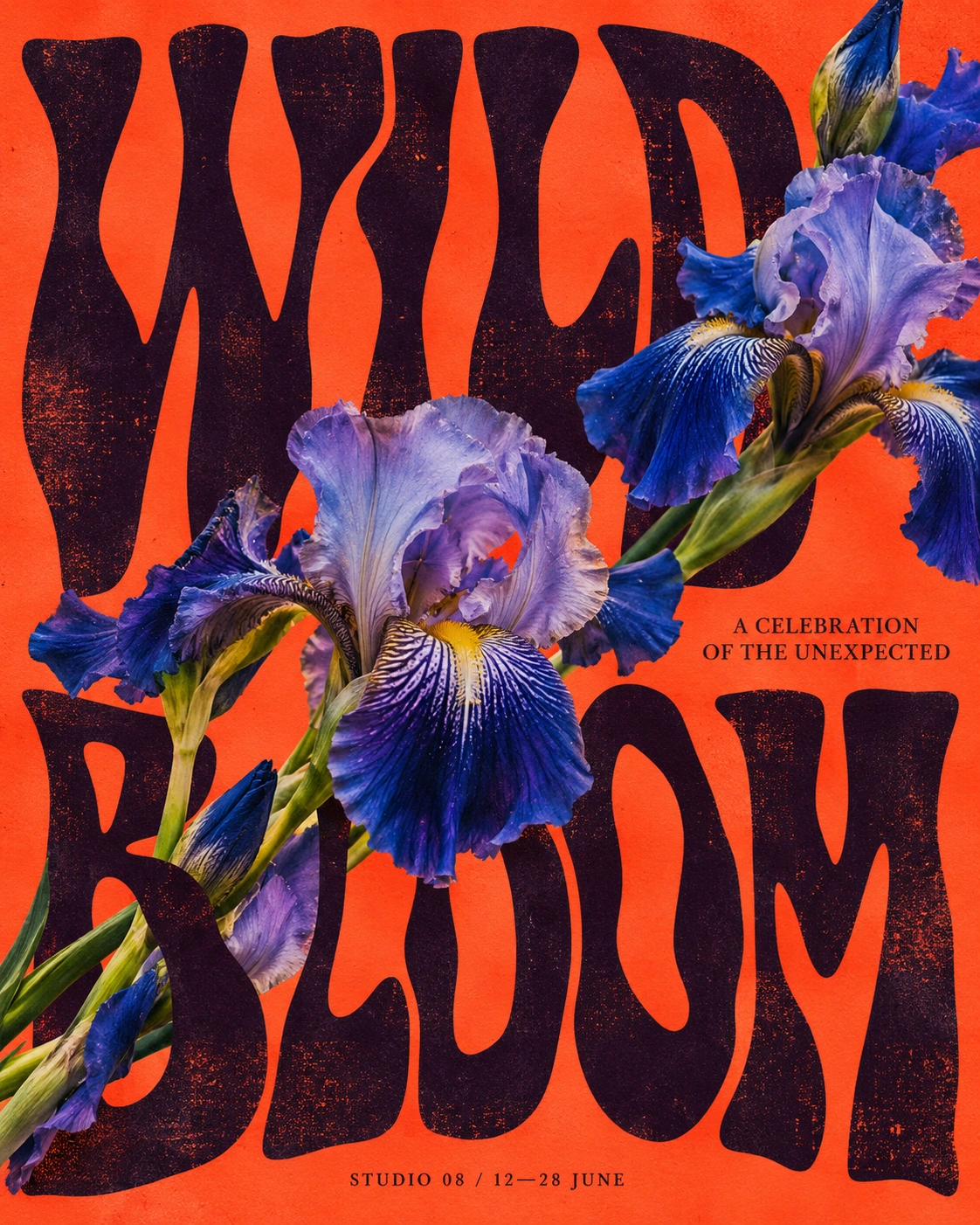
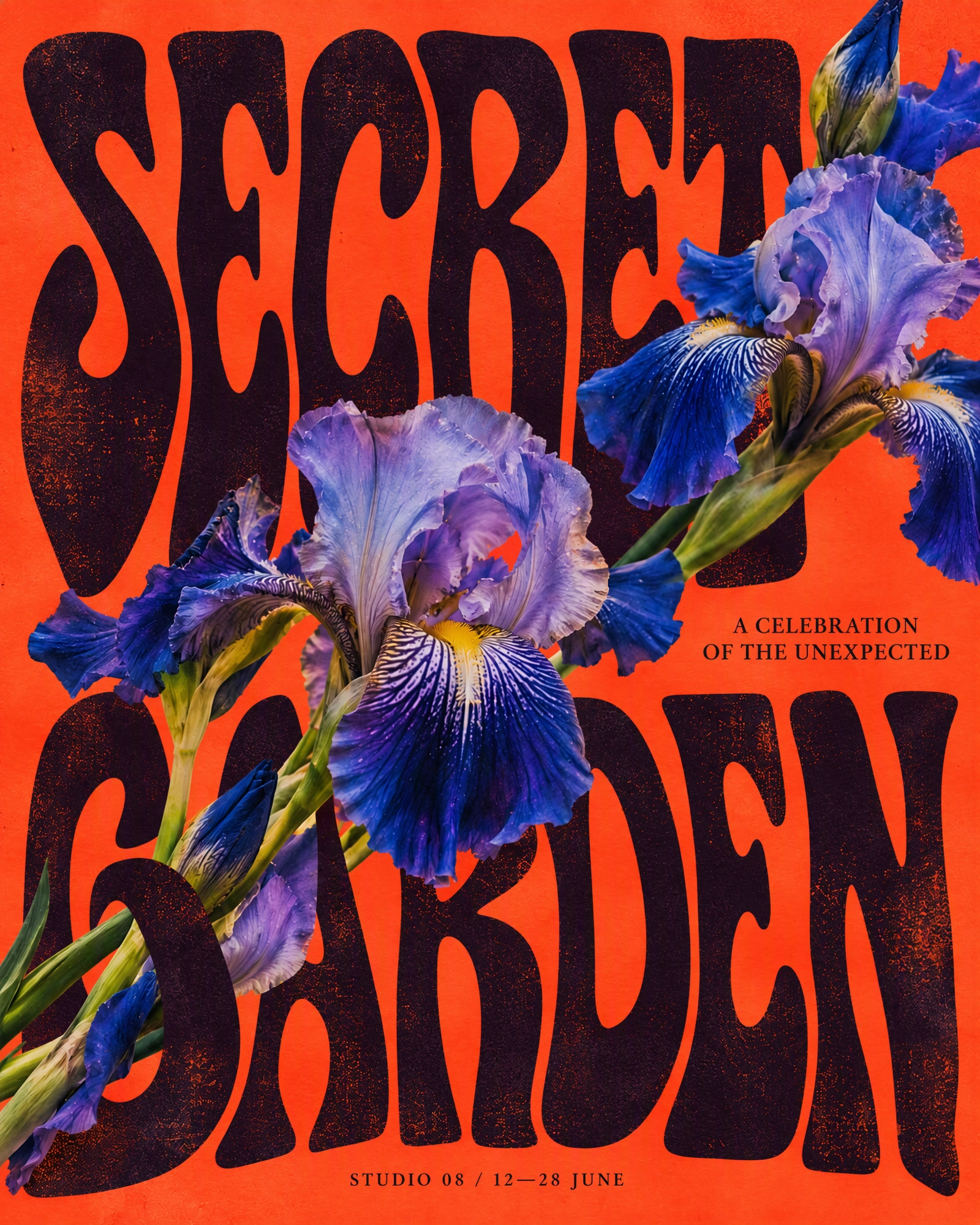 ÎnainteDupă
Vezi ce poți schimba.
Trage pentru a compara imaginea originală și cea editată.
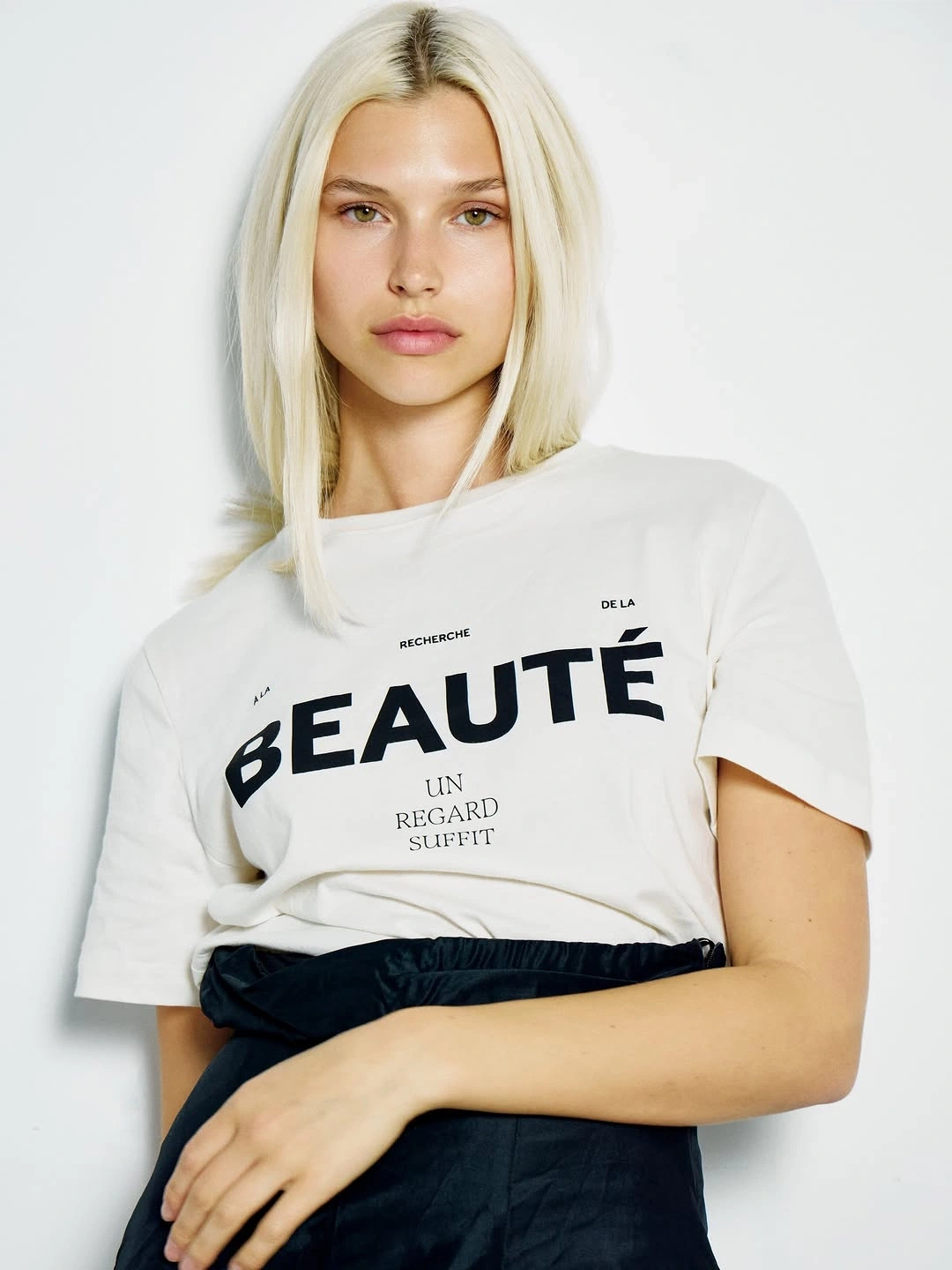
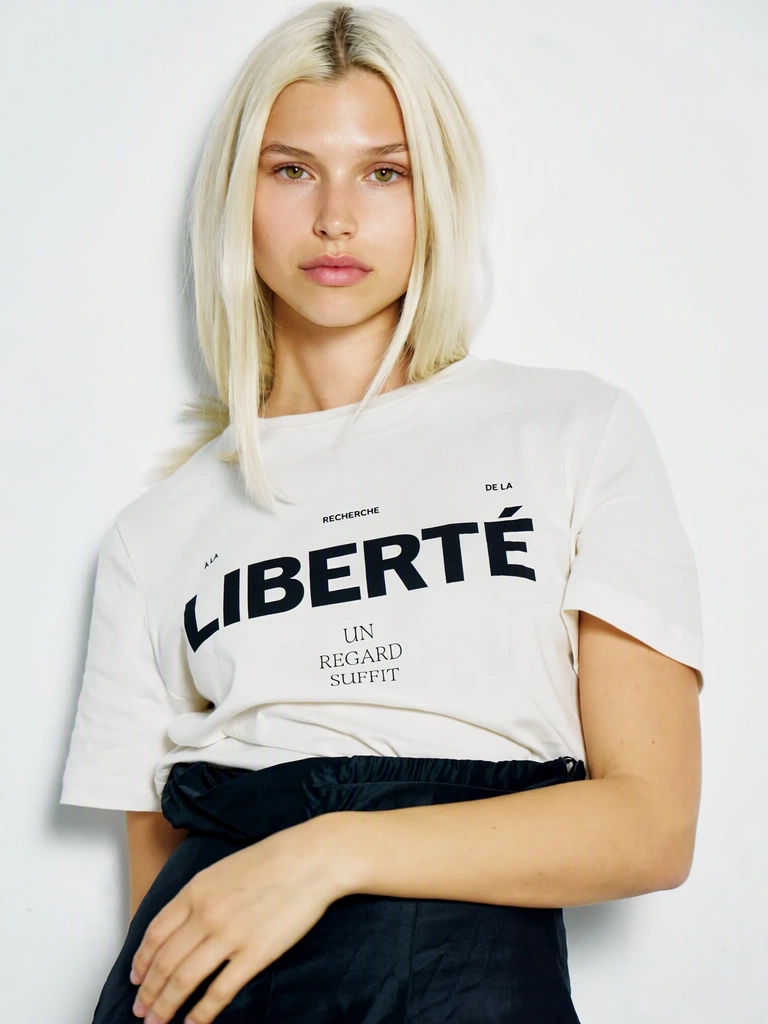
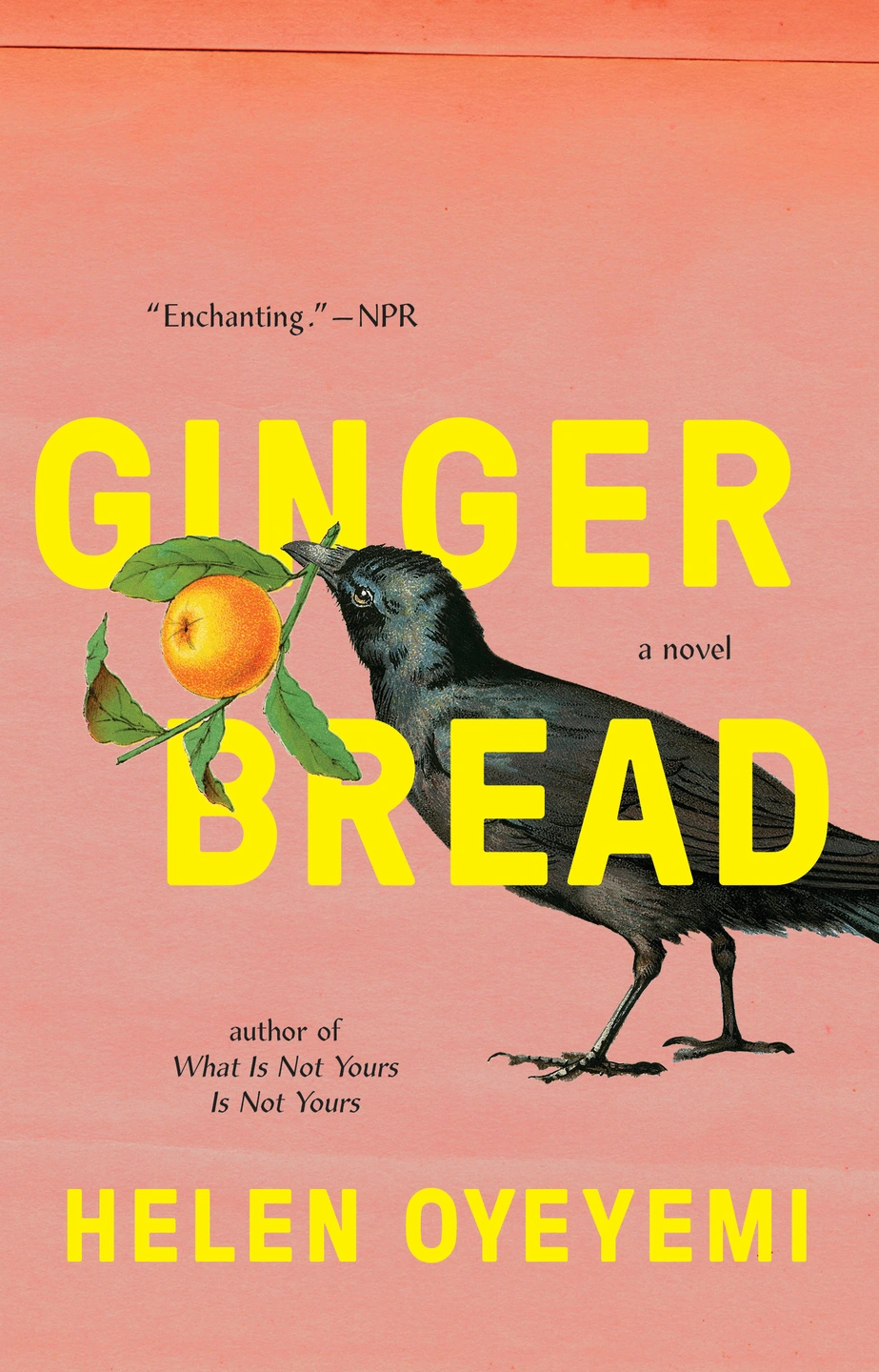
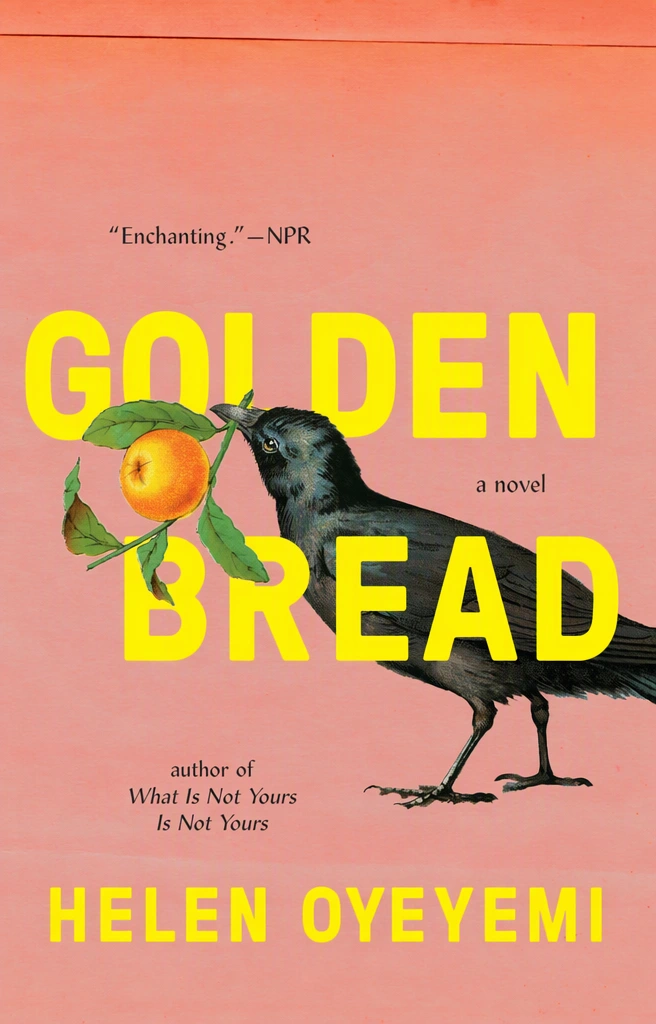
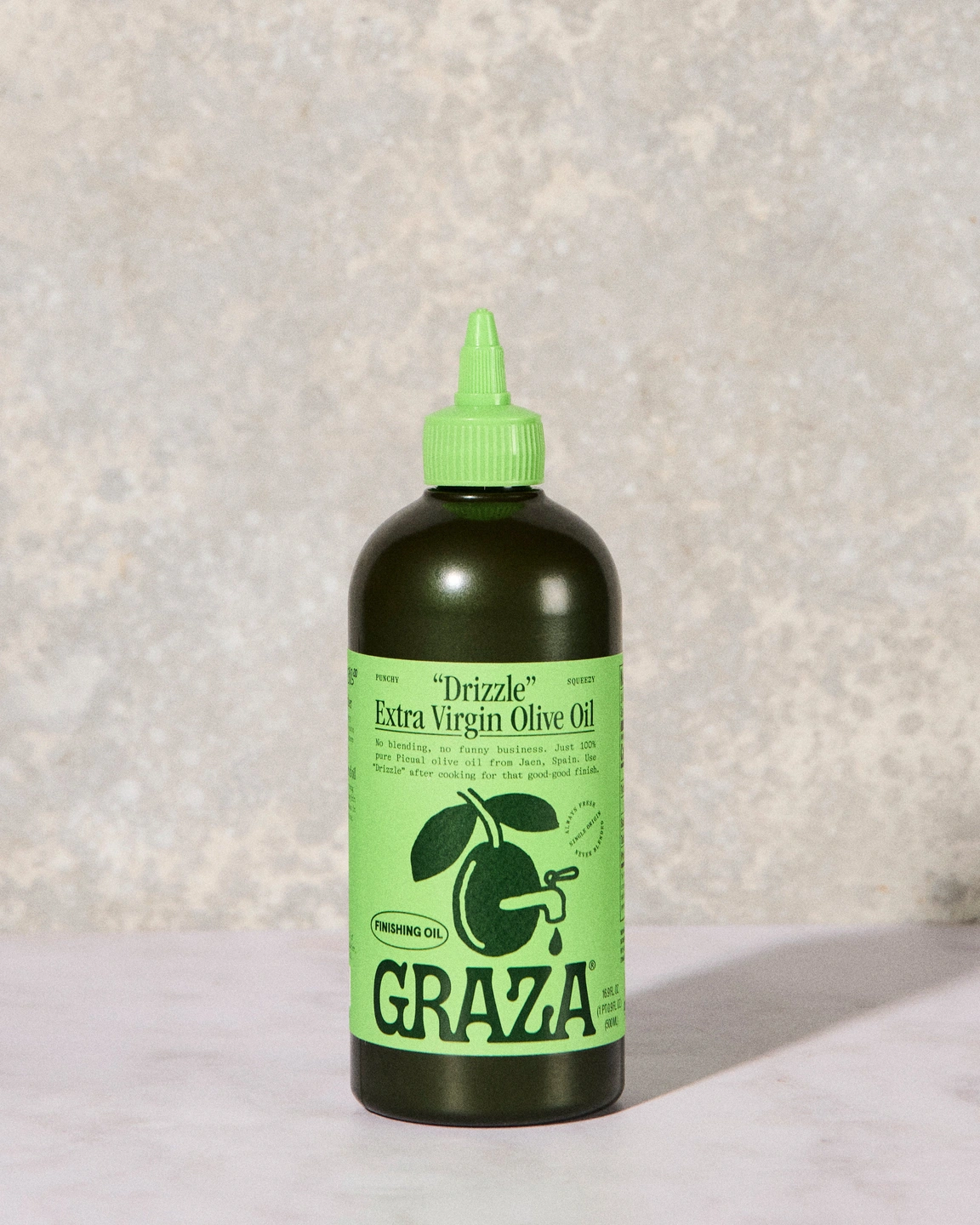
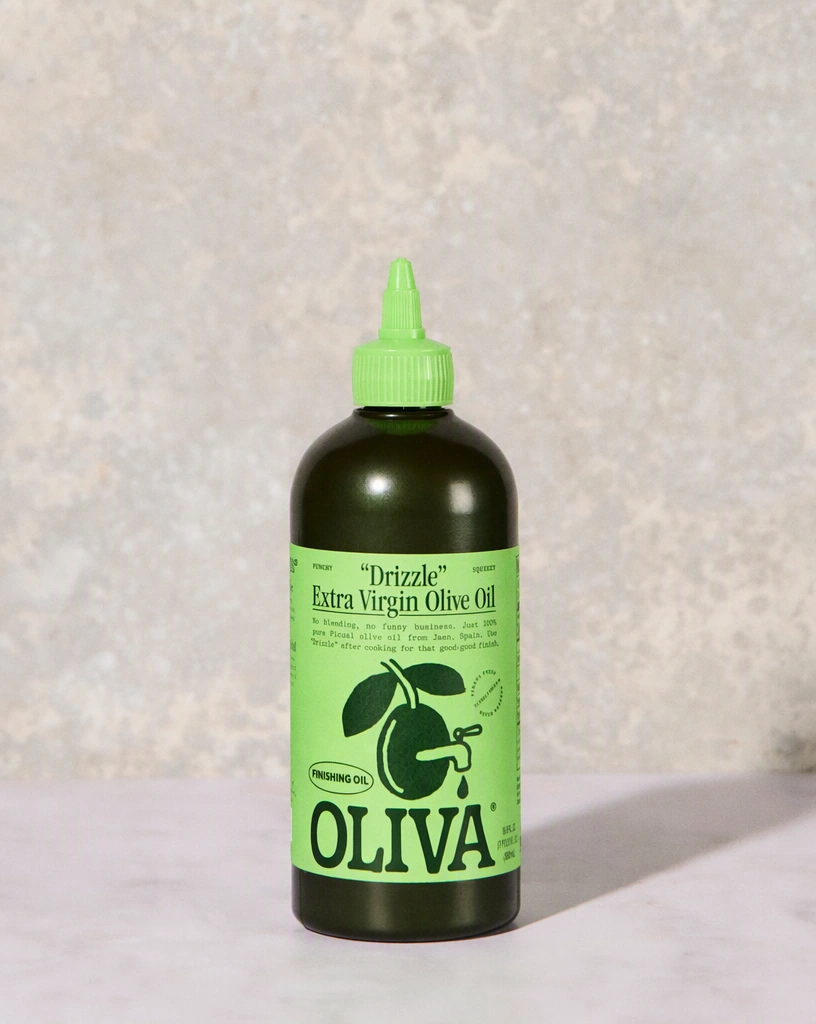
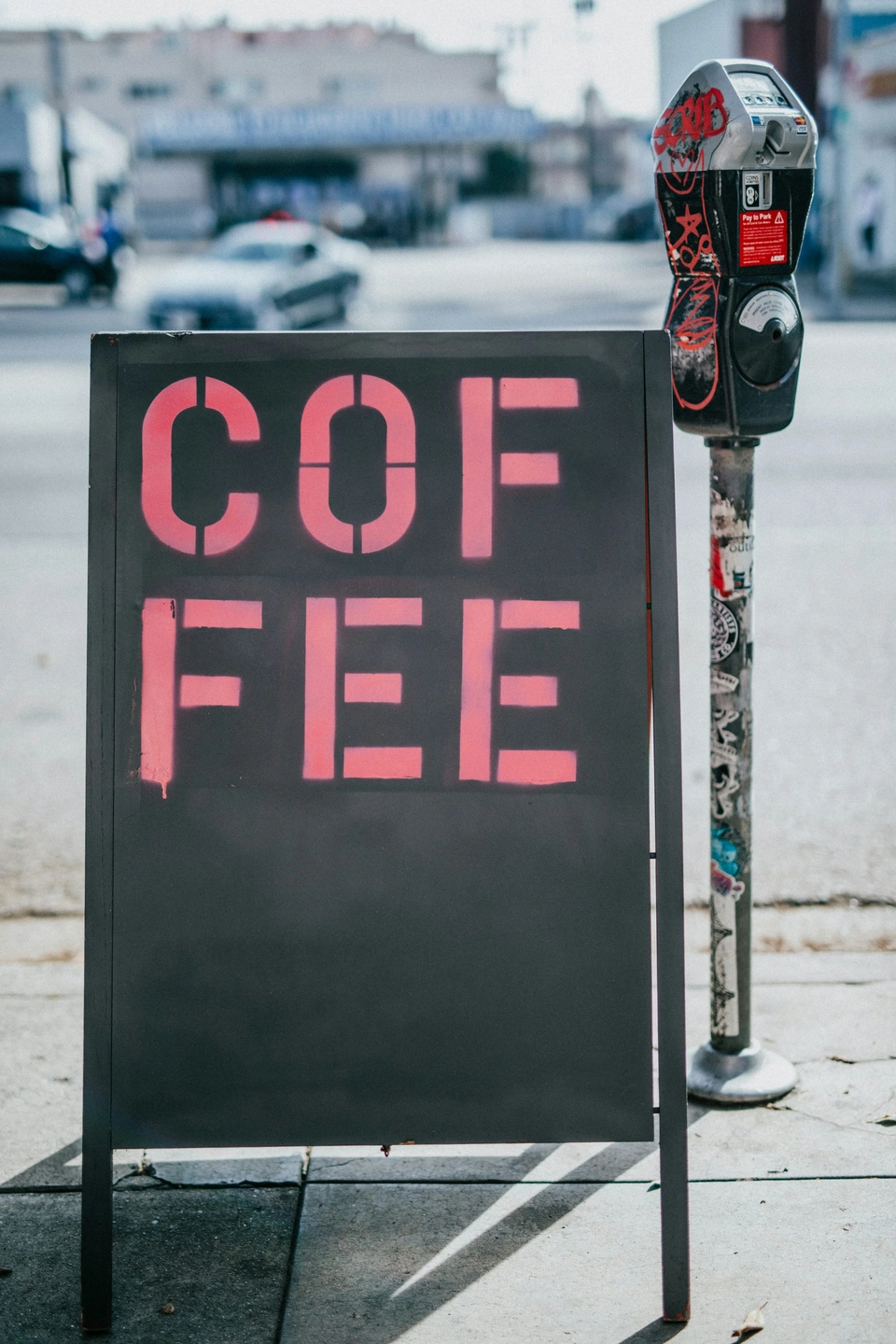
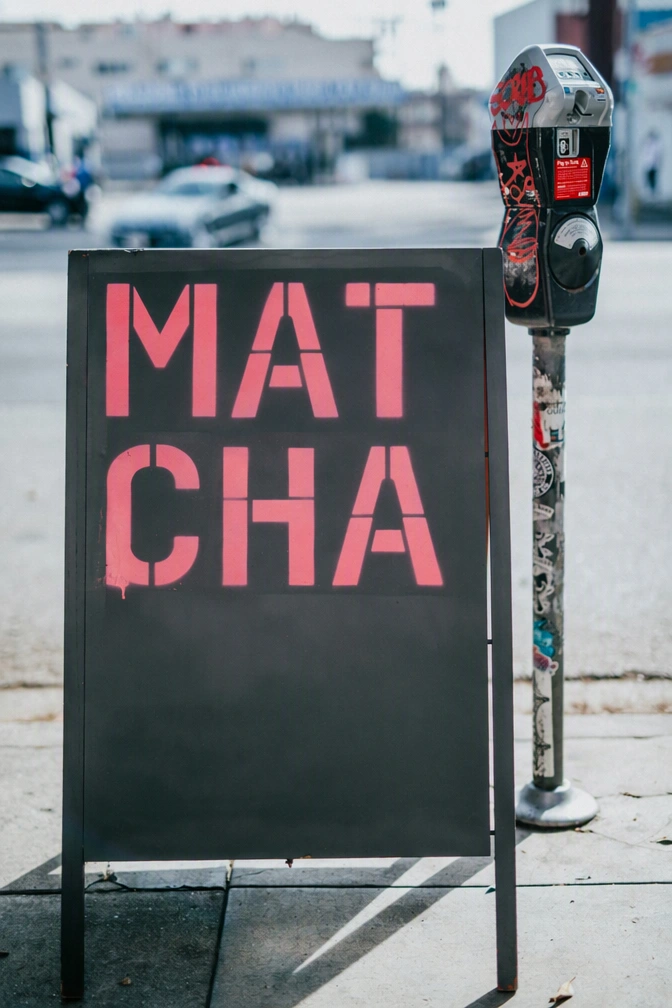
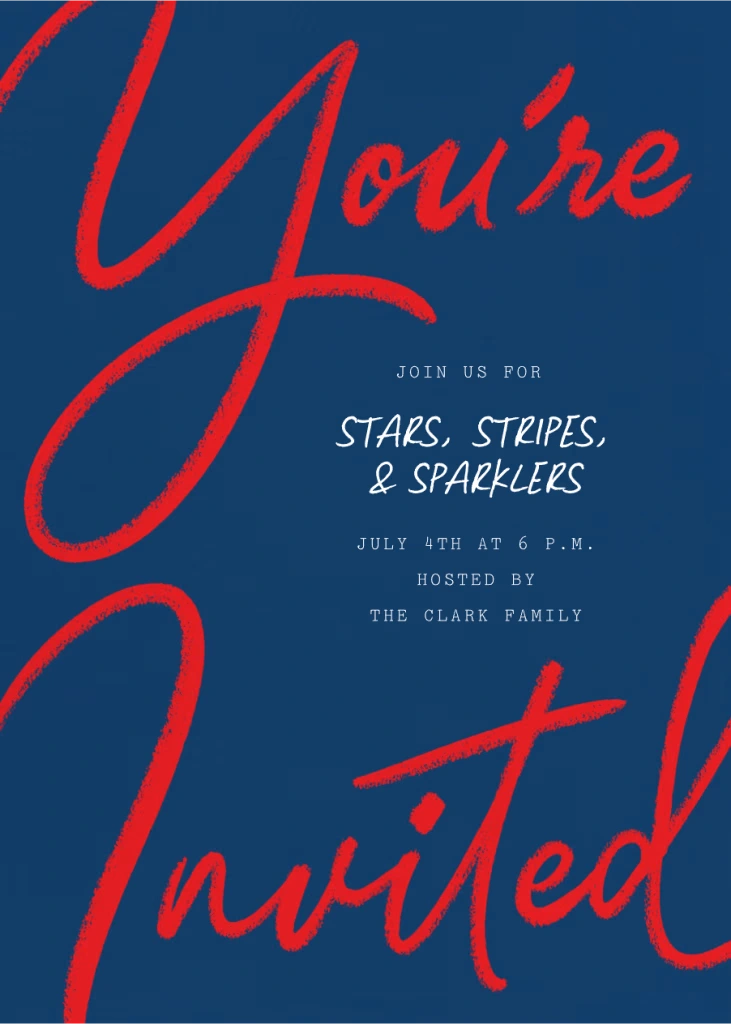
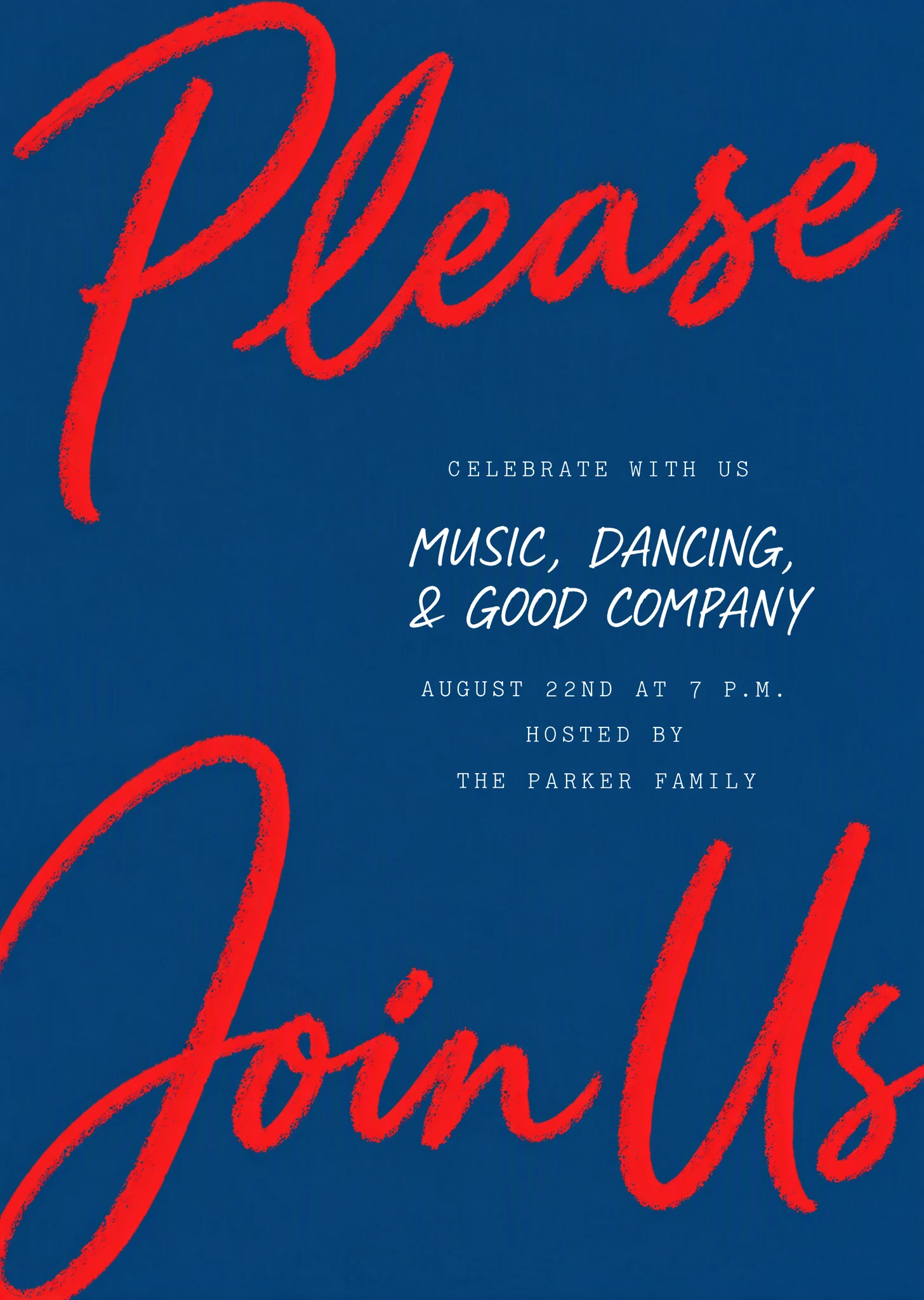
Cum editezi textul dintr-o imagine
Trei pași de la încărcare la imaginea finală.
Încarcă-ți imaginea
Autentifică-te cu Google și încarcă o imagine PNG, JPG sau WebP de până la 14 MiB. Detectarea textului găsește automat cuvintele; adaugă orice rând omis.
Scrie cuvintele noi
Scrie înlocuirea lângă fiecare rând pe care vrei să-l schimbi și lasă restul așa cum sunt. Lasă o înlocuire goală pentru a elimina rândul respectiv.
Aplică și descarcă
La 1K, aplică modificările ca editare standard pentru 1 credit sau la calitate înaltă pentru 2 credite când literele sunt detaliate; la 2K sau 4K, butonul arată totalul. Compară rezultatul cu originalul, apoi descarcă un PNG.
Utilizări populare
Alege tipul de imagine cu care lucrezi.
Păstrează același font
Schimbă cuvintele păstrând caracterele originale, grosimea și efectele, fără să fie nevoie să identifici fontul.
Corectează textul din imagini AI
Repară literele deformate sau scrise greșit din imaginile create cu generatoare de imagini AI.
Schimbă textul unui afiș
Actualizează data, locul, prețul sau titlul de pe un afiș ori un fluturaș și păstrează-i designul.
Editează textul din fotografii de produs
Schimbă textul de pe ambalaje, etichete și produse tipărite din propriile fotografii de produs.
Editor de capturi de ecran
Editează textul din capturile de ecran ale aplicațiilor și site-urilor, pentru machete, documentație și revizuiri de design.
Păstrează fundalul
Înlocuiește textul de pe fotografii, texturi sau obiecte, în timp ce tot ce îl înconjoară rămâne neatins.
Alte instrumente
Toate instrumentele se deschid în același editor. Editările consumă credite; citirea textului este gratuită.
Traducere text din imagine
Tradu cuvintele dintr-o imagine în una dintre cele 35 de limbi, rescrise într-un stil potrivit.
Ștergere text din imagine
Șterge cuvintele dintr-o fotografie sau un grafic și reconstruiește fundalul din spatele lor.
Adăugare text pe fotografie
Scrie cuvinte noi într-o fotografie, ca să arate tipărite, pictate sau luminate pe o suprafață din scenă.
Imagine în text
Copiază cuvintele dintr-o fotografie, o captură de ecran sau o scanare ca text simplu, fără costuri.
PDF în text
Copiază textul dintr-un PDF, inclusiv din paginile scanate, ca text simplu, fără costuri.
Imagine în Excel
Citește un tabel dintr-o fotografie, o captură de ecran sau o scanare și descarcă-l ca foaie de calcul, gratuit.
Imagine în Word
Transformă textul dintr-o fotografie, o captură de ecran sau o scanare într-un document Word, gratuit.
Generator de text alternativ
Obține un text alternativ scurt și unul lung pentru orice imagine, în 35 de limbi, gratuit.
Întrebări frecvente
Cum editez textul dintr-o imagine?
Încarcă o imagine, modifică textul detectat și selectează „Aplică modificările”.
Textul nou va corespunde stilului original?
Imaginea ta determină stilul literelor, dimensiunea, culoarea și textura înlocuirii. Potrivirea este automată, deci nu trebuie să identifici sau să alegi un font. Rezultatele pot varia, mai ales pentru litere neobișnuite sau fundaluri detaliate.
Pot schimba un singur cuvânt?
Da. Modifică doar înlocuirea dorită și lasă celelalte intrări neschimbate. Dacă un cuvânt a fost omis sau citit greșit, corectează textul original ori introdu-l prin „Adaugă text”.
Cum elimin textul?
Lasă câmpul „Înlocuire” gol pentru cuvintele pe care vrei să le elimini, apoi selectează „Aplică modificările”. Zona se umple în funcție de imaginea din jur.
Care este diferența dintre calitatea standard și înaltă?
Calitatea standard este opțiunea mai rapidă pentru editările zilnice. Alege calitatea înaltă pentru litere complexe și detalii fine. Rezultatele pot varia în ambele cazuri, așa că verifică imaginea finală.
Ce fișiere pot încărca și descărca?
Încarcă o imagine PNG, JPG sau WebP de până la 14 MiB. Imaginea editată se descarcă în PNG, iar originalul rămâne în „Imaginile mele”.