Schimbă prețul din fotografia unui meniu
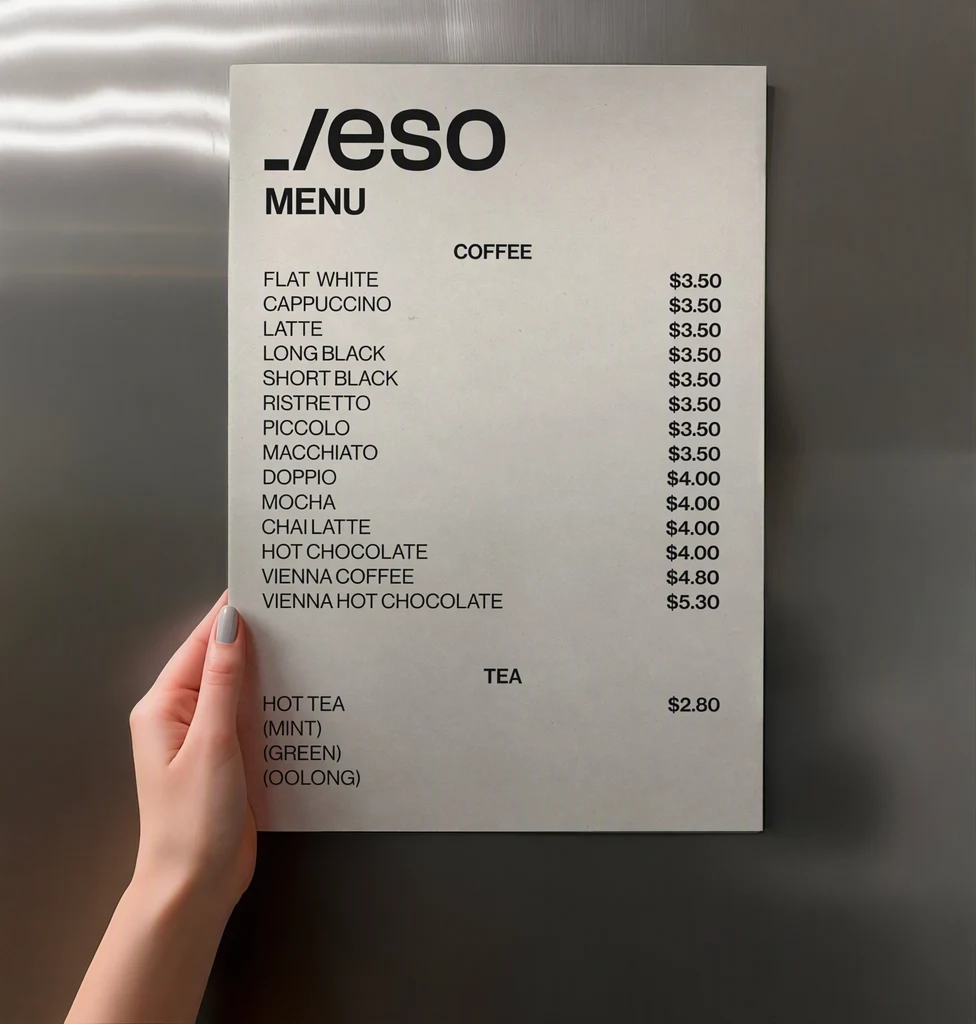
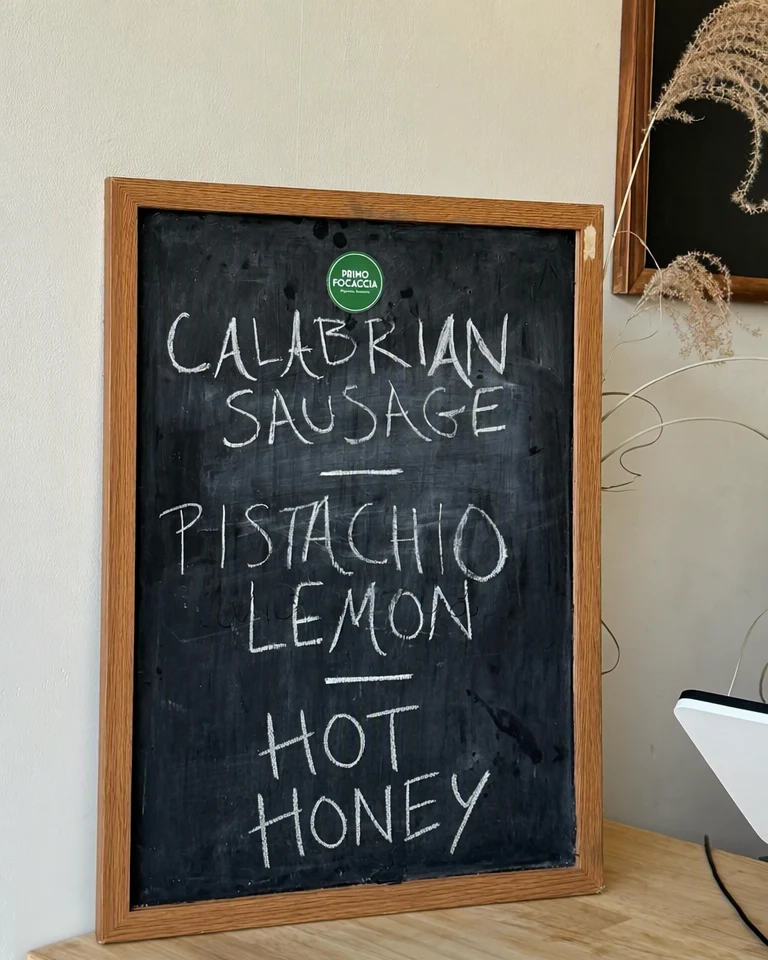
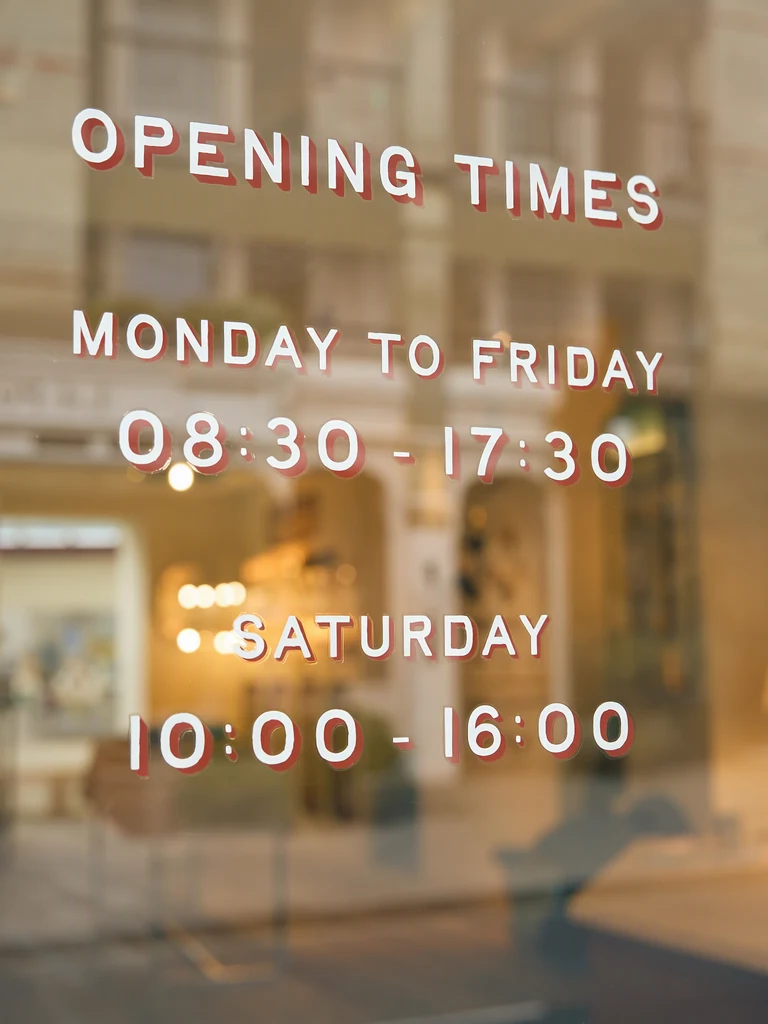
Proprietarii de restaurante și cafenele pot schimba prețul din fotografia unui meniu, pot înlocui un preparat sau pot actualiza programul de funcționare fără să refacă designul. Încarcă o fotografie a propriului meniu tipărit, a propriei table cu cretă sau a propriei table cu meniul, editează doar rândurile care s-au schimbat și verifică dacă meniurile tipărite și cele online se potrivesc în continuare.
Sau plasează o imagine aici. PNG, JPG sau WebP, de până la 14 MiB.
Imaginea ta rămâne pe acest dispozitiv până când te autentifici.
Autentifică-te cu Google pentru a încărca. Prima ta editare standard este gratuită și include filigran.
Exemple



Cum funcționează
Pornește de la o fotografie clară, făcută din față
Folosește fișierul exportat al meniului, dacă îl ai, salvat ca imagine PNG, JPG sau WebP. Altfel, fotografiază meniul sau tabla drept din față, în lumină uniformă, fără reflexii peste prețuri. Fotografiile făcute din unghi sau ale unui meniu șifonat sunt mai greu de citit și de potrivit.
Găsește rândurile care s-au schimbat
Fiecare rând al meniului primește propria intrare „Original”. Găsește preparatul și prețul lui și corectează intrarea dacă o cifră sau o literă a fost citită greșit. Dacă lipsește un rând, introdu-l cu „Adaugă text”, scris exact așa cum este tipărit.
Scrie prețul, preparatul sau programul nou
Scrie cuvintele noi în fiecare câmp „Înlocuire” și lasă celelalte rânduri neschimbate. Scrie prețurile așa cum le tipărește restul meniului, cu același simbol monetar, același separator zecimal și aceeași spațiere.
Alege nivelul de calitate
Meniurile sunt în mare parte tipărite cu litere mici, așa că opțiunea Calitate înaltă (2 credite) este alegerea mai bună pentru text mic, titluri ornamentate și litere scrise cu creta. Opțiunea Standard (1 credit) este mai rapidă pentru text mare și clar. Cu un plan plătit poți alege și 2K sau 4K: 2K consumă 2 credite la Standard și 5 credite la calitate înaltă, iar 4K consumă 3 credite, respectiv 7 credite. Apoi selectează „Aplică modificările”.
Verifică fiecare preț, apoi actualizează celelalte meniuri
Mută glisorul de comparație peste fiecare rând modificat și citește prețul nou raportat la lista ta de prețuri, cifră cu cifră. Apoi descarcă PNG-ul și actualizează în același timp meniul tipărit, site-ul și celelalte copii.
Ce schimbă de obicei proprietarii într-un meniu
Cele mai multe modificări ale unui meniu sunt mici și frecvente: un preț care se schimbă odată cu costurile, un preparat de sezon care îl înlocuiește pe cel din sezonul trecut, o ofertă a săptămânii sau un program nou de sărbători. Schimbi doar aceste rânduri și lași neschimbate aspectul, literele și fotografiile.
O tablă sau un cartonaș care se schimbă des, cum ar fi oferta zilei, se editează cel mai bine pornind de fiecare dată de la același original. Dacă pornești fiecare variantă de la original, nu de la copia editată ieri, eviți să suprapui o editare peste alta.
- Prețurile, inclusiv simbolul monetar și zecimalele
- Denumirile preparatelor și ofertele de sezon
- Programul de funcționare, inclusiv programul de sărbători
- Numărul de telefon, adresa, adresa web sau contul de pe rețelele sociale
Fotografii cu meniuri tipărite și table cu meniul
Un meniu este în mare parte text mic și dens, iar fotografia decide cât de bine poate fi editat. Fotografiază drept din față, umple cadrul cu meniul și ferește meniurile laminate sau lucioase de umbre și reflexii. Dacă poți exporta meniul din programul tău de design în loc să-l fotografiezi, acel fișier este cel mai curat punct de plecare.
Tablele cu cretă și cele pictate sunt scrise de mână, așa că fiecare rând arată puțin diferit, iar rezultatele pot varia mai mult decât în cazul textului tipărit. Alege Calitate înaltă, schimbă câteva rânduri odată și privește cu atenție marginile fiecărei litere noi. Rama, suportul și peretele din spatele unei table fac parte din fotografie și ar trebui să rămână așa cum erau.
Meniurile sunt așezate pe coloane, așa că verifică aranjarea din jurul fiecărei modificări:
- Prețurile sunt în continuare aliniate între ele, iar separatorii zecimali se află pe aceeași coloană.
- Liniile punctate dintre un preparat și prețul lui ajung în continuare până la prețul nou.
- Simbolurile monetare, separatorii zecimali și spațierea se potrivesc cu prețurile pe care nu le-ai schimbat.
- Denumirile preparatelor sunt scrise ca în lista ta de prețuri, cu tot cu diacritice.
Păstrează coerența dintre meniurile tipărite și cele online
O fotografie cu meniul este doar o imagine a meniului tău, deci editarea ei nu schimbă nimic altceva. Când un preț se modifică, actualizează fișierul sursă, copiile tipărite, site-ul și fiecare pagină sau profil online care arată meniul, ca un client să nu întâlnească niciodată două prețuri diferite pentru același preparat.
Înlocuiește fotografia veche peste tot unde a fost publicată, pentru că copiile salvate sau distribuite mai devreme rămân așa cum erau. Păstrează fotografia originală și lista de prețuri, cu data fiecărei modificări, ca să poți vedea oricând ce spunea meniul și când. Și arată doar ce vei servi și ce prețuri vei percepe cu adevărat, pentru că clienții citesc un meniu ca pe o promisiune.
Întrebări frecvente
Pot schimba prețurile din fotografia unei table cu cretă sau a unei table cu meniul?
Da, însă rezultatele variază mai mult decât în cazul meniurilor tipărite, pentru că scrisul de mână cu cretă sau cu vopsea diferă de la o literă la alta. AI-ul urmează stilul rândurilor deja existente pe tablă, nu un font. Fotografiază tabla drept din față, în lumină uniformă, alege Calitate înaltă și compară fiecare literă și cifră nouă cu rândurile pe care le-ai lăsat neatinse. Dacă un rezultat arată neuniform, încearcă să schimbi mai puține rânduri deodată.
Ce se întâmplă dacă prețul nou are mai multe cifre decât cel vechi?
Trecerea de la $9 la $10.50 face prețul mai lat, așa că cifrele noi pot fi puțin mai mici sau mai apropiate între ele ca să încapă în spațiu. Păstrează același număr de cifre când poți și verifică dacă prețul rămâne aliniat cu restul coloanei și nu atinge numele preparatului. Dacă pare înghesuit, încearcă Calitate înaltă sau mută prețul în fișierul tău de design.
Un preț a fost citit greșit. Ce ar trebui să fac?
Corectează mai întâi intrarea „Original”, ca să se potrivească exact cu fotografia, de exemplu $12.50 în loc de $12.5O, apoi scrie prețul nou în câmpul „Înlocuire”. Cifrele mici, subțiri sau șterse sunt cele citite cel mai des greșit, iar un zero poate semăna cu un O majuscul. Verifică prețul final cu lista ta de prețuri înainte să descarci imaginea.
Pot edita un meniu salvat ca PDF?
Nu direct. La încărcare se acceptă imagini PNG, JPG sau WebP de până la 14 MiB, așa că exportă mai întâi fiecare pagină a meniului ca imagine. Editează fiecare pagină separat, apoi pune la loc fișierele PNG editate în programul tău de aranjare în pagină sau de PDF. Păstrează o listă cu fiecare preț pe care îl schimbi, ca paginile să rămână coerente între ele.
Pot folosi fotografia editată pe site-ul meu, pe rețelele sociale și în aplicațiile de livrare?
Da, dacă arată propriul tău meniu și prețurile pe care le percepi cu adevărat. Unele platforme îți cer să introduci produsele din meniu în propriile formulare, în loc de încărcarea unei imagini sau pe lângă ea, așa că verifică ce cere fiecare. Imaginea editată se descarcă ca PNG, așa că redimensionează-o sau convertește-o dacă un site cere alt format și înlocuiește fotografia veche peste tot în același timp.
Pot elimina un preparat epuizat sau care nu se mai servește?
Da. Lasă gol câmpul „Înlocuire” pentru numele preparatului și pentru prețul lui, iar designul din jur ghidează modul în care este completat spațiul. Apoi verifică dacă golul arată natural și dacă rândurile din jur rămân așezate uniform. Dacă golul arată ciudat, pune în acel rând un preparat nou sau o scurtă notă.
Încearcă pe propria imagine
Sau plasează o imagine aici. PNG, JPG sau WebP, de până la 14 MiB.
Imaginea ta rămâne pe acest dispozitiv până când te autentifici.
Autentifică-te cu Google pentru a încărca. Prima ta editare standard este gratuită și include filigran.