Endre prisen på et bilde av en meny
Restaurant- og kafeeiere kan endre prisen på et bilde av en meny, bytte ut en rett eller oppdatere åpningstidene uten å bygge opp designet på nytt. Last opp et bilde av din egen trykte meny, krittavle eller menytavle, rediger bare linjene som er endret, og sjekk at de trykte menyene og menyene på nett fortsatt stemmer overens.
Eller slipp et bilde her. PNG, JPG eller WebP, opptil 14 MiB.
Bildet ditt forblir på denne enheten til du logger inn.
Logg inn med Google for å laste opp. Din første Standard-redigering er gratis og inkluderer et vannmerke.
Eksempler

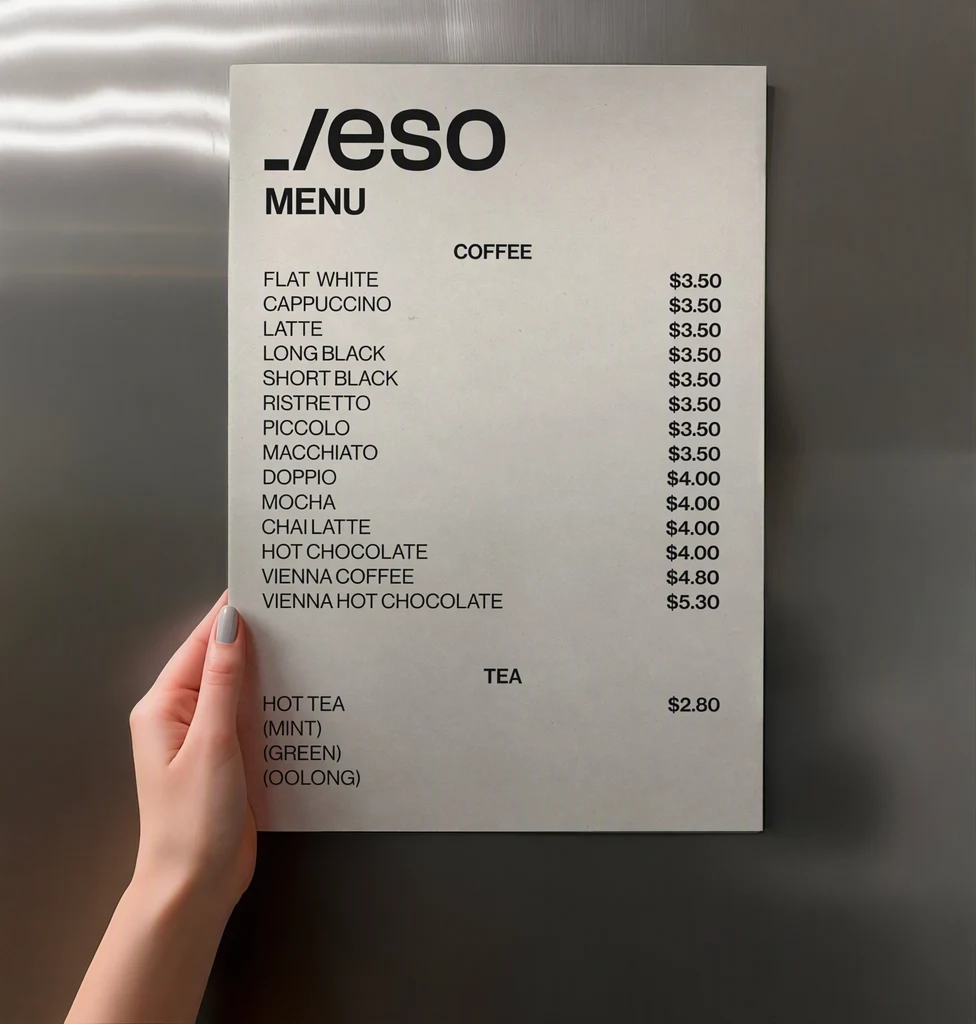

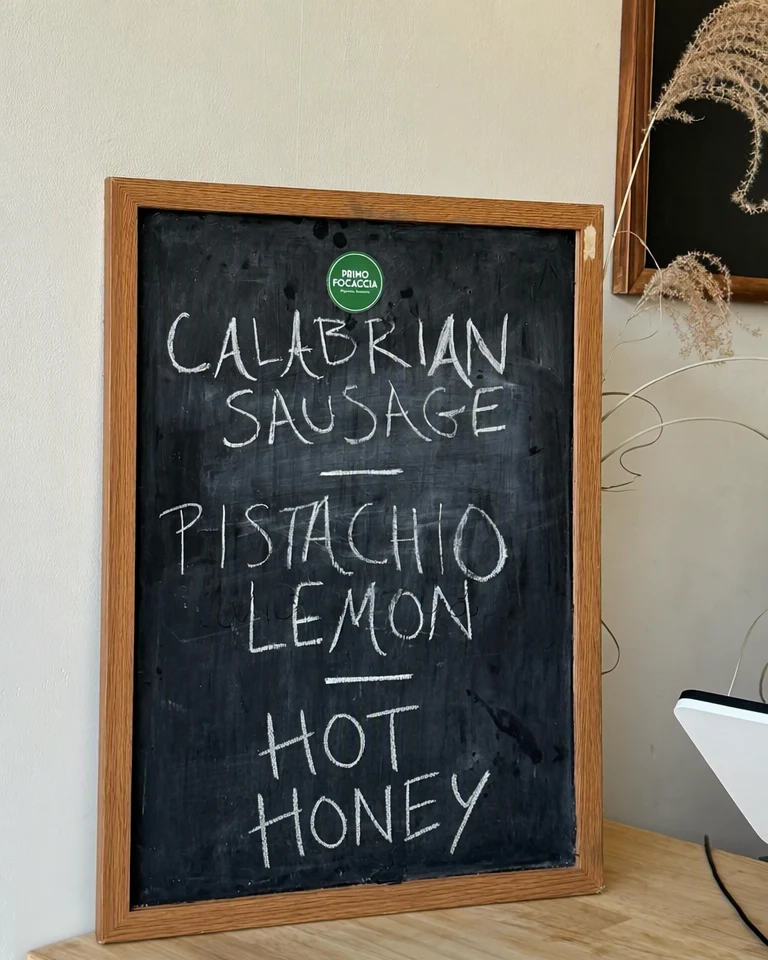

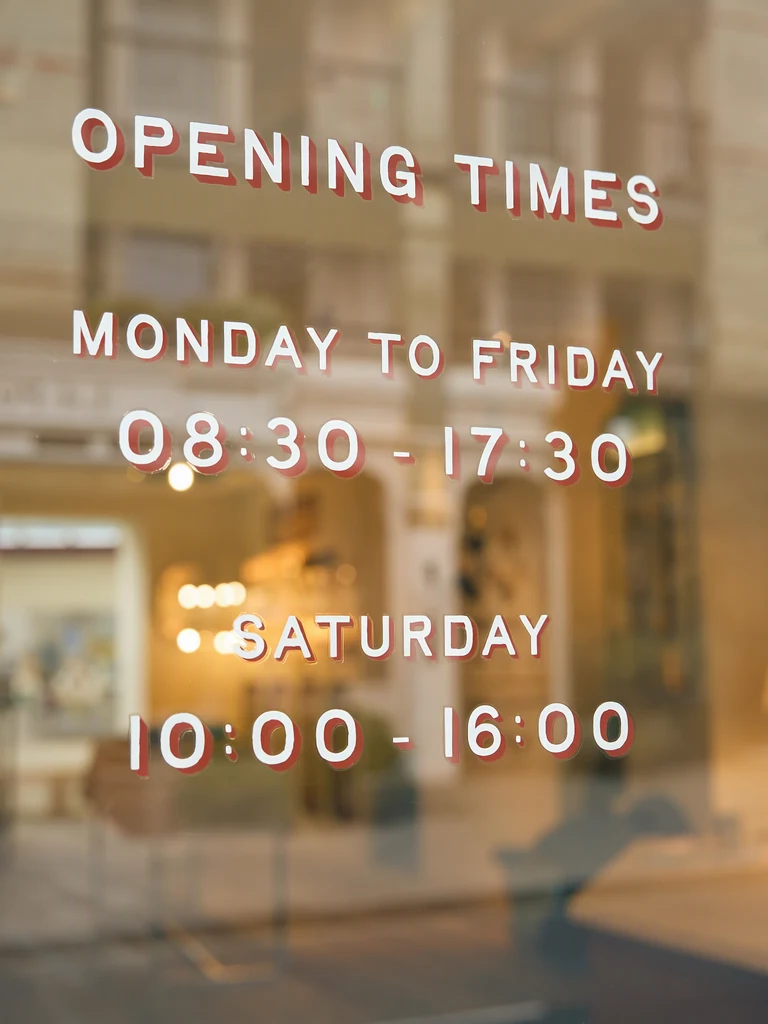
Slik fungerer det
Start med et skarpt bilde tatt rett forfra
Bruk den eksporterte menyfilen hvis du har den, lagret som et PNG-, JPG- eller WebP-bilde. Ellers fotograferer du menyen eller tavlen rett forfra, i jevnt lys og uten gjenskinn over prisene. Bilder tatt på skrå eller av krøllete menyer er vanskeligere å lese og å matche.
Finn linjene som er endret
Hver linje i menyen får sitt eget «Original»-felt. Finn retten og prisen, og rett feltet hvis et siffer eller en bokstav ble lest feil. Mangler det en linje, skriver du den inn med «Legg til tekst», stavet nøyaktig slik den er trykt.
Skriv inn ny pris, ny rett eller nye åpningstider
Skriv de nye ordene i hvert «Erstatning»-felt, og la de andre linjene stå som de er. Skriv prisene på samme måte som resten av menyen trykker dem, med samme valutasymbol, desimaltegn og mellomrom.
Velg et kvalitetsnivå
Menyer er for det meste liten skrift, så høy kvalitet (2 kreditter) er det beste valget for liten tekst, utsmykkede overskrifter og krittskrift. Standard (1 kreditt) er det raskere alternativet for stor, ren tekst. Med et betalt abonnement kan du også velge 2K eller 4K: i 2K bruker Standard 2 kreditter og høy kvalitet 5 kreditter, og i 4K bruker Standard 3 kreditter og høy kvalitet 7 kreditter. Velg deretter «Bruk endringer».
Sjekk hver pris, og oppdater deretter de andre menyene dine
Flytt sammenligningsglidebryteren over hver endrede linje, og les den nye prisen mot prislisten din, siffer for siffer. Last deretter ned PNG-filen, og oppdater den trykte menyen, nettstedet og andre kopier samtidig.
Hva som vanligvis endres på en meny
De fleste menyendringer er små og hyppige: en pris som følger kostnadene, en sesongrett som erstatter forrige sesongs, ukens rett eller nye åpningstider for en helligdag. Du endrer bare disse linjene og lar oppsettet, bokstavene og fotografiene stå som de er.
En tavle eller et kort som endres ofte, for eksempel dagens rett, redigeres best ut fra det samme originalbildet hver gang. Når du starter hver versjon fra originalen i stedet for fra gårsdagens redigerte kopi, unngår du å stable en redigering oppå en annen.
- Priser, inkludert valutasymbol og desimaler
- Navn på retter og sesongspesialiteter
- Åpningstider, også for helligdager
- Telefonnummer, adresse, nettadresse eller brukernavn i sosiale medier
Bilder av trykte menyer og menytavler
En meny er for det meste liten, tett skrift, og bildet avgjør hvor godt den kan redigeres. Fotografer rett forfra, fyll bildet med menyen, og hold skygger og refleksjoner unna laminerte eller blanke kort. Når du kan eksportere menyen fra designprogrammet ditt i stedet for å fotografere den, er den filen det reneste utgangspunktet.
Krittavler og malte tavler er skrevet for hånd, så hver linje ser litt forskjellig ut, og resultatene kan variere mer enn med trykt skrift. Velg høy kvalitet, endre noen få linjer om gangen, og se nøye på kantene av hver ny bokstav. Rammen, stativet og veggen bak en tavle er en del av bildet og skal forbli som de var.
Menyer er satt opp i kolonner, så sjekk oppsettet rundt hver endring:
- Prisene står fortsatt på linje med hverandre, og desimaltegnene står i samme kolonne.
- Prikkede linjer mellom en rett og prisen når fortsatt frem til den nye prisen.
- Valutasymboler, desimaltegn og mellomrom stemmer med prisene du ikke endret.
- Navn på retter er stavet som i prislisten din, med aksenter.
Hold trykte menyer og menyer på nett like
Et menybilde er bare et bilde av menyen din, så når du redigerer det, endres ingenting annet. Når en pris endres, oppdaterer du kildefilen, de trykte eksemplarene, nettstedet ditt og alle oppføringer som viser menyen, slik at en gjest aldri møter to ulike priser på samme rett.
Bytt ut det gamle bildet overalt hvor det ble lagt ut, for kopier som tidligere er lagret eller delt, forblir som de var. Ta vare på originalbildet og prislisten, med dato for hver endring, slik at du alltid kan se hva menyen sa og når. Og vis bare det du faktisk vil servere og ta betalt for, for gjester leser en meny som et løfte.
Vanlige spørsmål
Kan jeg endre priser på et bilde av en krittavle eller menytavle?
Ja, men resultatene varierer mer enn med trykte menyer, fordi håndskrevet kritt eller maling endrer seg fra bokstav til bokstav. KI-en følger stilen på linjene som allerede står på tavlen, i stedet for en skrifttype. Fotografer tavlen rett forfra i jevnt lys, velg høy kvalitet, og sammenlign hver ny bokstav og hvert nytt siffer med linjene du lot stå. Ser et resultat ujevnt ut, kan du prøve færre linjer om gangen.
Hva om den nye prisen har flere siffer enn den gamle?
En endring fra $9 til $10.50 gjør prisen bredere, så de nye sifrene kan bli satt litt mindre eller tettere for å få plass. Behold samme antall siffer der du kan, og sjekk at prisen fortsatt står på linje med resten av kolonnen og ikke rører navnet på retten. Ser det trangt ut, kan du prøve høy kvalitet eller i stedet flytte prisen i designfilen din.
En pris ble lest feil. Hva bør jeg gjøre?
Rett først «Original»-feltet slik at det stemmer nøyaktig med bildet, for eksempel $12.50 i stedet for $12.5O, og skriv deretter den nye prisen i «Erstatning»-feltet. Små, tynne eller svake siffer er de som oftest blir lest feil, og en null kan se ut som en stor O. Sjekk den ferdige prisen mot prislisten din før du laster ned bildet.
Kan jeg redigere en meny som er lagret som PDF?
Ikke direkte. Du kan laste opp PNG-, JPG- eller WebP-bilder på opptil 14 MiB, så eksporter først hver side av menyen som et bilde. Rediger hver side for seg, og sett deretter de redigerte PNG-filene sammen igjen i layoutprogrammet eller PDF-programmet ditt. Før en liste over alle prisene du endrer, slik at sidene forblir konsekvente med hverandre.
Kan jeg bruke det redigerte bildet på nettstedet mitt, i sosiale medier og i leveringsapper?
Ja, hvis det viser din egen meny og prisene du faktisk tar. Noen plattformer ber deg legge inn menypunkter i sine egne skjemaer i stedet for, eller i tillegg til, å laste opp et bilde, så sjekk hvordan hver enkelt vil ha det. Det redigerte bildet lastes ned som PNG, så endre størrelsen eller konverter det hvis et nettsted ber om et annet format, og bytt ut det gamle bildet overalt samtidig.
Kan jeg fjerne en rett som er utsolgt eller ikke lenger serveres?
Ja. La «Erstatning»-feltet stå tomt både for navnet på retten og for prisen, så styrer det omkringliggende designet hvordan plassen fylles. Sjekk deretter at gapet ser naturlig ut og at linjene rundt fortsatt står jevnt. Ser gapet merkelig ut, kan du i stedet sette inn en ny rett eller en kort merknad på den linjen.
Prøv med ditt eget bilde
Eller slipp et bilde her. PNG, JPG eller WebP, opptil 14 MiB.
Bildet ditt forblir på denne enheten til du logger inn.
Logg inn med Google for å laste opp. Din første Standard-redigering er gratis og inkluderer et vannmerke.