Legg til tekst på et bilde
Last opp bilde- Prøv gratis
- Tekst som passer inn i bildet
- Bildene dine forblir private
Har du ikke et bilde?Prøv et av disse
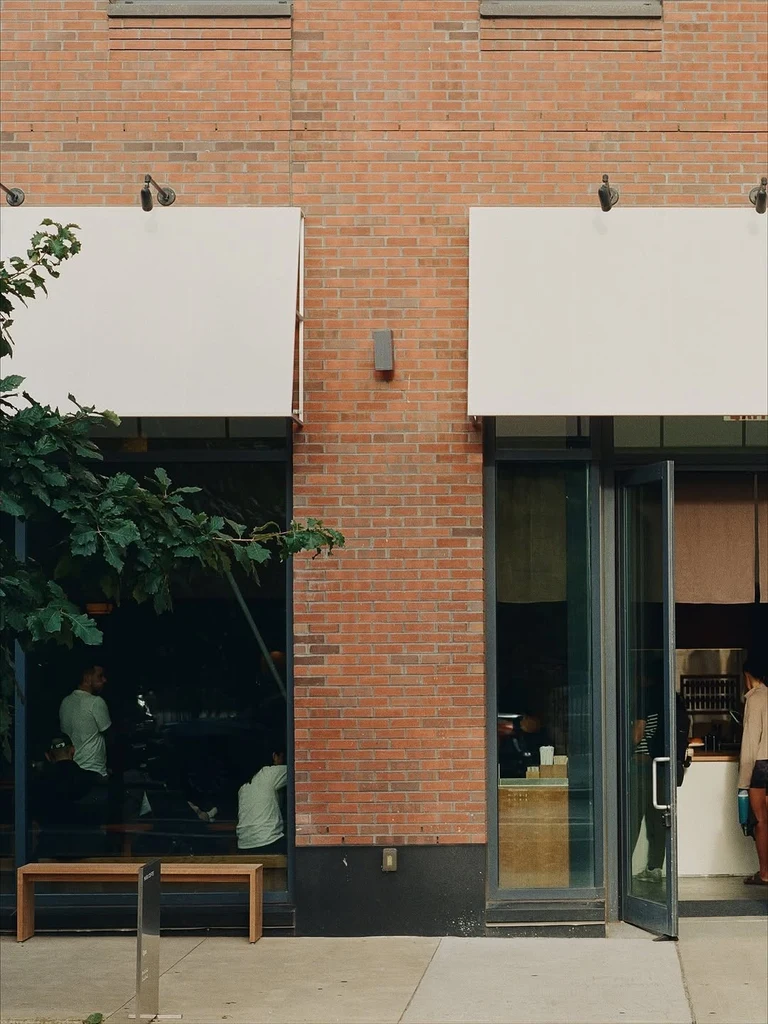

 FørEtter
Se hva du kan legge til.
Dra for å sammenligne det opprinnelige og redigerte bildet.
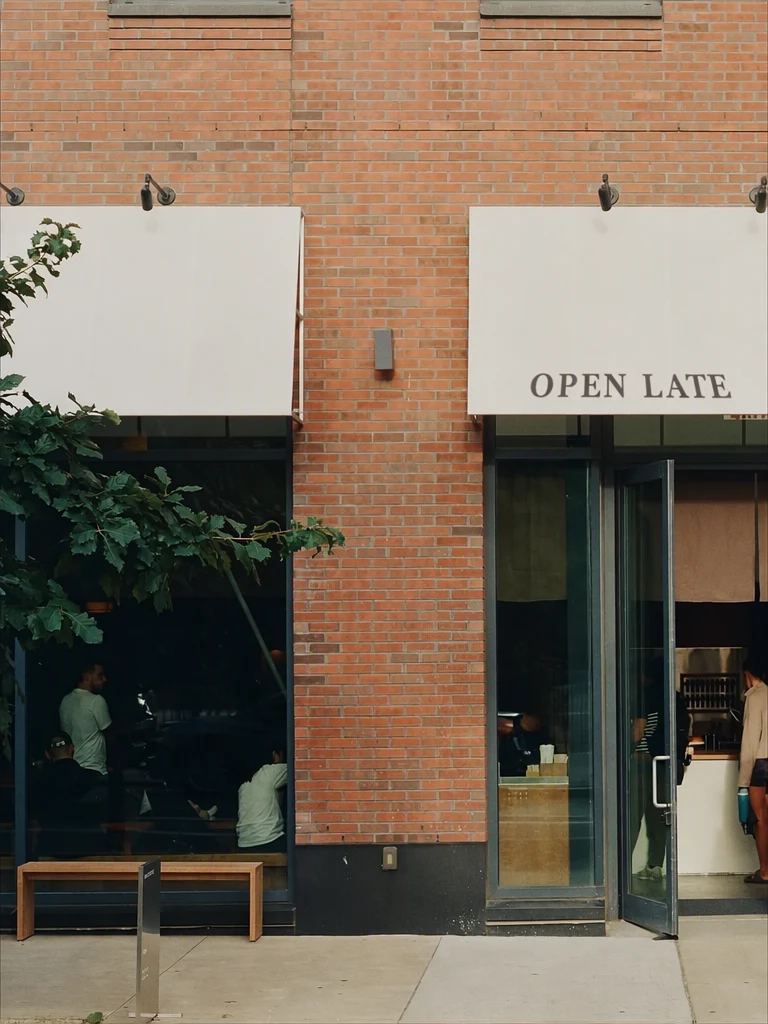
Trykt på markisen: ordene følger stoffet, helningen og skyggen.
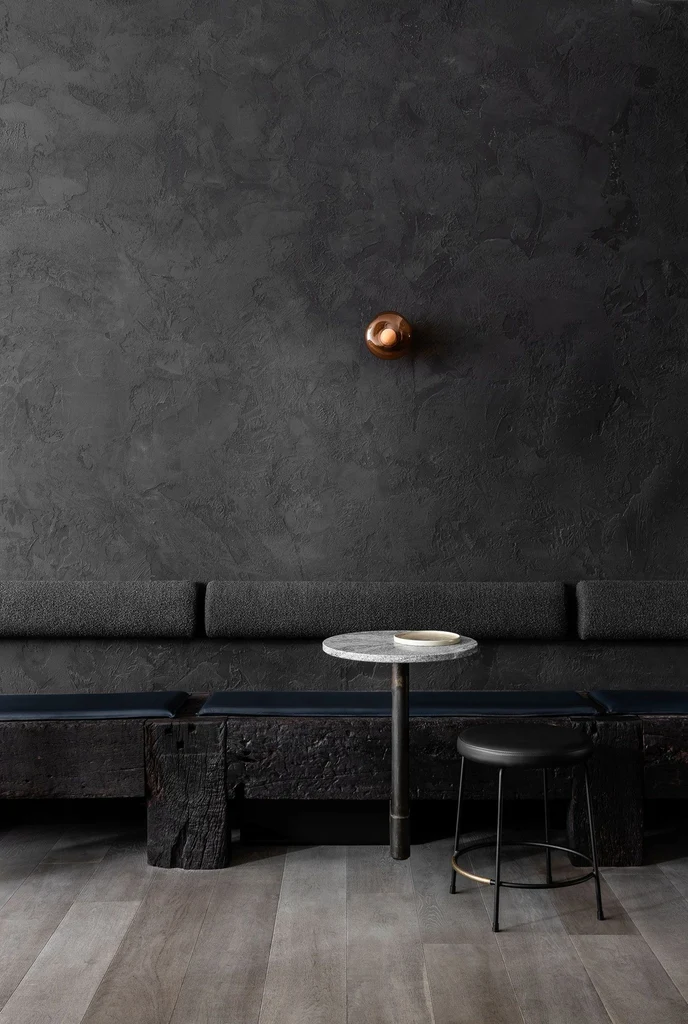
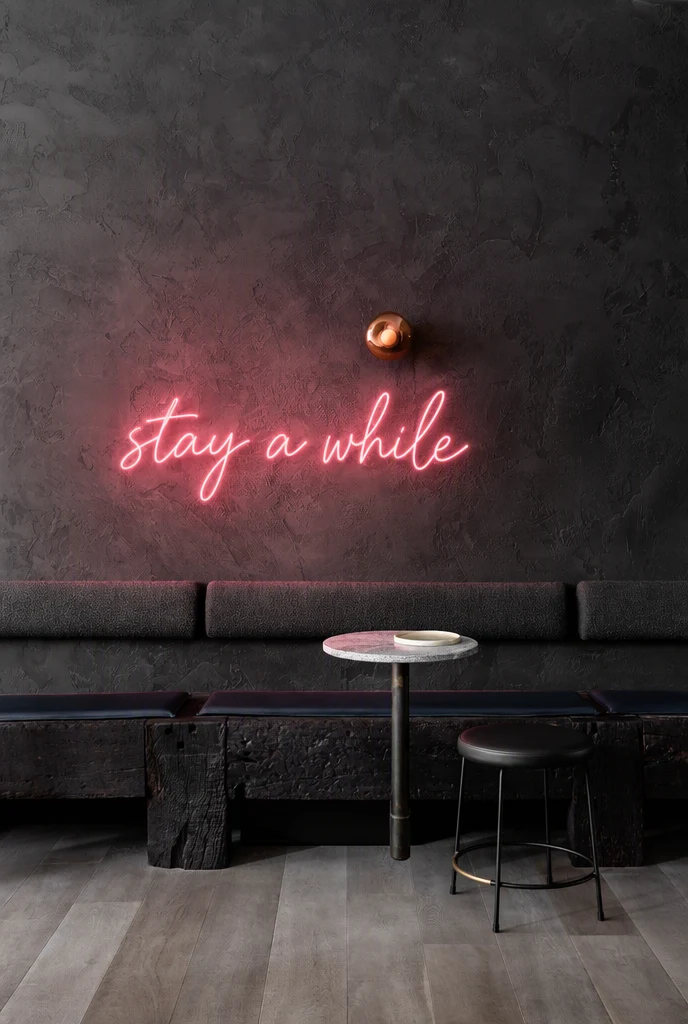
Et neonskilt som lyser opp veggen og setene rundt det.
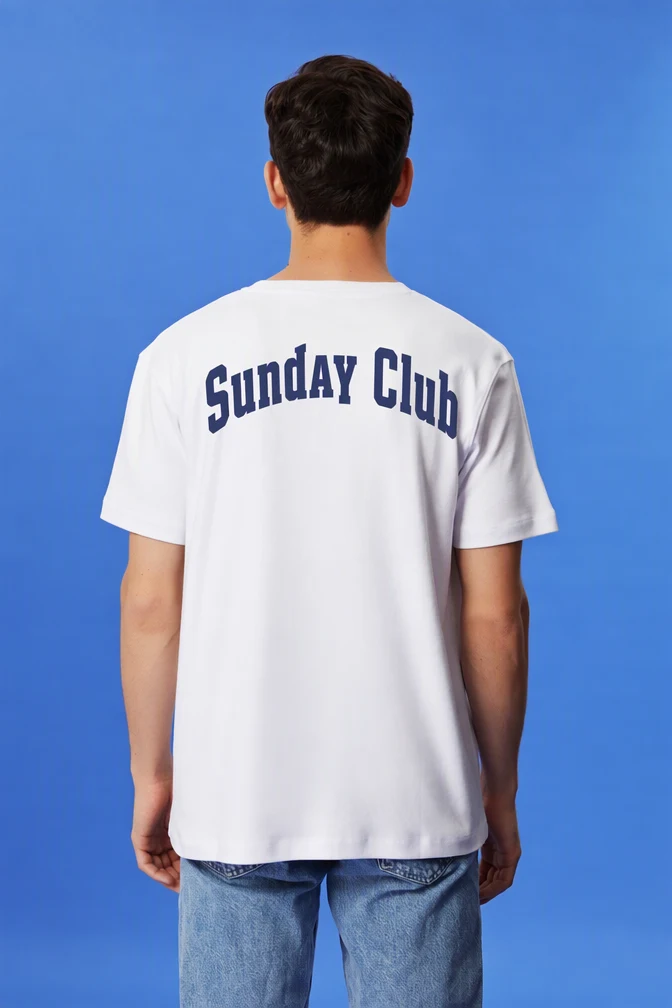
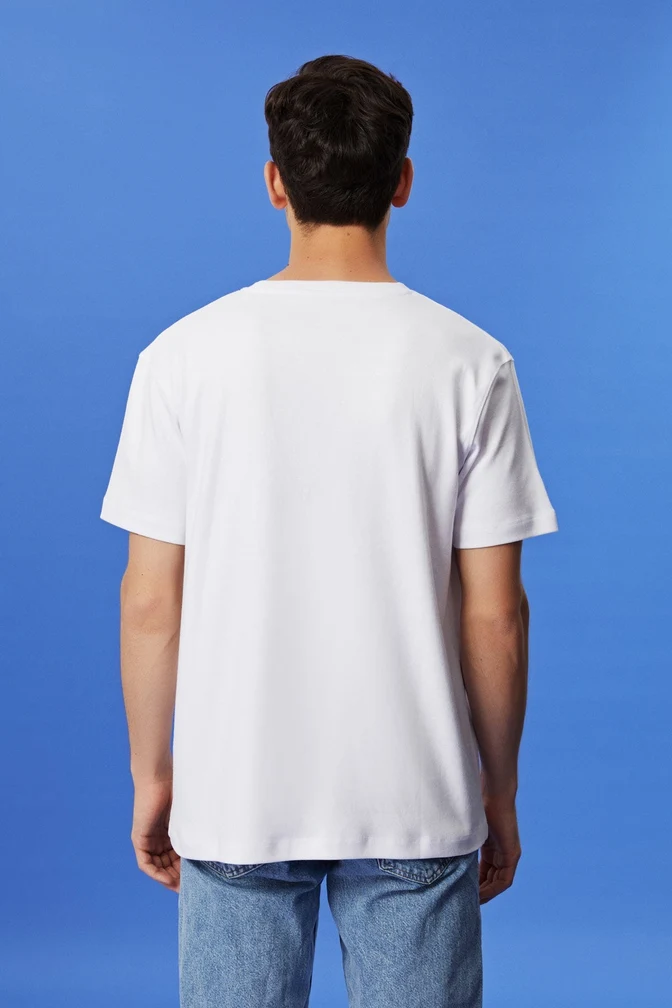
Silketrykt på en T-skjorte: bokstavene bøyer seg med foldene i stoffet.


Malt på murstein: fugene synes gjennom malingen.
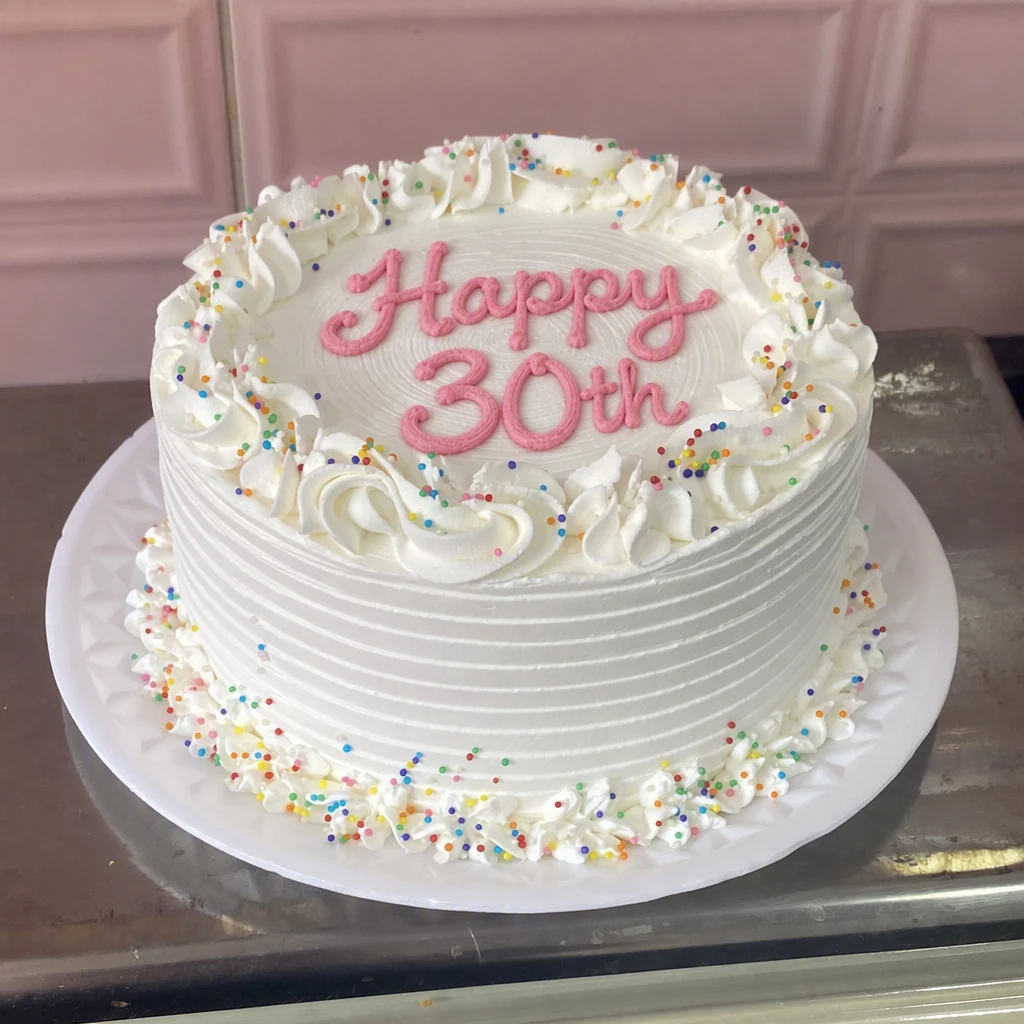
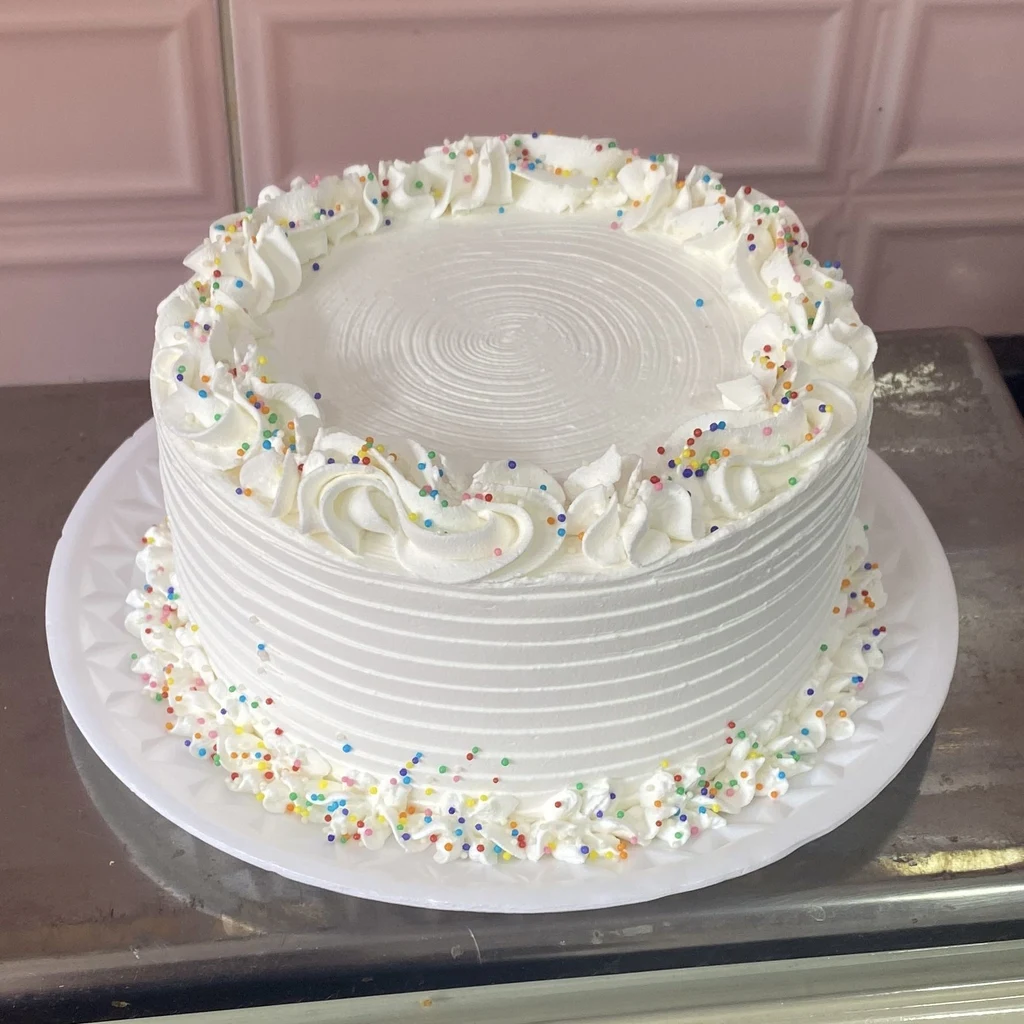
Sprøytet i glasur oppå kaken: ordene følger formen på kaken.
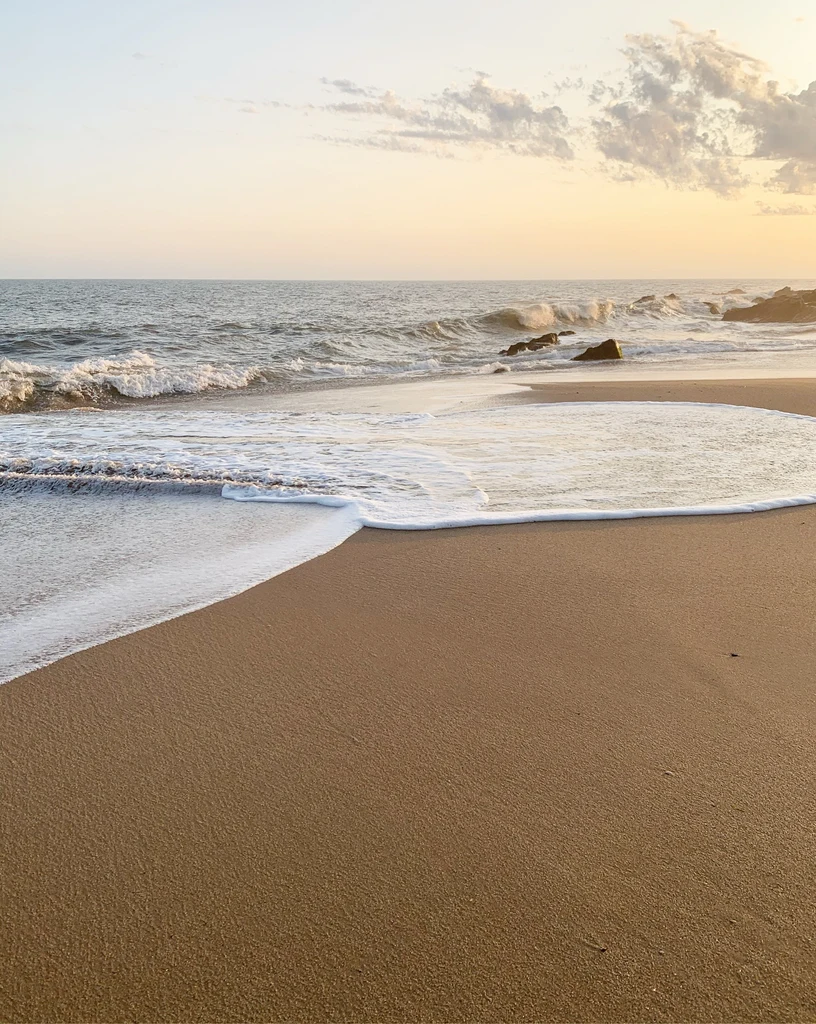
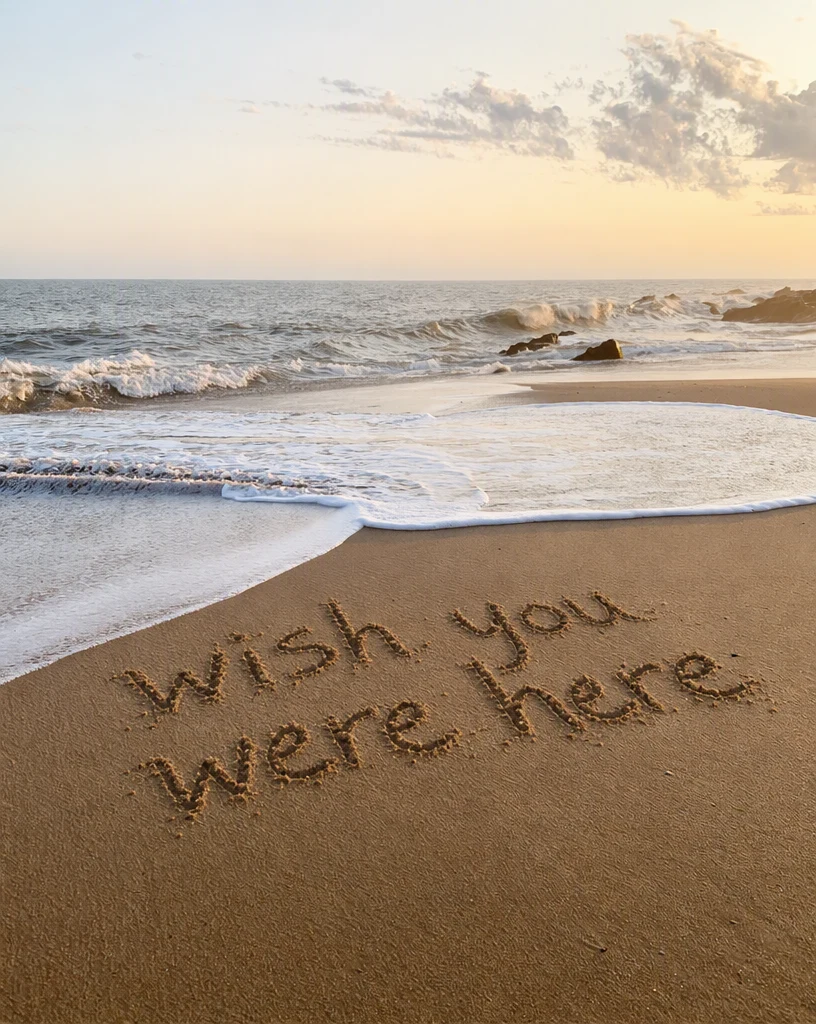
Skrevet i sanden, med furene som fanger kveldslyset.
Slik legger du til tekst på et bilde
Tre trinn fra et vanlig bilde til ord som ser ut som de alltid har vært der.
Last opp bildet ditt
Logg inn med Google og last opp et PNG-, JPG- eller WebP-bilde på opptil 14 MiB: en butikkfasade, en vegg, en T-skjorte, en kake eller et portrett med plass bak motivet.
Skriv ordene og stedet
Skriv ordene, og si hvor de skal stå, for eksempel på den tomme markisen eller bak katten. Beskriv en stil hvis du har en i tankene, for eksempel hvit penselskrift eller rosa neon.
Legg til og last ned
I 1K kan du kjøre en Standard-redigering for 1 kreditt, eller høy kvalitet for 2 kreditter når bokstavene er detaljerte; i 2K eller 4K viser knappen totalprisen. Sammenlign, og last ned en PNG; originalen forblir lagret i Mine bilder.
Andre verktøy
Alle verktøyene åpnes i samme editor. Redigeringer bruker kreditter; det er gratis å lese tekst.
Rediger tekst i bilde
Endre ordene i et bilde, en plakat eller et skjermbilde, mens den nye teksten følger den opprinnelige skriften.
Oversett tekst i bilde
Oversett ordene i et bilde til ett av 35 språk, og få dem skrevet inn igjen i en tilsvarende stil.
Fjern tekst fra bilde
Fjern ord fra bilder og grafikk, og gjenskap bakgrunnen bak dem.
Bilde til tekst
Kopier ordene ut av et foto, skjermbilde eller en skanning som ren tekst, helt gratis.
PDF til tekst
Kopier teksten ut av en PDF, også fra skannede sider, som ren tekst, helt gratis.
Vanlige spørsmål
Hvordan legger jeg til tekst på et bilde?
Logg inn med Google, last opp bildet og åpne det i Legg til tekst. Skriv ordene, og si med vanlige ord hvor de skal stå, for eksempel på det tomme skiltet eller bak personen, og beskriv en stil hvis du har en i tankene. Velg Standard eller høy kvalitet, legg til teksten, og sammenlign resultatet med originalen før du laster det ned.
Kan jeg legge tekst bak en person eller en gjenstand?
Ja. Si det når du beskriver hvor ordene skal stå, for eksempel bak katten eller bak fjellet, så tegnes ordene inn i bakgrunnen med motivet foran dem. Dette fungerer best når motivet har en tydelig kontur mot en enkel bakgrunn, for eksempel en himmel, en vegg eller en studiobakgrunn. Kontroller kantene rundt hår og pels før du bruker resultatet.
Ser teksten ut som en del av bildet?
Det er målet. Ordene tegnes inn i bildet i stedet for å limes oppå, så de følger flaten og dens vinkel, lys og tekstur: et skilt ser trykt ut, malingen følger murstenene og neon lyser. Resultatene kan variere, så kontroller hver bokstav før du laster ned. Bruk det bare på bilder og design du har rett til å endre, aldri for å forfalske hva et bilde viser.
Hva koster det å legge til tekst?
Å legge til tekst er en vanlig redigering: 1 kreditt med Standard eller 2 kreditter med høy kvalitet i 1K. Med abonnement bruker en 2K-redigering 2 kreditter eller 5 kreditter og en 4K-redigering 3 kreditter eller 7 kreditter. Alle kontoer inkluderer én gratis Standard-redigering med vannmerke. Abonnementene koster $9, $29 eller $49 per måned for 10, 35 eller 60 kreditter, så du kan velge hvor mange bilder du redigerer hver måned.
Kan jeg velge skrifttype og farge?
Beskriv stilen med egne ord, for eksempel hvit penselskrift, marineblå collegebokstaver eller rosa neon, så tegnes teksten i den stilen. Du kan ikke velge en bestemt skrifttypefil. Hvis du lar stilen stå tom, velges en stil som passer til stedet. Høy kvalitet passer for detaljerte bokstaver og urolige scener, der mer av bildet må stemme overens med teksten.
Hvilke filer kan jeg laste opp, og er de private?
Last opp et PNG-, JPG- eller WebP-bilde på opptil 14 MiB etter at du har logget inn med Google; resultatet lastes ned som PNG. Bildene dine er private og knyttet til kontoen din. Mine bilder lagrer hver original sammen med resultatet, så du kan gå tilbake til dem, sammenligne dem eller laste dem ned igjen senere.