Añadir texto a una foto
Subir imagen- Pruébalo gratis
- Texto que encaja con la escena
- Tus imágenes se mantienen privadas
¿No tienes imagen?Prueba una de estas
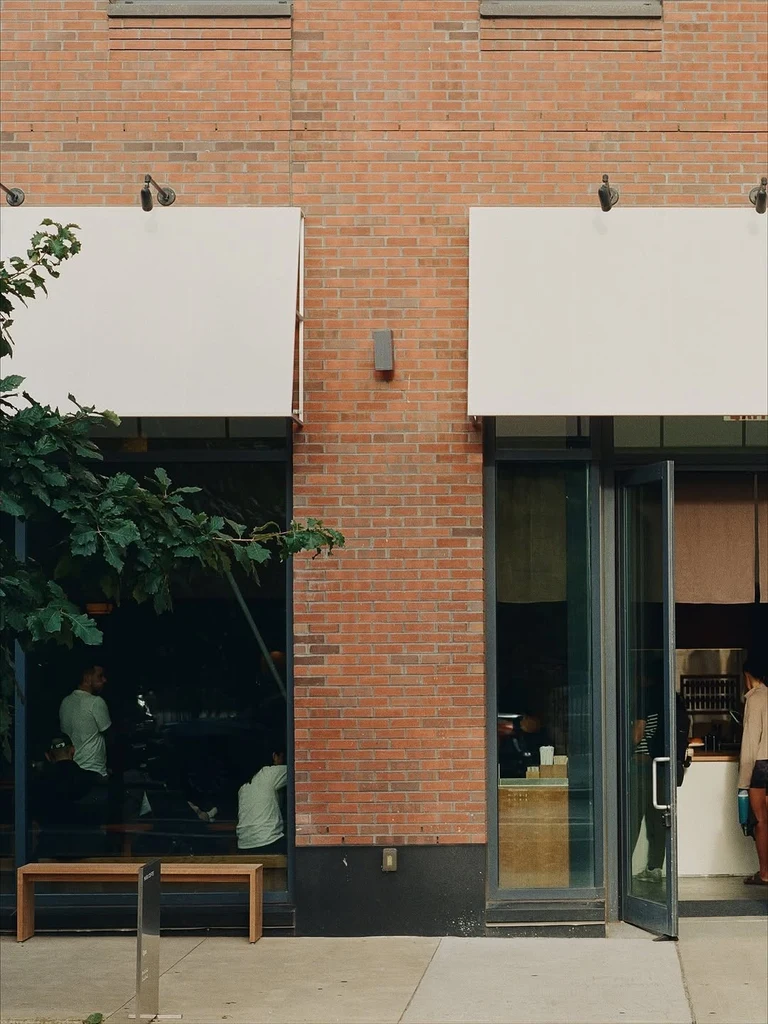
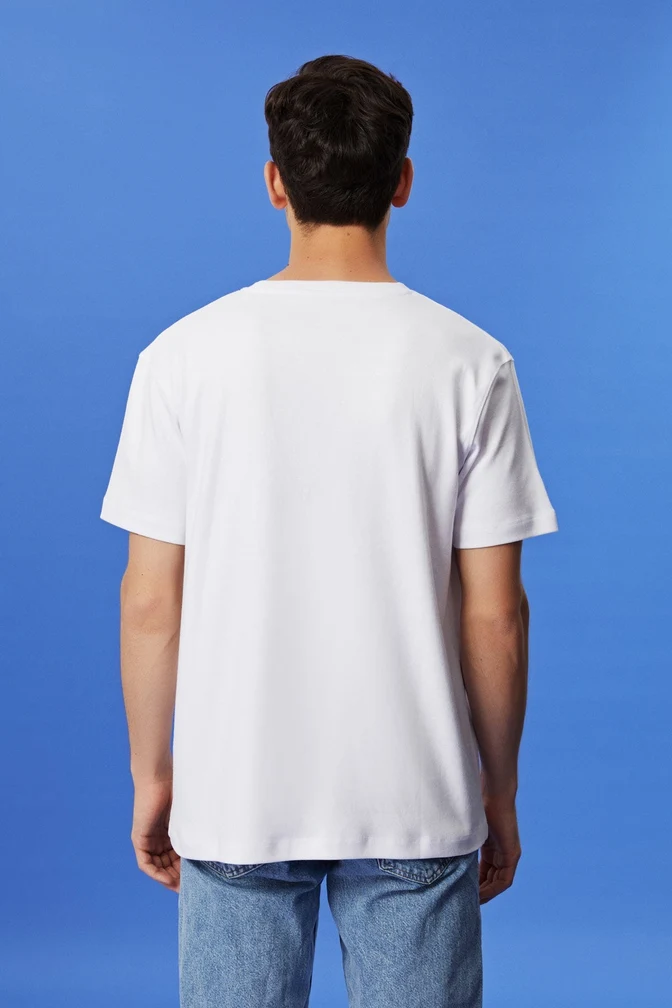

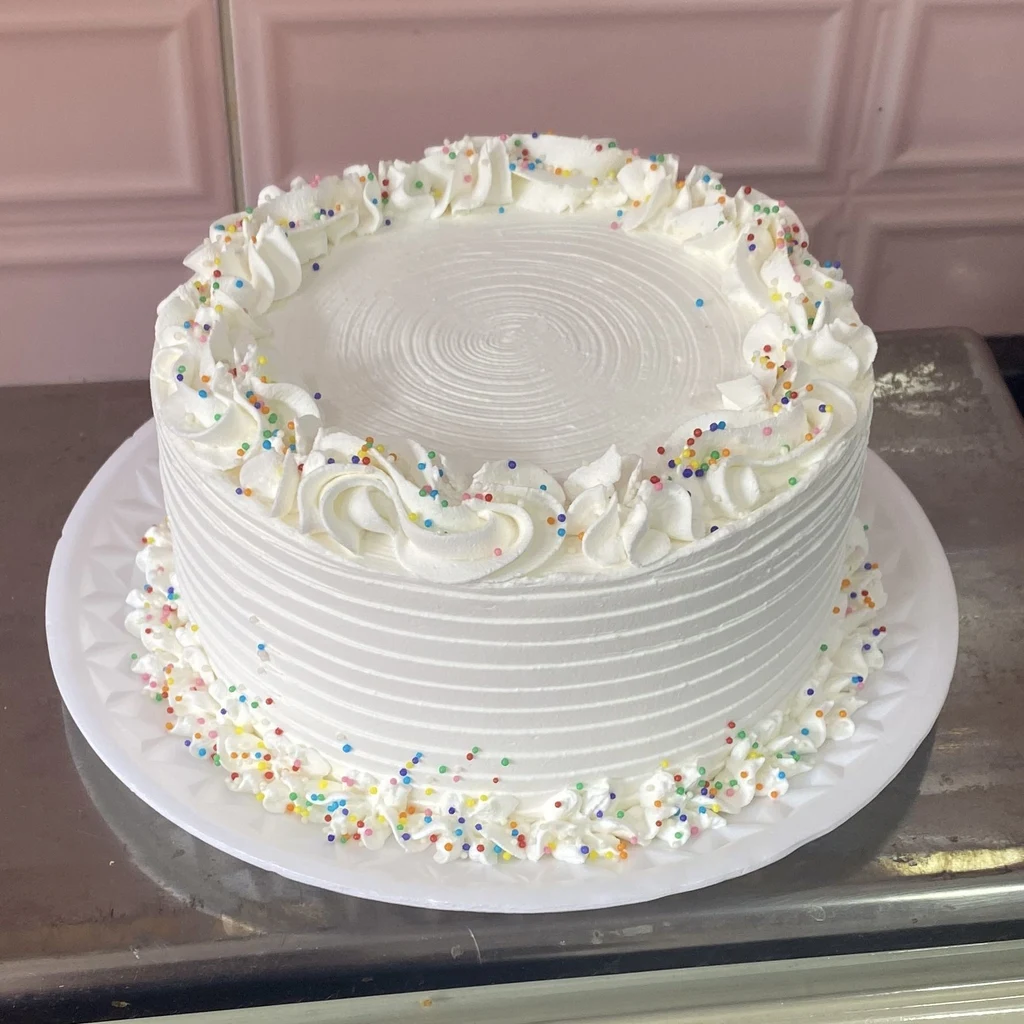
 AntesDespués
Descubre lo que puedes añadir.
Arrastra para comparar la imagen original y la editada.
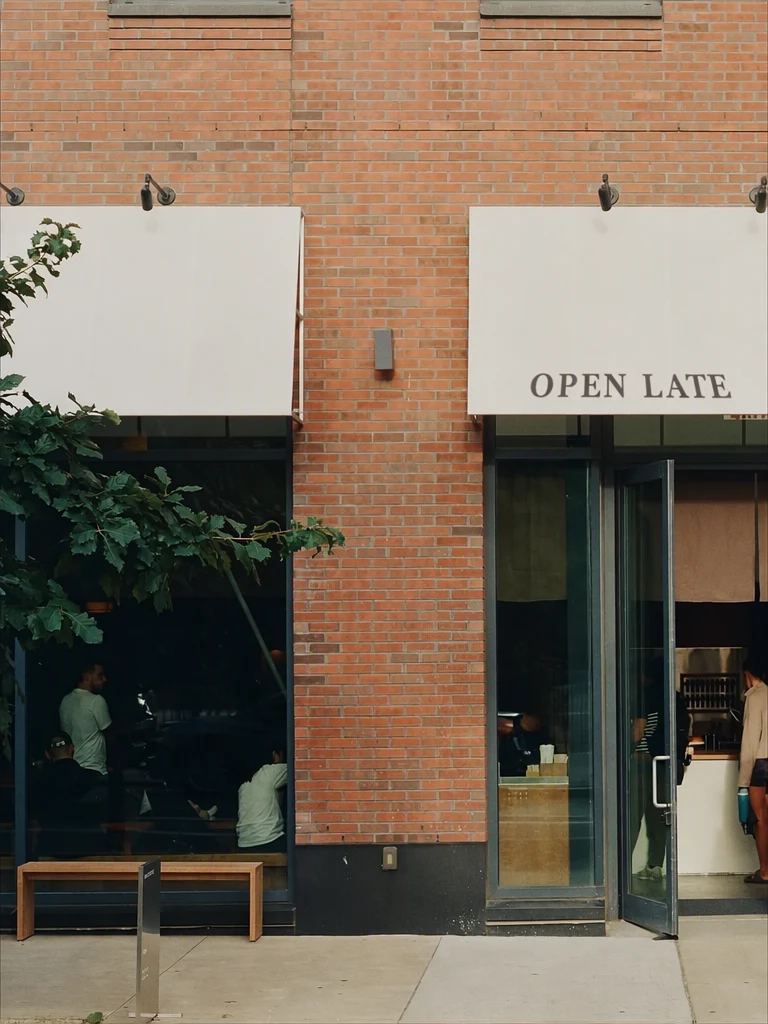
Impreso en el toldo: las palabras siguen la lona, su inclinación y su sombra.
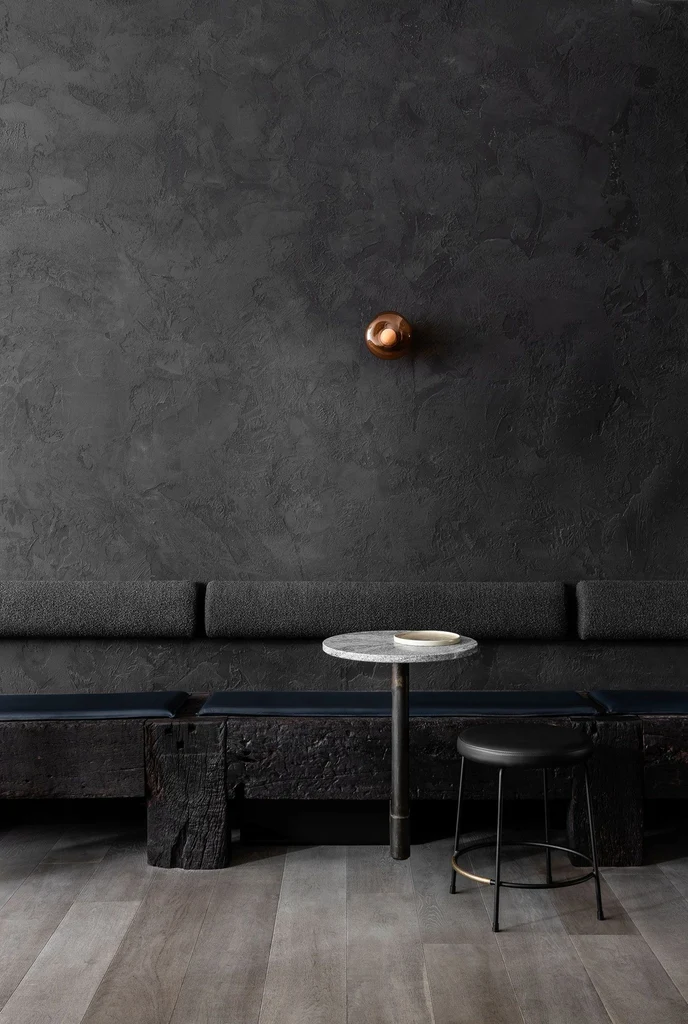
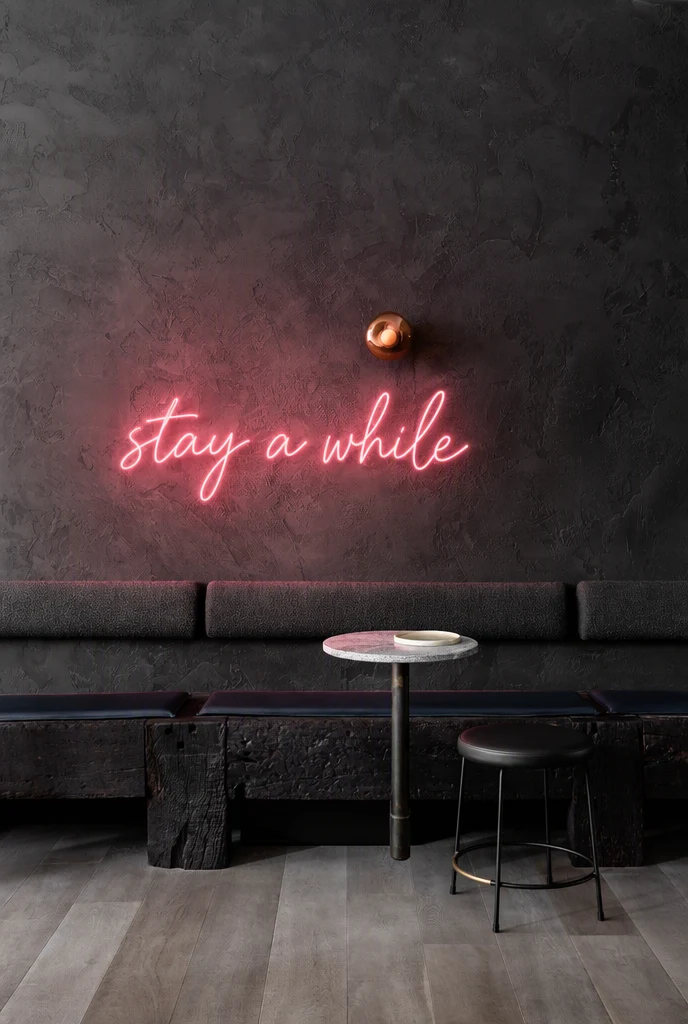
Un letrero de neón que ilumina la pared y los asientos que lo rodean.
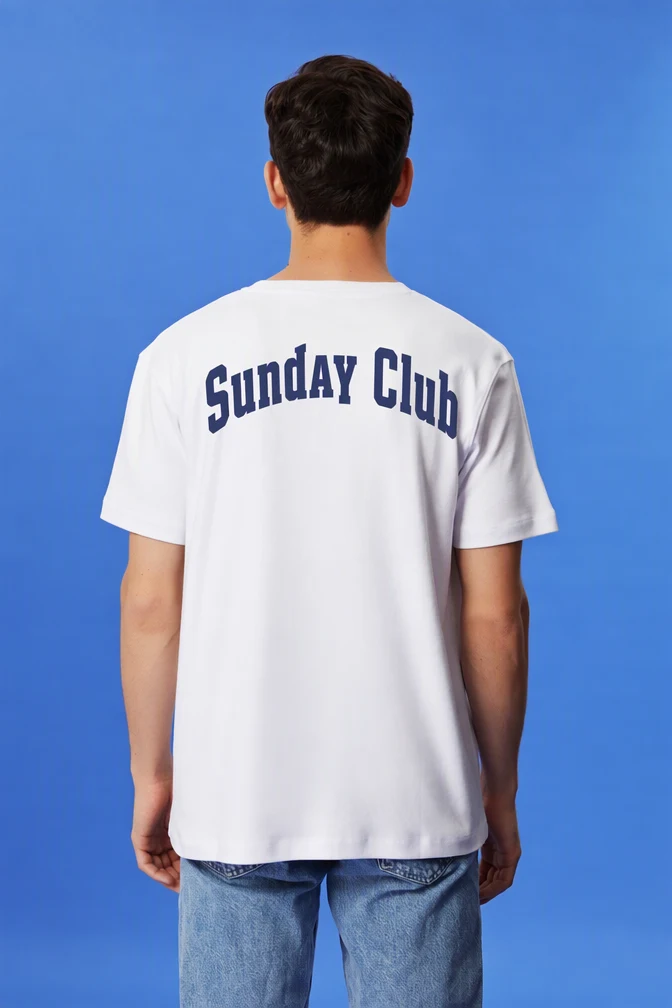
Serigrafiado en una camiseta: las letras se curvan con los pliegues de la tela.


Pintado sobre ladrillo: las juntas de mortero se ven a través de la pintura.
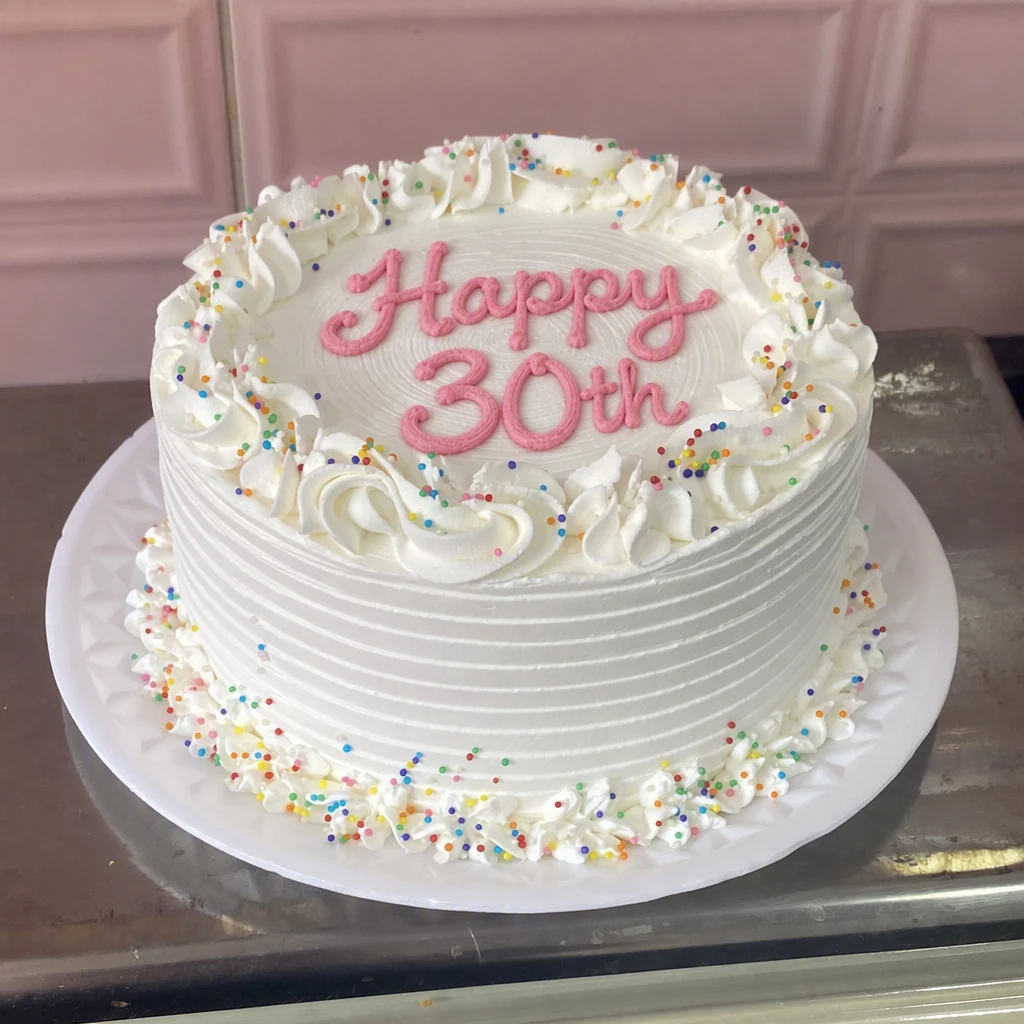
Escrito con glaseado sobre el pastel, siguiendo su forma.
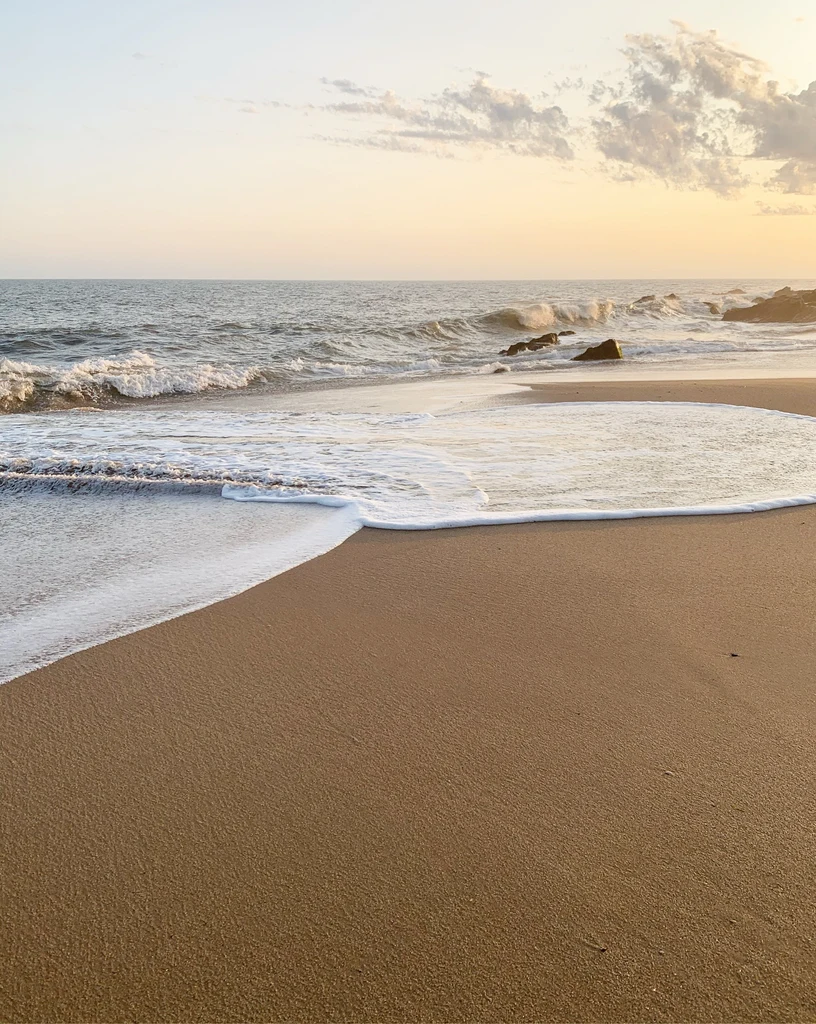
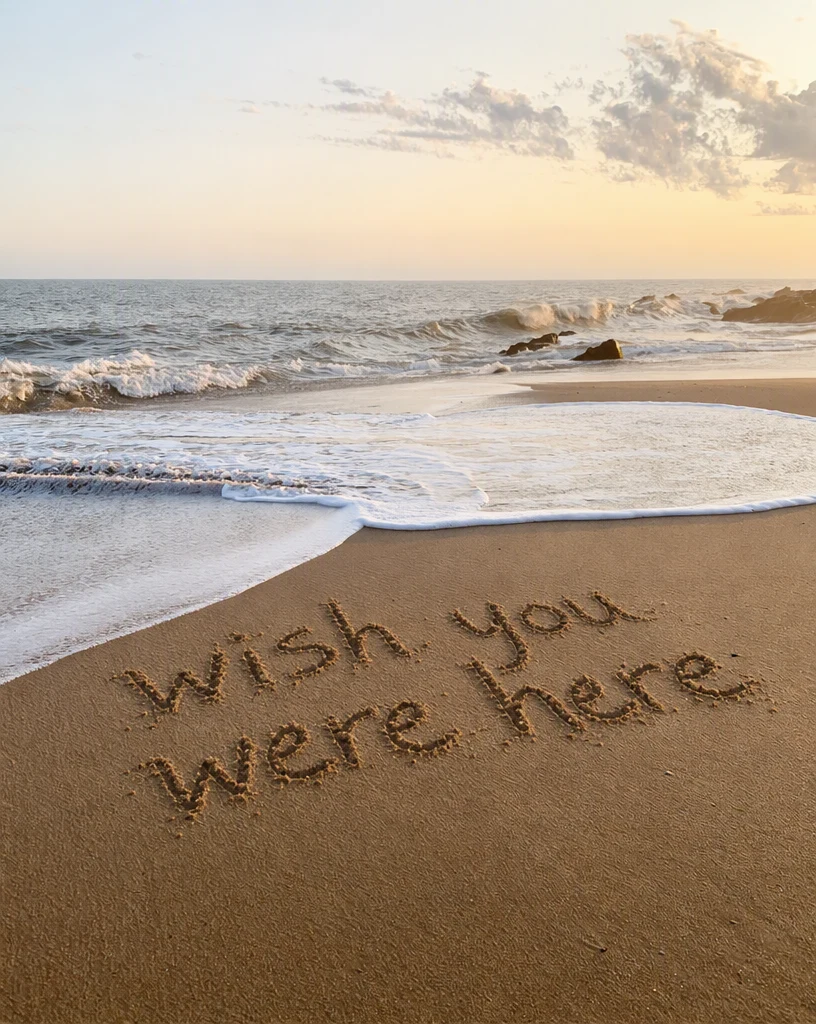
Escrito en la arena, con los surcos captando la luz del atardecer.
Cómo añadir texto a una foto
Tres pasos desde una foto sin texto hasta unas palabras que parecen haber estado siempre ahí.
Sube tu foto
Inicia sesión con Google y sube una imagen PNG, JPG o WebP de hasta 14 MiB: una fachada de tienda, una pared, una camiseta, un pastel o un retrato con espacio detrás del sujeto.
Escribe las palabras y el lugar
Escribe las palabras y di dónde van, por ejemplo en el toldo liso o detrás del gato. Describe un estilo si tienes alguno en mente, como letra cursiva blanca a pincel o neón rosa.
Añade y descarga
En 1K, haz una edición Standard por 1 crédito, o en alta calidad por 2 créditos si las letras son detalladas; en 2K o 4K, el botón muestra el total. Compara y descarga un PNG; tu original se conserva en Mis imágenes.
Otras herramientas
Todas las herramientas se abren en el mismo editor. Las ediciones utilizan créditos; leer texto es gratis.
Editar texto en imagen
Cambia las palabras de una foto, un cartel o una captura de pantalla con un texto nuevo que sigue el estilo de las letras originales.
Traducir texto de imagen
Pasa el texto de una imagen a uno de los 35 idiomas, reescrito con un estilo similar al original.
Quitar texto de imagen
Borra palabras de una foto o un diseño y reconstruye el fondo que hay detrás.
Imagen a texto
Copia las palabras de una foto, una captura de pantalla o un escaneo como texto sin formato, gratis.
PDF a texto
Copia el texto de un PDF, incluidas las páginas escaneadas, como texto sin formato, gratis.
Preguntas frecuentes
¿Cómo añado texto a una foto?
Inicia sesión con Google, sube la foto y ábrela en Añadir texto. Escribe las palabras y explica con lenguaje sencillo dónde van, por ejemplo en el letrero en blanco o detrás de la persona, y describe un estilo si tienes alguno en mente. Elige Standard o alta calidad, añade el texto y compara el resultado con tu original antes de descargarlo.
¿Puedo poner texto detrás de una persona o de un objeto?
Sí. Indícalo al decir dónde van, por ejemplo detrás del gato o detrás de la montaña, y las palabras se dibujan en el fondo, con el sujeto delante de ellas. Funciona mejor cuando el sujeto tiene un contorno claro frente a un fondo sencillo, como el cielo, una pared o un telón de estudio. Revisa los bordes alrededor del pelo y del pelaje antes de usar el resultado.
¿El texto parecerá parte de la foto?
Ese es el objetivo. Las palabras se dibujan dentro de la escena en lugar de pegarse encima, así que siguen la superficie, su ángulo, su luz y su textura: un letrero parece impreso, la pintura sigue los ladrillos y el neón brilla. Los resultados pueden variar, así que revisa cada letra antes de descargar. Úsalo solo en fotos y diseños que tengas derecho a modificar, nunca para falsear lo que muestra una foto.
¿Cuánto cuesta añadir texto?
Añadir texto es una edición normal: 1 crédito con Standard o 2 créditos con alta calidad en 1K. Con un plan, una edición en 2K utiliza 2 créditos o 5 créditos, y una en 4K, 3 créditos o 7 créditos. Todas las cuentas incluyen una edición Standard gratis con marca de agua. Los planes cuestan $9, $29 o $49 al mes por 10, 35 o 60 créditos, así que puedes elegir cuántas imágenes editas cada mes.
¿Puedo elegir la fuente y el color?
Describe el estilo con tus propias palabras, como letra cursiva blanca a pincel, letras de estilo universitario en azul marino o neón rosa, y el texto se dibuja con ese estilo. No puedes elegir un archivo de fuente exacto. Si dejas el estilo vacío, se elige por ti uno que encaje con el lugar. Alta calidad es adecuada para letras detalladas y escenas recargadas, donde una parte mayor de la imagen tiene que encajar.
¿Qué archivos puedo subir? ¿Son privados?
Sube una imagen PNG, JPG o WebP de hasta 14 MiB después de iniciar sesión con Google; el resultado se descarga como PNG. Tus imágenes son privadas y solo están disponibles en tu cuenta. Mis imágenes guarda cada original junto con su resultado, para que puedas volver a ellos, compararlos o descargarlos de nuevo más tarde.