Text auf ein Foto einfügen
Bild hochladen- Kostenlos testen
- Text, der sich ins Bild einfügt
- Deine Bilder bleiben privat
Kein Bild?Probiere eines dieser Bilder

 VorherNachher
Entdecke, was du hinzufügen kannst.
Ziehe den Regler, um Original und bearbeitetes Bild zu vergleichen.
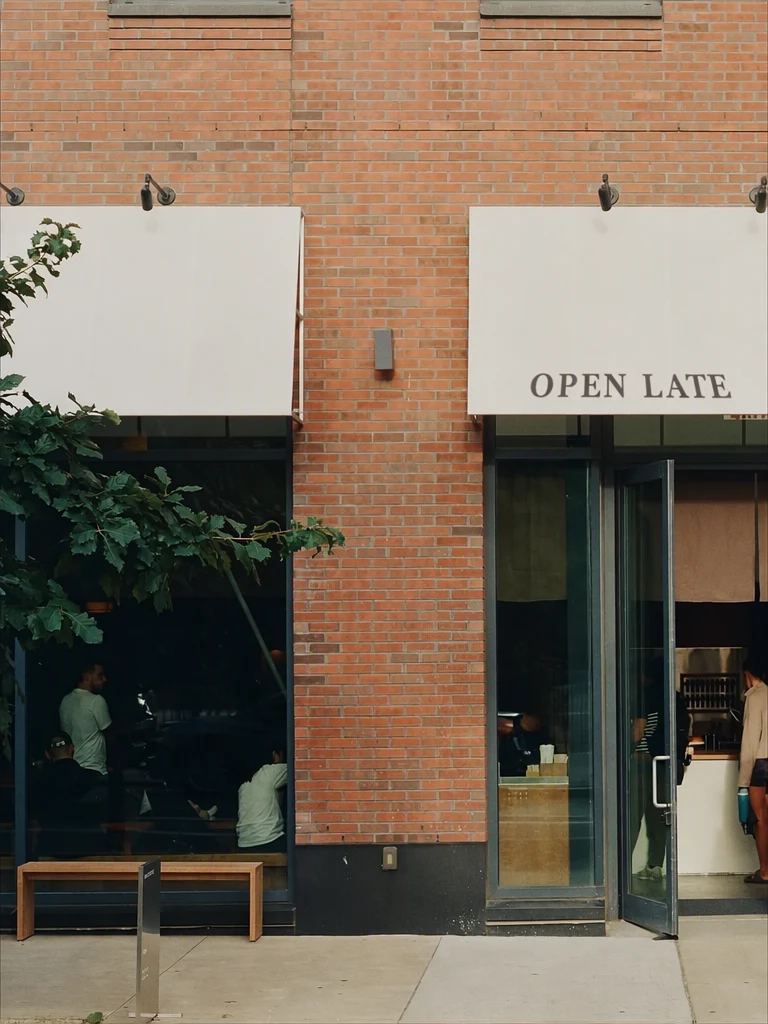
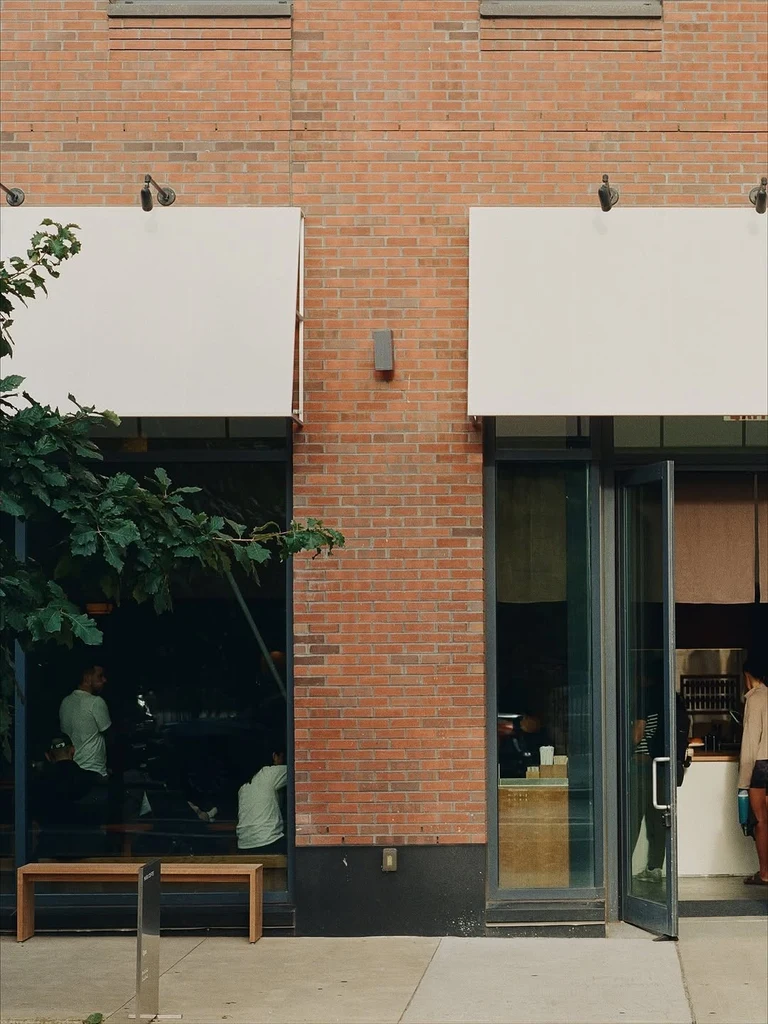
Auf die Markise gedruckt: Der Text folgt dem Stoff, seiner Neigung und seinem Schatten.
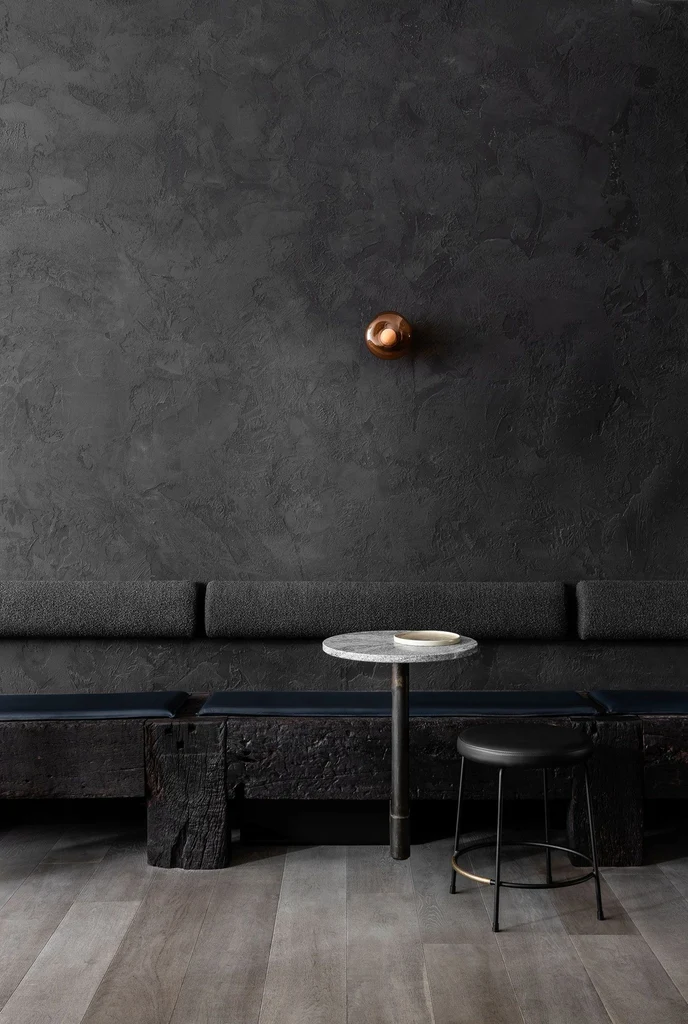

Ein Neonschild, das die Wand und die Sitzmöbel um sich herum beleuchtet.
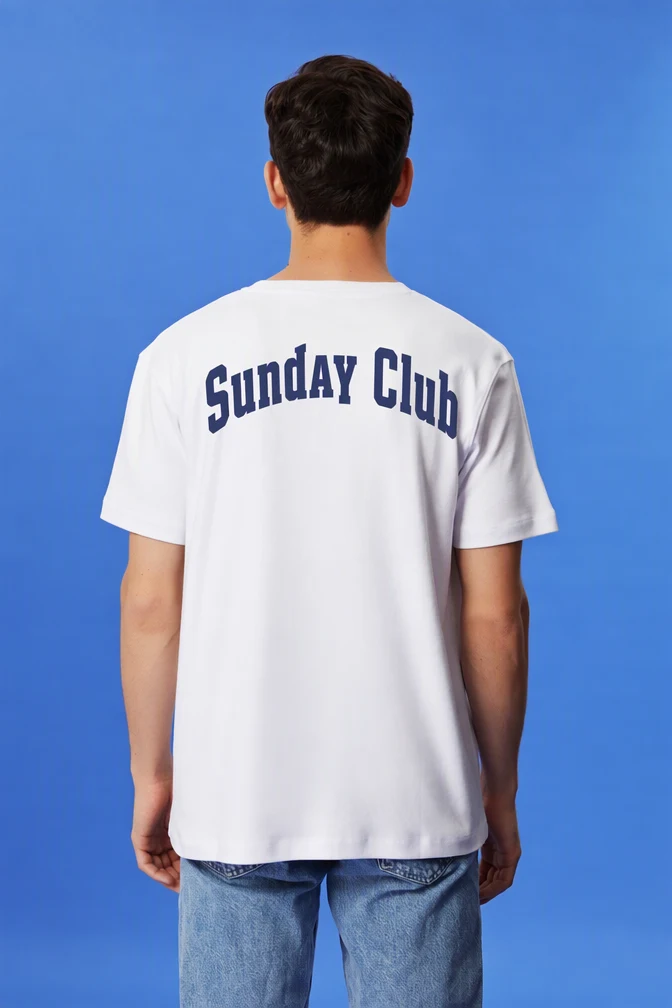
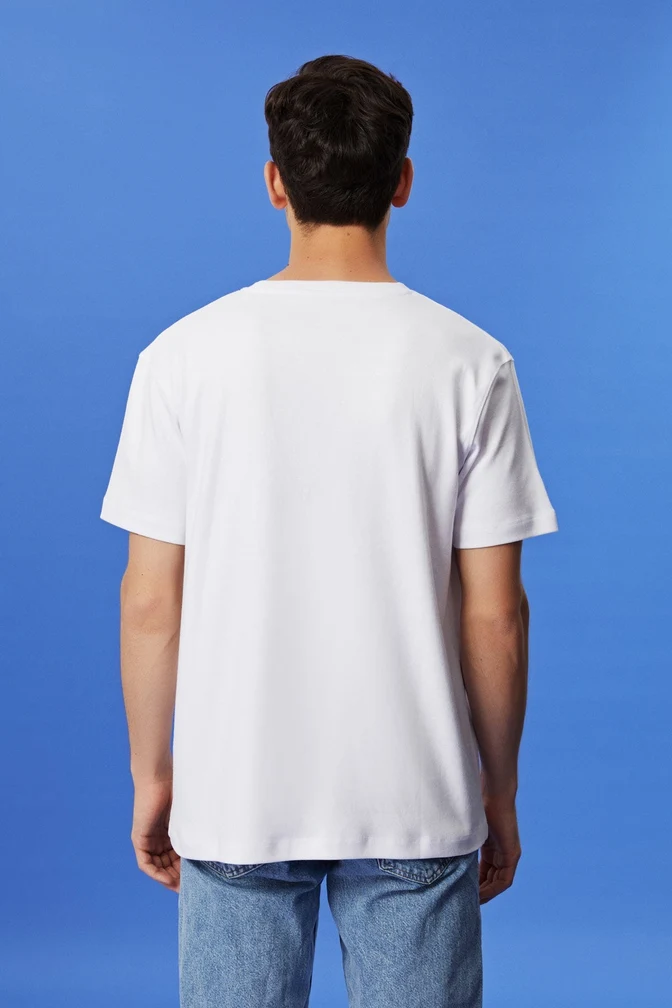
Im Siebdruck auf ein Shirt gedruckt: Die Buchstaben biegen sich mit den Falten des Stoffs.


Auf Backstein gemalt: Die Mörtelfugen scheinen durch die Farbe.
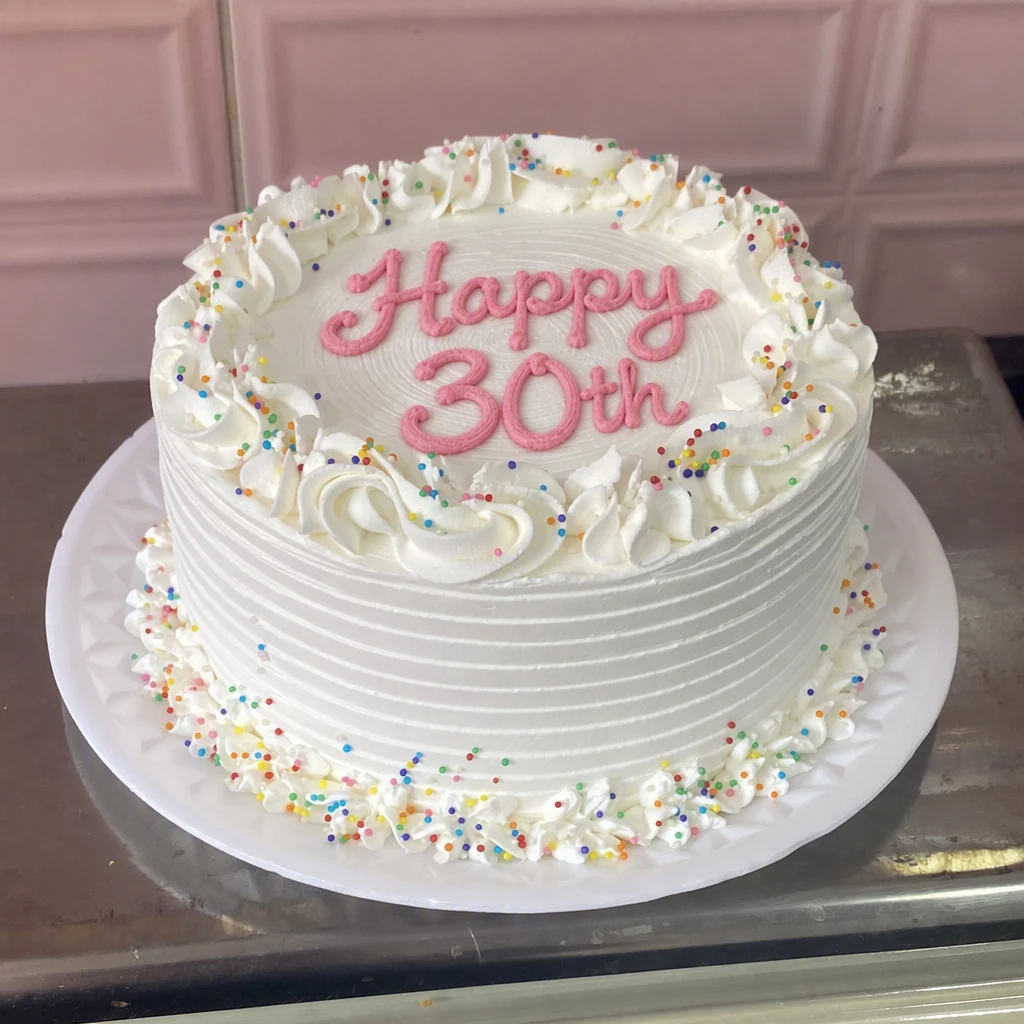
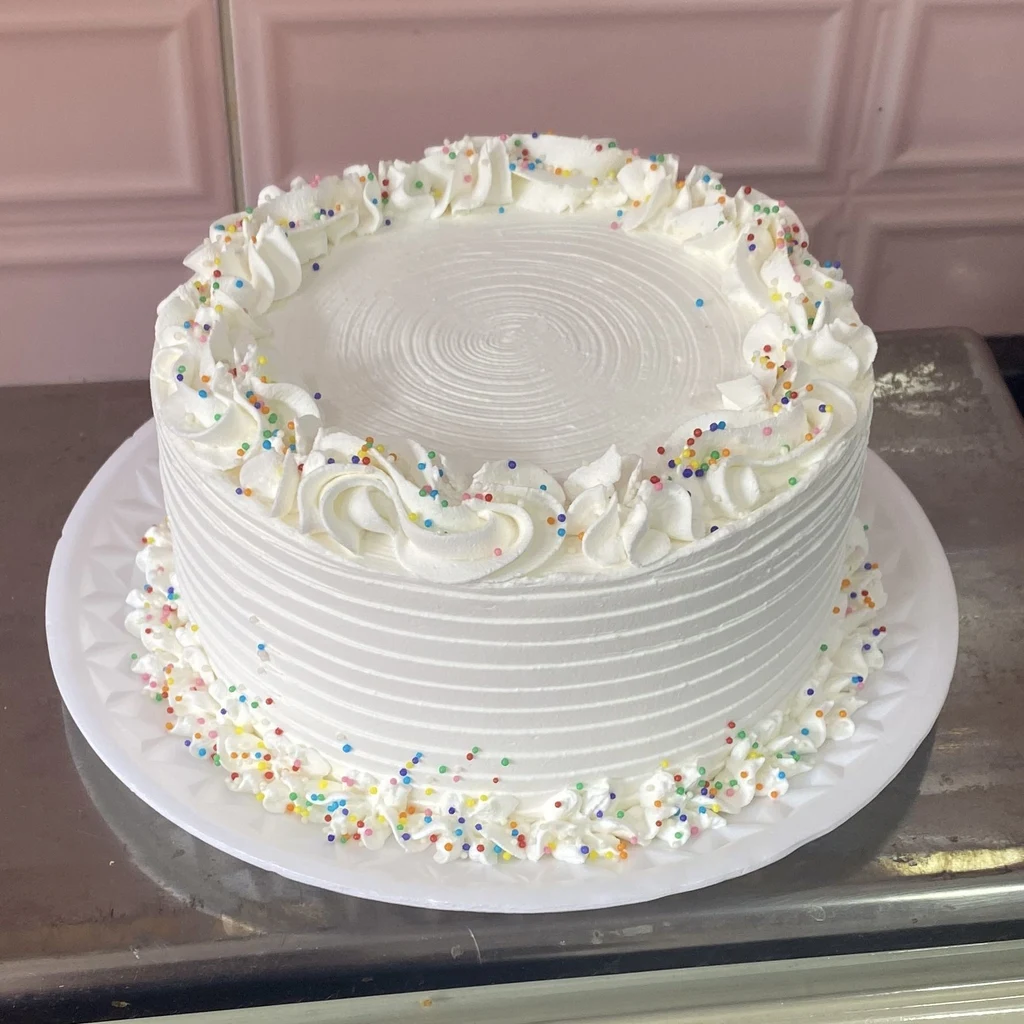
Mit Zuckerguss auf die Torte gespritzt – der Text folgt ihrer Form.
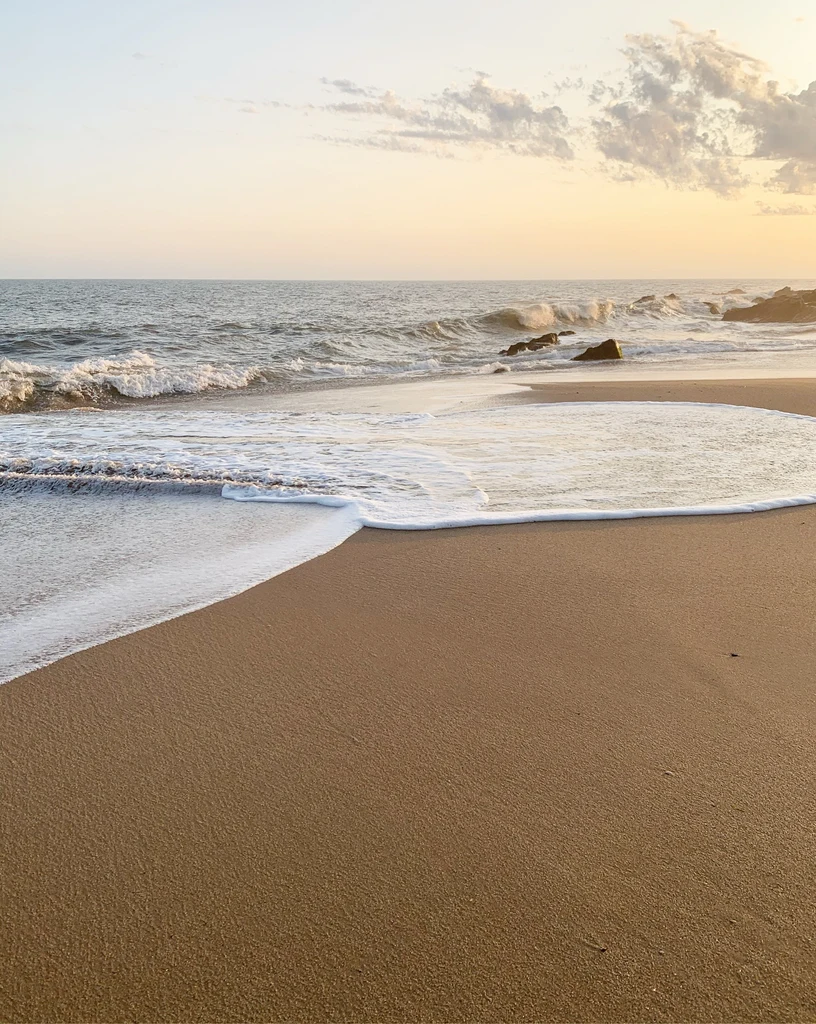
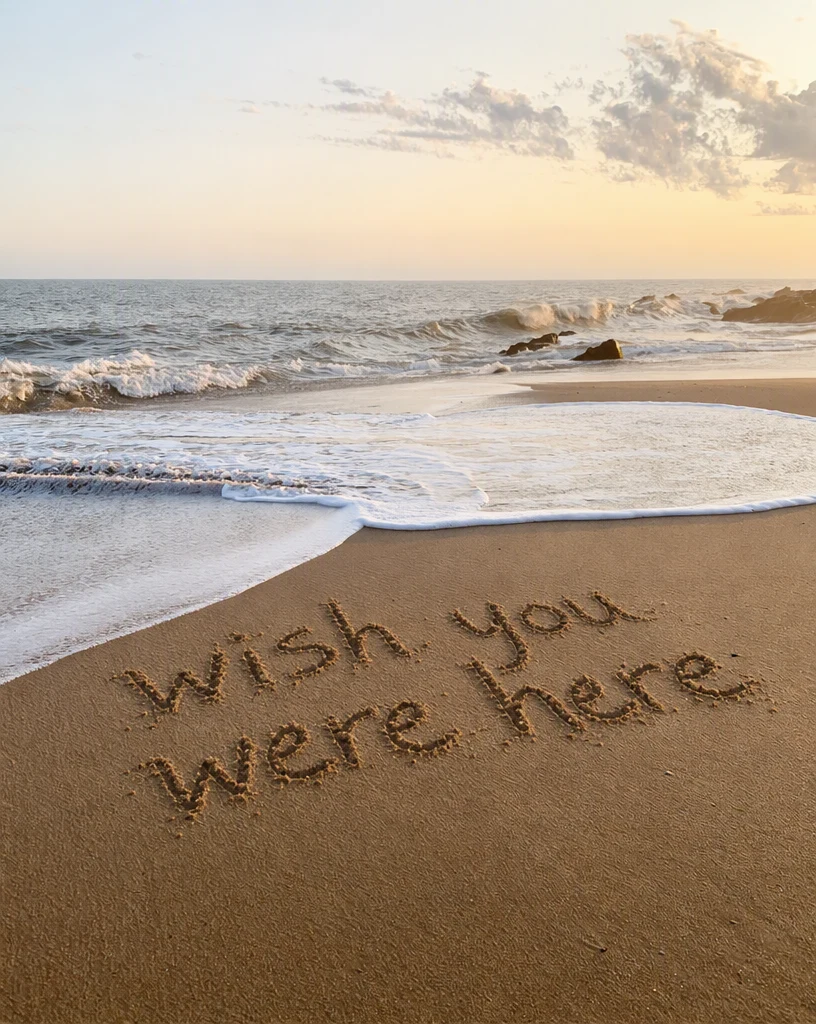
In den Sand geschrieben – die Rillen fangen das Abendlicht ein.
So fügst du Text auf ein Foto ein
In drei Schritten vom einfachen Foto zu Text, der aussieht, als wäre er schon immer da gewesen.
Foto hochladen
Melde dich mit Google an und lade ein PNG-, JPG- oder WebP-Bild bis 14 MiB hoch: eine Ladenfront, eine Wand, ein Shirt, eine Torte oder ein Porträt mit Platz hinter dem Motiv.
Text und Position eingeben
Gib den Text ein und lege dann fest, wo er stehen soll, etwa auf der unbedruckten Markise oder hinter der Katze. Beschreibe einen Stil, falls du schon eine Vorstellung hast, etwa weiße Pinselschrift oder rosa Neon.
Hinzufügen und herunterladen
Starte bei 1K eine Standard-Bearbeitung für 1 Credit oder bei detailreichen Schriftzügen eine in hoher Qualität für 2 Credits; bei 2K oder 4K zeigt der Button die Gesamtkosten. Vergleiche das Ergebnis und lade dann ein PNG herunter; dein Original bleibt unter „Meine Bilder“ gespeichert.
Weitere Tools
Jedes Tool öffnet sich im selben Editor. Bearbeitungen verbrauchen Credits; das Auslesen von Text ist kostenlos.
Text im Bild bearbeiten
Ändere die Wörter in einem Foto, Poster oder Screenshot – der neue Text übernimmt das ursprüngliche Schriftbild.
Text im Bild übersetzen
Übersetze die Wörter in einem Bild in eine von 35 Sprachen – im passenden Stil zurück ins Bild geschrieben.
Text aus Bild entfernen
Entferne Wörter aus einem Foto oder einer Grafik und rekonstruiere den Hintergrund dahinter.
Bild zu Text
Kopiere die Wörter aus einem Foto, Screenshot oder Scan als reinen Text – kostenlos.
PDF zu Text
Kopiere den Text aus einem PDF, auch aus gescannten Seiten, als reinen Text – kostenlos.
Häufig gestellte Fragen
Wie füge ich Text auf ein Foto ein?
Melde dich mit Google an, lade das Foto hoch und öffne es in „Text hinzufügen“. Gib den Text ein, nenne dann in einfachen Worten, wo er stehen soll, etwa auf dem leeren Schild oder hinter der Person, und beschreibe einen Stil, falls du schon eine Vorstellung hast. Wähle Standard oder hohe Qualität, füge den Text hinzu und vergleiche das Ergebnis mit deinem Original, bevor du es herunterlädst.
Kann ich Text hinter eine Person oder ein Objekt setzen?
Ja. Nenne als Stelle zum Beispiel „hinter der Katze“ oder „hinter dem Berg“, und der Text wird in den Hintergrund gezeichnet, mit dem Motiv davor. Das funktioniert am besten, wenn sich das Motiv klar vor einem schlichten Hintergrund abzeichnet, etwa vor Himmel, Wand oder Studiohintergrund. Prüfe die Kanten um Haare und Fell, bevor du das Ergebnis verwendest.
Wirkt der Text wie ein Teil des Fotos?
Das ist das Ziel. Der Text wird in die Szene gezeichnet, statt einfach darübergelegt zu werden, und folgt deshalb der Oberfläche, ihrem Winkel, ihrem Licht und ihrer Struktur: Ein Schild wirkt gedruckt, Farbe folgt den Backsteinen und Neon leuchtet. Die Ergebnisse können variieren. Prüfe daher jeden Buchstaben, bevor du herunterlädst. Nutze es nur für Fotos und Designs, die du ändern darfst, und niemals, um den Inhalt eines Fotos zu fälschen.
Was kostet das Hinzufügen von Text?
Das Hinzufügen von Text ist eine normale Bearbeitung: Bei 1K kostet sie 1 Credit mit Standard oder 2 Credits mit hoher Qualität. Mit einem Abo verbraucht eine 2K-Bearbeitung 2 Credits oder 5 Credits und eine 4K-Bearbeitung 3 Credits oder 7 Credits. Jedes Konto enthält eine kostenlose Standard-Bearbeitung mit Wasserzeichen. Abos kosten $9, $29 oder $49 pro Monat für 10, 35 oder 60 Credits – so bestimmst du selbst, wie viele Bilder du jeden Monat bearbeitest.
Kann ich Schriftart und Farbe wählen?
Beschreibe den Stil mit eigenen Worten, etwa weiße Pinselschrift, marineblaue College-Schrift oder rosa Neon, und der Text wird in diesem Stil gezeichnet. Eine bestimmte Schriftdatei kannst du nicht auswählen. Lässt du den Stil leer, wird für dich ein Stil gewählt, der zur Stelle passt. Hohe Qualität eignet sich für detailreiche Schriftzüge und unruhige Szenen, in denen mehr vom Bild dazu passen muss.
Welche Dateien kann ich hochladen und sind sie privat?
Lade nach der Anmeldung mit Google ein PNG-, JPG- oder WebP-Bild bis 14 MiB hoch; das Ergebnis wird als PNG heruntergeladen. Deine Bilder sind privat und nur in deinem Konto verfügbar. Unter „Meine Bilder“ wird jedes Original zusammen mit seinem Ergebnis gespeichert, sodass du später darauf zurückkommen, sie vergleichen oder erneut herunterladen kannst.