Ajouter du texte sur une photo
Importer une image- Essai gratuit
- Un texte intégré à la scène
- Vos images restent privées
Pas d’image ?Essayez l’un de ces exemples
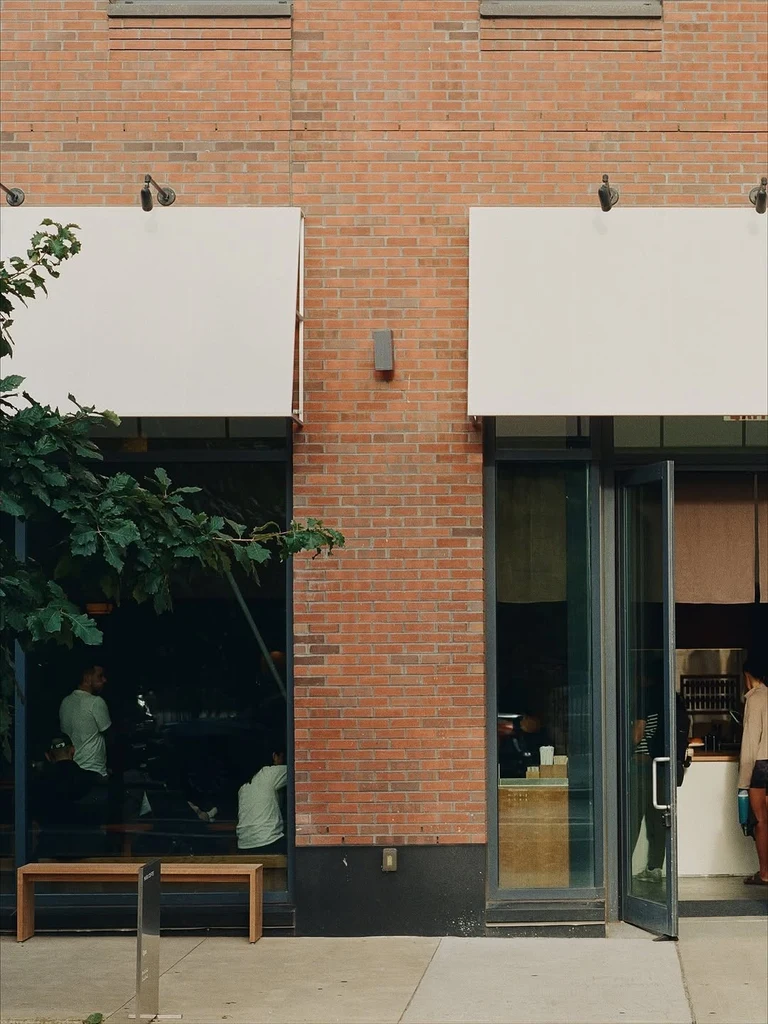
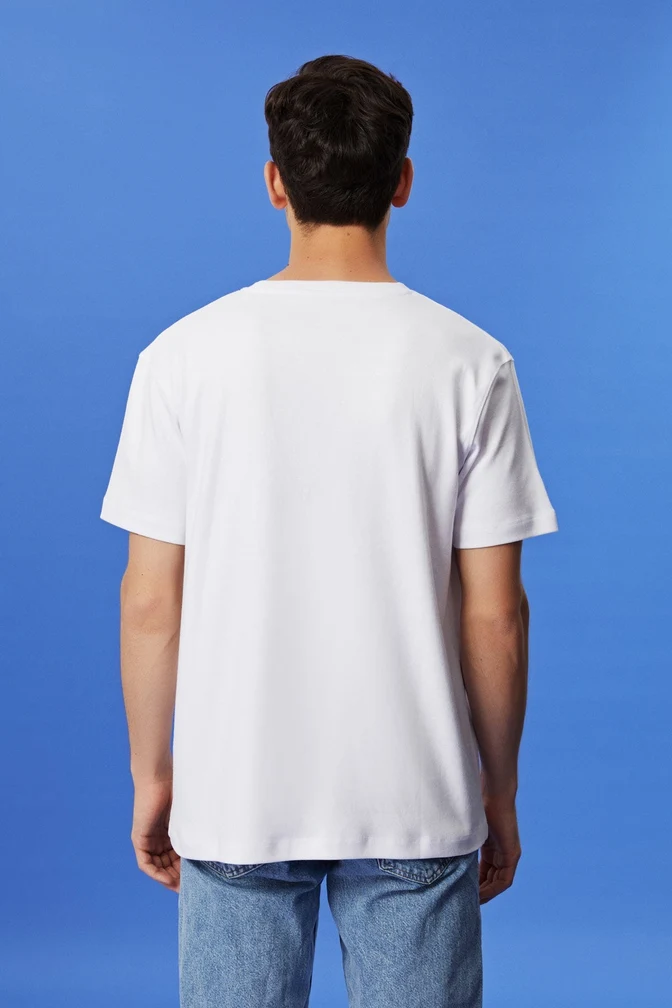

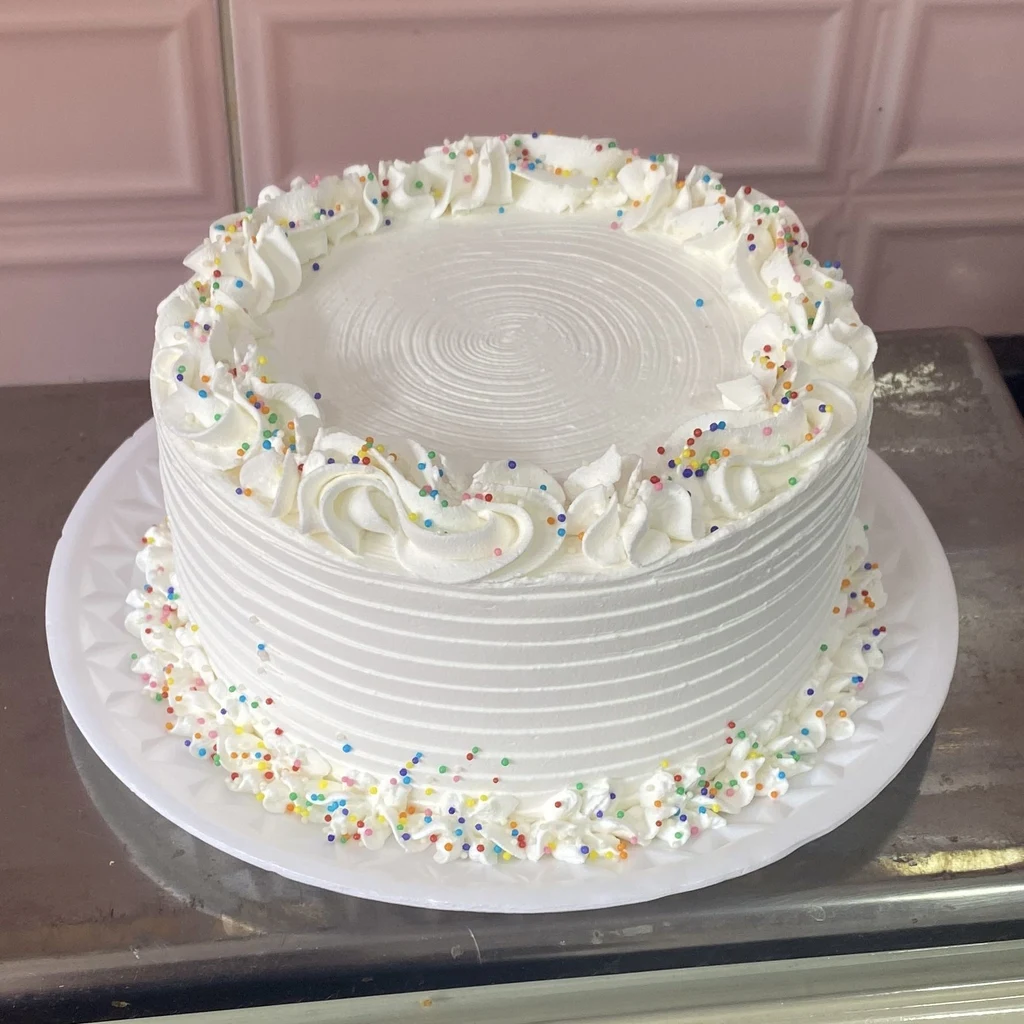
 AvantAprès
Découvrez ce que vous pouvez ajouter.
Faites glisser pour comparer l’image originale et retouchée.
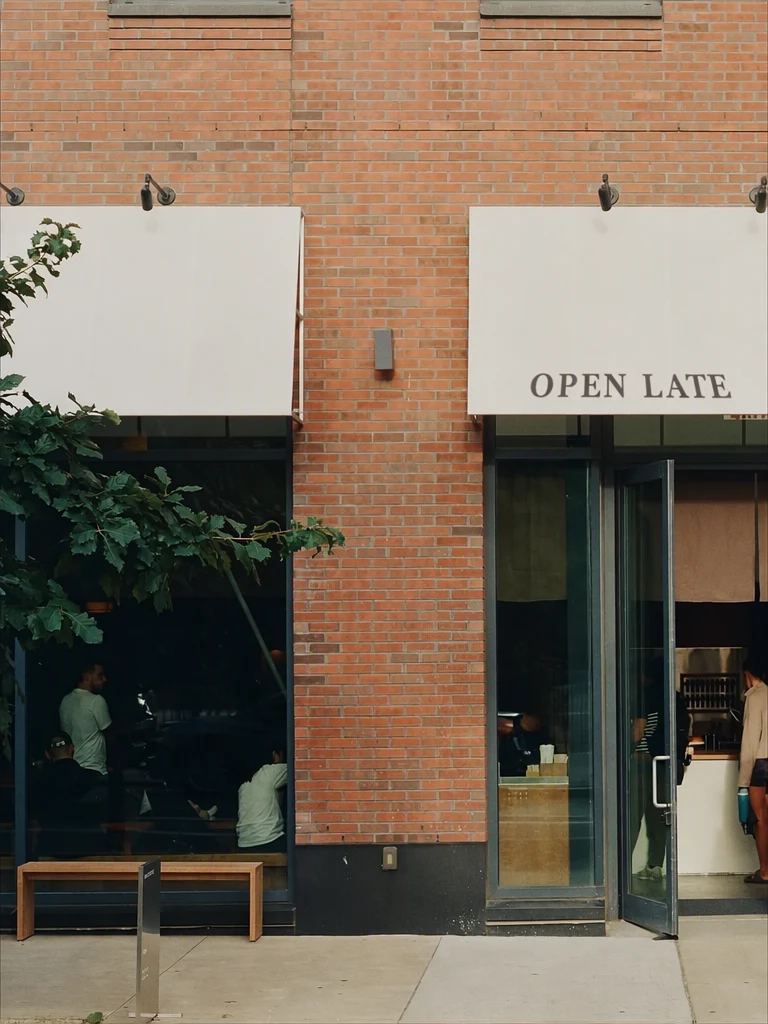
Imprimé sur l’auvent : les mots suivent la toile, sa pente et son ombre.
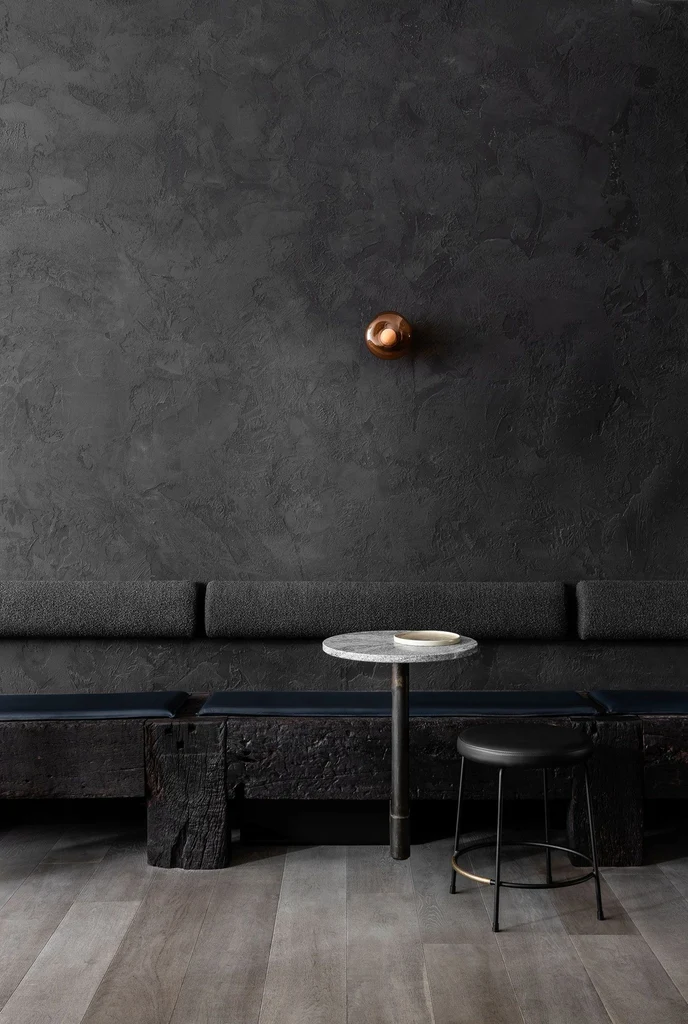
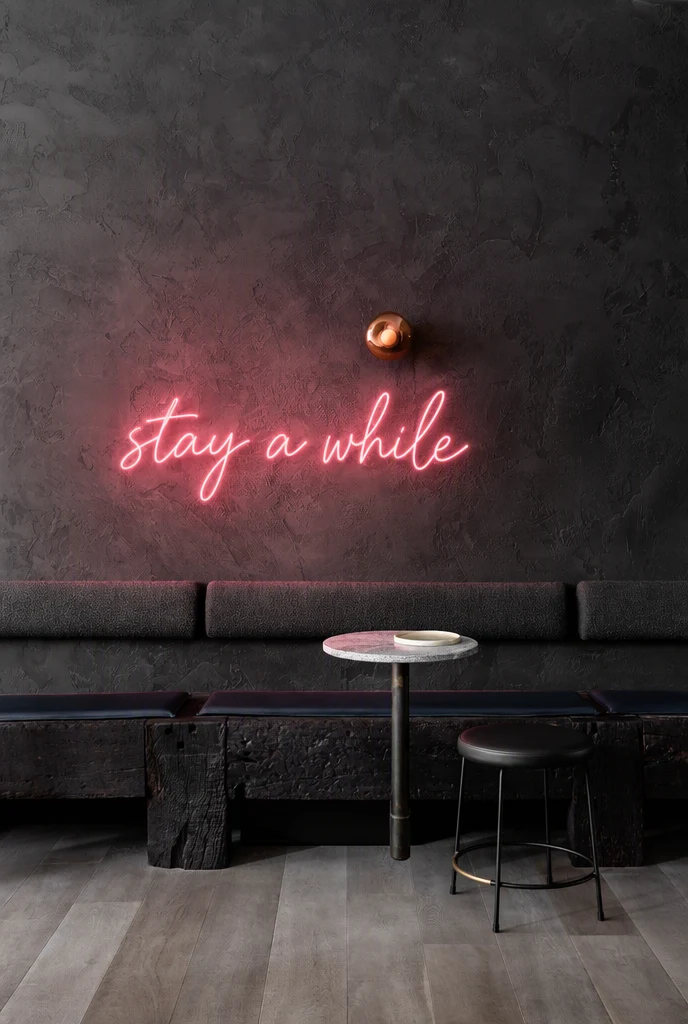
Une enseigne néon qui éclaire le mur et les sièges autour d’elle.
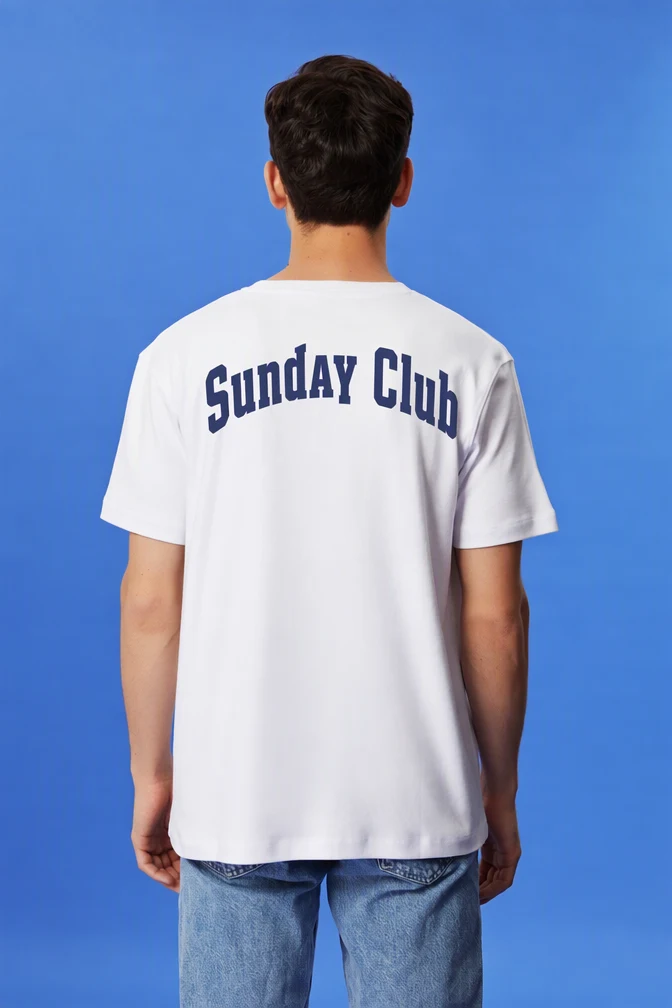
Sérigraphié sur un T-shirt : les lettres épousent les plis du tissu.


Peint sur la brique : les joints de mortier transparaissent sous la peinture.
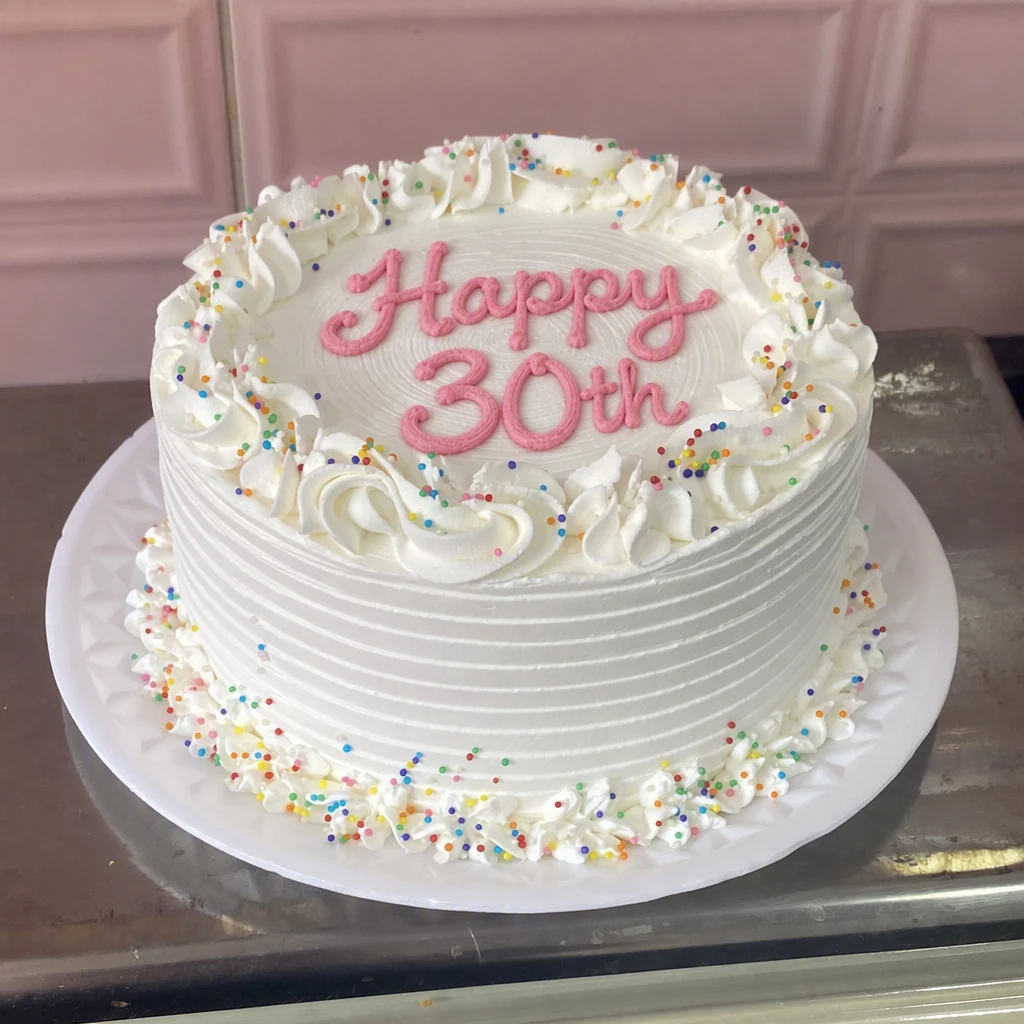
Écrit en glaçage sur le dessus du gâteau, en suivant sa forme.
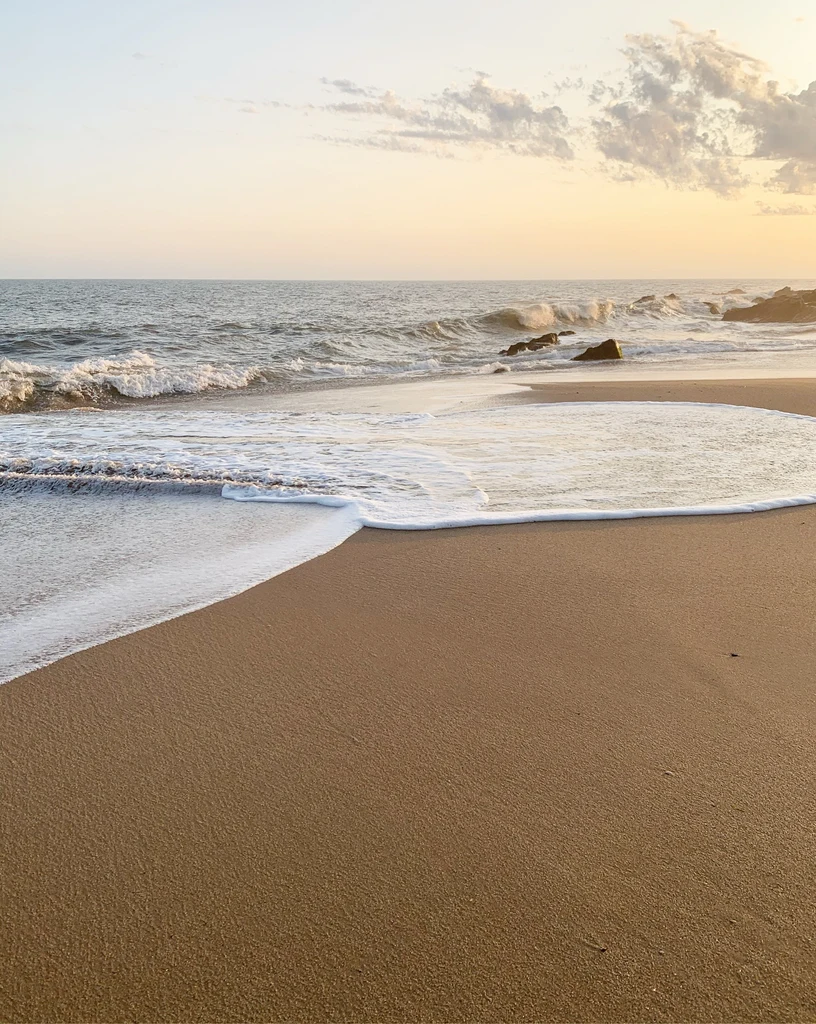
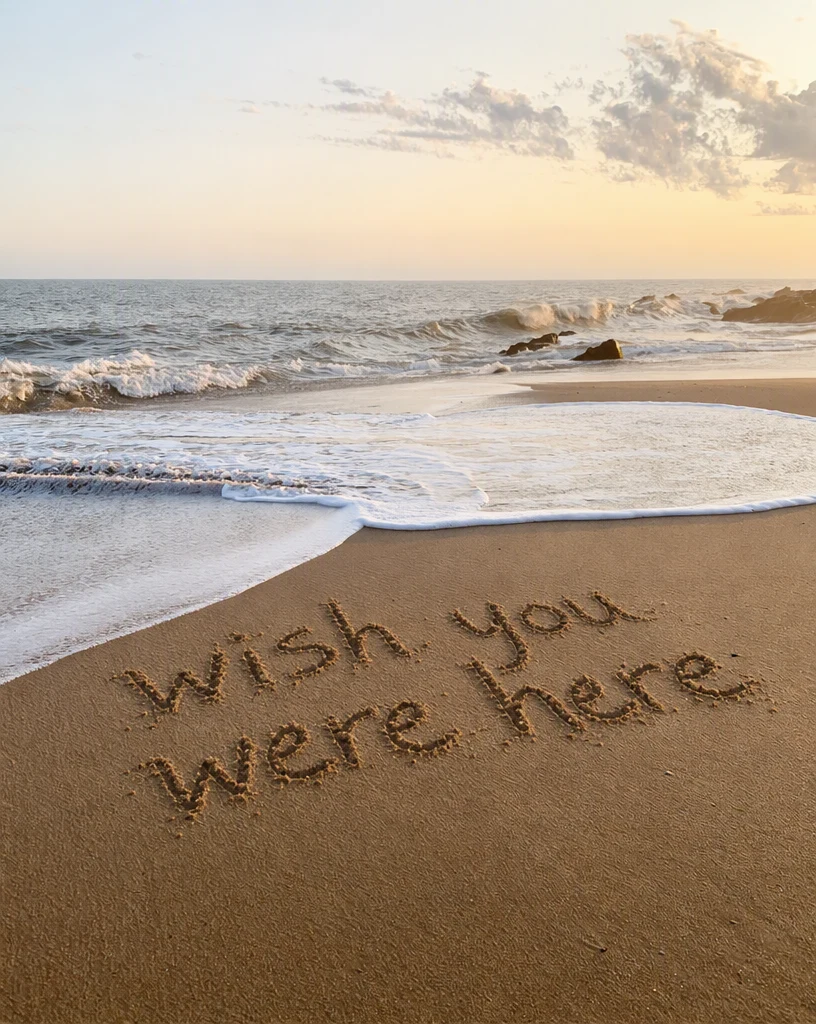
Écrit dans le sable, avec les sillons qui captent la lumière du soir.
Comment ajouter du texte sur une photo
Trois étapes pour passer d’une photo sans texte à des mots qui semblent avoir toujours été là.
Importer votre photo
Connectez-vous avec Google et importez un fichier PNG, JPG ou WebP de 14 MiB maximum : une devanture, un mur, un T-shirt, un gâteau ou un portrait avec de l’espace derrière le sujet.
Saisir les mots et l’emplacement
Saisissez les mots, puis dites où ils vont, par exemple sur l’auvent vierge ou derrière le chat. Décrivez un style si vous en avez un en tête, comme une écriture cursive blanche au pinceau ou un néon rose.
Ajouter et télécharger
En 1K, lancez une retouche Standard pour 1 crédit, ou en Haute qualité pour 2 crédits si le lettrage est détaillé ; en 2K ou 4K, le bouton affiche le total. Comparez, puis téléchargez un PNG ; votre original reste enregistré dans Mes images.
Autres outils
Chaque outil s’ouvre dans le même éditeur. Les retouches utilisent des crédits ; la lecture du texte est gratuite.
Modifier le texte d’une image
Changez les mots d’une photo, d’une affiche ou d’une capture d’écran : le nouveau texte reprend le lettrage d’origine.
Traduire le texte d’une image
Traduisez les mots d’une image vers l’une des 35 langues, réécrits dans un style assorti.
Supprimer le texte d’une image
Effacez des mots d’une photo ou d’un visuel et reconstruisez le fond derrière eux.
Image en texte
Copiez les mots d’une photo, d’une capture d’écran ou d’un scan sous forme de texte brut, gratuitement.
PDF en texte
Copiez le texte d’un PDF, y compris de pages numérisées, sous forme de texte brut, gratuitement.
Questions fréquentes
Comment ajouter du texte sur une photo ?
Connectez-vous avec Google, importez la photo et ouvrez-la dans Ajouter du texte. Saisissez les mots, puis dites en termes simples où ils vont, par exemple sur le panneau vierge ou derrière la personne, et décrivez un style si vous en avez un en tête. Choisissez Standard ou Haute qualité, ajoutez le texte et comparez le résultat avec votre original avant de le télécharger.
Puis-je placer du texte derrière une personne ou un objet ?
Oui. Précisez-le en indiquant l’emplacement, par exemple derrière le chat ou derrière la montagne : les mots sont dessinés à l’arrière-plan, avec le sujet devant eux. Cela fonctionne mieux quand le sujet a un contour net sur un fond simple, comme un ciel, un mur ou un fond de studio. Vérifiez les bords autour des cheveux et du pelage avant d’utiliser le résultat.
Le texte aura-t-il l’air de faire partie de la photo ?
C’est l’objectif. Les mots sont dessinés dans la scène au lieu d’être collés par-dessus, donc ils suivent la surface, son angle, sa lumière et sa texture : un panneau paraît imprimé, la peinture épouse les briques et le néon brille. Les résultats peuvent varier : vérifiez chaque lettre avant de télécharger. Utilisez cet outil uniquement sur des photos et des créations que vous avez le droit de modifier, jamais pour falsifier ce que montre une photo.
Combien coûte l’ajout de texte ?
Ajouter du texte est une retouche normale : 1 crédit en Standard ou 2 crédits en Haute qualité, en 1K. Avec un forfait, une retouche en 2K coûte 2 crédits ou 5 crédits, et une retouche en 4K, 3 crédits ou 7 crédits. Chaque compte comprend une retouche Standard gratuite avec filigrane. Les forfaits coûtent $9, $29 ou $49 par mois pour 10, 35 ou 60 crédits : vous choisissez ainsi combien d’images vous retouchez chaque mois.
Puis-je choisir la police et la couleur ?
Décrivez le style avec vos propres mots, comme une écriture cursive blanche au pinceau, des lettres bleu marine de style universitaire ou un néon rose, et le texte est dessiné dans ce style. Vous ne pouvez pas choisir un fichier de police précis. Si vous laissez le style vide, un style adapté à l’emplacement est choisi pour vous. La Haute qualité convient aux lettrages détaillés et aux scènes chargées, où une plus grande partie de l’image doit s’accorder.
Quels fichiers puis-je importer, et sont-ils privés ?
Importez une image PNG, JPG ou WebP de 14 MiB maximum après vous être connecté avec Google ; le résultat se télécharge au format PNG. Vos images sont privées, réservées à votre compte. Mes images conserve chaque original avec son résultat, pour que vous puissiez y revenir, les comparer ou les télécharger à nouveau plus tard.