写真に文字を入れる
画像をアップロード- 無料でお試し可能
- シーンに馴染む文字
- 画像は非公開のまま
画像がありませんか?サンプルを試す
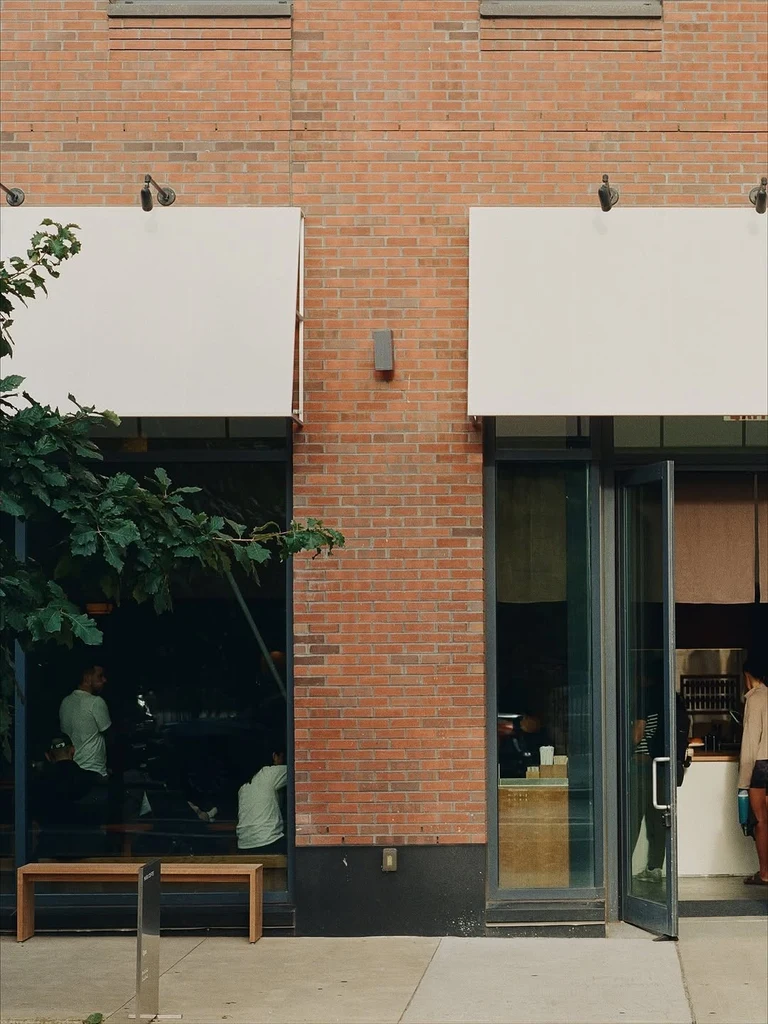
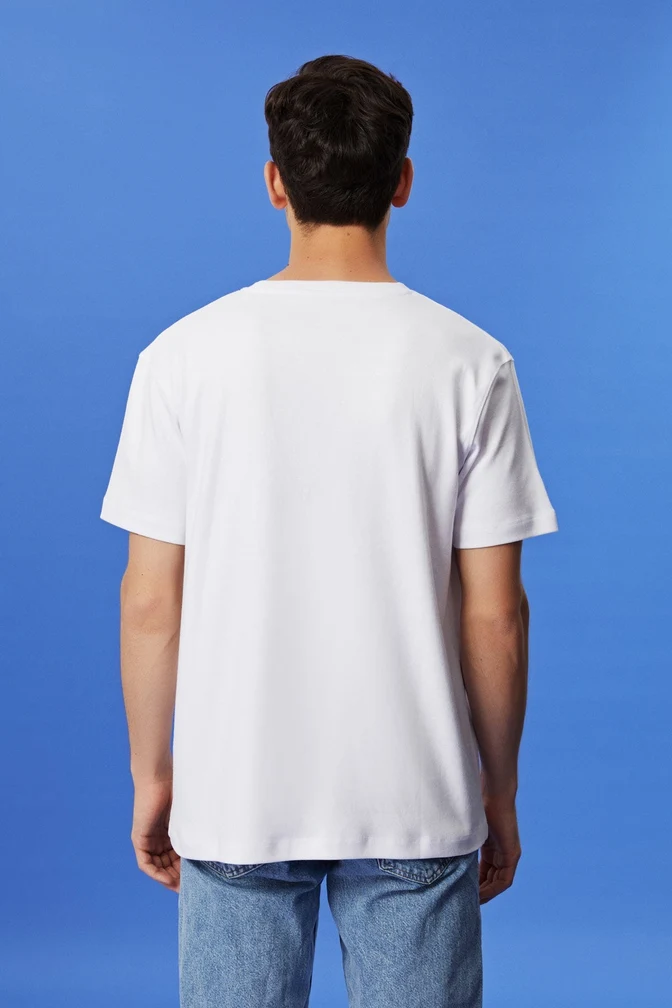

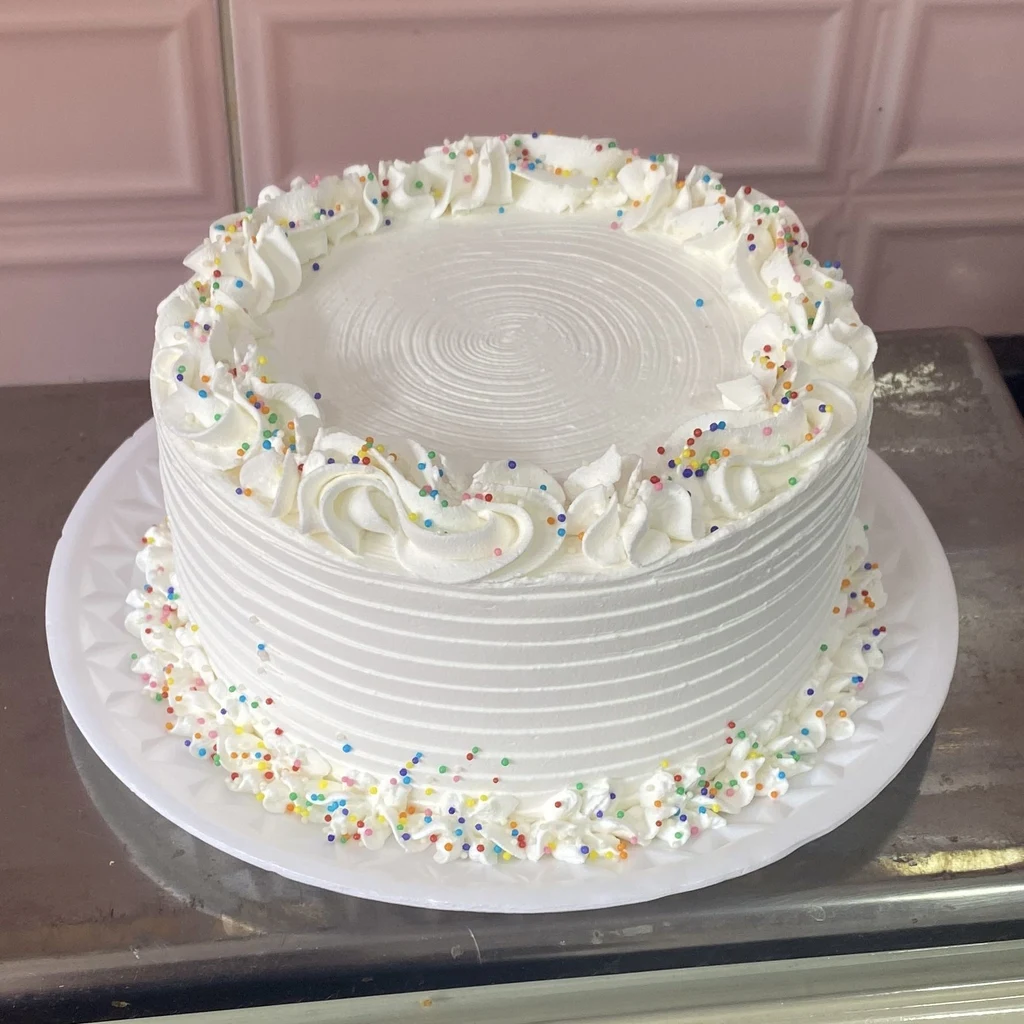
 編集前編集後
こんな文字を入れられます。
スライダーを動かして元の画像と編集後を比較できます。
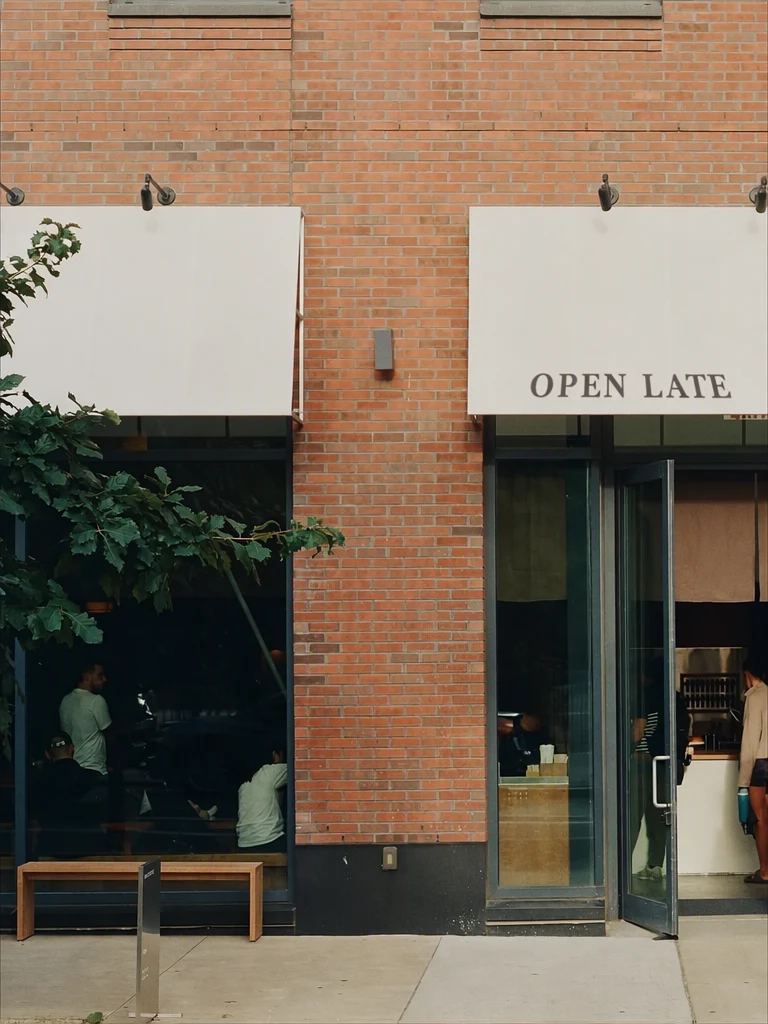
日よけへの印刷:文字がキャンバスの生地、傾き、陰影に沿っています。
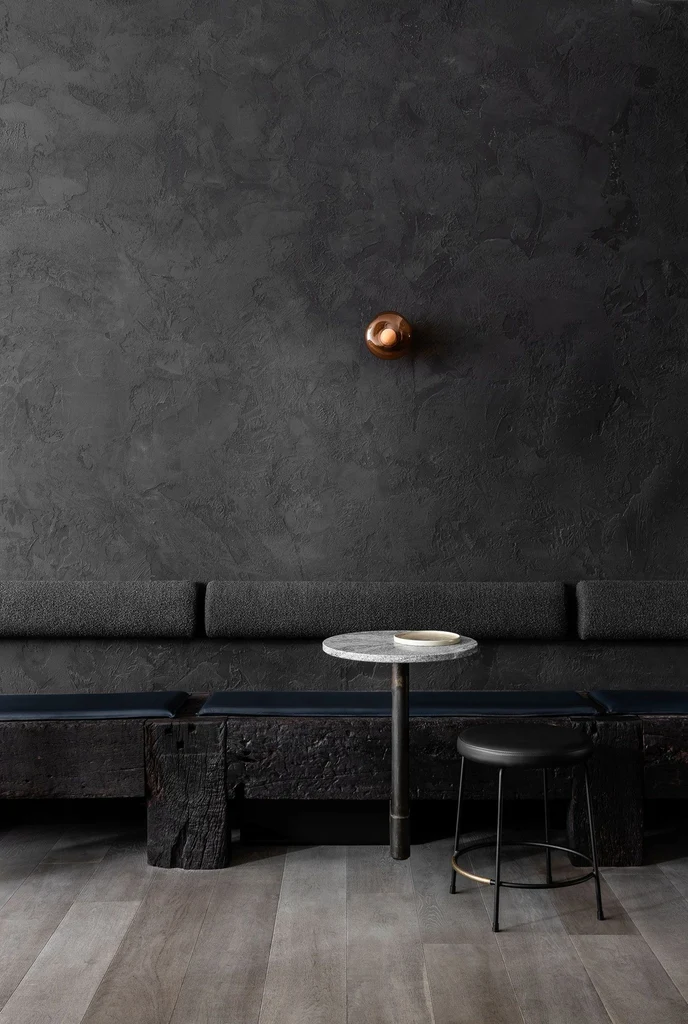
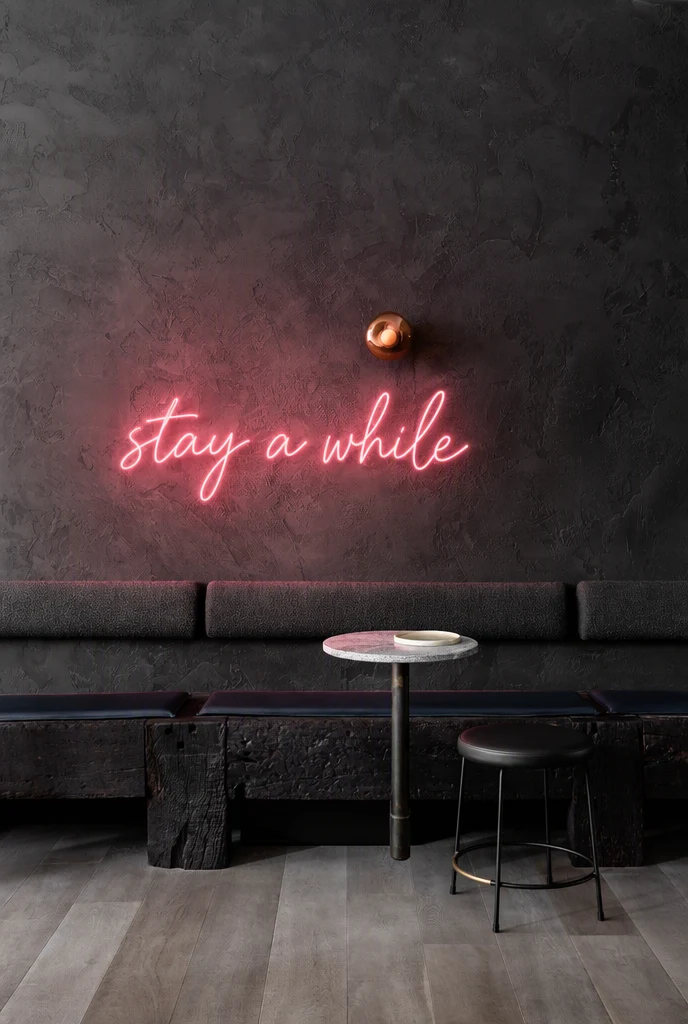
壁と周りの座席を照らすネオンサイン。
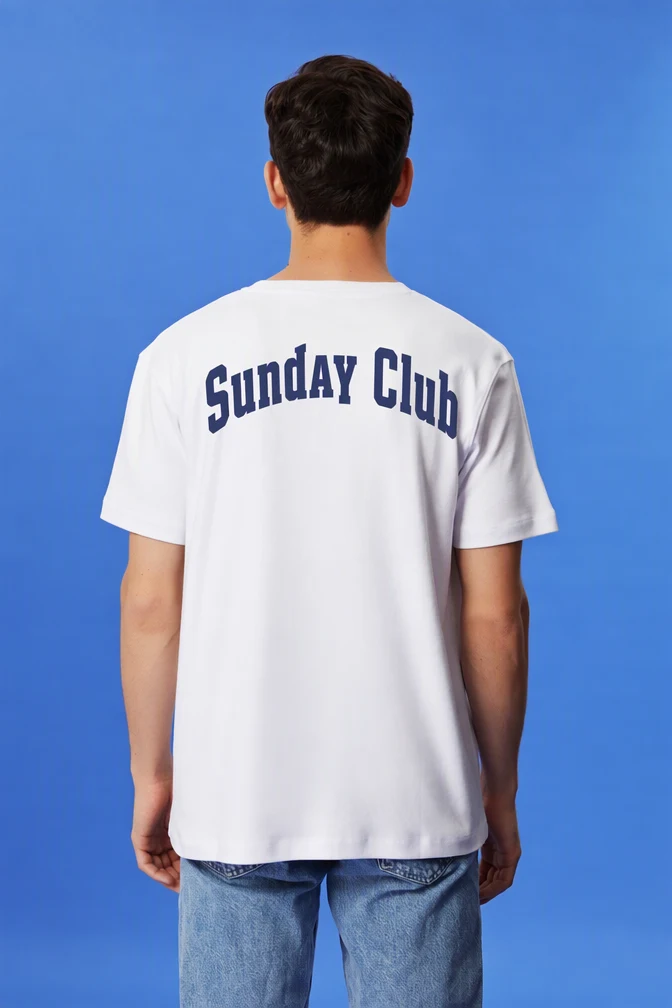
Tシャツへのシルクスクリーン印刷:文字が生地のしわに合わせて曲がっています。


レンガへのペイント:目地の線が塗料越しに見えています。
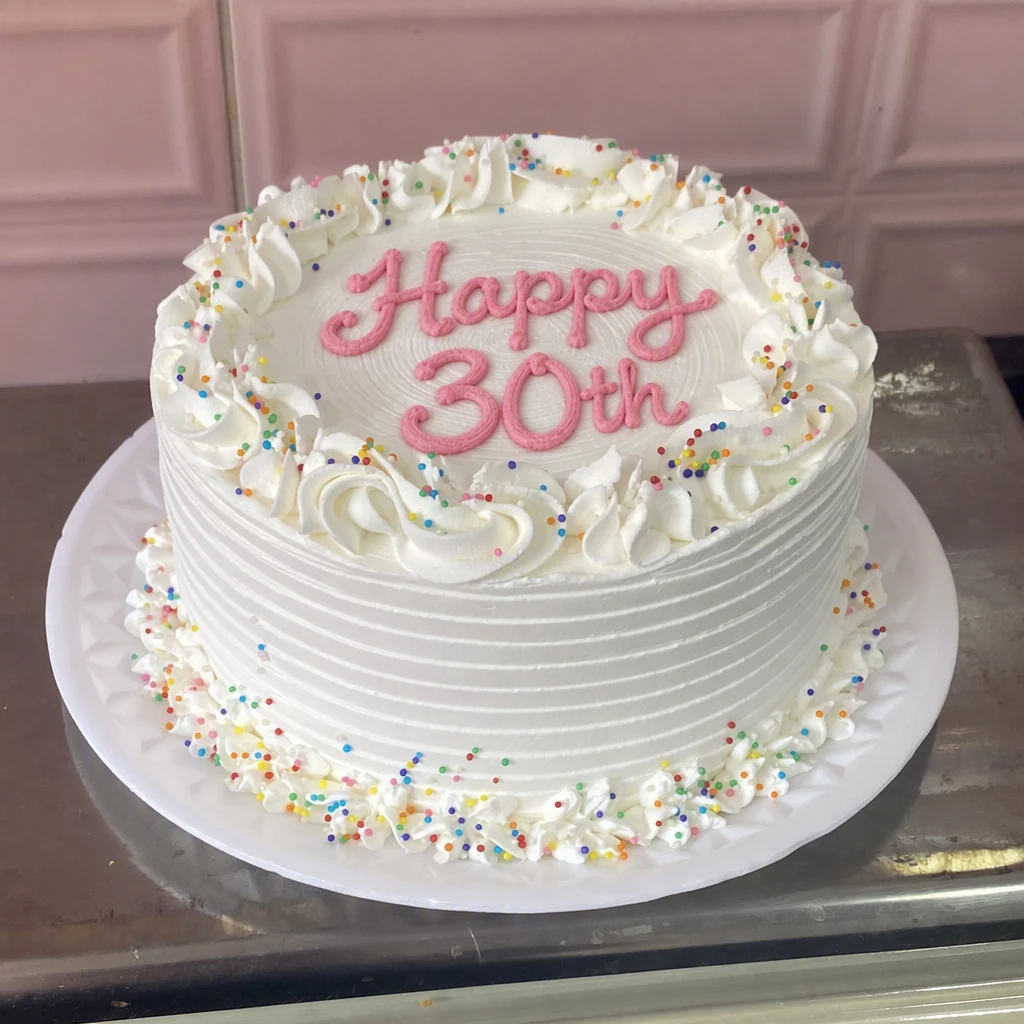
ケーキの上にアイシングで絞り出した文字。ケーキの形に沿っています。
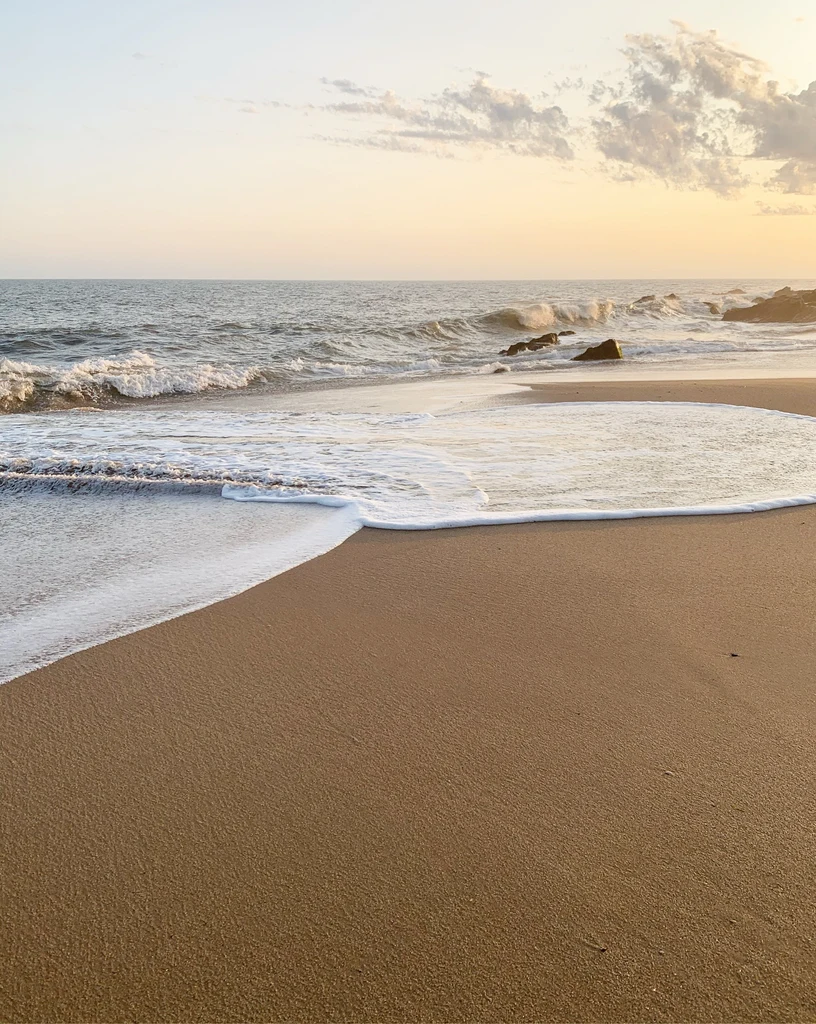
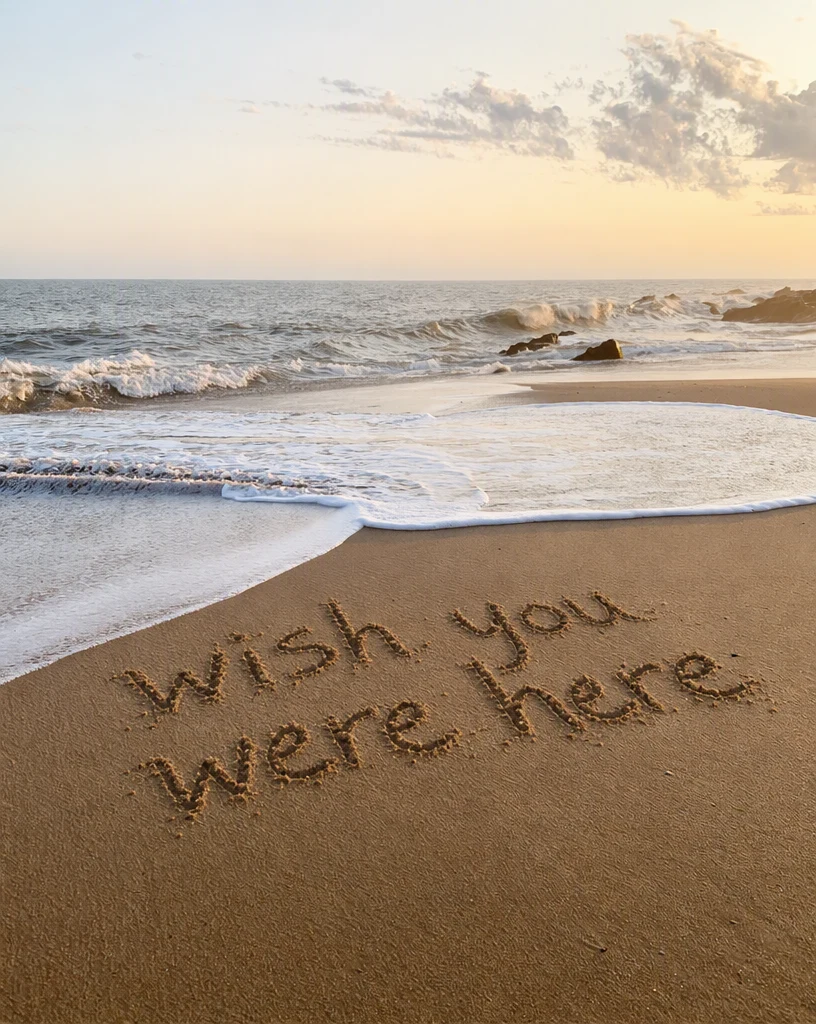
砂に書いた文字。溝が夕方の光を受けています。
写真に文字を入れる方法
文字のない写真から、最初からそこにあったように見える文字まで、3 ステップ。
写真をアップロード
Google でログインし、14 MiB 以下の PNG、JPG、WebP をアップロードします。店先、壁、Tシャツ、ケーキ、被写体の後ろに余白のあるポートレートなどが使えます。
文字と場所を入力
入れたい文字を入力し、「無地の日よけの上」や「猫の後ろ」のように、どこに入れるかを伝えます。イメージがあれば、白い筆記体やピンクのネオンのように、見た目も説明できます。
追加してダウンロード
1K では、標準編集(1クレジット)か、文字が細かい場合は高画質(2クレジット)で実行します。2K・4K では、ボタンに合計が表示されます。比較してから PNG でダウンロードしてください。元の画像は「マイ画像」に保存されたままです。
ほかのツール
どのツールも同じエディターで開きます。編集にはクレジットを使いますが、文字の読み取りは無料です。
よくある質問
写真に文字を入れるにはどうしますか?
Google でログインして写真をアップロードし、「文字を追加」で開きます。入れたい文字を入力し、「無地の看板の上」や「人物の後ろ」のように、場所を普段の言葉で伝えてください。イメージがあれば、見た目も説明できます。標準または高画質を選んで文字を追加し、ダウンロードする前に結果を元の写真と比較してください。
人物や物の後ろに文字を入れられますか?
はい。場所の欄に「猫の後ろ」「山の後ろ」のように書くと、文字は背景に描かれ、被写体がその手前に重なります。空、壁、スタジオの背景など、シンプルな背景で被写体の輪郭がはっきりしている場合に、最もきれいに仕上がります。使う前に、髪の毛や毛並みの縁を確認してください。
文字は写真の一部のように見えますか?
それを目指しています。文字は上から貼り付けるのではなくシーンの中に描き込まれるため、表面の形や角度、光、質感に沿います。看板なら印刷したように見え、ペイントはレンガに沿い、ネオンは光ります。結果にはばらつきがあるので、ダウンロードする前に 1 文字ずつ確認してください。変更する権利のある写真やデザインにだけ使い、写真に写っている内容を偽る目的では決して使わないでください。
文字の追加にはいくらかかりますか?
文字の追加は通常の編集と同じで、1K では標準が 1クレジット、高画質が 2クレジットです。プランに加入すると、2K の編集では 2クレジットまたは 5クレジット、4K の編集では 3クレジットまたは 7クレジットを使います。どのアカウントにも、透かし付きの標準編集 1 回分が無料で含まれます。プランは月額 $9、$29、$49 で、それぞれ 10、35、60クレジットなので、毎月編集する画像の数に合わせて選べます。
フォントや色は選べますか?
白い筆記体、紺色のカレッジ風の文字、ピンクのネオンなど、見た目を自分の言葉で説明すると、そのスタイルで文字が描かれます。特定のフォントファイルを選ぶことはできません。「見た目」を空にすると、場所に合ったスタイルが自動で選ばれます。高画質は、細かな文字や、画像のより多くの部分を合わせる必要がある複雑なシーンに向いています。
対応するファイル形式は?画像は非公開ですか?
Google でログインしたあと、14 MiB 以下の PNG、JPG、WebP 画像をアップロードできます。結果は PNG でダウンロードされます。画像はあなたのアカウント内で非公開です。「マイ画像」には元の画像と結果がセットで保存されるので、あとから見返したり、比較したり、再ダウンロードしたりできます。