メニュー写真の価格を変更する
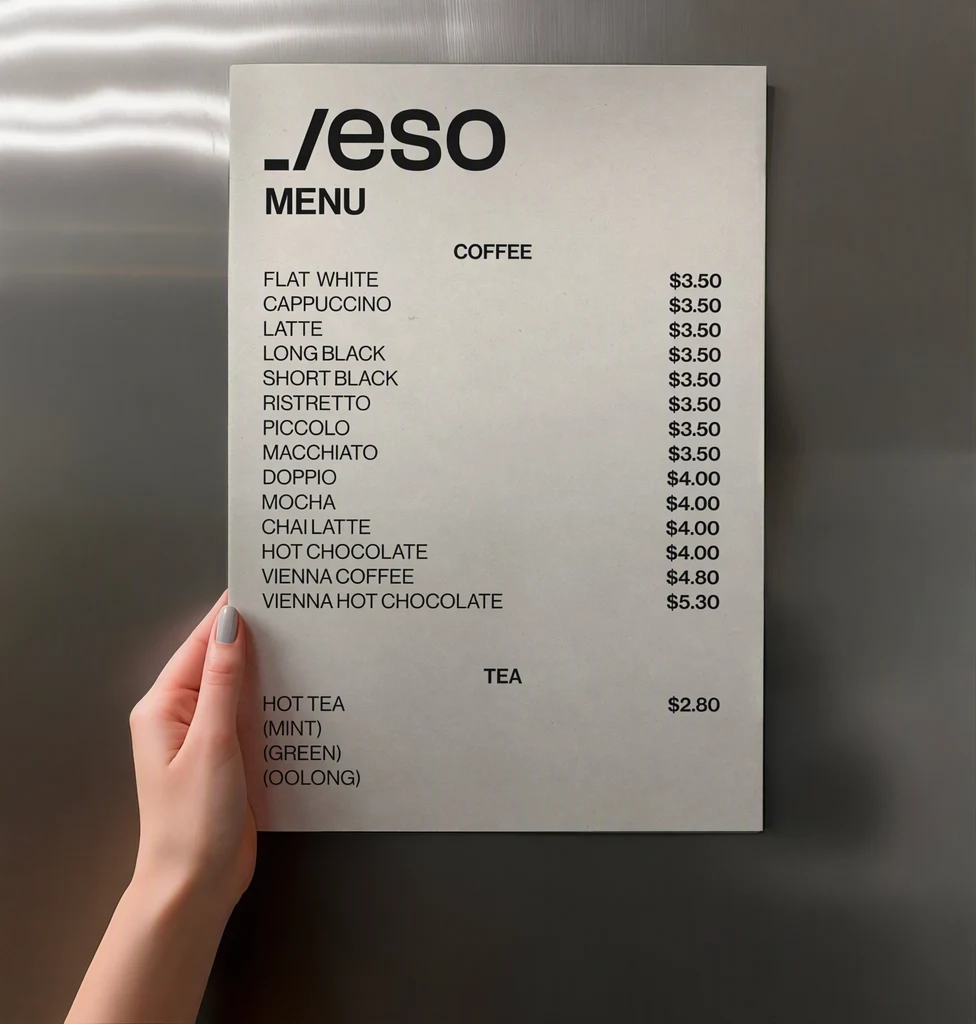
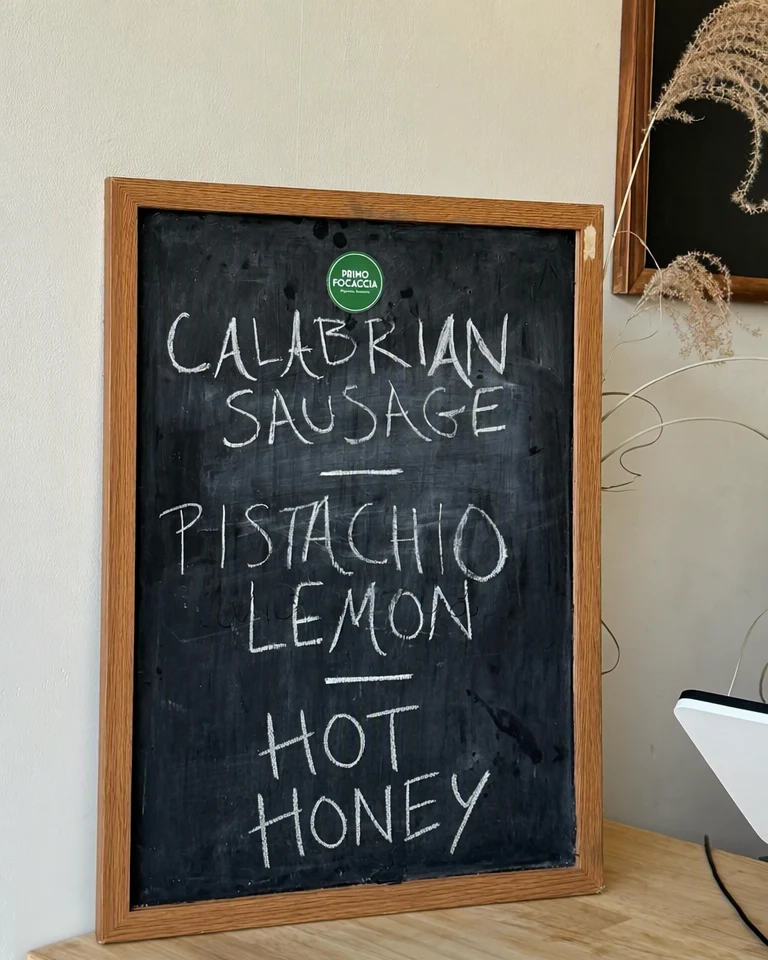
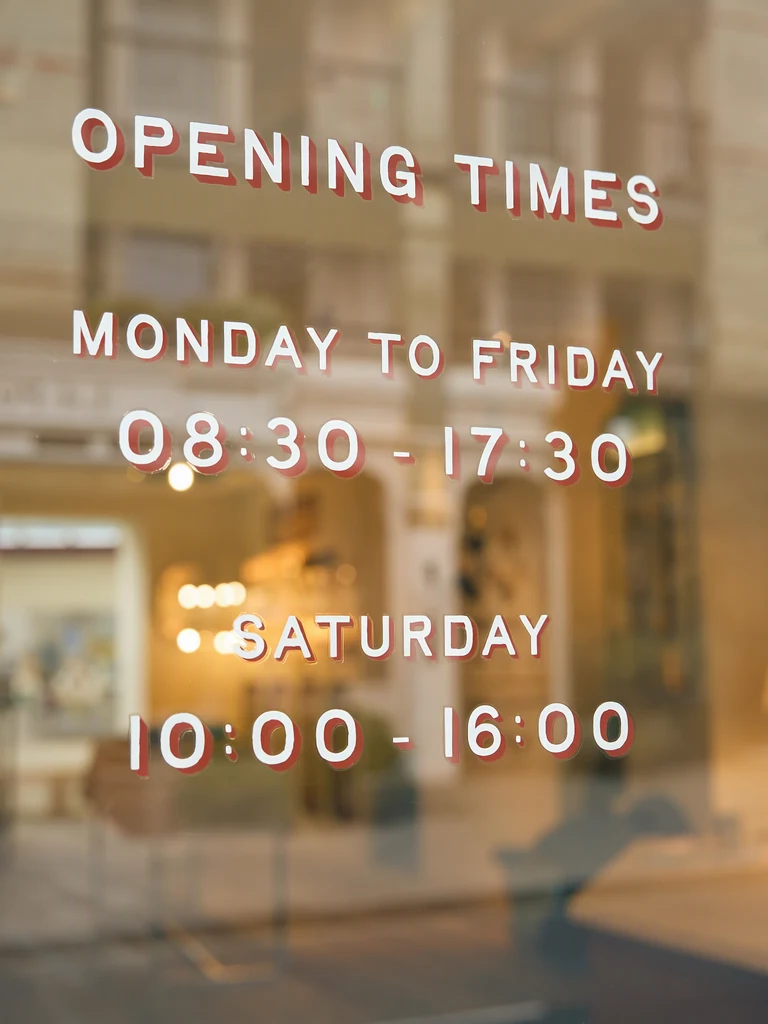
レストランやカフェのオーナーは、デザインを作り直さなくても、メニュー写真の価格を変更したり、料理を入れ替えたり、営業時間を更新したりできます。自分の印刷メニュー、黒板、メニューボードの写真をアップロードし、変更が必要な行だけを編集して、印刷版とオンライン版のメニューが今も一致していることを確認しましょう。
または、ここに画像をドロップしてください。14 MiB 以下の PNG、JPG、WebP に対応しています。
ログインするまで、画像はこの端末内にとどまります。
アップロードするには Google でログインしてください。最初の標準編集は無料で、透かしが入ります。
サンプル



使い方
鮮明で、正面から撮った写真から始める
書き出したメニューのファイルがあれば、PNG、JPG、WebP の画像として保存したものを使ってください。ない場合は、メニューやボードを均一な光のもと、真正面から撮影し、価格に光の反射がかからないようにします。斜めから撮った写真やしわのある写真は、検出も再現も難しくなります。
変更する行を探す
メニューの行には、それぞれ「元の内容」の項目があります。料理とその価格を探し、数字や文字が誤って読み取られていたら、その項目を修正してください。行が見つからない場合は、印刷されている通りのつづりで「文字を追加」から入力します。
新しい価格、料理名、営業時間を入力
それぞれの「置換」欄に新しい文字を入力し、ほかの行はそのままにします。価格は、メニューのほかの部分と同じ書き方で入力してください。通貨記号、小数点の記号、スペースの入れ方もそろえます。
画質を選ぶ
メニューは小さな文字が中心なので、小さな文字、凝った見出し、チョークで書かれた文字には高画質(2クレジット)が向いています。大きくてすっきりした文字なら、より速い標準(1クレジット)で足ります。有料プランでは 2K や 4K も選べます。2K は標準で2クレジット、高画質で5クレジット、4K は標準で3クレジット、高画質で7クレジットを使います。そのうえで「変更を適用」を選択します。
すべての価格を確認し、ほかのメニューも更新する
比較スライダーを変更した各行の上で動かし、新しい価格を価格表と 1 桁ずつ照らし合わせて読みます。そのあと PNG をダウンロードし、印刷したメニュー、ウェブサイト、そのほかのコピーを同時に更新してください。
メニューのオーナーが変更することの多い内容
メニューの編集は、小さくて頻繁なものがほとんどです。コストに応じて変わる価格、前の季節の料理に代わる季節限定の料理、今週のおすすめ、休日の新しい営業時間などです。変更するのはその行だけで、レイアウト、文字のデザイン、写真はそのまま残します。
日替わりメニューのように頻繁に変わるボードやカードは、毎回同じ元の画像から編集するのがおすすめです。前日に編集したコピーからではなく、元の画像から各バージョンを始めれば、編集の上に編集を重ねることを避けられます。
- 価格(通貨記号と小数を含む)
- 料理名と季節限定メニュー
- 営業時間(休日の営業時間を含む)
- 電話番号、住所、ウェブサイトのアドレス、SNS のアカウント名
印刷メニューとメニューボードの写真
メニューは小さくて密集した文字が中心で、編集のしやすさは写真で決まります。正面から撮り、メニューが画面いっぱいに入るようにして、ラミネート加工や光沢のあるカードに影や映り込みが出ないようにしてください。撮影する代わりにデザインソフトからメニューを書き出せるなら、そのファイルがいちばんきれいな出発点です。
黒板やペイントされたボードの文字は手描きなので、行ごとに少しずつ見た目が違い、印刷された文字よりも結果にばらつきが出やすくなります。高画質を選び、1 回に変更する行は数行にとどめて、新しい文字の輪郭を念入りに見てください。ボードの枠、スタンド、後ろの壁は写真の一部なので、元のままのはずです。
メニューは列に分けてレイアウトされているので、変更箇所の周りのレイアウトを次の点で確認してください。
- 価格が互いにそろっていて、小数点が同じ列に並んでいる。
- 料理名と価格の間をつなぐ点線のリーダーが、新しい価格まで届いている。
- 通貨記号、小数点の記号、スペースが、変更していない価格と一致している。
- 料理名のつづりが、アクセントも含めて、価格表の表記と合っている。
印刷版とオンライン版のメニューを一致させる
メニュー写真は、メニューを写した画像にすぎないので、編集してもほかのものは何も変わりません。価格を変えるときは、元データ、印刷物、ウェブサイト、メニューを掲載しているすべてのページを更新し、お客様が同じ料理について 2 つの異なる価格を目にすることがないようにしましょう。
古い写真は、投稿したすべての場所で差し替えてください。以前に保存されたり共有されたりしたコピーは、そのままになるためです。元の写真と価格表を、変更した日付とともに残しておくと、メニューにいつ何と書かれていたかを、いつでも確認できます。また、実際に提供して、その価格で請求するものだけを載せてください。お客様はメニューを約束として受け取るからです。
よくある質問
黒板やメニューボードの写真の価格も変更できますか?
はい。ただし、手書きのチョークやペイントの文字は 1 文字ごとに違うため、印刷されたメニューよりも結果にばらつきが出やすくなります。AI は、フォントではなく、ボードにすでにある行のスタイルに沿って書き込みます。ボードを均一な光のもとで正面から撮影し、高画質を選んで、新しい文字と数字を、変更しなかった行と 1 つずつ見比べてください。仕上がりが不揃いに見える場合は、1 回に変更する行を減らして試してください。
新しい価格の桁数が、元の価格より多い場合は?
$9 から $10.50 に変えると、価格の幅が広がるため、新しい数字は、スペースに収まるよう少し小さくなったり、間隔が詰まったりすることがあります。できるだけ桁数を同じにして、価格が同じ列のほかの価格とそろっていて、料理名に触れていないことを確認してください。窮屈に見える場合は、高画質を試すか、代わりにデザインファイルで価格を動かしてください。
価格が誤って読み取られました。どうすればよいですか?
まず「元の内容」を修正して、写真と完全に一致させます。たとえば、$12.5O ではなく $12.50 にします。そのあと「置換」欄に新しい価格を入力してください。小さい数字、細い数字、薄い数字はとくに読み違えやすく、ゼロが大文字の O に見えることがあります。画像をダウンロードする前に、仕上がった価格を価格表と照らし合わせて確認してください。
PDF で保存されたメニューも編集できますか?
直接はできません。アップロードできるのは 14 MiB 以下の PNG、JPG、WebP の画像なので、まずメニューの各ページを画像として書き出してください。ページごとに編集し、そのあと編集した PNG ファイルをレイアウトソフトや PDF ソフトでまとめ直します。変更した価格はすべてリストにしておくと、ページどうしの内容がそろいます。
編集した写真を、自分のウェブサイト、SNS、デリバリーアプリで使えますか?
はい。自分のメニューと、実際に請求する価格が写っているなら使えます。プラットフォームによっては、画像のアップロードの代わりに、またはそれに加えて、独自のフォームでメニュー項目を入力するよう求められることがあるため、それぞれの方法を確認してください。編集した画像は PNG でダウンロードされるので、サイトが別の形式を求める場合は、サイズを変更するか変換し、古い写真はすべての場所で同時に差し替えてください。
売り切れの料理や、提供をやめた料理を消せますか?
はい。料理名と価格の「置換」欄を空にすると、周囲のデザインをもとにその部分が補完されます。そのあと、空いた部分が自然に見えるか、周りの行が今も均等に並んでいるかを確認してください。空きが不自然に見える場合は、その行に新しい料理や短い注記を入れましょう。
自分の画像で試してみましょう
または、ここに画像をドロップしてください。14 MiB 以下の PNG、JPG、WebP に対応しています。
ログインするまで、画像はこの端末内にとどまります。
アップロードするには Google でログインしてください。最初の標準編集は無料で、透かしが入ります。