Sprememba cene na fotografiji jedilnika
Lastniki restavracij in kavarn lahko spremenijo ceno na fotografiji jedilnika, zamenjajo jed ali posodobijo odpiralni čas, ne da bi dizajn izdelali znova. Naložite fotografijo svojega tiskanega jedilnika, table, popisane s kredo, ali table z jedilnikom, uredite le vrstice, ki so se spremenile, in preverite, ali se tiskani in spletni jedilniki še vedno ujemajo.
Ali spustite sliko sem. PNG, JPG ali WebP, do 14 MiB.
Vaša slika ostane na tej napravi, dokler se ne prijavite.
Za nalaganje se prijavite z računom Google. Vaše prvo urejanje z možnostjo »Standardna« je brezplačno in vključuje vodni žig.
Primeri

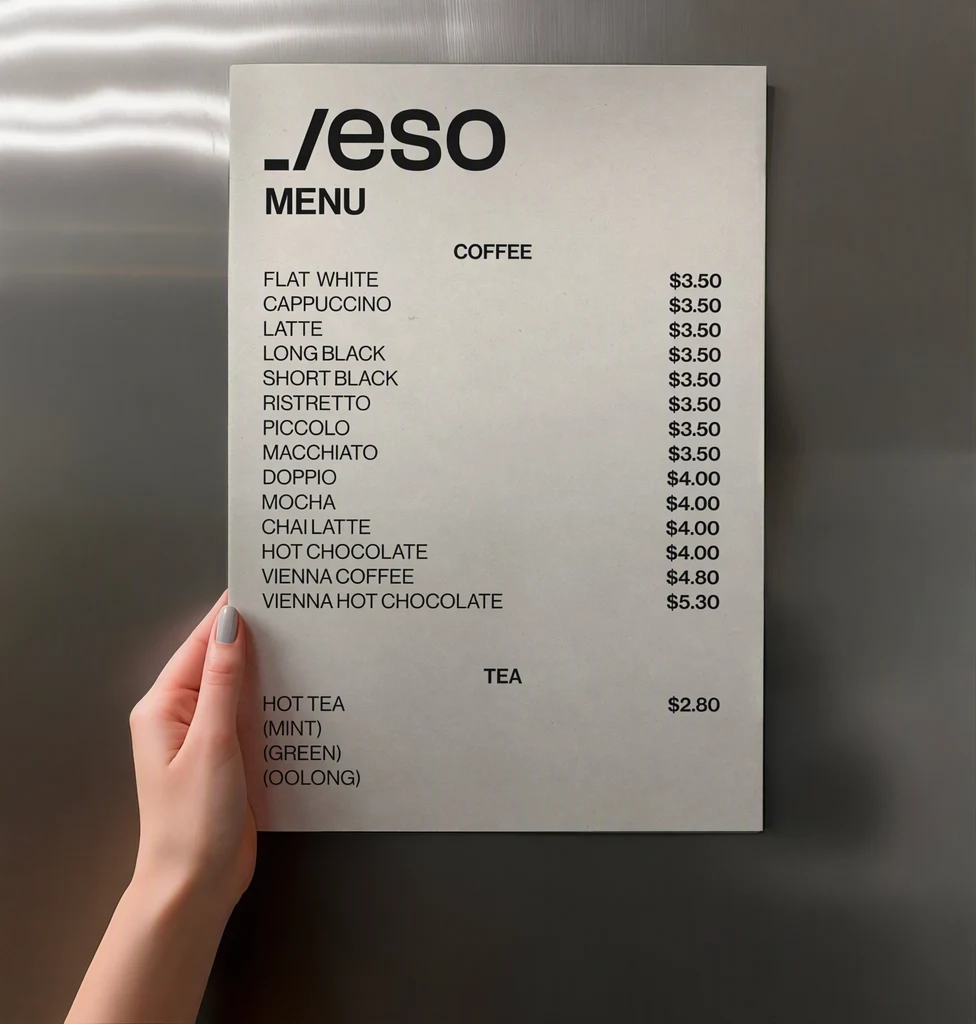

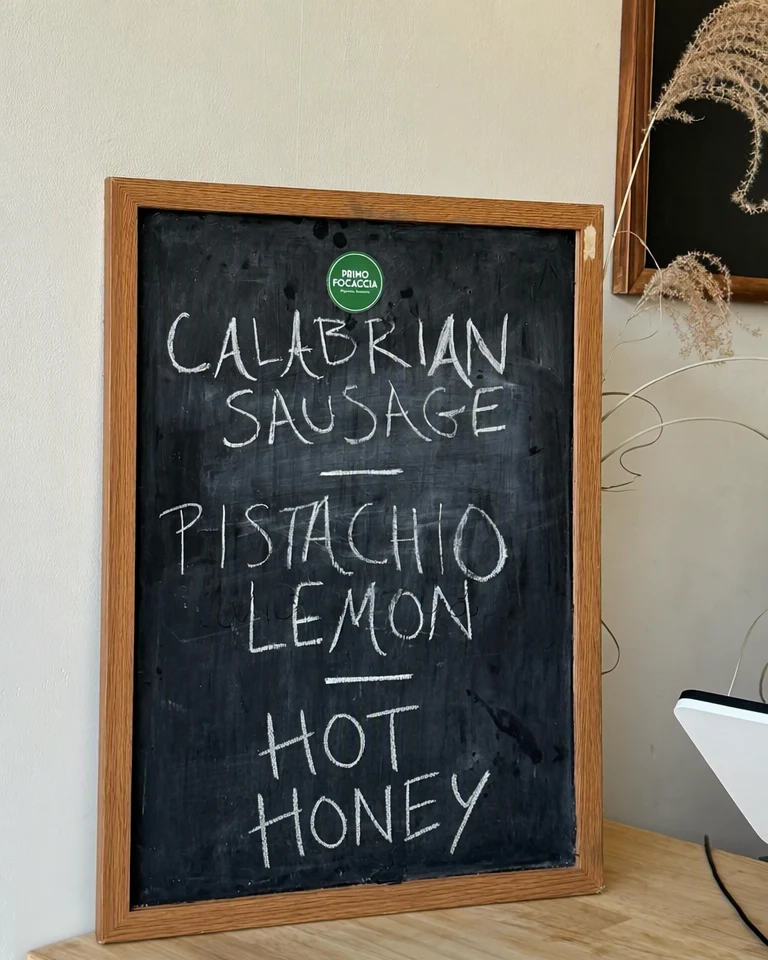

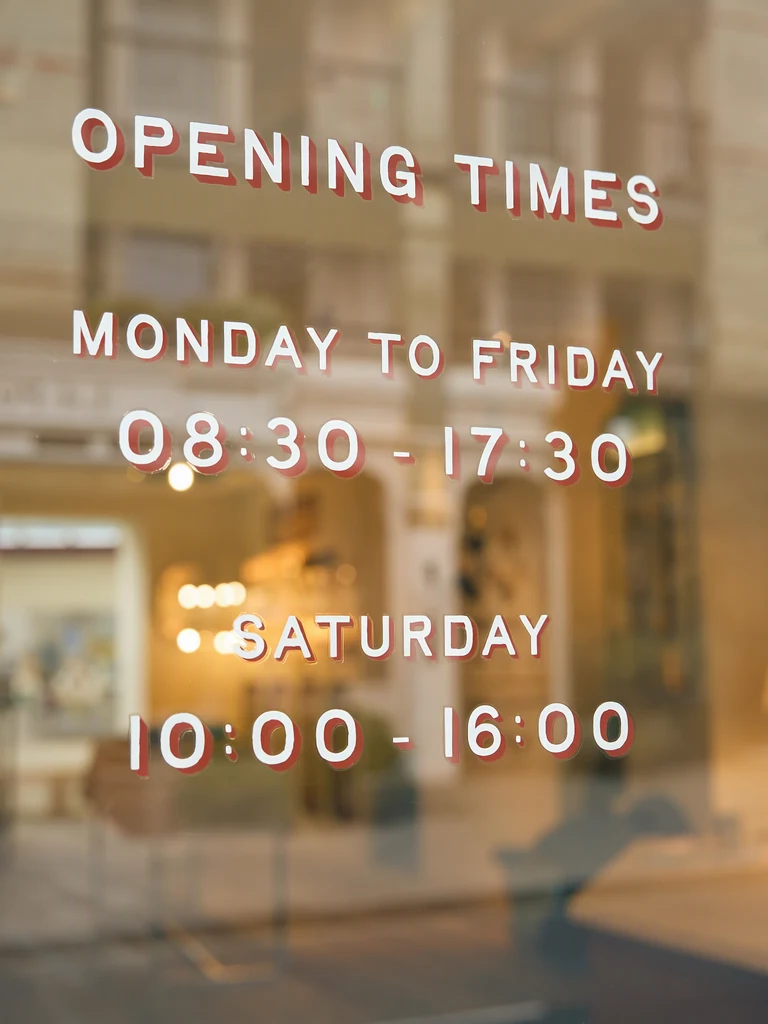
Kako deluje
Začnite z ostro fotografijo, posneto naravnost od spredaj
Uporabite izvoženo datoteko jedilnika, če jo imate, shranjeno kot sliko PNG, JPG ali WebP. Sicer jedilnik ali tablo fotografirajte naravnost od spredaj, pri enakomerni svetlobi in brez odsevov čez cene. Posnetke pod kotom ali naguban jedilnik je težje brati in uskladiti.
Poiščite vrstice, ki so se spremenile
Vsaka vrstica jedilnika dobi svoj vnos »Izvirnik«. Poiščite jed in njeno ceno ter popravite vnos, če je bila števka ali črka napačno prebrana. Če vrstice ni, jo vnesite z možnostjo »Dodaj besedilo«, zapisano natanko tako, kot je natisnjena.
Vnesite novo ceno, jed ali odpiralni čas
Nove besede vpišite v vsako polje »Nadomestilo«, druge vrstice pa pustite, kot so. Cene vpisujte tako, kot jih natisne preostali jedilnik, z enakim simbolom valute, decimalnim znakom in razmaki.
Izberite raven kakovosti
Jedilniki so večinoma drobni tisk, zato je »Visoka kakovost« (2 kredita) boljša izbira za majhne črke, okrasne naslove in kredne napise. »Standardna« (1 kredit) je hitrejša možnost za velike, čiste črke. S plačljivim paketom lahko izberete tudi 2K ali 4K: pri možnosti »Standardna« je poraba pri 2K 2 kredita, pri 4K pa 3 krediti; pri možnosti »Visoka kakovost« je poraba pri 2K 5 kreditov, pri 4K pa 7 kreditov. Nato izberite »Uporabi spremembe«.
Preverite vsako ceno, nato posodobite še druge jedilnike
Drsnik za primerjavo pomaknite čez vsako spremenjeno vrstico in novo ceno primerjajte s svojim cenikom, števko za števko. Nato prenesite PNG in hkrati posodobite tiskani jedilnik, spletno stran in druge kopije.
Kaj lastniki običajno spreminjajo na jedilniku
Večina sprememb jedilnika je majhnih in pogostih: cena, ki se premakne s stroški, sezonska jed, ki nadomesti jed prejšnje sezone, tedenska ponudba ali nov odpiralni čas za praznik. Spremenite le te vrstice, postavitev, črke in fotografije pa pustite, kot so.
Tablo ali kartico, ki se pogosto spreminja, na primer s ponudbo dneva, je najbolje vsakič urejati iz istega izvirnika. Če vsako različico začnete z izvirnikom in ne z včerajšnjo urejeno kopijo, se izognete nalaganju ene spremembe na drugo.
- Cene, vključno s simbolom valute in decimalkami
- Imena jedi in sezonske ponudbe
- Odpiralni čas, vključno z odpiralnim časom med prazniki
- Telefonska številka, naslov, spletni naslov ali uporabniško ime na družbenih omrežjih
Fotografije tiskanih jedilnikov in tabel z jedilnikom
Jedilnik je večinoma majhno, gosto besedilo, od fotografije pa je odvisno, kako dobro ga je mogoče urediti. Fotografirajte naravnost od spredaj, z jedilnikom zapolnite kader ter se izogibajte sencam in odsevom na plastificiranih ali sijajnih karticah. Če jedilnik lahko izvozite iz programa za oblikovanje, namesto da ga fotografirate, je ta datoteka najčistejše izhodišče.
Table s kredo in poslikane table imajo ročno napisane črke, zato je vsaka vrstica videti nekoliko drugačna, rezultati pa se lahko razlikujejo bolj kot pri tiskanem besedilu. Izberite »Visoka kakovost«, naenkrat spremenite nekaj vrstic in natančno poglejte robove vsake nove črke. Okvir, stojalo in stena za tablo so del fotografije in morajo ostati, kakršni so bili.
Jedilniki so razporejeni v stolpce, zato preverite postavitev okoli vsake spremembe:
- Cene so še vedno poravnane med seboj, decimalna ločila pa so v istem stolpcu.
- Pikčaste vodilne črte med jedjo in njeno ceno še vedno segajo do nove cene.
- Simboli valute, decimalna ločila in razmaki se ujemajo s cenami, ki jih niste spremenili.
- Imena jedi so zapisana kot v vašem ceniku, vključno z diakritičnimi znaki.
Tiskane in spletne jedilnike ohranite usklajene
Fotografija jedilnika je le slika vašega jedilnika, zato urejanje ne spremeni ničesar drugega. Ko se cena spremeni, posodobite izvorno datoteko, tiskane kopije, spletno stran in vsak vpis, ki prikazuje jedilnik, da gost nikoli ne naleti na dve različni ceni za isto jed.
Staro fotografijo zamenjajte povsod, kjer je bila objavljena, saj kopije, ki so bile shranjene ali deljene prej, ostanejo take, kot so bile. Shranite izvirno fotografijo in svoj cenik z datumom vsake spremembe, da lahko vedno vidite, kaj je jedilnik navajal in kdaj. Prikazujte pa le tisto, kar boste res postregli in zaračunali, saj gostje jedilnik berejo kot obljubo.
Pogosta vprašanja
Ali lahko spremenim cene na fotografiji table s kredo ali table z jedilnikom?
Da, vendar se rezultati razlikujejo bolj kot pri tiskanih jedilnikih, saj se ročno napisana kreda ali barva spreminja od črke do črke. AI sledi slogu vrstic, ki so že na tabli, ne pa pisavi. Tablo fotografirajte naravnost od spredaj pri enakomerni svetlobi, izberite »Visoka kakovost« in primerjajte vsako novo črko ter števko z vrsticami, ki ste jih pustili. Če je rezultat neenakomeren, poskusite z manj vrsticami naenkrat.
Kaj, če ima nova cena več števk kot stara?
Sprememba z $9 na $10.50 ceno razširi, zato so lahko nove števke nekoliko manjše ali bližje skupaj, da se prilegajo prostoru. Kjer je mogoče, ohranite enako število števk in preverite, ali je cena še vedno poravnana s preostalim stolpcem in se ne dotika imena jedi. Če je videti stisnjeno, poskusite z možnostjo »Visoka kakovost« ali pa ceno raje premaknite v svoji datoteki z dizajnom.
Cena je bila napačno prebrana. Kaj naj naredim?
Najprej popravite vnos »Izvirnik«, da bo natanko ustrezal fotografiji, na primer $12.50 namesto $12.5O, nato novo ceno vnesite v polje »Nadomestilo«. Najpogosteje se napačno preberejo majhne, tanke ali bledi števke, ničla pa je lahko videti kot velika črka O. Končno ceno pred prenosom slike primerjajte s svojim cenikom.
Ali lahko urejam jedilnik, shranjen kot PDF?
Ne neposredno. Nalaganje sprejema slike PNG, JPG ali WebP do 14 MiB, zato najprej izvozite vsako stran jedilnika kot sliko. Vsako stran uredite posebej, nato urejene datoteke PNG znova sestavite v programu za postavitev ali PDF. Vodite seznam vsake cene, ki jo spremenite, da bodo strani med seboj usklajene.
Ali lahko urejeno fotografijo uporabim na svoji spletni strani, družbenih omrežjih in aplikacijah za dostavo?
Da, če prikazuje vaš lasten jedilnik in cene, ki jih res zaračunavate. Nekatere platforme želijo, da postavke jedilnika vnesete v njihove obrazce namesto nalaganja slike ali poleg nje, zato preverite, kaj želi katera. Urejena slika se prenese kot PNG, zato ji spremenite velikost ali jo pretvorite, če stran zahteva drug format, staro fotografijo pa povsod zamenjajte hkrati.
Ali lahko odstranim jed, ki je razprodana ali se ne streže več?
Da. Polje »Nadomestilo« pustite prazno za ime jedi in za njeno ceno, okoliški dizajn pa določa, kako se prostor zapolni. Nato preverite, ali je vrzel videti naravna in ali so vrstice okoli nje še vedno enakomerno razporejene. Če je vrzel videti čudno, v to vrstico raje vpišite novo jed ali kratko opombo.
Preizkusite na svoji sliki
Ali spustite sliko sem. PNG, JPG ali WebP, do 14 MiB.
Vaša slika ostane na tej napravi, dokler se ne prijavite.
Za nalaganje se prijavite z računom Google. Vaše prvo urejanje z možnostjo »Standardna« je brezplačno in vključuje vodni žig.