Odstranite besedilo s poljubne slike
Naloži sliko- Preizkusite brezplačno
- PNG, JPG ali WebP do 14 MiB
- Vaše slike ostanejo zasebne
Nimate slike?Preizkusite enega od teh primerov


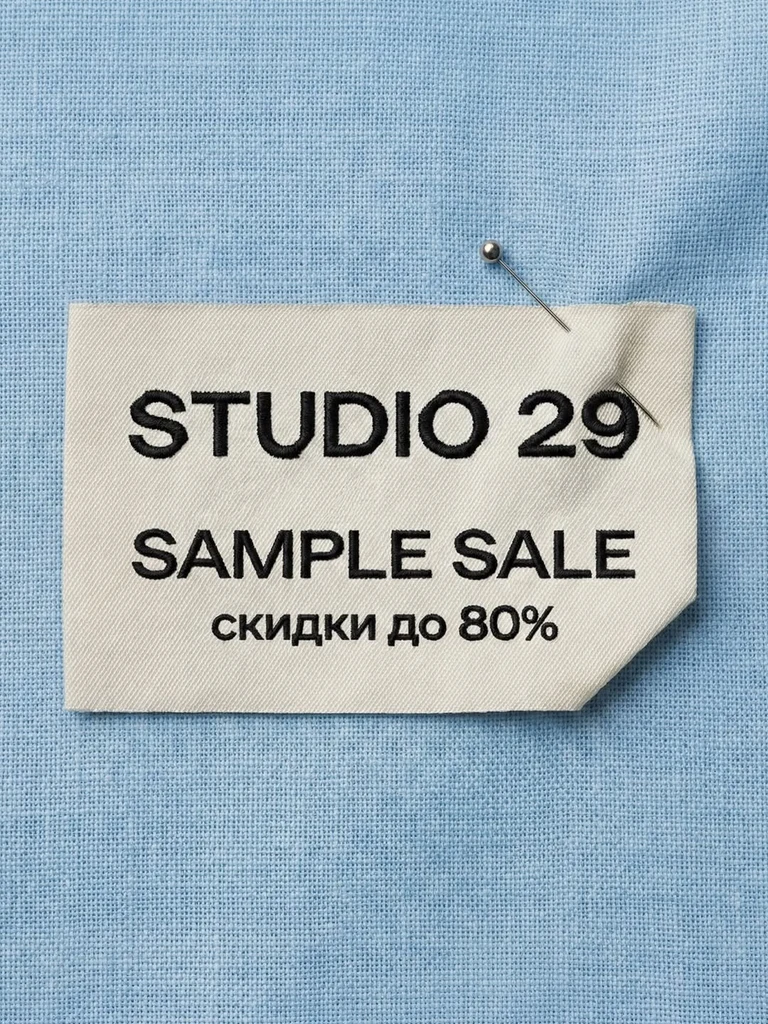
 PrejPotem
Poglejte, kaj lahko odstranite.
Povlecite za primerjavo izvirne in urejene slike.
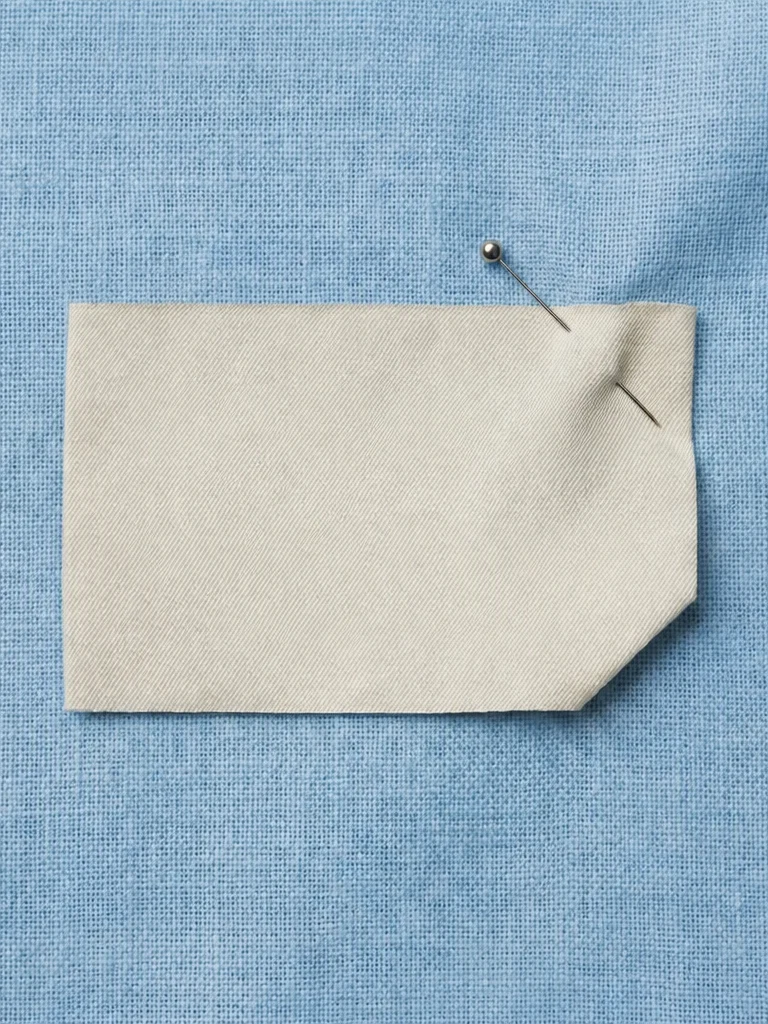
Z razprodajne etikete so odstranjene izvezene besede. Prazna etiketa, bucika in blago ostanejo.


S fotografije pokrajine je odstranjen napis, oblaki za njim pa so obnovljeni.


Z analogne fotografije plaže je odstranjen oranžni datumski žig fotoaparata.


S kadra iz videa sta odstranjena vžgani podnapis in njegov črni okvir.


Z zaslona z nastavitvami sta odstranjena vzorčno ime in e-poštni naslov. Preostanek vmesnika je nespremenjen.
Kako odstraniti besedilo s slike
Trije koraki, vi pa izberete, katere vrstice izginejo.
Naložite sliko
Prijavite se z Googlom in naložite sliko PNG, JPG ali WebP do 14 MiB. Prepoznavanje besedila se zažene samodejno in navede besede, ki jih najde na sliki.
Izberite, kaj želite odstraniti
Izberite vrstice, ki jih želite odstraniti, ostale pa pustite. Če je bilo drobno, zamegljeno ali ročno napisano besedilo spregledano, ga dodajte sami, da bo odstranjeno tudi to.
Odstranite in prenesite
Pri 1K zaženite standardno urejanje za 1 kredit ali, kadar je ozadje nemirno, visoko kakovost za 2 kredita; pri 2K ali 4K gumb pokaže skupno število kreditov. Območje za besedami se obnovi iz okoliške slike. Primerjajte in prenesite PNG; izvirnik ostane shranjen v razdelku »Moje slike«.
Priljubljeni primeri uporabe
Izberite vrsto slike, s katero delate.
Odstranjevanje napisov
Odstranite vžgane napise ali podnapise s statične slike, ki je vaša.
Odstranjevanje datumskega žiga
Odstranite oranžni datum, ki ga je vtisnil fotoaparat, s starih osebnih fotografij in skenov.
Odstranjevanje besedila s posnetkov zaslona
Preden delite posnetek zaslona, odstranite imena, e-poštne naslove in druge osebne podatke.
Druga orodja
Vsa tri orodja uporabljajo isti urejevalnik in iste kredite.
Pogosta vprašanja
Ali lahko odstranim besedilo s fotografije brez spreminjanja ozadja?
To je cilj. AI iz okoliške slike obnovi samo območje za besedami in, kjer lahko, nadaljuje barve, teksture in robove, preostanek fotografije pa naj bi ostal tak, kot je bil. Enobarvno ali enakomerno teksturirano ozadje je lažje obnoviti kot obraze, drobne vzorce ali druge napise. Za nemirna ozadja izberite visoko kakovost in rezultat pred uporabo preverite.
Ali lahko nekatere besede odstranim, druge pa ohranim?
Da. Po nalaganju prepoznavanje besedila navede besede, ki jih najde. Izberite samo vrstice, ki jih želite odstraniti; ostale se posredujejo kot besedilo za ohranitev, zato ostanejo na svojem mestu. Rezultati se lahko razlikujejo, zato pred prenosom primerjajte rezultat z izvirnikom. Drobno, zamegljeno ali ročno napisano besedilo je lahko spregledano, zato manjkajoče besede dodajte sami. Če želite besede raje zamenjati, uporabite »Urejanje besedila na sliki«.
Ali lahko odstranim vodne žige ali logotipe?
Ne. Odstranjevanje vodnih žigov ali logotipov ni podprto. Storitev EditText.ai je namenjena besedilu, ki ga imate pravico spreminjati, na primer napisom na lastnih fotografijah, starim datumskim žigom ali besedam na lastnih dizajnih. Prosimo, da je ne uporabljate za spreminjanje dokumentov ali za prikrojevanje vsebine posnetka zaslona ali fotografije na način, ki bi lahko koga zavedel.
Koliko stane odstranjevanje besedila?
Odstranjevanje besedila je običajno urejanje: pri 1K stane 1 kredit s standardno ali 2 kredita z visoko kakovostjo, z enim urejanjem pa lahko odstranite več vrstic hkrati. S paketom lahko urejate tudi v 2K (2 kredita ali 5 kreditov) in 4K (3 krediti ali 7 kreditov). Vsak račun vključuje eno brezplačno standardno urejanje z vodnim žigom. Paketi stanejo $9, $29 ali $49 na mesec za 10, 35 ali 60 kreditov, zato lahko sami izberete, koliko slik boste uredili vsak mesec.
Ali naj izberem standardno ali visoko kakovost?
Standardna kakovost (1 kredit pri 1K) je hitrejša možnost za vsakdanje odstranjevanje, na primer napisa na preprostem ozadju. Visoka kakovost (2 kredita pri 1K) je primerna za zahtevnejše črke in nemirna ozadja, kjer je treba obnoviti večji del slike. Rezultati se pri obeh možnostih lahko razlikujejo, zato pred prenosom primerjajte rezultat z izvirnikom.
Katere datoteke lahko naložim in ali so zasebne?
Po prijavi z Googlom naložite sliko PNG, JPG ali WebP do 14 MiB; rezultat prenesete kot PNG. Vaše slike so zasebne in vezane na vaš račun. V razdelku »Moje slike« je vsak izvirnik shranjen skupaj z rezultatom, zato se lahko k njima pozneje vrnete, ju primerjate ali znova prenesete.