Buang tulisan dalam sebarang gambar
Muat naik imej- Cuba percuma
- PNG, JPG atau WebP hingga 14 MiB
- Imej anda kekal peribadi
Tiada imej?Cuba salah satu contoh ini


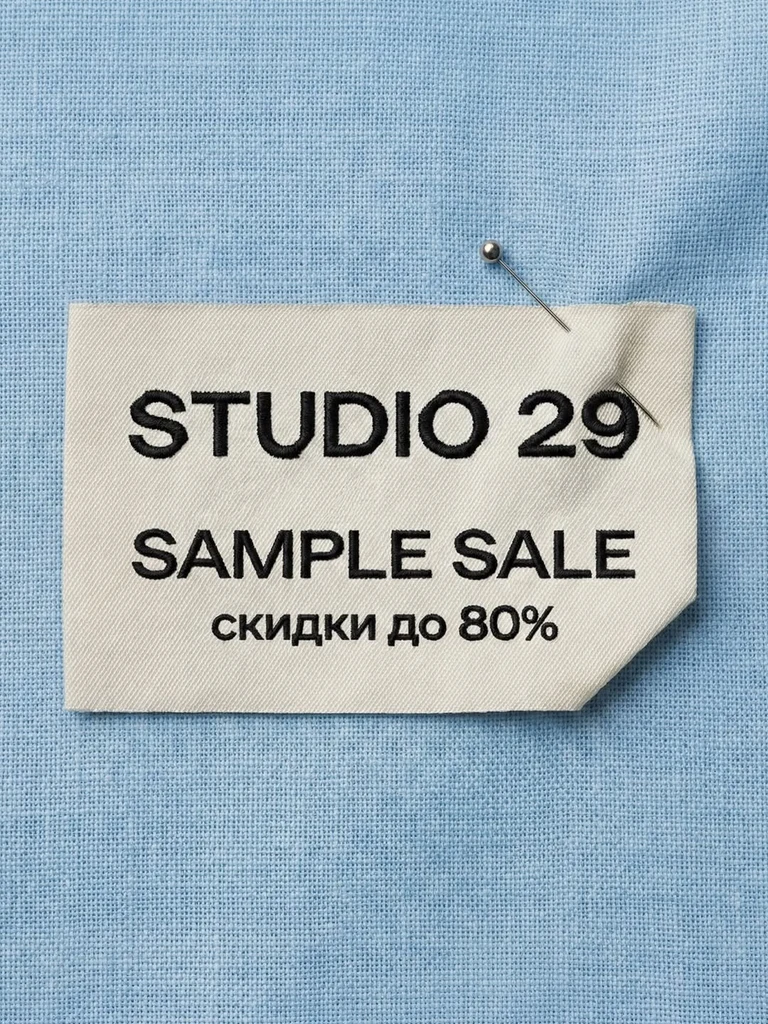
 SebelumSelepas
Lihat yang boleh anda buang.
Seret untuk membandingkan imej asal dan hasil suntingan.
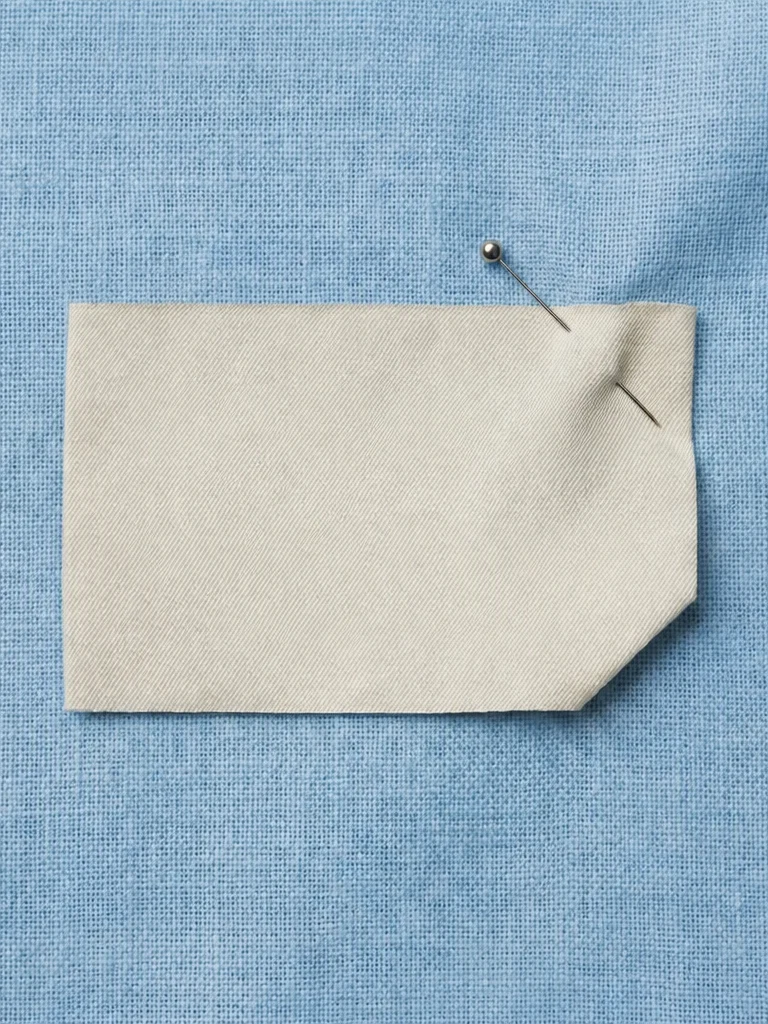
Perkataan sulaman dibuang daripada label jualan. Label kosong, pin dan fabrik kekal.


Kapsyen dibuang daripada foto pemandangan, dengan awan di belakangnya dibina semula.


Cap tarikh kamera berwarna oren dibuang daripada foto filem pantai.


Sari kata tertanam dan kotak hitamnya dibuang daripada bingkai pegun video.


Nama dan e-mel contoh dibuang daripada skrin tetapan. Bahagian lain antara muka tidak berubah.
Cara membuang tulisan dalam gambar
Tiga langkah, dan anda yang memilih baris mana yang dibuang.
Muat naik imej anda
Log masuk dengan Google dan muat naik imej PNG, JPG atau WebP hingga 14 MiB. Pengesanan teks berjalan secara automatik dan menyenaraikan perkataan yang ditemui dalam imej.
Pilih apa yang hendak dibuang
Pilih baris yang ingin dibuang dan biarkan yang lain. Jika teks kecil, kabur atau tulisan tangan terlepas, tambah sendiri supaya ia turut dibuang.
Buang dan muat turun
Pada 1K, jalankan suntingan Standard untuk 1 kredit, atau Kualiti tinggi untuk 2 kredit jika latar belakangnya padat; untuk 2K atau 4K, jumlahnya dipaparkan pada butang. Kawasan di sebalik perkataan dibina semula daripada imej di sekelilingnya. Bandingkan, kemudian muat turun PNG; imej asal anda tetap disimpan di Imej saya.
Kegunaan popular
Pilih jenis imej yang sedang anda kerjakan.
Buang kapsyen
Buang kapsyen atau sari kata yang tertanam daripada imej pegun milik anda.
Buang cap tarikh
Bersihkan cap tarikh kamera berwarna oren daripada foto peribadi lama dan imbasan.
Buang teks daripada tangkapan skrin
Buang nama, e-mel dan butiran peribadi lain sebelum anda berkongsi tangkapan skrin.
Alat lain
Ketiga-tiga alat menggunakan penyunting yang sama dan kredit yang sama.
Soalan lazim
Bolehkah saya membuang tulisan pada foto tanpa mengubah latar belakang?
Itulah matlamatnya. AI hanya membina semula kawasan di sebalik perkataan daripada imej di sekelilingnya, dengan menyambung warna, tekstur dan tepi sedapat mungkin, dan bahagian lain foto sepatutnya kekal seperti asal. Latar belakang yang kosong atau bertekstur sekata lebih mudah dibina semula berbanding wajah, corak halus atau huruf lain. Pilih Kualiti tinggi untuk latar belakang yang padat, dan semak hasil sebelum menggunakannya.
Bolehkah saya membuang sebahagian perkataan dan mengekalkan yang lain?
Ya. Selepas anda memuat naik, pengesanan teks menyenaraikan perkataan yang ditemuinya. Pilih hanya baris yang ingin dibuang; baris lain dihantar sebagai teks untuk dikekalkan, jadi ia kekal di tempatnya. Hasil boleh berbeza-beza, jadi bandingkan hasil dengan imej asal sebelum memuat turunnya. Teks kecil, kabur atau tulisan tangan mungkin terlepas, jadi tambah sendiri perkataan yang terlepas. Untuk menggantikan perkataan dan bukan membuangnya, gunakan Edit tulisan dalam gambar.
Bolehkah saya membuang tera air atau logo?
Tidak. Membuang tera air atau logo tidak disokong. EditText.ai bertujuan untuk teks yang anda berhak ubah, seperti kapsyen pada foto anda sendiri, cap tarikh lama atau perkataan pada reka bentuk anda sendiri. Sila jangan gunakannya untuk mengubah dokumen, atau untuk mengubah apa yang ditunjukkan oleh tangkapan skrin atau foto dengan cara yang boleh mengelirukan orang lain.
Berapakah kos untuk membuang teks?
Membuang teks ialah suntingan biasa: 1 kredit untuk Standard atau 2 kredit untuk Kualiti tinggi pada 1K, dan satu suntingan boleh membuang beberapa baris sekali gus. Dengan pelan, suntingan 2K menggunakan 2 kredit atau 5 kredit dan suntingan 4K 3 kredit atau 7 kredit. Setiap akaun merangkumi satu suntingan Standard percuma dengan tera air. Pelan berharga $9, $29 atau $49 sebulan untuk 10, 35 atau 60 kredit, jadi anda boleh memilih berapa banyak imej yang anda sunting setiap bulan.
Patutkah saya memilih Standard atau Kualiti tinggi?
Standard, untuk 1 kredit pada 1K, ialah pilihan yang lebih pantas untuk pembuangan harian, seperti kapsyen pada latar belakang yang ringkas. Kualiti tinggi, untuk 2 kredit pada 1K, sesuai untuk huruf yang terperinci dan latar belakang yang padat, apabila lebih banyak bahagian gambar perlu dibina semula. Hasil kedua-dua pilihan boleh berbeza-beza, jadi bandingkan hasil dengan imej asal sebelum memuat turunnya.
Fail apakah yang boleh saya muat naik, dan adakah ia peribadi?
Muat naik imej PNG, JPG atau WebP hingga 14 MiB selepas log masuk dengan Google; hasilnya dimuat turun sebagai PNG. Imej anda kekal peribadi dalam akaun anda. Imej saya menyimpan setiap imej asal bersama hasilnya, jadi anda boleh kembali kepadanya, membandingkannya atau memuat turunnya semula kemudian.