Betulkan teks dalam gambar janaan AI
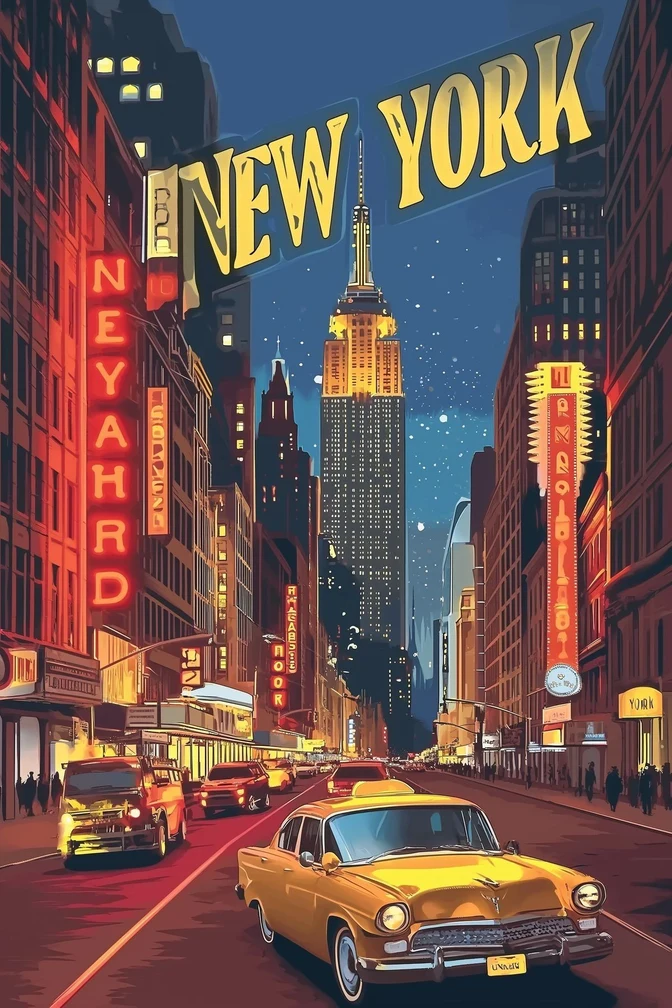
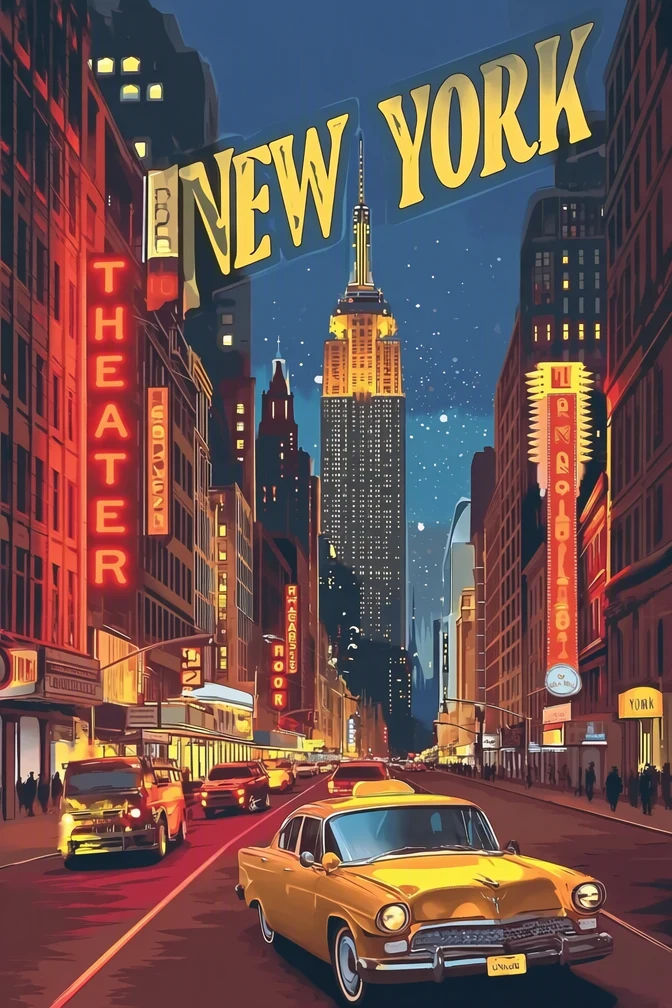
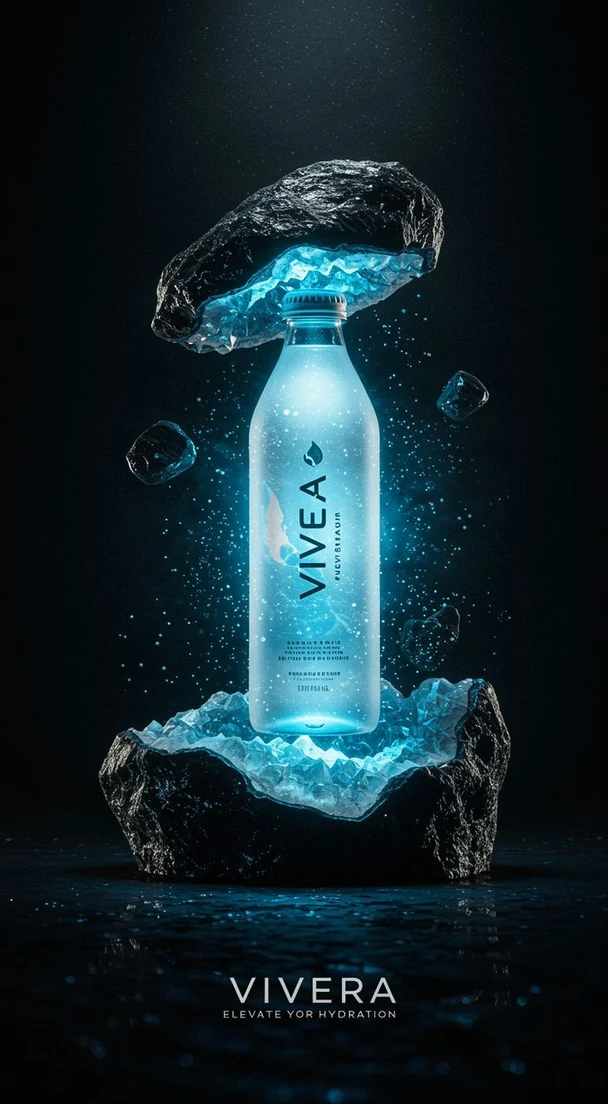
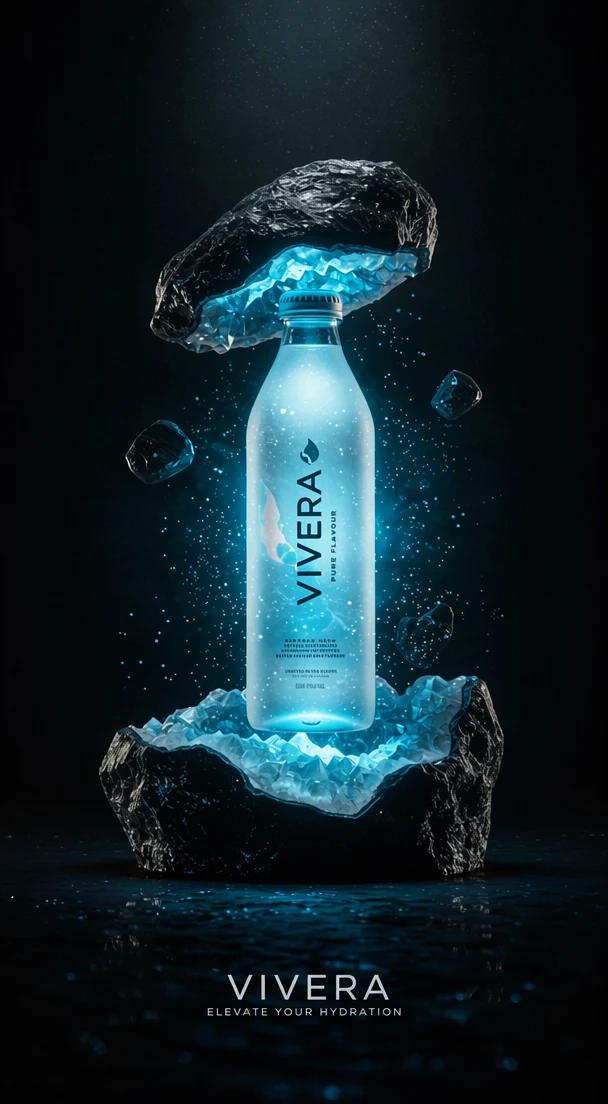
Imej AI boleh betul dalam segala hal kecuali perkataannya: tajuk poster dengan huruf rekaan, label mockup yang hampir dieja dengan betul, papan tanda yang tulisannya tidak bermakna. Penjana imej AI sering tersalah eja atau menghasilkan huruf yang bercelaru. Jika anda menghasilkan poster, mockup produk atau hantaran media sosial dengan AI, anda boleh membetulkan teks dalam gambar janaan AI dan mengekalkan komposisi yang sudah anda suka.
Atau lepaskan imej di sini. PNG, JPG atau WebP, hingga 14 MiB.
Imej anda kekal pada peranti ini sehingga anda log masuk.
Log masuk dengan Google untuk memuat naik. Suntingan Standard pertama anda percuma dan menyertakan tera air.
Contoh
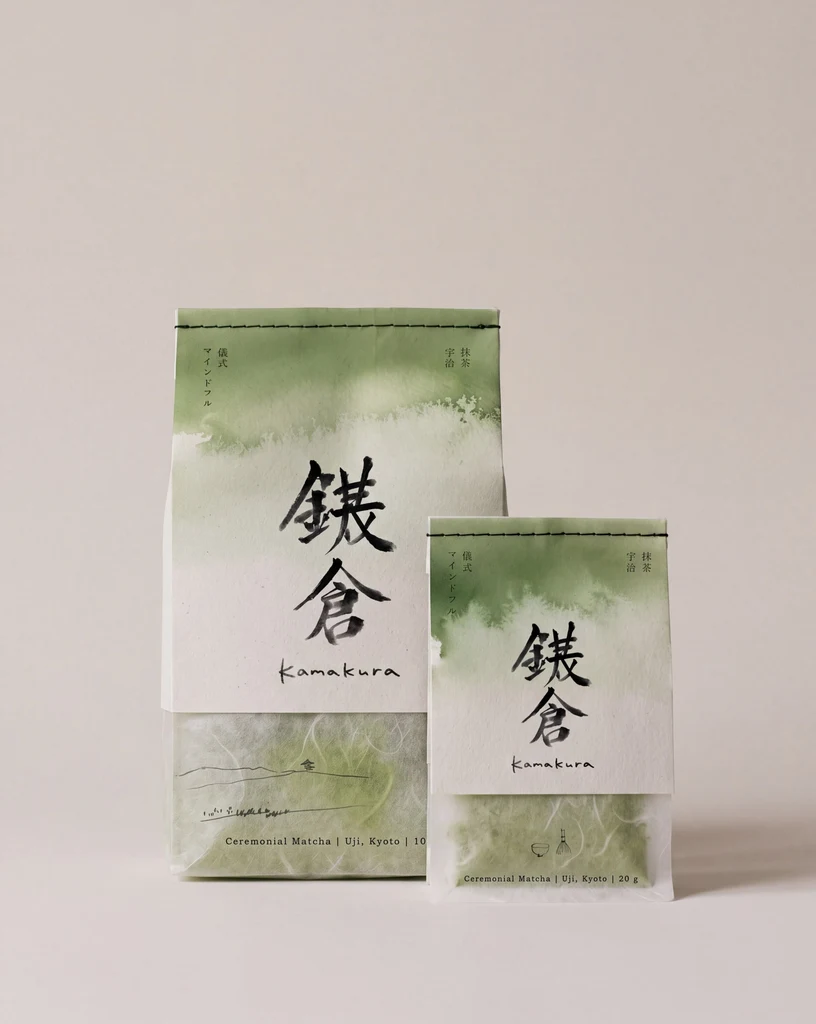
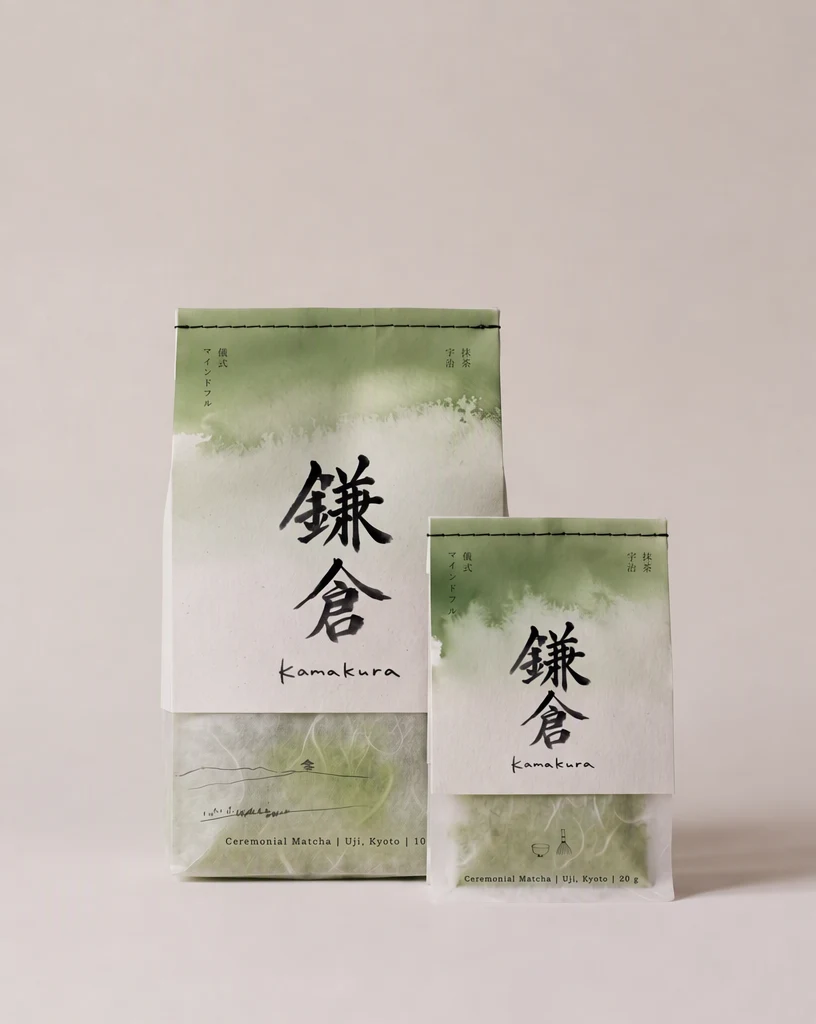
Cara penggunaan
Muat naik imej yang dijana
Muat turun imej daripada penjana anda, kemudian muat naik atau tampalkannya. Fail PNG, JPG dan WebP hingga 14 MiB boleh digunakan, begitu juga pautan terus ke fail imej.
Padankan setiap entri “Asal” dengan imej
Huruf yang bercelaru mungkin dibaca dengan pelik, dipecahkan kepada beberapa bahagian atau terlepas. Sunting setiap entri “Asal” supaya sepadan sehampir mungkin dengan apa yang anda lihat, dan gunakan “Tambah teks” untuk baris yang terlepas.
Taip perkataan yang anda maksudkan
Dalam setiap ruang “Gantian”, taip perkataan yang dimaksudkan tepat seperti yang sepatutnya tertulis. Usahakan panjang yang lebih kurang sama dengan teks yang bercelaru, kerana perkataan baharu masuk ke dalam ruang yang sama.
Pilih Kualiti tinggi untuk huruf yang digayakan
Untuk huruf bercahaya, krom, 3D atau yang dicat, gunakan Kualiti tinggi (2 kredit), tahap yang sesuai untuk huruf yang terperinci dan kompleks. Label biasa boleh menggunakan Standard (1 kredit), yang lebih pantas. Dengan pelan berbayar, anda juga boleh memilih 2K atau 4K: pada 2K, Kualiti tinggi menggunakan 5 kredit dan Standard 2 kredit; pada 4K, Kualiti tinggi menggunakan 7 kredit dan Standard 3 kredit.
Baca setiap perkataan yang telah dibetulkan
Pilih “Gunakan perubahan”, bandingkan dengan peluncur, kemudian baca setiap baris yang telah dibetulkan huruf demi huruf. Kesalahan ejaan mudah terlepas pandang apabila huruf itu sendiri kelihatan meyakinkan.
Rupa huruf AI yang bercelaru
Gambar itu boleh sama persis dengan yang anda minta, sedangkan perkataan pada poster, label, hadapan kedai atau baju-T tidak begitu. Sebelum anda memuat naik, periksa imej itu dan catat setiap tempat yang ada teks serta apa yang sepatutnya tertulis pada setiap satu. Huruf yang bercelaru boleh muncul dalam beberapa bentuk:
- Perkataan yang hampir betul: satu huruf bertukar, berganda atau tertinggal.
- Huruf rekaan: bentuk yang kelihatan seperti tulisan tetapi bukan aksara sebenar.
- Perkataan yang bermula dengan betul tetapi bertukar menjadi karut di pertengahan.
- Teks latar belakang pada papan tanda kecil, tulang belakang buku atau label, yang dipenuhi huruf yang kelihatan seperti tulisan sebenar.
Membantu pengesanan membaca perkataan yang bercelaru
Oleh sebab huruf itu bercelaru, pengesanan mungkin membacanya sebagai ejaan yang pelik, memecahkan satu perkataan kepada beberapa entri pendek, atau melangkaunya. Entri “Asal” ialah cara penyunting mengetahui perkataan mana yang perlu digantikan, jadi padankan setiap entri sehampir mungkin dengan imej mengikut apa yang boleh anda baca. Jika bentuk itu bukan aksara sebenar, taip huruf terdekat yang anda nampak.
Jika satu perkataan yang bercelaru muncul sebagai beberapa entri, sunting entri pertama supaya ruang “Asal” memuatkan keseluruhan perkataan bercelaru itu seperti yang ditunjukkan dalam imej, dan taip perkataan yang dimaksudkan dalam ruang “Gantian” entri itu. Biarkan bahagian lain seperti sedia ada: entri yang tidak anda ubah bukan sebahagian daripada suntingan.
Jika sesuatu baris terlepas, pilih “Tambah teks”, masukkan apa yang kelihatan tertulis pada baris yang bercelaru itu dalam ruang “Asal”, dan letakkan perkataan yang dimaksudkan dalam ruang “Gantian”.
Memilih perkataan gantian
Dengan imej AI, tiada fail reka bentuk yang menyimpan teks yang betul, jadi ruang “Gantian” ialah tempat pertama ejaan yang betul masuk ke dalam gambar. Salin nama, slogan dan butiran produk daripada teks anda sendiri yang telah diluluskan dan jangan menaipnya semula berdasarkan ingatan, dan semak hasilnya berdasarkan teks yang sama itu.
Teks yang bercelaru itu sudah menduduki satu ruang dalam komposisi, dan teks gantian perlu muat di situ. Jika imej hanya memberi ruang untuk perkataan pendek, pilih perkataan pendek. Memuatkan frasa yang panjang dalam ruang yang sama boleh mengecilkan huruf atau merapatkannya.
Jika imej itu bertujuan memaparkan tulisan Jepun, Korea atau sistem tulisan lain, taip aksara yang dimaksudkan dalam ruang “Gantian” dan minta pembaca yang fasih menyemak hasilnya. Aksara boleh kelihatan meyakinkan kepada orang yang tidak membaca bahasa itu, namun tetap salah.
Sebelum anda menerbitkan imej
Membetulkan teks dalam gambar janaan AI mengubah perkataan, bukan cara imej itu dihasilkan. Jika sesebuah platform, pasaran dalam talian, penerbit atau klien mewajibkan imej janaan AI didedahkan atau dilabel, ikut peraturan itu untuk versi yang telah dibetulkan juga.
Jika imej itu mockup untuk produk, acara atau papan tanda sebenar, semak teks yang telah dibetulkan berbanding perkataan akhir yang diluluskan, kerana orang mungkin menganggap mockup itu sebagai barang sebenar.
Soalan lazim
Patutkah saya membetulkan teks atau menjana semula imej?
Betulkan teks apabila anda berpuas hati dengan gambar itu dan hanya perkataannya yang salah, kerana suntingan ini bertujuan mengubah huruf dan tidak mengusik komposisi. Jana semula apabila susun atur itu sendiri perlu berubah, contohnya apabila tiada ruang untuk perkataan yang anda perlukan, atau apabila huruf itu menutup sebahagian subjek.
Adakah penjana AI yang menghasilkan imej itu penting?
Tidak. EditText.ai berfungsi pada fail imej, bukan pada penjana, jadi imej daripada Midjourney, ChatGPT, Gemini, Ideogram atau alat lain melalui langkah yang sama. Yang penting ialah fail itu sendiri: PNG, JPG atau WebP, tidak lebih besar daripada 14 MiB. Jika penjana anda menyimpan dalam format lain, tukarkan imej itu kepada salah satu format ini sebelum memuat naik.
Apa yang patut saya lakukan dengan teks bercelaru yang kecil di latar belakang?
Sama ada beri perkataan sebenar atau buangnya. Teks kecil di latar belakang, seperti tulisan pada papan tanda yang jauh atau tulang belakang buku, mungkin tidak dikesan, jadi masukkannya dahulu dengan “Tambah teks”. Untuk menggantikannya, taip perkataan yang dimaksudkan; untuk membuangnya, biarkan “Gantian” kosong, dan gambar di sekelilingnya memandu cara kawasan itu diisi. Untuk huruf yang terlalu kecil untuk dibaca, membuangnya mungkin pilihan yang lebih mudah.
Bolehkah saya membetulkan huruf pada objek dalam pemandangan, seperti mug atau baju-T?
Boleh. Huruf pada objek dalam pemandangan AI disunting dengan cara yang sama seperti tajuk. Semak bahawa perkataan baharu mengikut permukaan tempat ia berada, seperti lengkung mug, lipatan baju atau cerun awning kedai, dan bahawa pencahayaannya kekal sama. Permukaan yang melengkung dan bertekstur patut diperhatikan dengan paling teliti, dan Kualiti tinggi ialah tahap yang sesuai dipilih untuknya.
Bagaimana jika teks yang dibetulkan masih ada huruf yang salah?
Semak ruang “Gantian” dahulu, kerana salah ejaan di situ juga akan muncul dalam gambar. Jika apa yang anda taip betul tetapi huruf masih tersilap, cuba Kualiti tinggi atau perkataan yang lebih pendek, kemudian bandingkan semula. Hasil boleh berbeza-beza, jadi baca setiap perkataan yang telah dibetulkan dalam PNG yang dimuat turun sebelum anda menerbitkan atau menghantar imej itu.
Cuba dengan imej anda sendiri
Atau lepaskan imej di sini. PNG, JPG atau WebP, hingga 14 MiB.
Imej anda kekal pada peranti ini sehingga anda log masuk.
Log masuk dengan Google untuk memuat naik. Suntingan Standard pertama anda percuma dan menyertakan tera air.