แก้ข้อความในภาพที่สร้างด้วย AI
ภาพ AI อาจออกมาตรงใจทุกอย่างยกเว้นตัวหนังสือ เช่น หัวข้อโปสเตอร์ที่มีตัวอักษรเพี้ยนขึ้นมาเอง ป้ายชื่อบนม็อกอัปที่สะกดเกือบถูก หรือป้ายที่อ่านแล้วไม่ได้ความ เครื่องมือสร้างภาพด้วย AI มักสะกดผิดหรือทำตัวอักษรเพี้ยน หากคุณทำโปสเตอร์ ม็อกอัปสินค้า หรือโพสต์โซเชียลด้วย AI คุณแก้ข้อความในภาพที่สร้างด้วย AI ได้ โดยคงองค์ประกอบภาพที่คุณชอบอยู่แล้ว
หรือลากภาพมาวางที่นี่ PNG, JPG หรือ WebP ขนาดไม่เกิน 14 MiB
ภาพของคุณจะอยู่ในอุปกรณ์นี้จนกว่าคุณจะเข้าสู่ระบบ
ลงชื่อเข้าใช้ด้วย Google เพื่ออัปโหลด การแก้ไขแบบมาตรฐานครั้งแรกของคุณฟรี และผลลัพธ์จะมีลายน้ำ
ตัวอย่าง
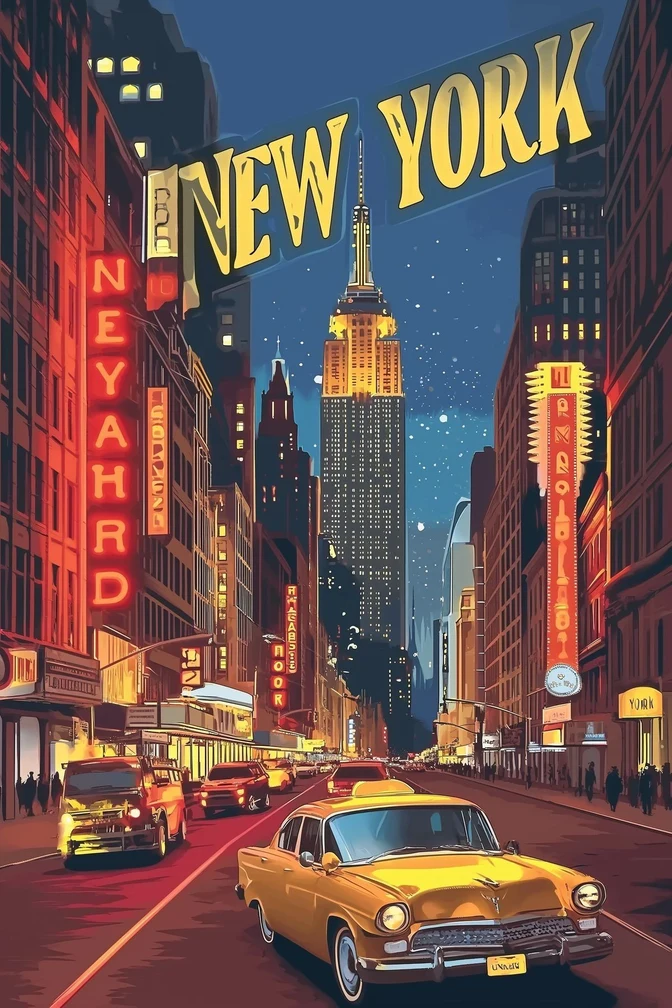
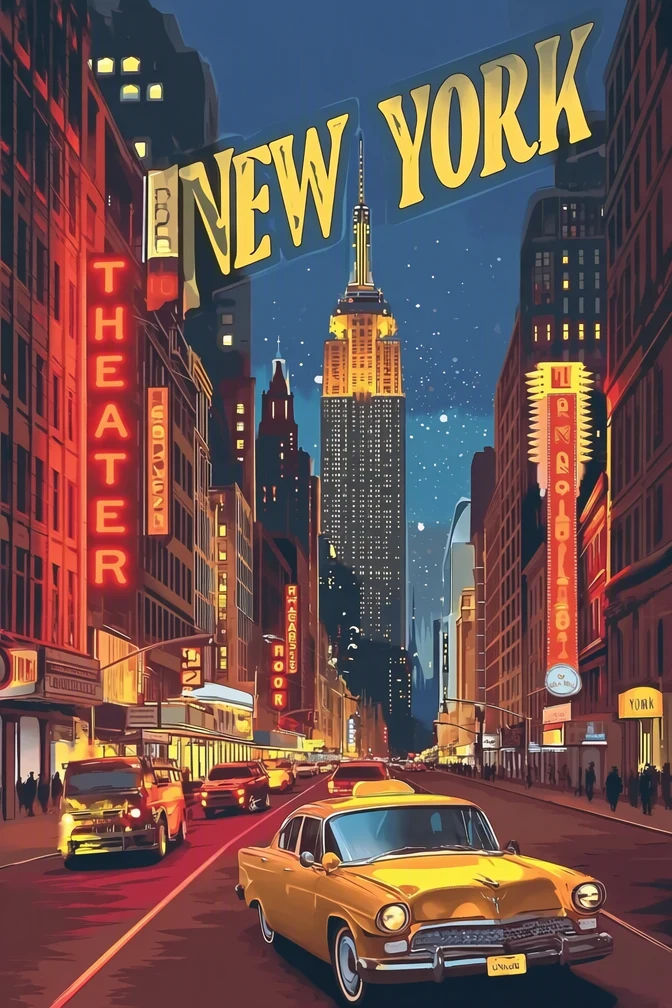
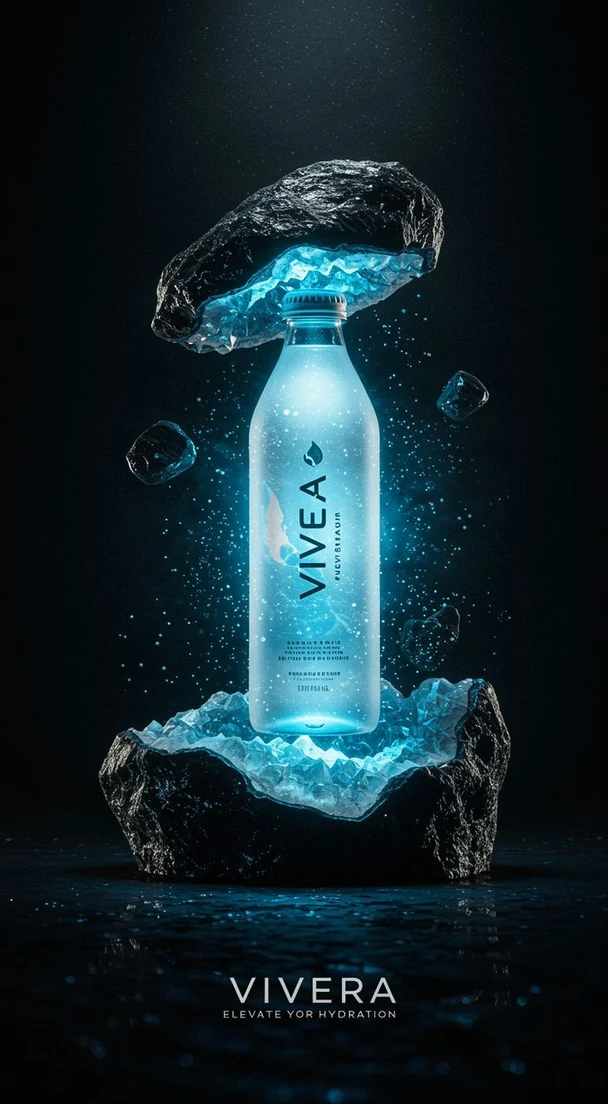
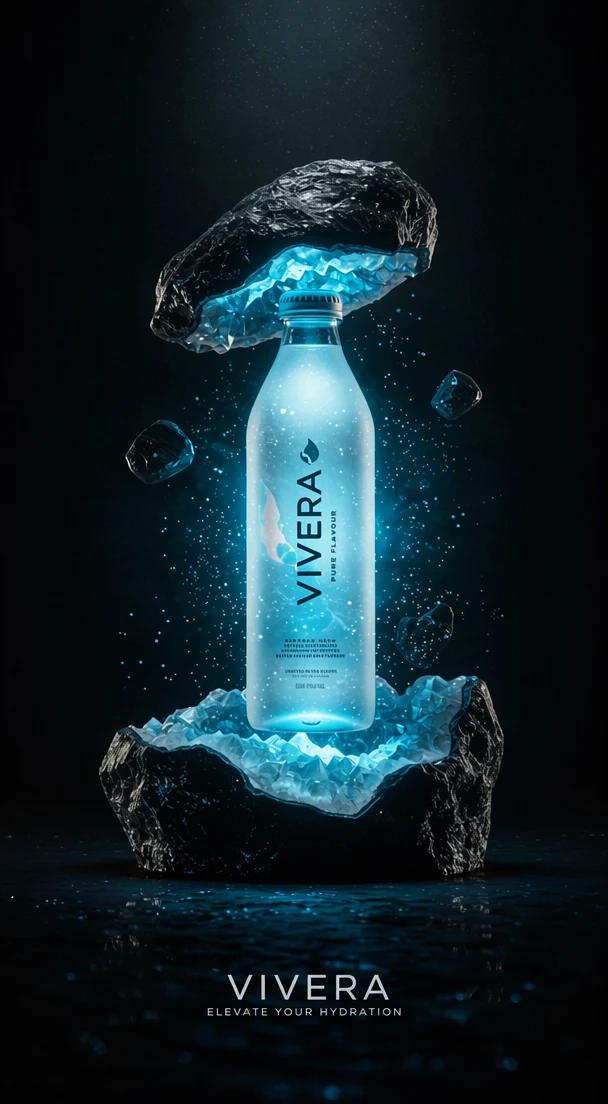
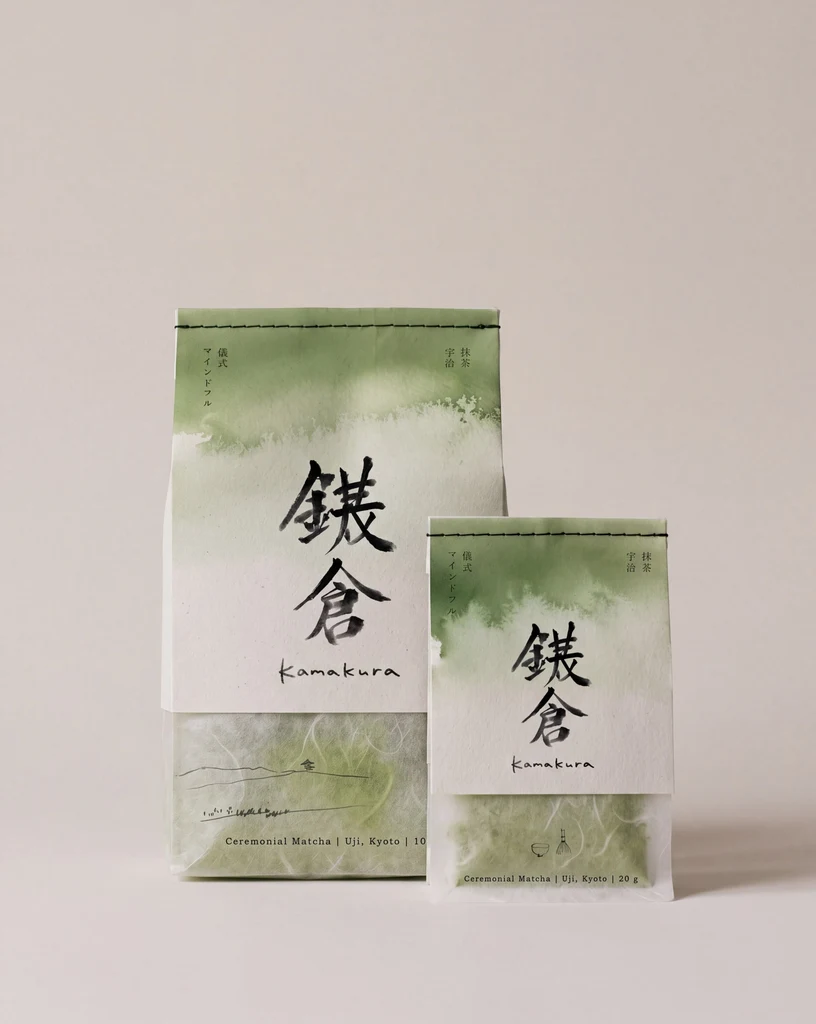
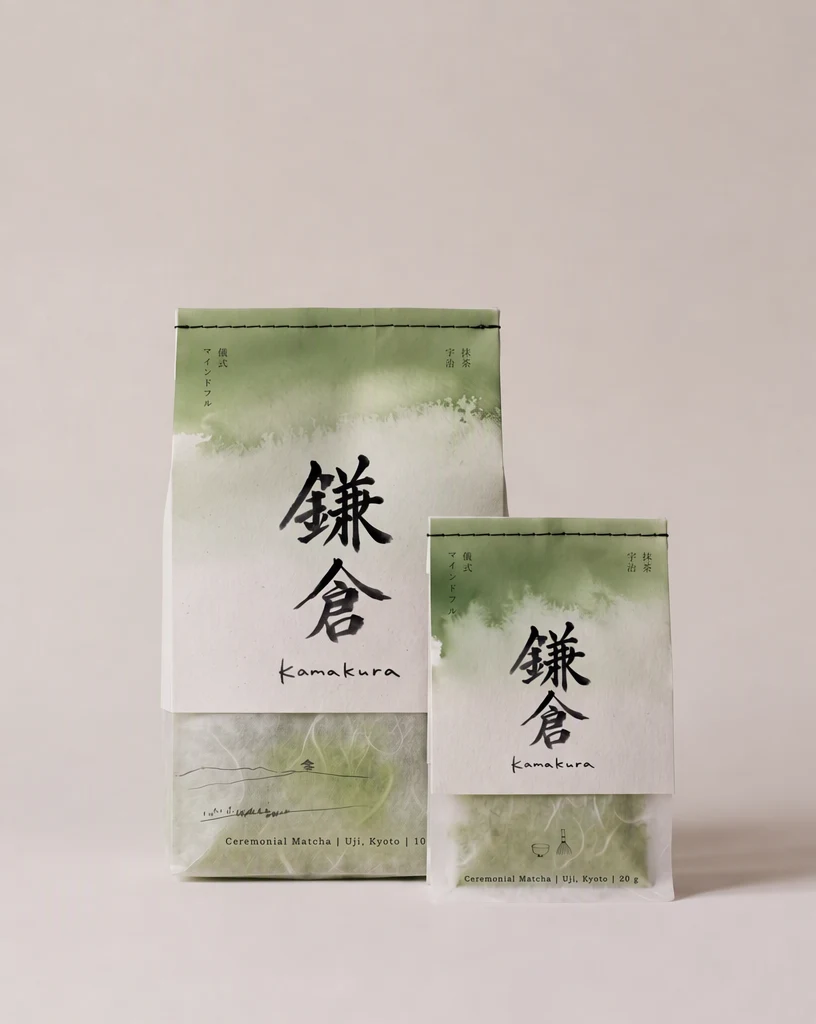
วิธีใช้งาน
อัปโหลดภาพที่สร้างไว้
ดาวน์โหลดภาพจากเครื่องมือสร้างภาพของคุณ แล้วอัปโหลดหรือวางลงไป ใช้ไฟล์ PNG, JPG และ WebP ขนาดไม่เกิน 14 MiB ได้ รวมถึงลิงก์โดยตรงไปยังไฟล์ภาพ
ทำให้ช่อง “ต้นฉบับ” ทุกช่องตรงกับภาพ
ตัวอักษรที่เพี้ยนอาจถูกอ่านแปลก ๆ ถูกแยกเป็นหลายชิ้น หรือถูกข้ามไป ให้แก้ช่อง “ต้นฉบับ” แต่ละช่องให้ตรงกับที่เห็นให้ใกล้เคียงที่สุด และใช้ “เพิ่มข้อความ” กับบรรทัดที่ตกหล่น
พิมพ์คำที่คุณตั้งใจ
ในแต่ละช่อง “ข้อความแทนที่” ให้พิมพ์คำที่ตั้งใจไว้ตามที่ต้องการให้อ่านทุกประการ พยายามให้ยาวใกล้เคียงกับข้อความที่เพี้ยน เพราะคำใหม่จะเข้าไปอยู่ในพื้นที่เดียวกัน
เลือกคุณภาพสูงสำหรับตัวอักษรที่ออกแบบเป็นพิเศษ
สำหรับตัวอักษรเรืองแสง โครม 3 มิติ หรือแบบทาสี ให้ใช้คุณภาพสูง (2 เครดิต) ซึ่งเป็นระดับสำหรับตัวอักษรที่ซับซ้อนและมีรายละเอียด ส่วนป้ายธรรมดาเลือกมาตรฐาน (1 เครดิต) ซึ่งเร็วกว่าก็ได้ หากใช้แพ็กเกจแบบชำระเงิน คุณยังเลือก 2K หรือ 4K ได้ด้วย โดย 2K ใช้ 5 เครดิต ในแบบคุณภาพสูง และ 2 เครดิต ในแบบมาตรฐาน ส่วน 4K ใช้ 7 เครดิต และ 3 เครดิต ตามลำดับ
อ่านทุกคำที่แก้แล้ว
เลือก “ใช้การเปลี่ยนแปลง” เปรียบเทียบด้วยแถบเลื่อนเปรียบเทียบ แล้วอ่านแต่ละบรรทัดที่แก้ทีละตัวอักษร คำสะกดผิดมองข้ามได้ง่ายเมื่อตัวอักษรดูสมจริง
ตัวอักษรเพี้ยนจาก AI หน้าตาเป็นอย่างไร
ภาพอาจออกมาตรงตามที่คุณสั่งทุกอย่าง แต่ข้อความบนโปสเตอร์ ฉลาก หน้าร้าน หรือเสื้อยืดกลับไม่ถูกต้อง ก่อนอัปโหลด ให้ไล่ดูภาพและจดทุกจุดที่มีข้อความ พร้อมสิ่งที่แต่ละจุดควรเขียน ตัวอักษรเพี้ยนมีหลายรูปแบบ:
- คำที่เกือบถูก: สลับตัวอักษรหนึ่งตัว ซ้ำ หรือขาดหายไป
- ตัวอักษรที่ถูกประดิษฐ์ขึ้นเอง: รูปทรงที่ดูเหมือนตัวหนังสือแต่ไม่ใช่ตัวอักษรจริง
- คำที่ขึ้นต้นถูกต้อง แต่กลายเป็นตัวอักษรไร้ความหมายกลางคำ
- ข้อความพื้นหลังบนป้ายเล็ก ๆ สันหนังสือ หรือฉลากที่เต็มไปด้วยตัวอักษรหน้าตาคล้ายของจริง
ช่วยให้การตรวจจับอ่านคำที่เพี้ยน
เพราะตัวอักษรเพี้ยน การตรวจจับอาจอ่านเป็นคำสะกดแปลก ๆ แยกหนึ่งคำเป็นหลายรายการสั้น ๆ หรือข้ามไป ช่อง “ต้นฉบับ” คือสิ่งที่ทำให้เครื่องมือรู้ว่าต้องแทนที่คำไหน จึงควรทำให้แต่ละช่องตรงกับภาพเท่าที่คุณอ่านออกให้มากที่สุด ส่วนรูปทรงที่ไม่ใช่ตัวอักษรจริง ให้พิมพ์ตัวอักษรที่ใกล้เคียงที่สุดเท่าที่มองเห็น
หากคำที่เพี้ยนคำเดียวถูกแยกเป็นหลายรายการ ให้แก้รายการแรกให้ช่อง “ต้นฉบับ” มีคำที่เพี้ยนทั้งคำตามที่ภาพแสดง แล้วพิมพ์คำที่ตั้งใจในช่อง “ข้อความแทนที่” ของรายการนั้น ส่วนชิ้นอื่นปล่อยไว้ตามเดิม รายการที่คุณไม่ได้เปลี่ยนจะไม่เป็นส่วนหนึ่งของการแก้ไข
หากบรรทัดถูกข้ามไป ให้เลือก “เพิ่มข้อความ” ใส่สิ่งที่บรรทัดที่เพี้ยนดูเหมือนจะเขียนไว้ในช่อง “ต้นฉบับ” และใส่คำที่ตั้งใจในช่อง “ข้อความแทนที่”
เลือกคำที่จะใช้แทน
ภาพ AI ไม่มีไฟล์ดีไซน์ที่เก็บข้อความที่ถูกต้อง ช่อง “ข้อความแทนที่” จึงเป็นที่แรกที่คำสะกดที่ถูกต้องเข้าสู่ภาพ ให้คัดลอกชื่อ สโลแกน และรายละเอียดสินค้าจากข้อความที่ได้รับอนุมัติของคุณเอง แทนการพิมพ์จากความจำ และตรวจผลลัพธ์เทียบกับข้อความชุดเดียวกัน
ข้อความที่เพี้ยนครองพื้นที่หนึ่งในองค์ประกอบภาพอยู่แล้ว และข้อความแทนที่ต้องพอดีกับพื้นที่นั้น หากภาพมีที่ว่างสำหรับคำสั้น ๆ ให้เลือกคำสั้น ๆ การยัดวลียาวเข้าไปในพื้นที่เดิมอาจทำให้ตัวอักษรเล็กลงหรือเบียดกัน
หากภาพควรแสดงภาษาญี่ปุ่น เกาหลี หรืออักษรอื่น ให้พิมพ์ตัวอักษรที่ตั้งใจในช่อง “ข้อความแทนที่” แล้วให้ผู้ที่อ่านภาษานั้นได้คล่องช่วยตรวจผลลัพธ์ ตัวอักษรอาจดูสมจริงสำหรับคนที่อ่านภาษานั้นไม่ออก แต่ก็ยังผิดอยู่ได้
ก่อนเผยแพร่ภาพ
การแก้ข้อความในภาพที่สร้างด้วย AI เปลี่ยนเฉพาะคำ ไม่ได้เปลี่ยนวิธีที่ภาพถูกสร้างขึ้น หากแพลตฟอร์ม ตลาดออนไลน์ สำนักพิมพ์ หรือลูกค้ากำหนดให้ต้องเปิดเผยหรือติดป้ายว่าเป็นภาพที่สร้างด้วย AI ก็ให้ปฏิบัติตามกฎนั้นกับฉบับที่แก้แล้วด้วย
หากภาพเป็นม็อกอัปของสินค้า งานอีเวนต์ หรือป้ายจริง ให้ตรวจข้อความที่แก้แล้วเทียบกับถ้อยคำสุดท้ายที่ได้รับอนุมัติ เพราะคนอาจอ่านม็อกอัปนั้นเป็นของจริง
คำถามที่พบบ่อย
ควรแก้ข้อความหรือสร้างภาพใหม่?
ให้แก้ข้อความเมื่อคุณพอใจกับภาพและผิดเฉพาะตัวหนังสือ เพราะการแก้ไขนี้ออกแบบมาให้เปลี่ยนตัวอักษรโดยไม่แตะองค์ประกอบภาพ ให้สร้างใหม่เมื่อเลย์เอาต์เองต้องเปลี่ยน เช่น ไม่มีที่พอสำหรับคำที่ต้องการ หรือตัวอักษรบังส่วนของตัวแบบในภาพ
เครื่องมือ AI ที่สร้างภาพมีผลไหม?
ไม่มีผล EditText.ai ทำงานกับไฟล์ภาพ ไม่ใช่กับเครื่องมือที่สร้าง ภาพจาก Midjourney, ChatGPT, Gemini, Ideogram หรือเครื่องมืออื่นจึงผ่านขั้นตอนเดียวกัน สิ่งที่สำคัญคือตัวไฟล์ ซึ่งต้องเป็น PNG, JPG หรือ WebP ขนาดไม่เกิน 14 MiB หากเครื่องมือของคุณบันทึกเป็นรูปแบบอื่น ให้แปลงภาพเป็นหนึ่งในนี้ก่อนอัปโหลด
ข้อความเพี้ยนตัวเล็กจิ๋วในพื้นหลังควรทำอย่างไร?
จะใส่คำจริงให้หรือลบออกก็ได้ ข้อความเล็ก ๆ ในพื้นหลัง เช่น ตัวหนังสือบนป้ายที่อยู่ไกลหรือสันหนังสือ อาจตรวจไม่พบ ให้ป้อนด้วย “เพิ่มข้อความ” ก่อน หากต้องการแทนที่ ให้พิมพ์คำที่ตั้งใจ หากต้องการลบ ให้เว้นช่อง “ข้อความแทนที่” ไว้ว่าง แล้วภาพรอบข้างจะเป็นแนวทางในการเติมพื้นที่นั้น สำหรับตัวอักษรที่เล็กเกินจะอ่านออก การลบออกอาจเป็นทางเลือกที่ง่ายกว่า
แก้ตัวอักษรบนวัตถุในภาพ เช่น แก้วมัคหรือเสื้อยืดได้ไหม?
ได้ ตัวอักษรบนวัตถุในฉากที่ AI สร้างแก้ไขแบบเดียวกับหัวข้อ ตรวจว่าคำใหม่ตามพื้นผิวที่อยู่ เช่น ความโค้งของแก้วมัค รอยพับของเสื้อ หรือความลาดของกันสาดหน้าร้าน และยังได้รับแสงเหมือนเดิม พื้นผิวโค้งและมีลายควรตรวจอย่างใกล้ชิดที่สุด และคุณภาพสูงคือระดับที่ควรเลือกสำหรับพื้นผิวเหล่านั้น
ถ้าข้อความที่แก้แล้วยังมีตัวอักษรผิดอยู่ล่ะ?
ตรวจช่อง “ข้อความแทนที่” ก่อน เพราะคำผิดตรงนั้นจะปรากฏในภาพด้วย หากสิ่งที่พิมพ์ถูกต้องแต่ตัวอักษรยังออกมาผิด ให้ลองคุณภาพสูงหรือถ้อยคำที่สั้นลง แล้วเปรียบเทียบอีกครั้ง ผลลัพธ์อาจต่างกันได้ จึงควรอ่านทุกคำที่แก้แล้วในไฟล์ PNG ที่ดาวน์โหลดก่อนเผยแพร่หรือส่งภาพ
ลองใช้กับภาพของคุณ
หรือลากภาพมาวางที่นี่ PNG, JPG หรือ WebP ขนาดไม่เกิน 14 MiB
ภาพของคุณจะอยู่ในอุปกรณ์นี้จนกว่าคุณจะเข้าสู่ระบบ
ลงชื่อเข้าใช้ด้วย Google เพื่ออัปโหลด การแก้ไขแบบมาตรฐานครั้งแรกของคุณฟรี และผลลัพธ์จะมีลายน้ำ