ใส่ข้อความในรูปถ่าย
อัปโหลดภาพ- ทดลองใช้ฟรี
- ข้อความที่เข้ากับฉาก
- ภาพของคุณเป็นส่วนตัว
ยังไม่มีภาพใช่ไหม?ลองใช้ภาพเหล่านี้
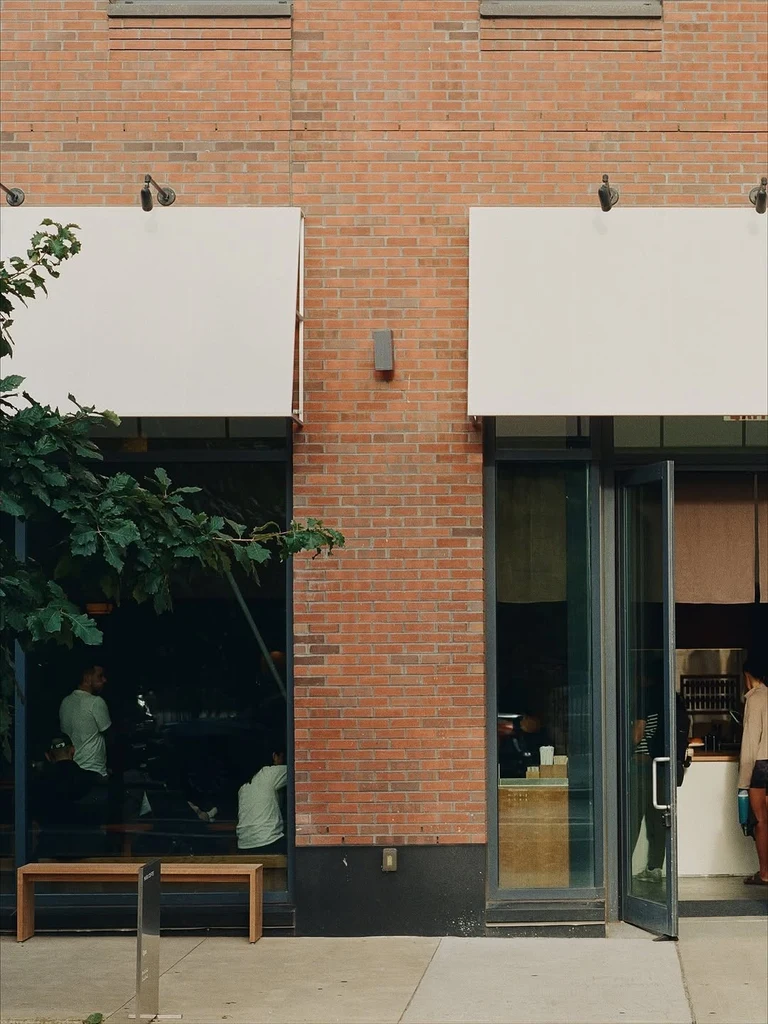
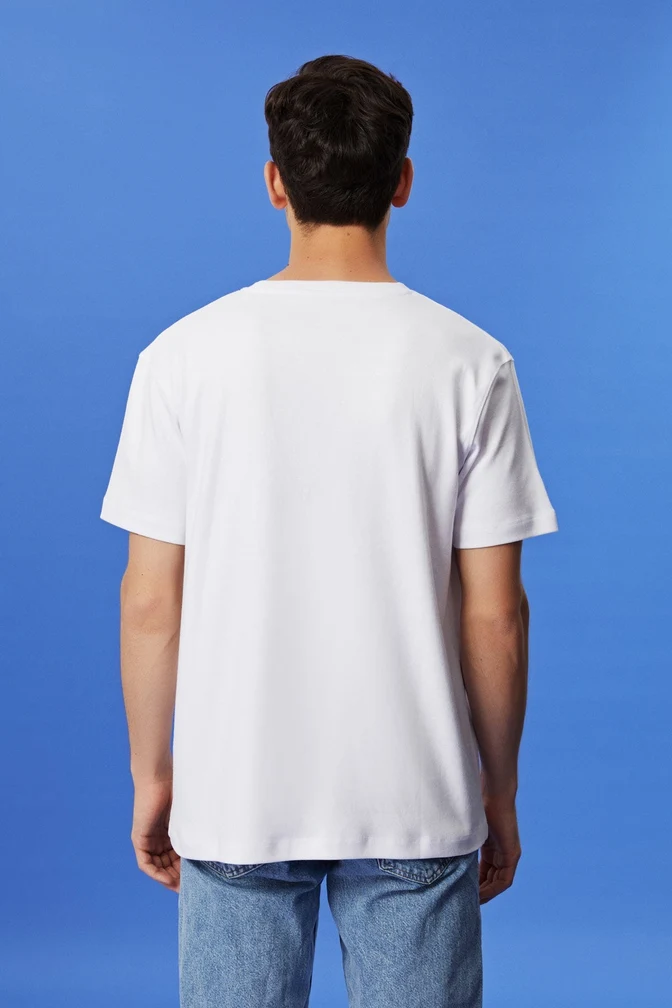

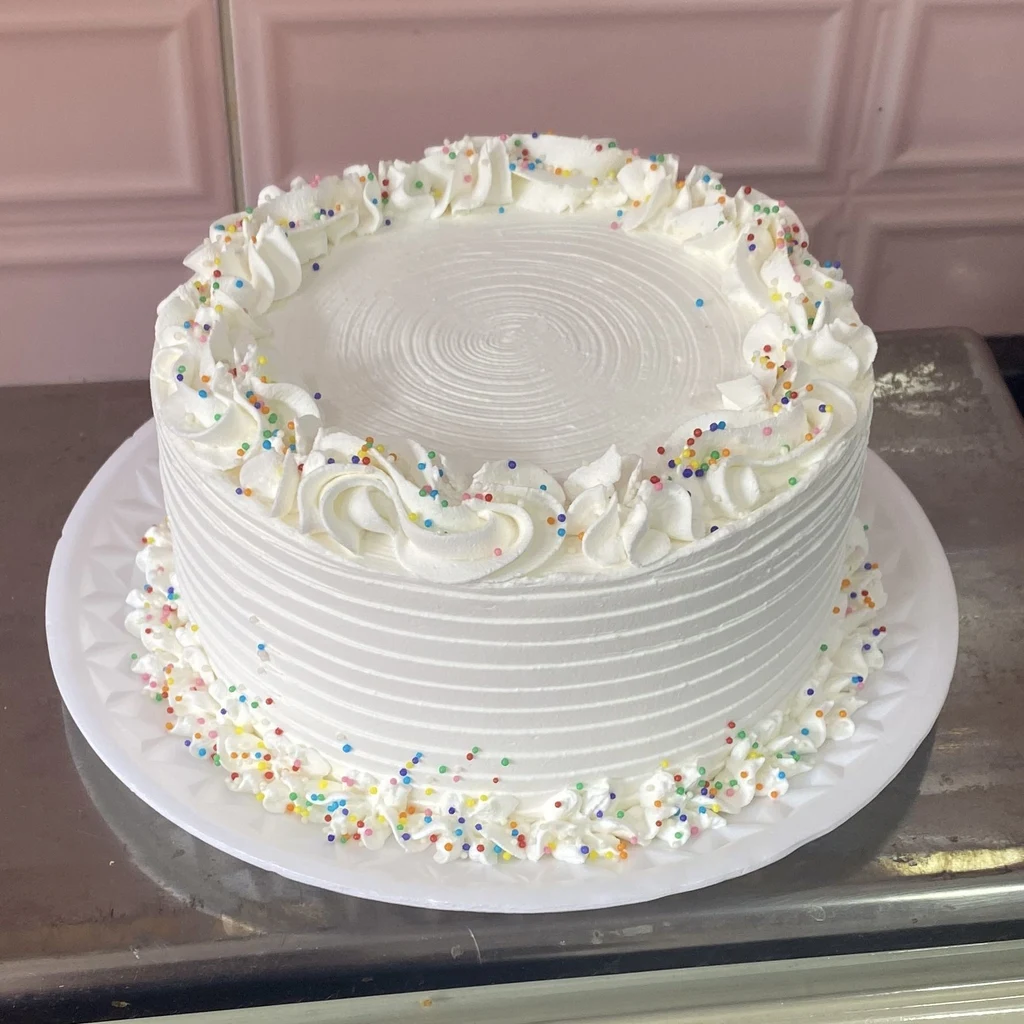
 ก่อนหลัง
ดูว่าคุณเพิ่มอะไรได้บ้าง
ลากเพื่อเปรียบเทียบภาพต้นฉบับและภาพที่แก้ไข
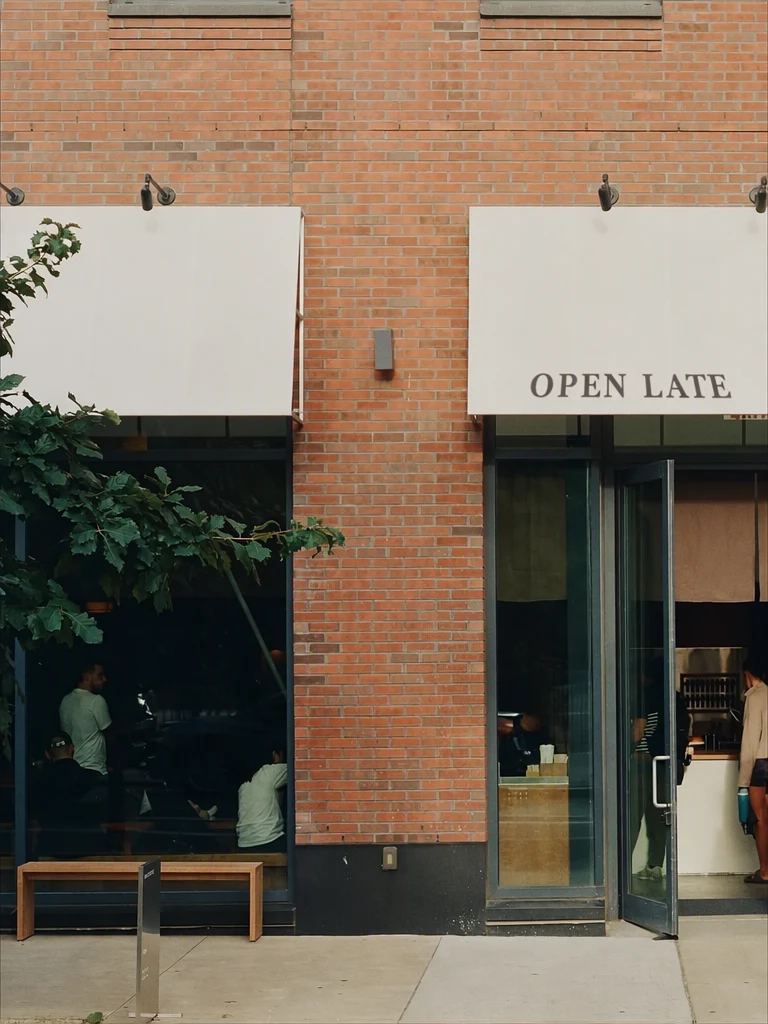
พิมพ์บนกันสาด: ข้อความเป็นไปตามผืนผ้าใบ ความลาดเอียง และเงา
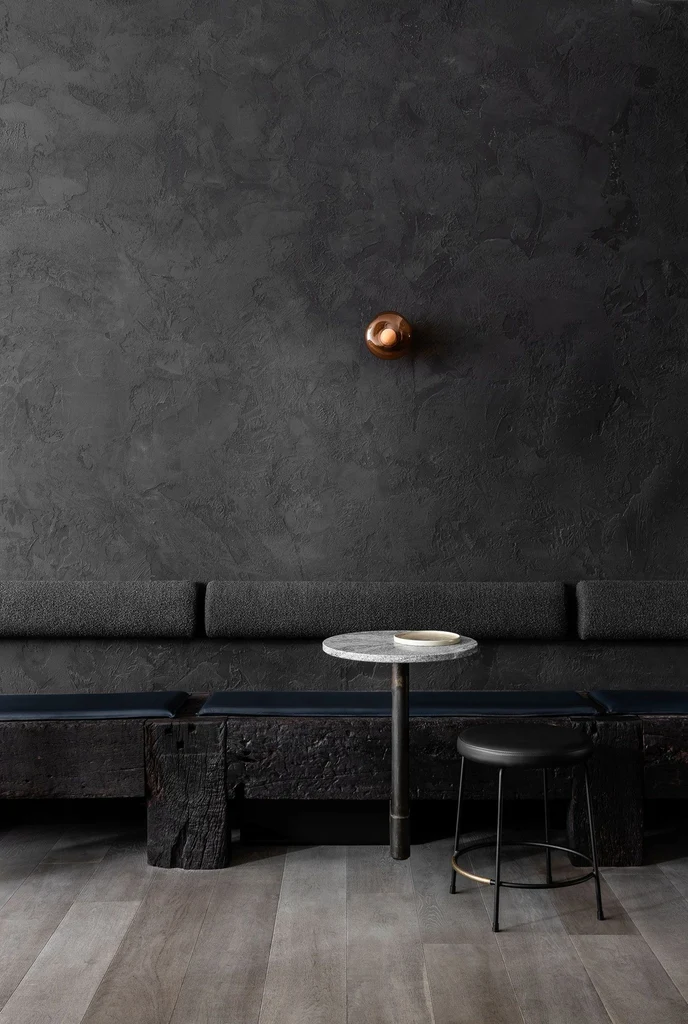
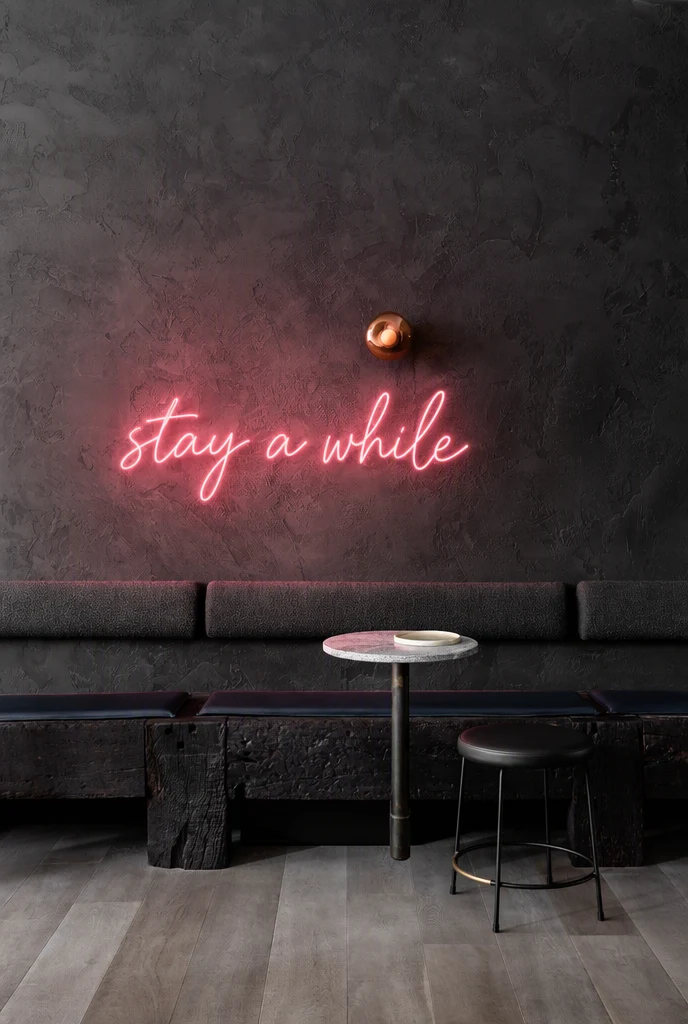
ป้ายนีออนที่ส่องสว่างให้ผนังและที่นั่งรอบ ๆ
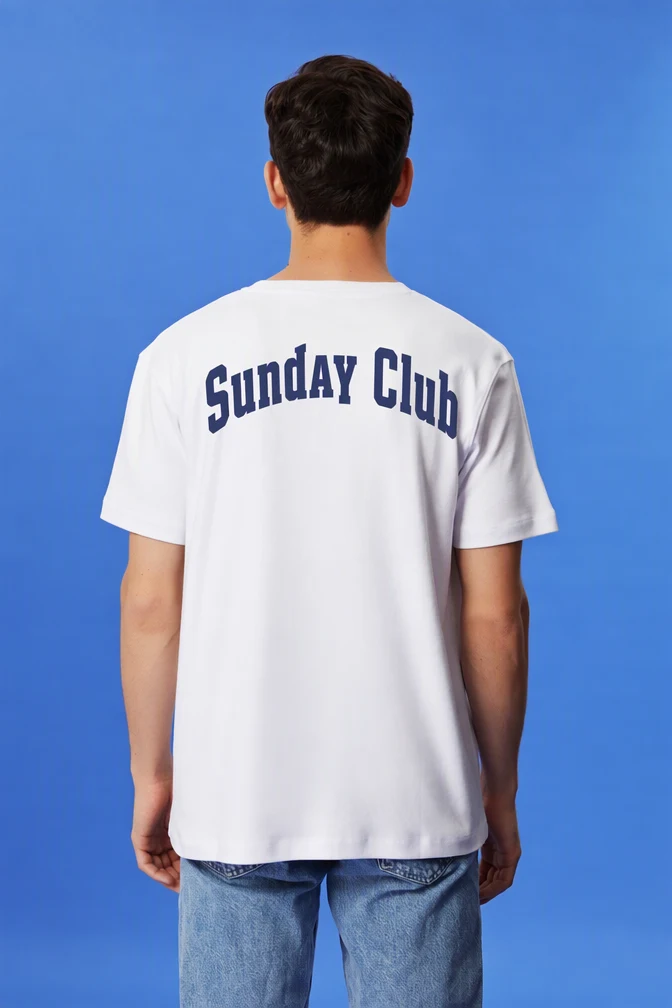
สกรีนบนเสื้อ: ตัวอักษรโค้งไปตามรอยพับของผ้า


เพ้นต์บนอิฐ: เห็นแนวปูนยาแนวผ่านชั้นสี
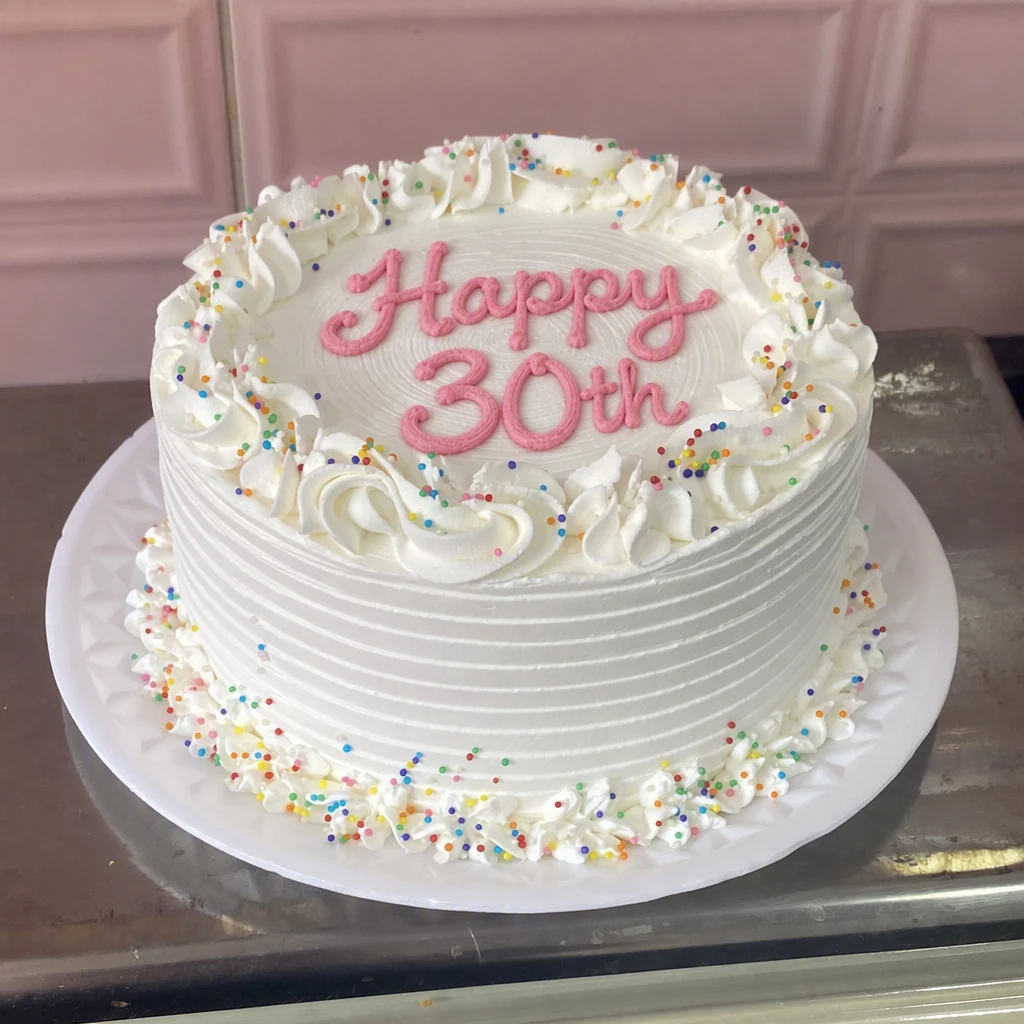
บีบด้วยไอซิ่งบนหน้าเค้ก ไปตามรูปทรงของเค้ก
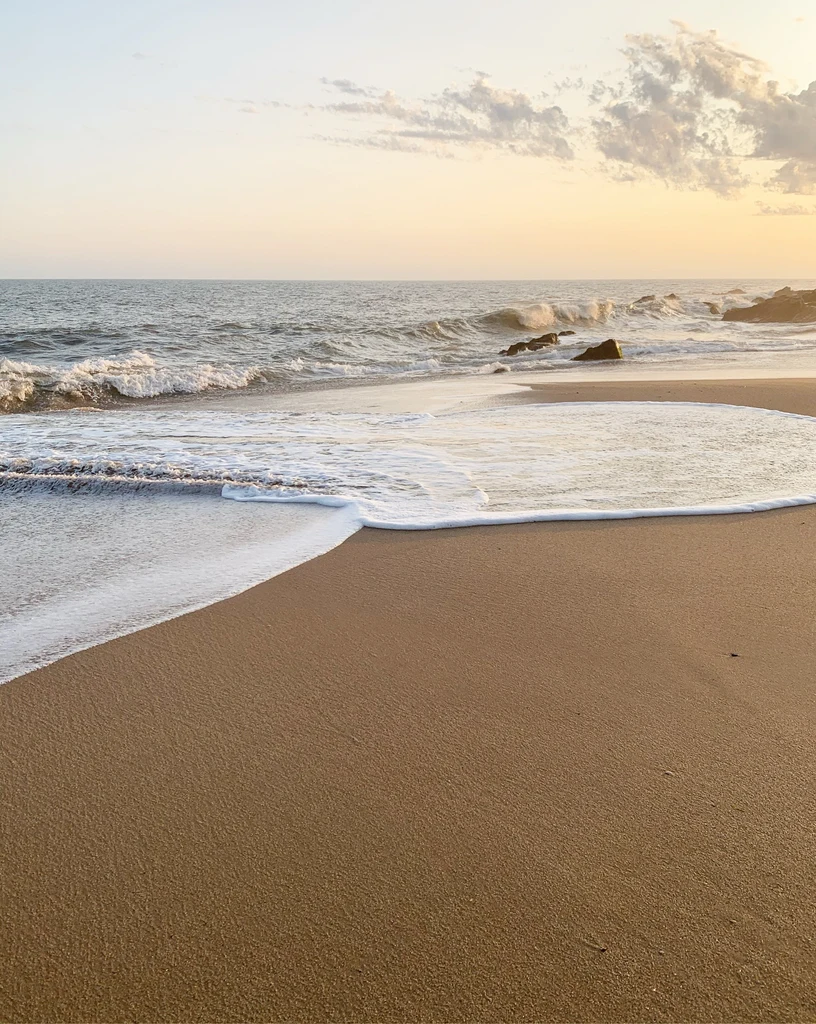
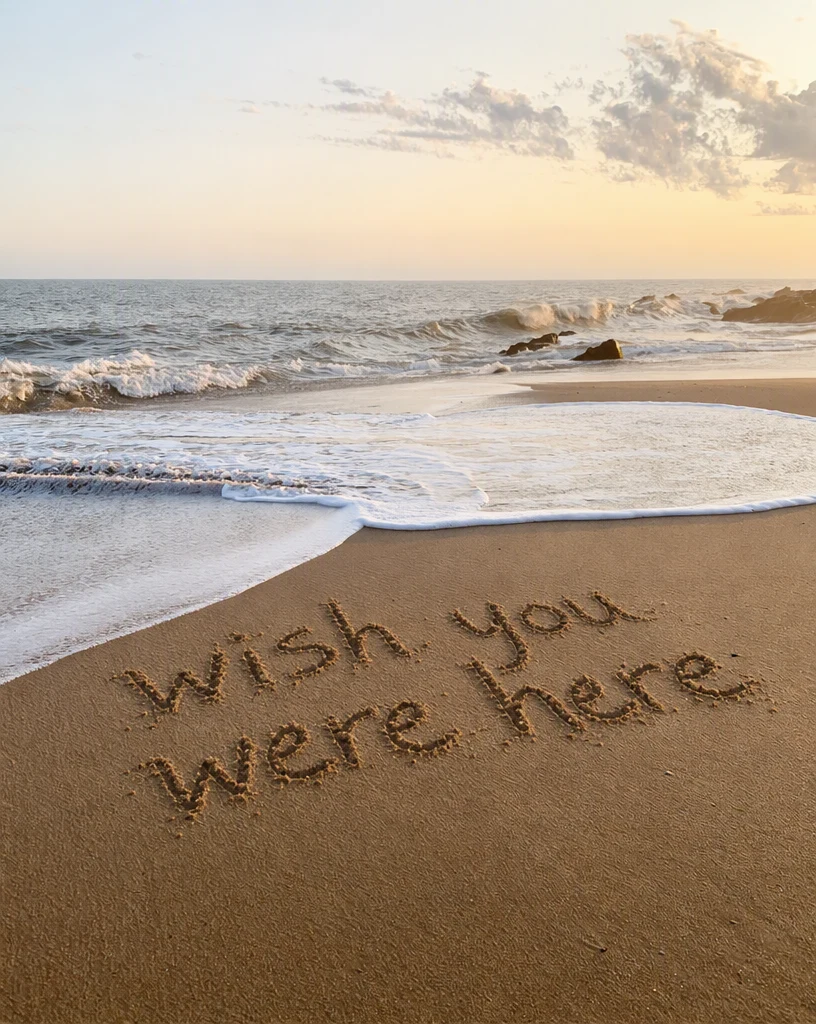
เขียนบนทราย โดยร่องทรายรับแสงยามเย็น
วิธีใส่ข้อความในรูปถ่าย
3 ขั้นตอน จากรูปถ่ายธรรมดาสู่ข้อความที่ดูเหมือนอยู่ตรงนั้นมาตั้งแต่แรก
อัปโหลดรูปถ่าย
ลงชื่อเข้าใช้ด้วย Google แล้วอัปโหลดภาพ PNG, JPG หรือ WebP ขนาดไม่เกิน 14 MiB ได้แก่ หน้าร้าน กำแพง เสื้อ เค้ก หรือภาพบุคคลที่มีพื้นที่ว่างด้านหลังตัวแบบ
พิมพ์ข้อความและตำแหน่ง
พิมพ์ข้อความ แล้วบอกว่าจะวางไว้ตรงไหน เช่น บนกันสาดเปล่าหรือด้านหลังแมว หากมีสไตล์ในใจ ให้อธิบายไว้ด้วย เช่น ตัวอักษรพู่กันสีขาวหรือนีออนสีชมพู
เพิ่มและดาวน์โหลด
ที่ 1K ใช้การแก้ไขแบบมาตรฐาน (1 เครดิต) หรือเลือกคุณภาพสูง (2 เครดิต) หากตัวอักษรมีรายละเอียดมาก สำหรับ 2K หรือ 4K ปุ่มจะแสดงจำนวนเครดิตรวม เปรียบเทียบผลลัพธ์ แล้วดาวน์โหลดเป็น PNG ภาพต้นฉบับยังถูกบันทึกไว้ในภาพของฉัน
เครื่องมืออื่น
ทุกเครื่องมือเปิดในตัวแก้ไขเดียวกัน การแก้ไขใช้เครดิต ส่วนการอ่านข้อความฟรี
แก้ไขข้อความในรูปภาพ
เปลี่ยนคำในรูปถ่าย โปสเตอร์ หรือภาพหน้าจอ โดยข้อความใหม่จะเป็นไปตามแบบตัวอักษรเดิม
แปลข้อความในรูปภาพ
แปลคำในรูปภาพเป็นภาษาใดก็ได้จาก 35 ภาษา แล้วเขียนกลับลงในภาพด้วยสไตล์ที่เข้ากัน
ลบข้อความในรูปภาพ
ลบคำออกจากรูปถ่ายหรือกราฟิก แล้วสร้างพื้นหลังตรงนั้นขึ้นใหม่
แปลงรูปเป็นข้อความ
คัดลอกคำจากรูปถ่าย ภาพหน้าจอ หรือไฟล์สแกนเป็นข้อความธรรมดา โดยไม่เสียค่าใช้จ่าย
แปลง PDF เป็นข้อความ
คัดลอกข้อความจาก PDF รวมถึงหน้าที่สแกน เป็นข้อความธรรมดา โดยไม่เสียค่าใช้จ่าย
คำถามที่พบบ่อย
ฉันจะใส่ข้อความในรูปถ่ายได้อย่างไร?
ลงชื่อเข้าใช้ด้วย Google อัปโหลดรูปถ่าย แล้วเปิดในเครื่องมือเพิ่มข้อความ พิมพ์ข้อความ จากนั้นบอกตำแหน่งด้วยคำง่าย ๆ เช่น บนป้ายเปล่าหรือด้านหลังคน และอธิบายสไตล์หากมีในใจ เลือกมาตรฐานหรือคุณภาพสูง เพิ่มข้อความ แล้วเปรียบเทียบผลลัพธ์กับต้นฉบับก่อนดาวน์โหลด
ใส่ข้อความไว้หลังคนหรือสิ่งของได้ไหม?
ได้ ระบุไว้ในช่องตำแหน่ง เช่น หลังแมวหรือหลังภูเขา ข้อความจะถูกวาดไว้ที่พื้นหลัง โดยมีตัวแบบอยู่ด้านหน้า วิธีนี้ได้ผลดีที่สุดเมื่อตัวแบบมีเส้นขอบชัดเจนบนพื้นหลังเรียบ ๆ เช่น ท้องฟ้า กำแพง หรือฉากหลังสตูดิโอ ตรวจสอบขอบรอบเส้นผมและขนก่อนนำผลลัพธ์ไปใช้
ข้อความจะดูเหมือนเป็นส่วนหนึ่งของรูปไหม?
นั่นคือเป้าหมาย ข้อความจะถูกวาดลงในฉากแทนที่จะแปะทับด้านบน จึงเป็นไปตามพื้นผิว รวมถึงมุม แสง และเนื้อสัมผัสของพื้นผิวนั้น เช่น ป้ายดูเหมือนถูกพิมพ์ สีเพ้นต์ไปตามแนวอิฐ และนีออนเปล่งแสง ผลลัพธ์อาจแตกต่างกัน จึงควรตรวจสอบตัวอักษรทุกตัวก่อนดาวน์โหลด ใช้กับรูปถ่ายและงานออกแบบที่คุณมีสิทธิ์แก้ไขเท่านั้น และอย่าใช้เพื่อปลอมแปลงสิ่งที่รูปถ่ายแสดง
เพิ่มข้อความมีค่าใช้จ่ายเท่าไร?
การเพิ่มข้อความนับเป็นการแก้ไขปกติ ที่ 1K ใช้ 1 เครดิตสำหรับมาตรฐาน หรือ 2 เครดิตสำหรับคุณภาพสูง เมื่อมีแพ็กเกจ การแก้ไขแบบ 2K ใช้ 2 เครดิต หรือ 5 เครดิต และแบบ 4K ใช้ 3 เครดิต หรือ 7 เครดิต ทุกบัญชีมีสิทธิ์แก้ไขแบบมาตรฐานฟรีหนึ่งครั้งพร้อมลายน้ำ แพ็กเกจราคา $9, $29 หรือ $49 ต่อเดือน สำหรับ 10, 35 หรือ 60 เครดิต คุณจึงเลือกได้ว่าจะแก้ไขกี่ภาพในแต่ละเดือน
เลือกฟอนต์และสีได้ไหม?
อธิบายสไตล์ด้วยคำของคุณเอง เช่น ตัวอักษรพู่กันสีขาว ตัวอักษรสไตล์วาร์ซิตี้สีกรมท่า หรือนีออนสีชมพู แล้วข้อความจะถูกวาดในสไตล์นั้น คุณเลือกไฟล์ฟอนต์ที่เจาะจงไม่ได้ หากเว้นสไตล์ไว้ ระบบจะเลือกสไตล์ที่เหมาะกับตำแหน่งนั้นให้ คุณภาพสูงเหมาะกับตัวอักษรที่มีรายละเอียดและฉากที่ซับซ้อน ซึ่งภาพส่วนอื่นต้องเข้ากันมากกว่า
อัปโหลดไฟล์แบบใดได้บ้าง และไฟล์เป็นส่วนตัวไหม?
อัปโหลดภาพ PNG, JPG หรือ WebP ขนาดไม่เกิน 14 MiB หลังลงชื่อเข้าใช้ด้วย Google ผลลัพธ์จะดาวน์โหลดเป็น PNG ภาพของคุณเป็นส่วนตัวในบัญชีของคุณ ในภาพของฉัน ภาพต้นฉบับแต่ละภาพจะถูกเก็บไว้คู่กับผลลัพธ์ คุณจึงกลับมาดู เปรียบเทียบ หรือดาวน์โหลดอีกครั้งได้ภายหลัง