แก้ข้อความในแบนเนอร์โฆษณา โฆษณาโซเชียล หรือแบนเนอร์ลดราคา
นักการตลาด เจ้าของร้าน และนักออกแบบแก้ข้อความในแบนเนอร์โฆษณาได้โดยไม่ต้องสร้างครีเอทีฟใหม่ เปลี่ยนหัวข้อ ข้อเสนอ หรือข้อความกระตุ้นให้ลงมือทำบนโฆษณา โพสต์โซเชียล หรือแบนเนอร์ลดราคาของคุณเอง และสร้างหลายเวอร์ชันไว้ทดสอบเทียบกัน
หรือลากภาพมาวางที่นี่ PNG, JPG หรือ WebP ขนาดไม่เกิน 14 MiB
ภาพของคุณจะอยู่ในอุปกรณ์นี้จนกว่าคุณจะเข้าสู่ระบบ
ลงชื่อเข้าใช้ด้วย Google เพื่ออัปโหลด การแก้ไขแบบมาตรฐานครั้งแรกของคุณฟรี และผลลัพธ์จะมีลายน้ำ
ตัวอย่าง
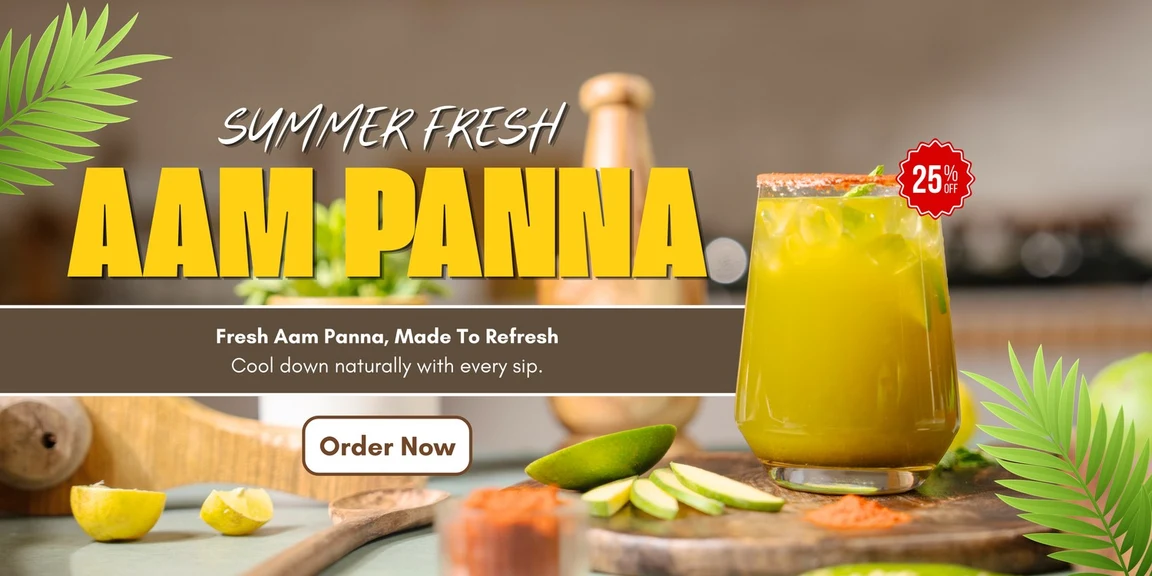
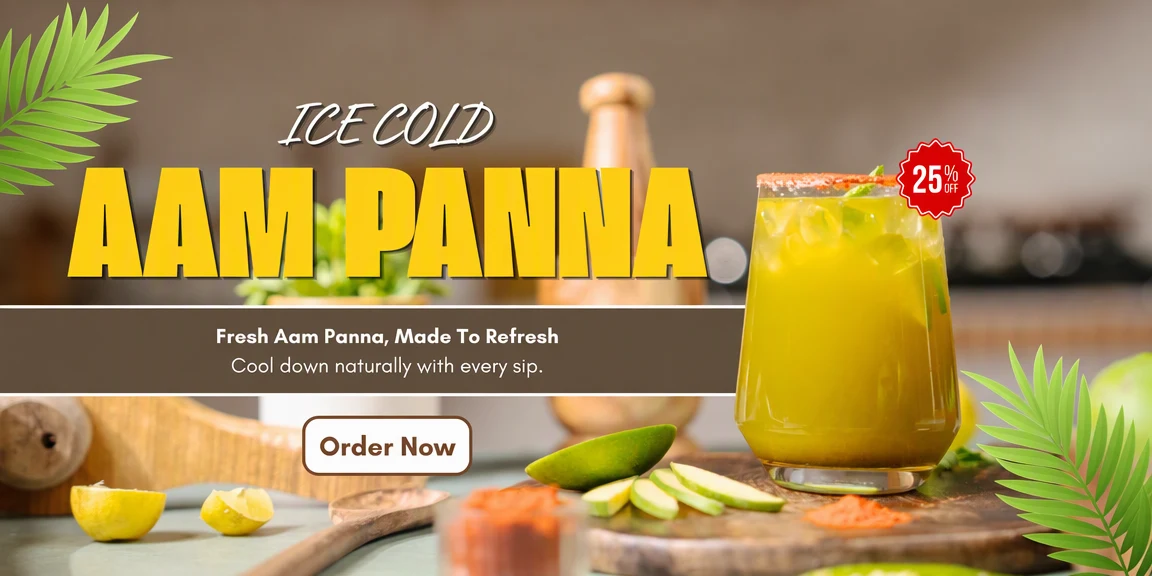
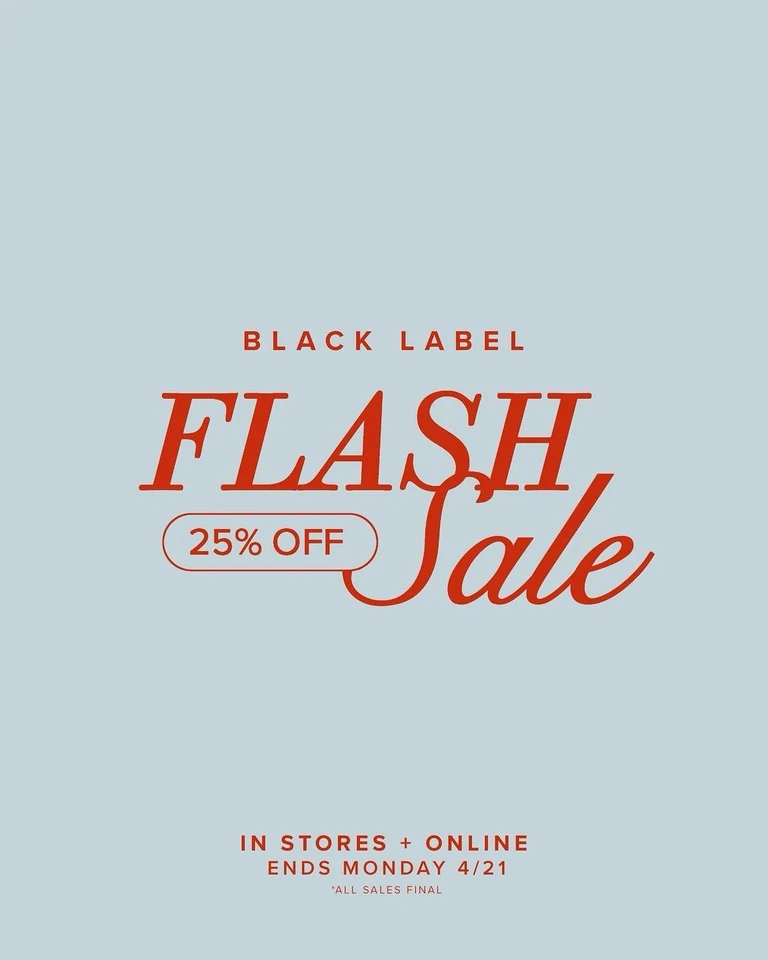
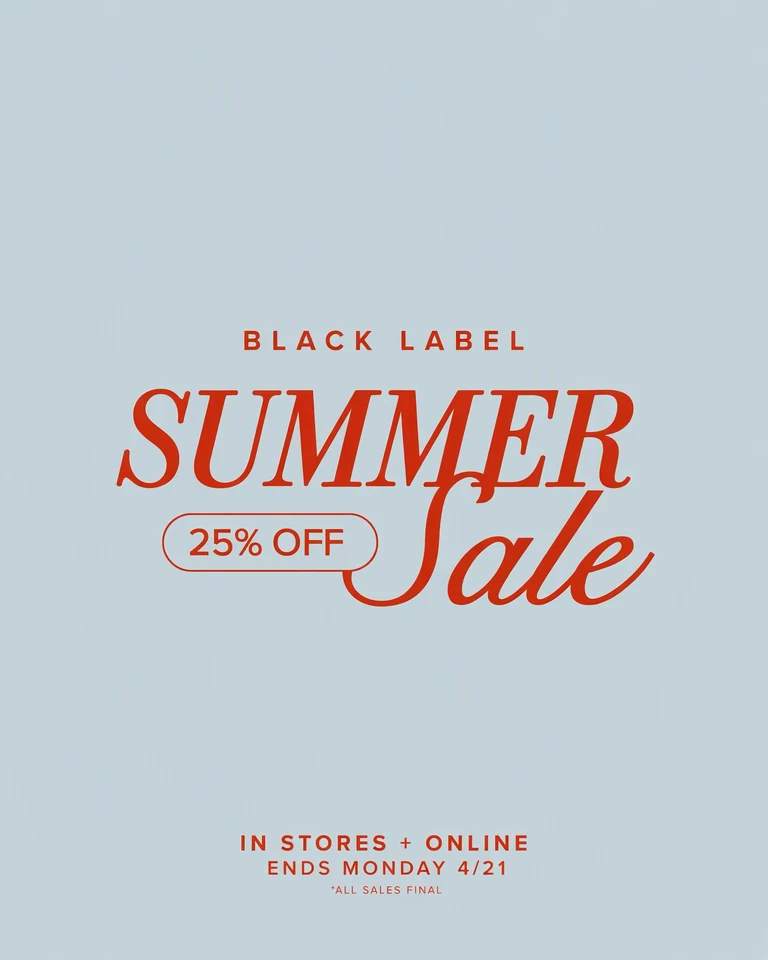
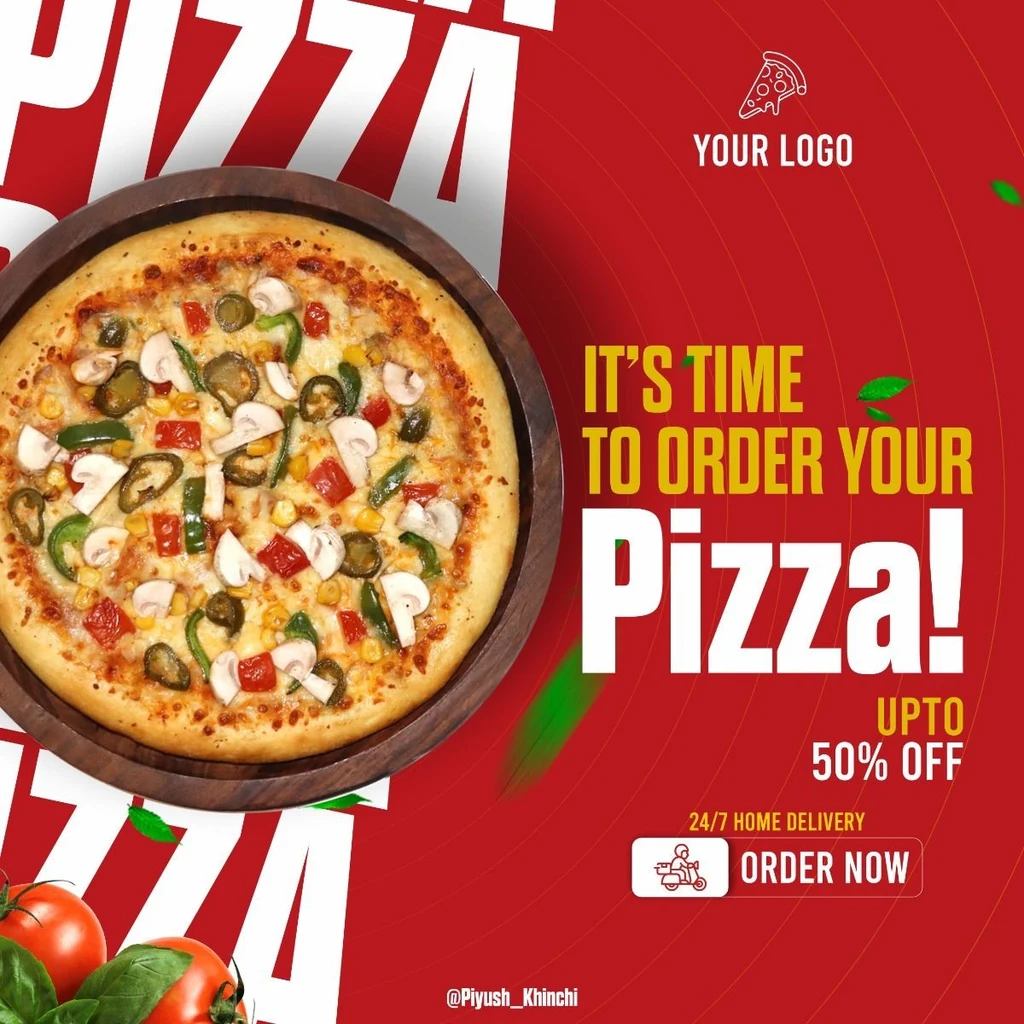
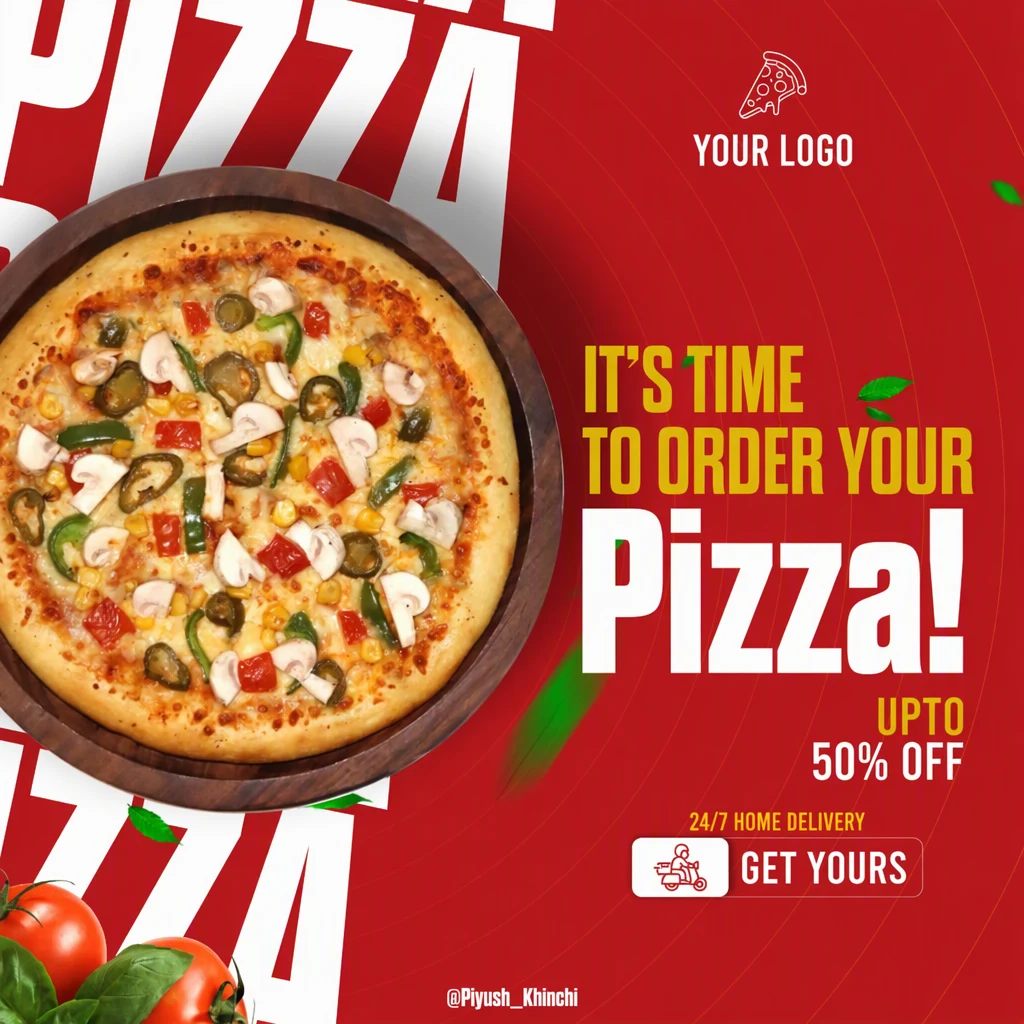
วิธีใช้งาน
อัปโหลดครีเอทีฟที่ส่งออกไว้
อัปโหลดไฟล์ PNG, JPG หรือ WebP ที่คุณส่งออกในขนาดที่ตั้งใจจะใช้เผยแพร่ ไม่ใช่ภาพหน้าจอของตัวอย่างโฆษณา ภาพหน้าจออาจมีปุ่มและมุมโค้งของแพลตฟอร์มติดมาด้วย และมักเล็กกว่าต้นฉบับ
หาหัวข้อ ข้อเสนอ และปุ่ม
ทุกบรรทัดของแบนเนอร์จะมีช่อง “ต้นฉบับ” ของตัวเอง หาหัวข้อ ข้อเสนอ ข้อความบนปุ่ม และตัวอักษรเล็กทุกบรรทัด แล้วแก้ช่องนั้นหากตัวอักษรถูกอ่านผิด หากบรรทัดไหนหายไป เช่น ข้อความบนปุ่ม ให้เพิ่มด้วย “เพิ่มข้อความ”
เขียนถ้อยคำใหม่
พิมพ์หัวข้อ ข้อเสนอ หรือข้อความกระตุ้นให้ลงมือทำใหม่ในช่อง “ข้อความแทนที่” ของมัน และไม่แตะบรรทัดอื่น พยายามให้จำนวนคำและบรรทัดใกล้เคียงกัน เพื่อให้ข้อความใหม่พอดีกับพื้นที่ที่ข้อความเดิมใช้
เลือกระดับคุณภาพ
หัวข้อตัวหนาแบบเรียบ ๆ เหมาะกับมาตรฐาน (1 เครดิต) เลือกคุณภาพสูง (2 เครดิต) สำหรับตัวอักษรที่มีเส้นขอบ เงา ไล่เฉดสี และตัวอักษรเล็กที่อยู่บนรูปถ่ายที่ซับซ้อน หากใช้แพ็กเกจแบบชำระเงิน คุณยังเลือก 2K หรือ 4K ได้ด้วย โดย 2K ใช้ 2 เครดิต ในแบบมาตรฐาน และ 5 เครดิต ในแบบคุณภาพสูง ส่วน 4K ใช้ 3 เครดิต และ 7 เครดิต ตามลำดับ จากนั้นเลือก “ใช้การเปลี่ยนแปลง”
เปรียบเทียบ แล้วทำเวอร์ชันถัดไป
ลากแถบเลื่อนเปรียบเทียบผ่านคำใหม่ ปุ่ม และบริเวณรอบ ๆ แล้วดาวน์โหลดไฟล์ PNG หากต้องการอีกเวอร์ชัน ให้อัปโหลดต้นฉบับเดิมอีกครั้งและเปลี่ยนเฉพาะคำที่คุณกำลังทดสอบ
สิ่งที่ควรเปลี่ยนในครีเอทีฟโฆษณา
ครีเอทีฟโฆษณาเปลี่ยนบ่อย และส่วนใหญ่เปลี่ยนแค่ถ้อยคำ เช่น หัวข้อใหม่ ข้อเสนอที่ต่างไป กำหนดเวลาใหม่ หรือข้อความกระตุ้นให้ลงมือทำที่เหมาะกับแคมเปญในช่วงถัดไป คุณเปลี่ยนเฉพาะถ้อยคำ และปล่อยรูปถ่าย สี และเลย์เอาต์ที่ใช้ได้ผลอยู่แล้วไว้ตามเดิม
ข้อเสนอต้องระวังเป็นพิเศษ เมื่อราคา ส่วนลด หรือวันสิ้นสุดเปลี่ยน ให้อัปเดตทุกบรรทัดที่กล่าวถึง รวมถึงตัวอักษรเล็ก เพื่อไม่ให้แบนเนอร์ขัดแย้งกับตัวเองหรือกับหน้าที่ลิงก์ไป
- หัวข้อและหัวข้อรอง
- ข้อเสนอ ราคา หรือชื่อโปรโมชัน
- กำหนดเวลาหรือวันสิ้นสุดของโปรโมชันของคุณเอง
- ข้อความบนปุ่ม เช่น “Shop Now” หรือ “Learn More”
- ตัวอักษรเล็กและบรรทัดเงื่อนไขที่ต้องตรงกับข้อเสนอ
สร้างเวอร์ชันสำหรับการทดสอบ A/B
หากต้องการทดสอบหัวข้อสองแบบ ให้สร้างสองเวอร์ชันที่ต่างกันเฉพาะหัวข้อนั้น อัปโหลดต้นฉบับเดียวกันสำหรับแต่ละเวอร์ชัน เปลี่ยนเพียงบรรทัดเดียวนั้น และให้รูปถ่าย สี เลย์เอาต์ และปุ่มเหมือนกันทุกประการ เพื่อให้ความแตกต่างของผลลัพธ์มาจากถ้อยคำ ไม่ใช่จากการครอปหรือสีที่เปลี่ยนไป
ก่อนเผยแพร่ ให้วางทุกเวอร์ชันเคียงกันในขนาดที่จะใช้จริง และตรวจว่าตัวอักษรดูเหมือนกันในทุกเวอร์ชัน ทั้งความหนา ตำแหน่ง และระยะห่าง ตั้งชื่อแต่ละไฟล์ตามสิ่งที่ทดสอบ เช่น sale-banner-headline-a.png และจดถ้อยคำที่ใช้ไว้ให้ตรงตามจริง เพื่อจับคู่ผลลัพธ์กับเวอร์ชันได้ภายหลัง จากนั้นรันด้วยเครื่องมือทดสอบของแพลตฟอร์มโฆษณาที่คุณใช้
ภาพปกวิดีโอทำตามวิธีเดียวกันและมีคู่มือของตัวเองคือ “แก้ข้อความบนภาพปก” ซึ่งลิงก์ไว้ด้านล่าง
ทำให้โฆษณาอ่านง่ายและถูกต้อง
คนส่วนใหญ่เห็นโฆษณาในขนาดเล็กและเพียงชั่วครู่ หัวข้อสั้น ๆ ที่ใช้ตัวอักษรใหญ่จึงได้ผลดีกว่าประโยคเต็ม ถ้อยคำใหม่ทำตามเส้นขอบ เงา และสีของถ้อยคำเดิม ดังนั้นหากหัวข้อเดิมอ่านยากเมื่ออยู่บนรูปถ่าย หัวข้อใหม่ก็มีแนวโน้มจะอ่านยากเช่นกัน ตรวจผลลัพธ์ในขนาดที่จะใช้จริง ทั้งบนโทรศัพท์และหน้าจอเดสก์ท็อป
แพลตฟอร์มอาจวางป้ายและปุ่มของตัวเองทับบางส่วนของภาพ และบางแห่งครอปภาพต่างกันในตำแหน่งแสดงผลที่ต่างกัน ให้วางคำสำคัญห่างจากขอบ และอ่านหน้าช่วยเหลือล่าสุดของแต่ละแพลตฟอร์มเรื่องขนาด ข้อจำกัดของข้อความ และนโยบายโฆษณา ก่อนเผยแพร่
ตรวจให้แน่ใจว่าทุกข้อความที่อ้างเป็นความจริงในวันที่โฆษณาเผยแพร่ ราคา ส่วนลด วันที่ และสินค้าที่แสดงควรตรงกับร้านหรือแลนดิงเพจของคุณ
คำถามที่พบบ่อย
สร้างทุกเวอร์ชันของแบนเนอร์ในครั้งเดียวได้ไหม?
ไม่ได้ แต่ละเวอร์ชันเป็นการอัปโหลดและการแก้ไขแยกกัน การทดสอบหัวข้อสามแบบจึงหมายถึงการแก้ไขสามครั้ง ให้เริ่มทุกเวอร์ชันจากภาพต้นฉบับแทนที่จะเริ่มจากสำเนาที่แก้แล้ว และเปลี่ยนเฉพาะบรรทัดที่กำลังทดสอบ วิธีนี้ช่วยให้รูปถ่าย เลย์เอาต์ และตัวอักษรเหมือนกันในทุกเวอร์ชัน
เปลี่ยนข้อความบนปุ่มในแบนเนอร์ของฉันได้ไหม?
ได้ ข้อความบนปุ่มถูกตรวจพบเหมือนบรรทัดอื่น ๆ จึงพิมพ์ป้ายใหม่ในช่อง “ข้อความแทนที่” ของมัน เลือกป้ายที่มีจำนวนตัวอักษรใกล้เคียงกัน เช่น “Learn More” แทน “Shop Now” เพื่อให้พอดีกับปุ่ม แล้วตรวจว่าขอบปุ่มยังคมชัดและป้ายอยู่กึ่งกลาง หากไม่พบป้ายนั้น ให้เพิ่มด้วย “เพิ่มข้อความ”
ถ้ามีแค่ภาพหน้าจอของโฆษณา แก้ไขได้ไหม?
ได้ แต่เป็นจุดเริ่มต้นที่อ่อนกว่า ภาพหน้าจอของโฆษณาที่กำลังเผยแพร่อาจมีป้าย ปุ่ม และมุมโค้งของแพลตฟอร์มติดมาด้วย และมักเล็กกว่าต้นฉบับ หากทำได้ ให้ขอไฟล์ที่ส่งออกจากนักออกแบบหรือคนที่ทำโฆษณานั้น หากจำเป็นต้องใช้ภาพหน้าจอ ให้แคปที่ขนาดเต็มและครอปทุกส่วนที่ไม่ใช่ส่วนของโฆษณาออก
โฆษณาที่แก้แล้วจะผ่านการตรวจสอบโฆษณาของแพลตฟอร์มไหม?
EditText.ai บอกไม่ได้ แพลตฟอร์มโฆษณาตรวจสอบตัวโฆษณาตามนโยบายของตนเอง ซึ่งเปลี่ยนแปลงตามเวลา ไม่ได้ตรวจว่าทำขึ้นมาอย่างไร ให้อ่านนโยบายโฆษณาปัจจุบันของแต่ละแพลตฟอร์มที่คุณใช้ ให้ข้อเสนอ ราคา และวันที่ตรงกับความจริง และให้ข้อความอ่านง่าย ข้อเสนอใหม่อาจหมายถึงต้องอัปเดตหน้าที่โฆษณาลิงก์ไปด้วย
เปลี่ยนรูปหรือสีในแบนเนอร์ของฉันได้ไหม?
ไม่ได้ EditText เปลี่ยนถ้อยคำในภาพ ไม่ใช่รูปถ่าย สี หรือเลย์เอาต์ หากต้องการรูปสินค้าใหม่หรือชุดสีที่ต่างไป ให้เปลี่ยนดีไซน์ในเครื่องมือออกแบบของคุณ ส่งออก แล้วจึงแก้ถ้อยคำในไฟล์ใหม่ ถ้อยคำใหม่จะทำตามลักษณะตัวอักษรของภาพที่คุณอัปโหลด
แปลแบนเนอร์แทนการเขียนใหม่ได้ไหม?
ได้ เครื่องมือ “แปลข้อความในรูปภาพ” จะแทนที่แต่ละบรรทัดที่ตรวจพบด้วยคำแปลในรูปแบบที่ตรงกัน และคงราคากับที่อยู่เว็บไว้ตามที่เขียนเท่าที่ทำได้ คำแปลอาจยาวกว่าเดิม จึงควรตรวจหัวข้อและปุ่ม ให้ผู้ที่ใช้ภาษานั้นคล่องอ่านทุกบรรทัด โดยเฉพาะข้อเสนอและข้อความกระตุ้นให้ลงมือทำ ก่อนโฆษณาจะเผยแพร่
ลองใช้กับภาพของคุณ
หรือลากภาพมาวางที่นี่ PNG, JPG หรือ WebP ขนาดไม่เกิน 14 MiB
ภาพของคุณจะอยู่ในอุปกรณ์นี้จนกว่าคุณจะเข้าสู่ระบบ
ลงชื่อเข้าใช้ด้วย Google เพื่ออัปโหลด การแก้ไขแบบมาตรฐานครั้งแรกของคุณฟรี และผลลัพธ์จะมีลายน้ำ