배너 광고, SNS 광고, 세일 배너의 글자 수정하기
마케터, 상점 운영자, 디자이너는 광고 소재를 처음부터 다시 만들지 않고도 배너 광고의 글자를 수정할 수 있습니다. 내 광고, SNS 게시물, 세일 배너의 제목, 혜택, 행동 유도 문구를 바꾸고, 서로 비교 테스트할 버전을 몇 개 만들어 보세요.
또는 이미지를 여기에 끌어다 놓으세요. PNG, JPG 또는 WebP, 최대 14 MiB.
로그인하기 전까지 이미지는 이 기기를 벗어나지 않습니다.
업로드하려면 Google로 로그인하세요. 첫 일반 편집은 무료이며 워터마크가 포함됩니다.
예시
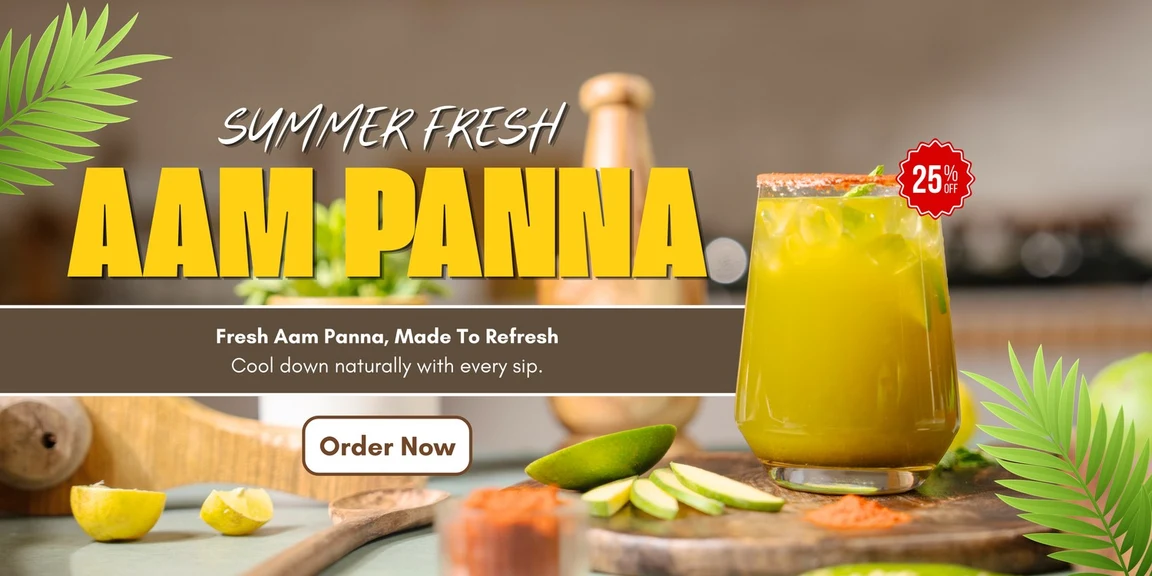
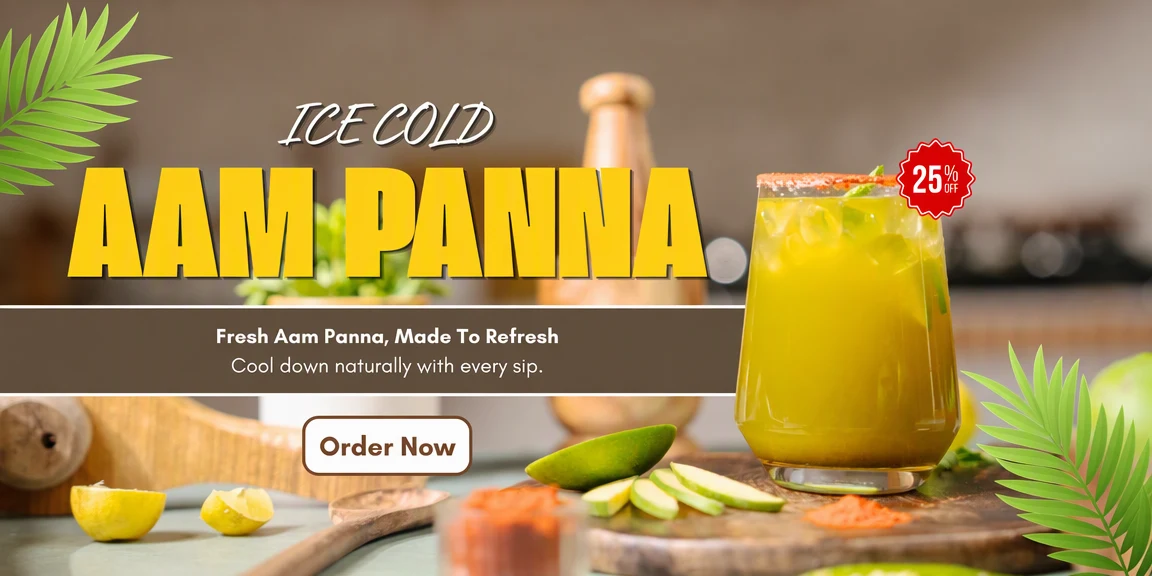
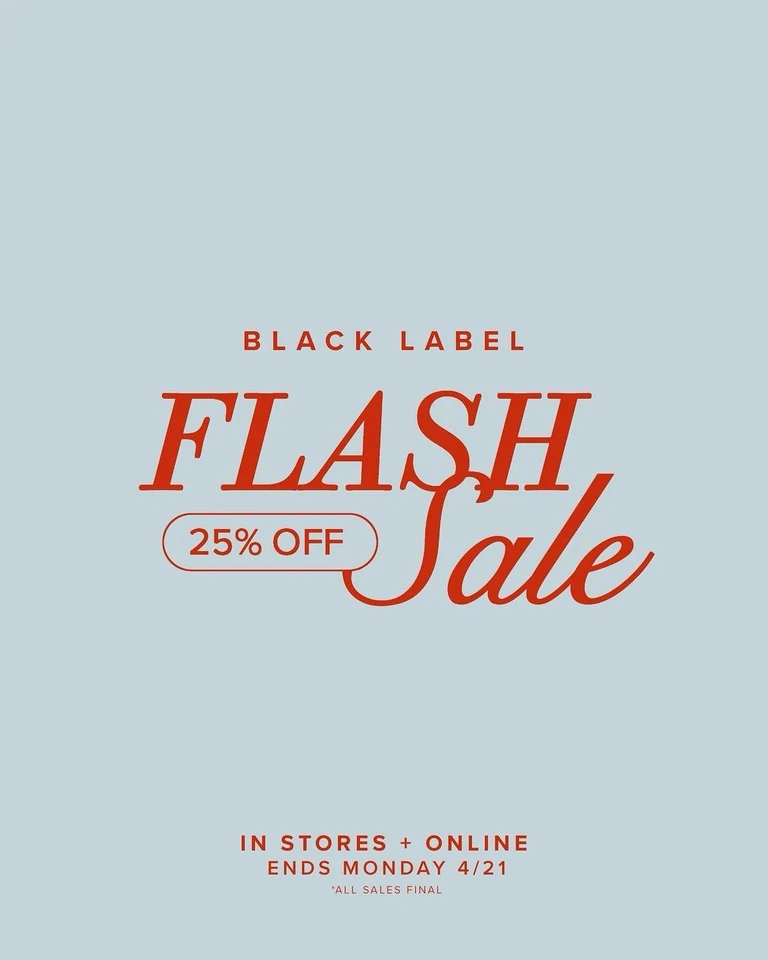
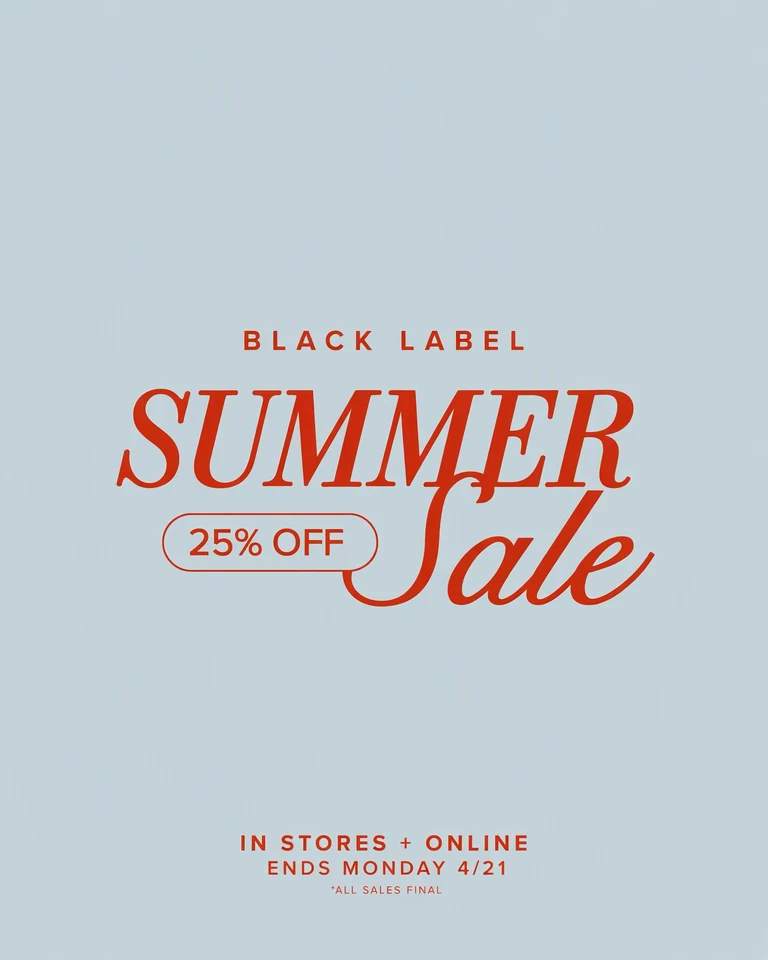
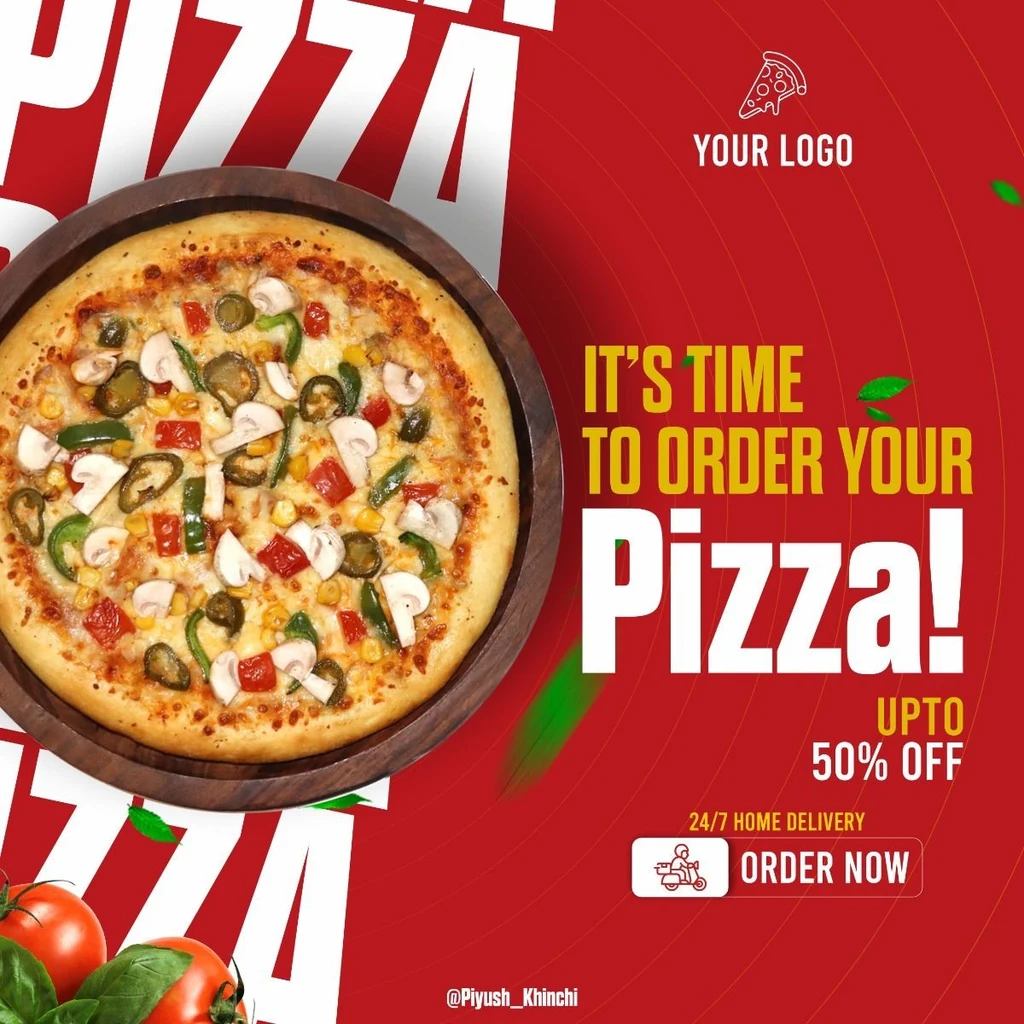
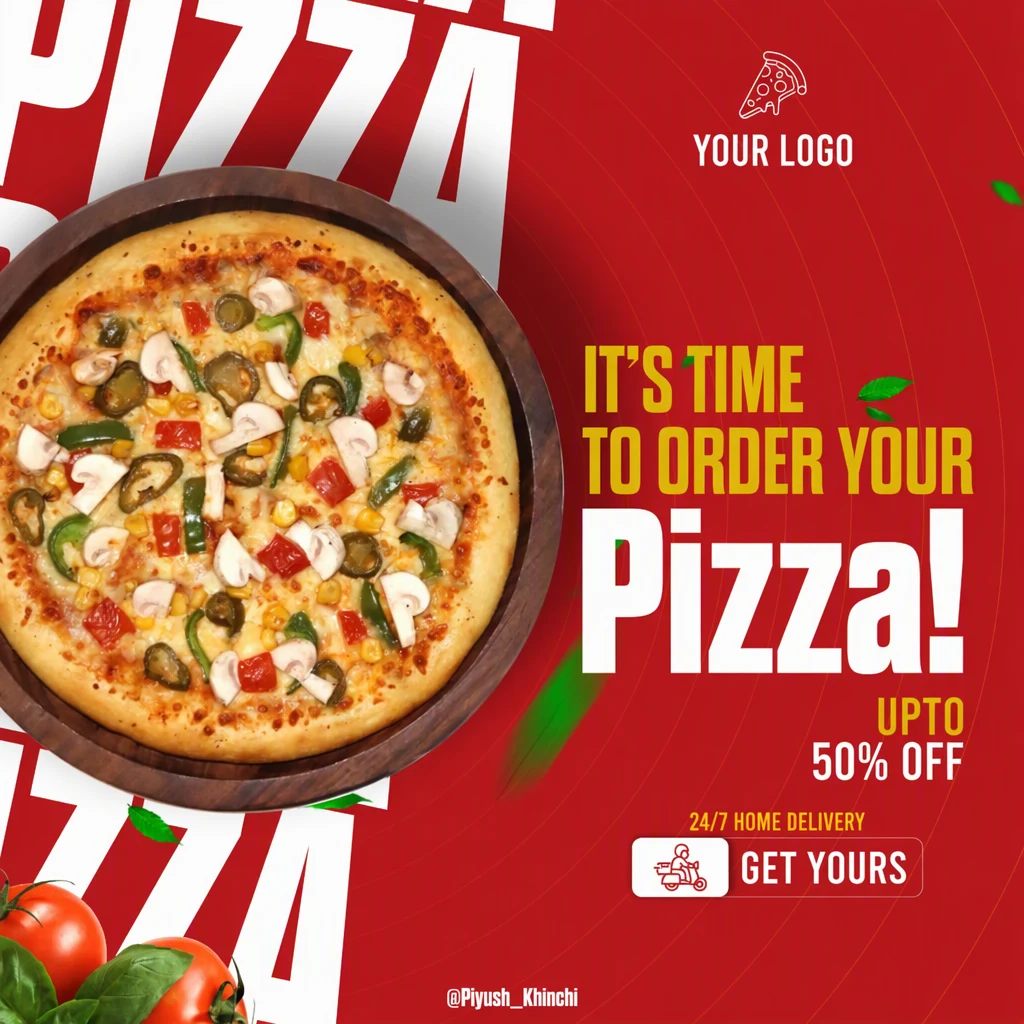
사용 방법
내보낸 광고 소재 업로드
광고 미리보기를 찍은 스크린샷이 아니라, 게재할 크기로 내보낸 PNG, JPG 또는 WebP 파일을 업로드하세요. 스크린샷에는 플랫폼의 버튼과 둥근 모서리가 함께 찍힐 수 있고, 보통 원본보다 크기가 작습니다.
제목, 혜택, 버튼 찾기
배너의 줄마다 ‘원본’ 항목이 하나씩 만들어집니다. 제목, 혜택, 버튼 문구, 작은 글씨를 찾고, 글자가 잘못 읽혔다면 해당 항목을 고치세요. 버튼 레이블처럼 빠진 줄이 있다면 ‘텍스트 추가’로 입력하세요.
새 문구 작성
새 제목, 혜택, 행동 유도 문구를 해당 ‘바꿀 문구’ 칸에 입력하고 다른 줄은 건드리지 마세요. 단어 수와 줄 수를 비슷하게 맞추면 새 글자가 기존 글자가 쓰던 공간에 들어갑니다.
품질 선택
굵고 평평한 제목에는 일반(1크레딧)이 알맞습니다. 외곽선, 그림자, 그라데이션이 있거나 복잡한 사진 위에 작은 글씨가 있다면 고품질(2크레딧)을 선택하세요. 유료 요금제에서는 2K나 4K도 선택할 수 있으며, 2K에서는 일반 2크레딧, 고품질 5크레딧이 사용되고 4K에서는 일반 3크레딧, 고품질 7크레딧이 사용됩니다. 그런 다음 ‘변경 사항 적용’을 선택하세요.
비교한 뒤 다음 버전 만들기
비교 슬라이더를 새 문구, 버튼, 그 주변 영역 위로 움직여 본 뒤 PNG를 다운로드하세요. 다른 버전을 만들려면 같은 원본을 다시 업로드하고 테스트하려는 문구만 바꾸세요.
광고 소재에서 바꿀 수 있는 것
광고 소재는 자주 바뀌고, 대부분의 변경은 문구뿐입니다. 새 제목, 다른 혜택, 다른 마감일, 캠페인의 다음 단계에 맞는 행동 유도 문구가 그렇습니다. 문구만 바꾸고, 이미 잘 맞는 사진, 색상, 레이아웃은 그대로 둡니다.
혜택에는 특히 주의가 필요합니다. 가격, 할인, 종료일이 바뀌면 그 내용을 언급한 모든 줄을 작은 글씨까지 업데이트해서, 배너 자체나 배너가 연결되는 페이지와 내용이 어긋나지 않게 하세요.
- 제목과 부제목
- 혜택, 가격, 세일 이름
- 내 프로모션의 마감일이나 종료일
- Shop Now나 Learn More 같은 버튼 문구
- 혜택과 일치해야 하는 작은 글씨와 조건 문구
A/B 테스트용 버전 만들기
제목 두 개를 테스트하려면 그 제목만 다른 버전을 두 개 만드세요. 버전마다 같은 원본을 업로드하고 그 한 줄만 바꾸며, 사진, 색상, 레이아웃, 버튼은 똑같이 유지하세요. 그러면 결과의 차이가 새로 자른 크기나 색상이 아니라 문구에서 나옵니다.
게시하기 전에 각 버전을 실제로 게재할 크기로 나란히 놓고, 모든 버전에서 글자의 굵기, 위치, 간격이 똑같아 보이는지 확인하세요. 파일 이름은 테스트하는 내용에 맞춰 sale-banner-headline-a.png처럼 짓고, 나중에 결과와 버전을 대응시킬 수 있도록 정확한 문구를 메모해 두세요. 그런 다음 광고 플랫폼의 자체 테스트 도구로 광고를 집행하세요.
영상 썸네일과 커버도 같은 방법으로 수정하며, 별도 가이드인 ‘썸네일 글자 수정’을 아래에 링크했습니다.
광고를 읽기 쉽고 정확하게 유지하기
대부분의 사람은 광고를 작게, 아주 잠깐만 봅니다. 그래서 문장 전체보다 큰 글자의 짧은 제목이 더 알맞습니다. 새 문구는 기존 문구의 외곽선, 그림자, 색상을 따르므로, 기존 제목이 사진 위에서 읽기 어려웠다면 새 제목도 읽기 어려울 가능성이 큽니다. 게재할 크기로, 데스크톱 화면뿐 아니라 휴대폰에서도 결과를 확인하세요.
플랫폼이 이미지 일부 위에 자체 레이블과 버튼을 올릴 수 있고, 일부는 노출 위치에 따라 이미지를 다르게 잘라 보여 줍니다. 중요한 문구는 가장자리에서 떨어뜨려 두고, 게시하기 전에 각 플랫폼의 최신 도움말 페이지에서 크기, 글자 수 제한, 광고 정책을 확인하세요.
광고가 게재되는 날 모든 표시 내용이 사실인지 확인하세요. 가격, 할인, 날짜, 표시된 상품이 내 상점이나 랜딩 페이지와 일치해야 합니다.
자주 묻는 질문
배너의 모든 버전을 한 번에 만들 수 있나요?
아니요. 버전마다 별도의 업로드와 편집이 필요하므로, 제목 세 개를 테스트하려면 편집을 세 번 해야 합니다. 모든 버전을 편집한 사본이 아니라 원본 이미지에서 시작하고, 테스트하려는 줄만 바꾸세요. 그러면 사진, 레이아웃, 글자 모양이 모든 버전에서 똑같이 유지됩니다.
배너의 버튼 글자도 바꿀 수 있나요?
네. 버튼 글자도 다른 줄과 똑같이 감지되므로 새 레이블을 해당 ‘바꿀 문구’ 칸에 입력하세요. 버튼에 들어가도록 Shop Now 대신 Learn More처럼 글자 수가 비슷한 레이블을 고른 다음, 버튼 가장자리가 여전히 선명한지, 레이블이 가운데에 있는지 확인하세요. 레이블이 감지되지 않았다면 ‘텍스트 추가’로 추가하세요.
광고의 스크린샷밖에 없어도 편집할 수 있나요?
할 수는 있지만 출발점으로는 부족합니다. 게재 중인 광고의 스크린샷에는 플랫폼의 레이블, 버튼, 둥근 모서리가 함께 찍힐 수 있고, 원본보다 작은 경우도 많습니다. 가능하면 디자이너나 광고를 만든 사람에게 내보낸 파일을 요청하세요. 스크린샷을 써야 한다면 실제 크기로 캡처하고, 광고에 속하지 않는 부분은 모두 잘라 내세요.
편집한 광고가 플랫폼의 광고 심사를 통과할까요?
EditText.ai는 알려 드릴 수 없습니다. 광고 플랫폼은 광고가 어떻게 만들어졌는지가 아니라 광고 자체를 시간이 지나며 바뀌는 자체 정책에 따라 심사합니다. 사용하는 플랫폼마다 최신 광고 정책을 읽고, 혜택, 가격, 날짜를 사실대로 유지하고, 글자를 읽기 쉽게 만드세요. 새 혜택을 내걸면 광고가 연결되는 페이지도 업데이트해야 할 수 있습니다.
배너의 사진이나 색상도 바꿀 수 있나요?
아니요. EditText는 이미지 속 문구를 바꿀 뿐, 사진, 색상, 레이아웃은 바꾸지 않습니다. 새 상품 사진이나 다른 색 구성이 필요하다면 디자인 도구에서 디자인을 바꿔 내보낸 다음, 새 파일에서 문구를 수정하세요. 새 문구는 업로드한 이미지의 글자 스타일을 따릅니다.
배너를 다시 쓰는 대신 번역할 수 있나요?
네. ‘이미지 번역’ 도구는 감지된 줄을 하나씩 어울리는 스타일의 번역문으로 바꾸며, 가능한 범위에서 가격과 웹 주소는 쓰인 그대로 유지합니다. 번역문이 더 길어질 수 있으니 제목과 버튼을 확인하세요. 광고를 게재하기 전에 그 언어에 능숙한 사람이 혜택과 행동 유도 문구를 비롯한 모든 줄을 읽어 보게 하세요.
직접 올린 이미지로 해 보세요
또는 이미지를 여기에 끌어다 놓으세요. PNG, JPG 또는 WebP, 최대 14 MiB.
로그인하기 전까지 이미지는 이 기기를 벗어나지 않습니다.
업로드하려면 Google로 로그인하세요. 첫 일반 편집은 무료이며 워터마크가 포함됩니다.