Szöveg szerkesztése bannerhirdetésen, közösségi hirdetésen vagy akciós banneren
A marketingesek, bolttulajdonosok és tervezők a hirdetési anyag újraépítése nélkül szerkeszthetik egy bannerhirdetés szövegét. Módosítsd a címsort, az ajánlatot vagy a cselekvésre ösztönző szöveget a saját hirdetésedben, közösségimédia-bejegyzésedben vagy akciós banneredben, és készíts belőle néhány változatot, hogy összemérhesd őket.
Vagy húzz ide egy képet. PNG, JPG vagy WebP, legfeljebb 14 MiB.
A képed ezen a készüléken marad, amíg be nem jelentkezel.
A feltöltéshez jelentkezz be Google-fiókkal. Az első normál szerkesztésed ingyenes, és vízjelet tartalmaz.
Példák
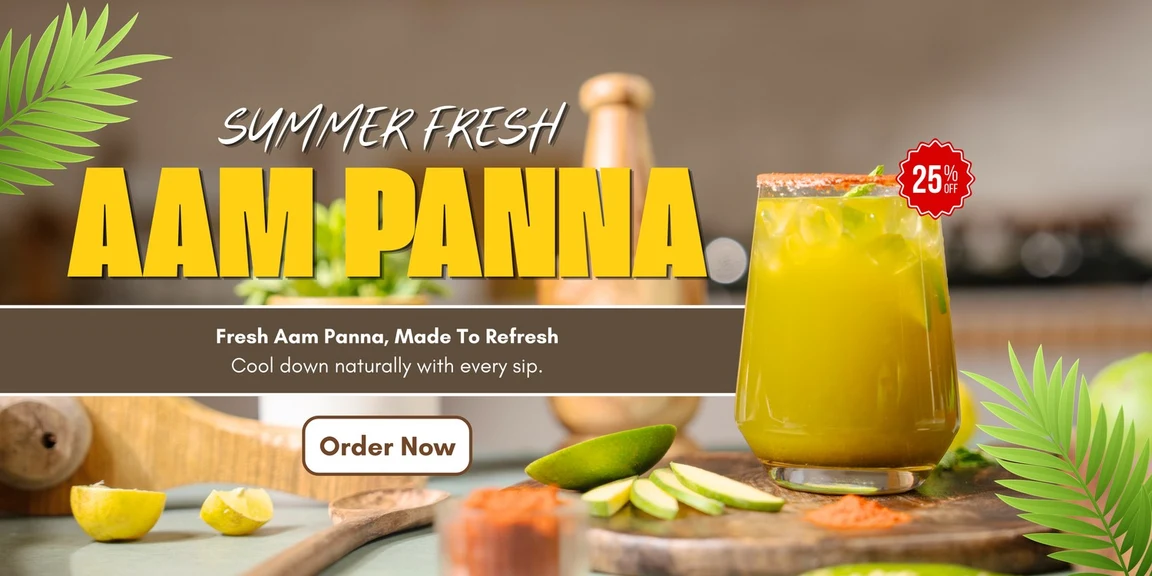
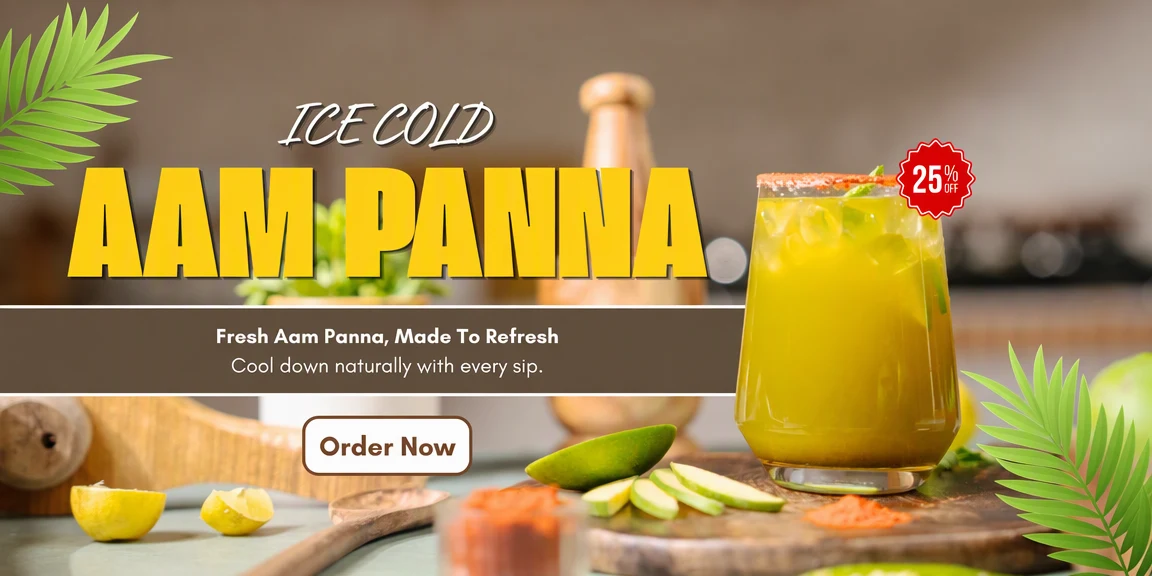
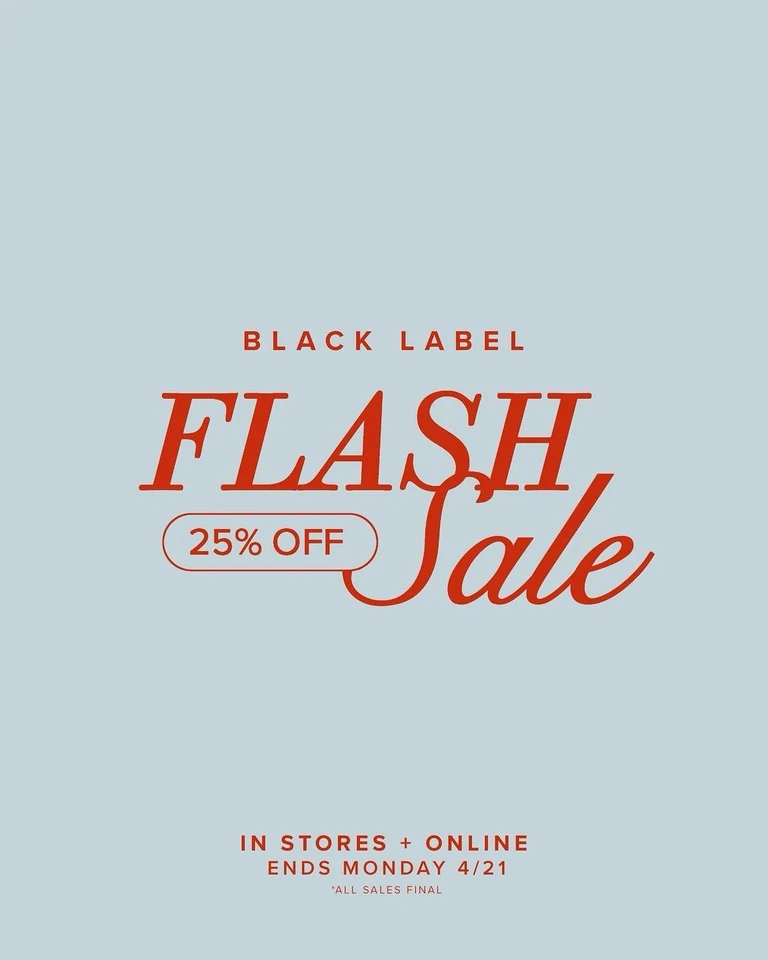
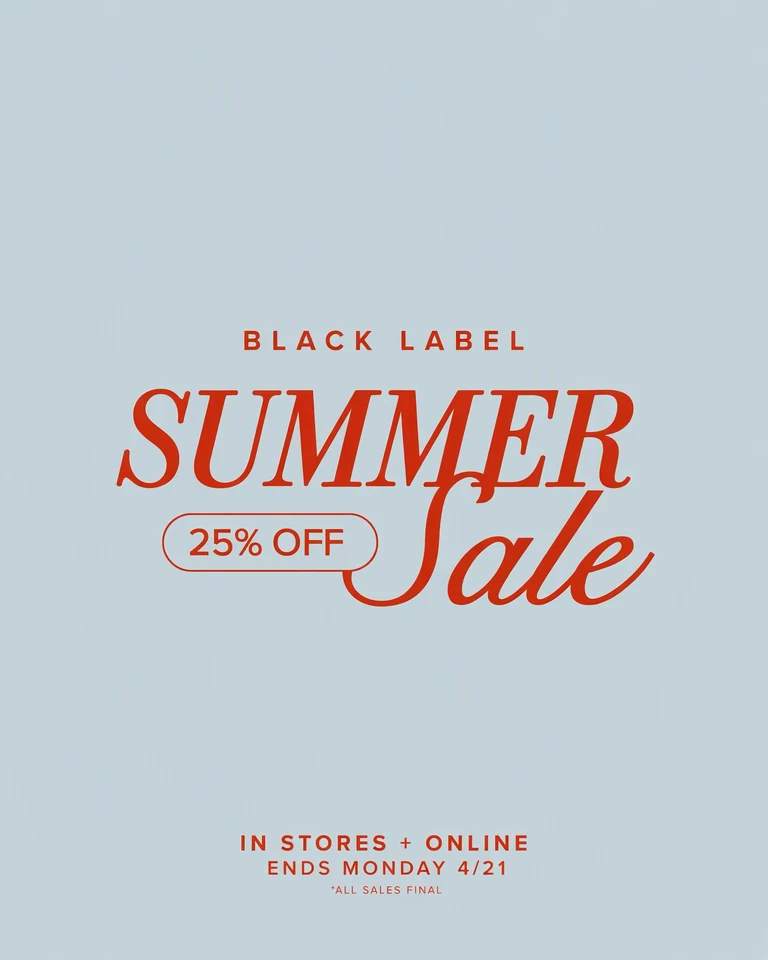
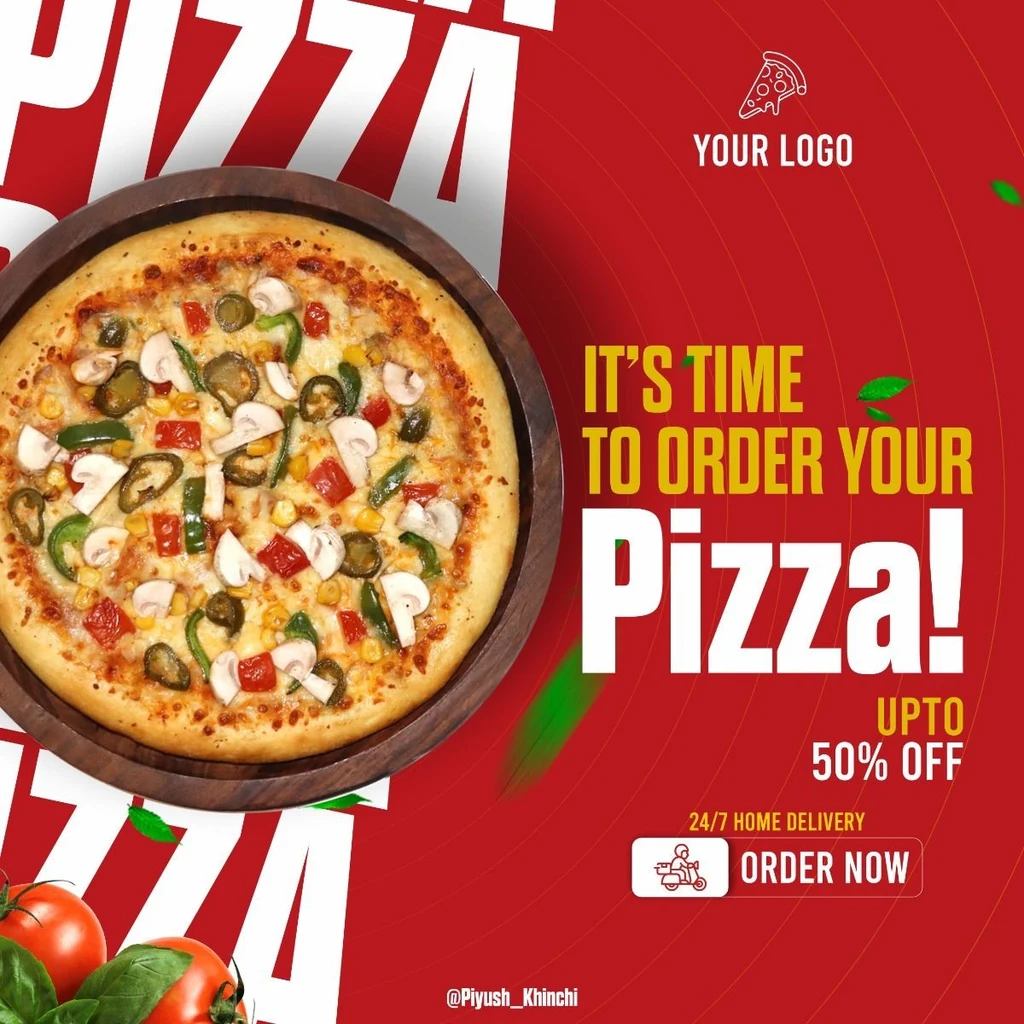
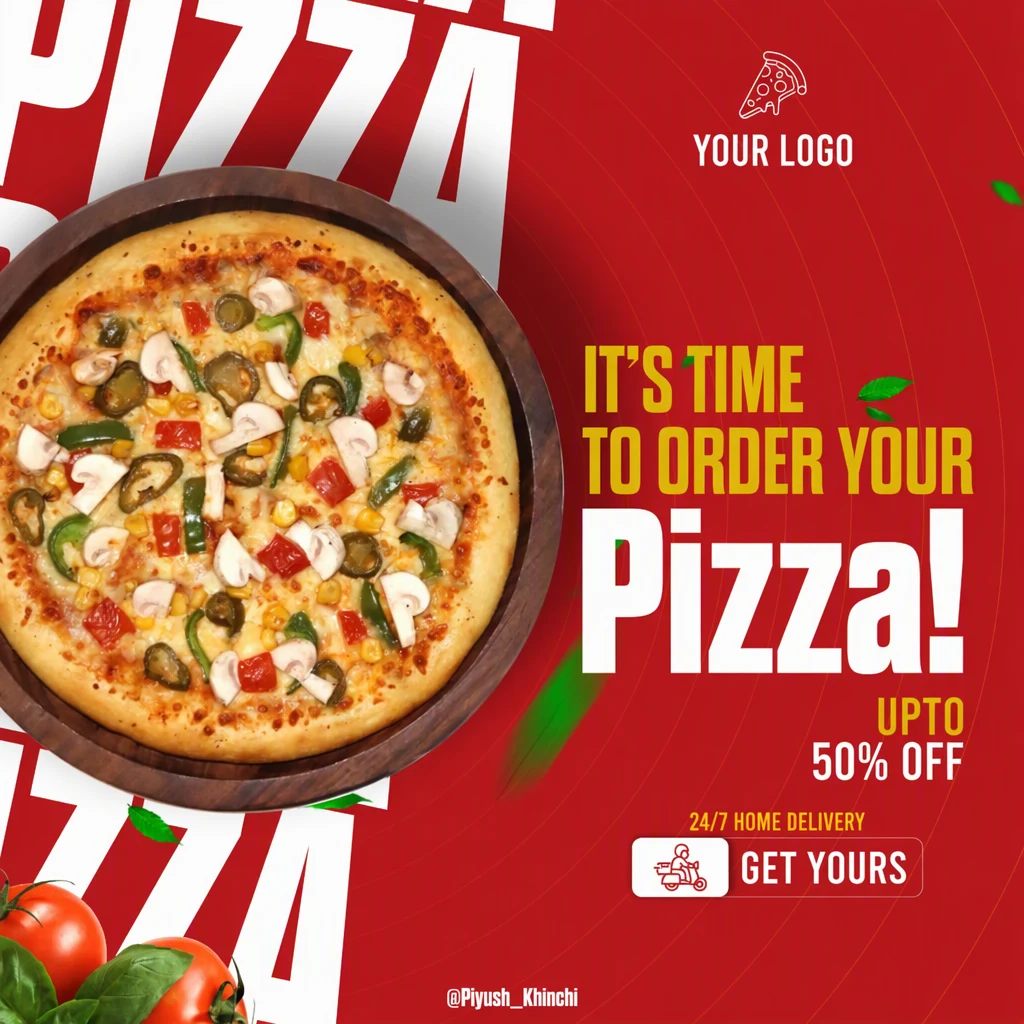
Hogyan működik?
Töltsd fel az exportált hirdetési anyagot
Töltsd fel azt a PNG-, JPG- vagy WebP-képet, amelyet abban a méretben exportáltál, amelyben futtatni szeretnéd, ne a hirdetés előnézetéről készült képernyőképet. A képernyőkép tartalmazhatja a platform gombjait és lekerekített sarkait, és általában kisebb az eredetinél.
Keresd meg a címsort, az ajánlatot és a gombot
A banner minden sora külön „Eredeti” bejegyzést kap. Keresd meg a címsort, az ajánlatot, a gombszöveget és az esetleges apró betűs részt, és javítsd a bejegyzést, ha egy betűt rosszul olvasott a rendszer. Ha egy sor hiányzik, például egy gombfelirat, add hozzá a „Szöveg hozzáadása” lehetőséggel.
Írd meg az új szavakat
Írd be az új címsort, ajánlatot vagy cselekvésre ösztönző szöveget a hozzá tartozó „Csere” mezőbe, a többi sort pedig hagyd békén. Törekedj hasonló szó- és sorszámra, hogy az új szöveg elférjen abban a térben, amelyet a régi használt.
Válassz minőségi szintet
A vastag, lapos címsorokhoz a „Normál” (1 kredit) megfelelő. Körvonalakhoz, árnyékokhoz, színátmenetekhez és forgalmas fotón lévő apró betűkhöz válaszd a „Kiváló minőséget” (2 kredit). Fizetős csomaggal 2K vagy 4K felbontást is választhatsz: 2K-ban a „Normál” ára 2 kredit, a „Kiváló minőség” ára 5 kredit, 4K-ban pedig 3 kredit, illetve 7 kredit. Végül válaszd a „Módosítások alkalmazása” lehetőséget.
Hasonlítsd össze, majd készítsd el a következő változatot
Told az összehasonlító csúszkát az új szavak, a gomb és a körülöttük lévő terület fölé, majd töltsd le a PNG-t. Újabb változathoz töltsd fel újra ugyanazt az eredetit, és csak azokat a szavakat módosítsd, amelyeket tesztelsz.
Mit érdemes módosítani egy hirdetési anyagban
A hirdetési anyagok gyakran változnak, és a legtöbb módosítás csak szöveg: új címsor, más ajánlat, másik határidő, vagy a kampány következő szakaszához illő cselekvésre ösztönző szöveg. Csak a szavakat módosítod, a már jól működő fotót, színeket és elrendezést pedig meghagyod úgy, ahogy vannak.
Az ajánlatokra különös gondot kell fordítani. Ha egy ár, kedvezmény vagy befejezési dátum változik, frissíts minden sort, amely említi, az apró betűs részt is beleértve, hogy a banner soha ne mondjon ellent önmagának vagy annak az oldalnak, amelyre vezet.
- Címsor és alcím
- Ajánlat, ár vagy akció neve
- A saját akciód határideje vagy befejezési dátuma
- Gombszöveg, például Vásárolj most vagy Tudj meg többet
- Az ajánlattal egyező apró betűs részek és feltételek sorai
Készíts változatokat A/B-teszthez
Két címsor teszteléséhez készíts két változatot, amelyek csak az adott címsorban különböznek. Mindkettőhöz ugyanazt az eredetit töltsd fel, csak azt az egy sort módosítsd, a fotót, a színeket, az elrendezést és a gombot pedig tartsd azonosan, hogy az eredmények közötti bármilyen különbség a szavakból eredjen, ne egy új kivágásból vagy színből.
Közzététel előtt tedd egymás mellé a változatokat abban a méretben, amelyben futni fognak, és ellenőrizd, hogy a betűk mindegyiken egyformák-e: azonos vastagság, pozíció és térköz. Nevezd el az egyes fájlokat aszerint, mit tesztelnek, például sale-banner-headline-a.png, és jegyezd fel a pontos szövegezést, hogy később párosíthasd az eredményeket a változatokkal. Ezután futtasd őket a hirdetési platform saját tesztelőeszközeivel.
A videók indexképei és borítóképei ugyanezt a módszert követik, és saját útmutatójuk van, az Indexkép szövegének szerkesztése, amelyre lent található a hivatkozás.
Tartsd a hirdetéseket olvashatónak és pontosnak
Az emberek többsége kicsiben és csak egy pillanatra látja a hirdetést, ezért egy rövid, nagy betűs címsor jobban működik, mint egy teljes mondat. Az új szavak a régiek körvonalát, árnyékát és színét követik, így ha a régi címsor nehezen volt olvasható a fotón, az új is valószínűleg az lesz. Az eredményt abban a méretben nézd meg, amelyben futni fog, telefonon és asztali képernyőn is.
A platformok a kép egyes részei fölé saját címkéket és gombokat helyezhetnek, és néhány platform a különböző elhelyezéseknél másként vágja meg a képeket. A fontos szavakat tartsd távol a szélektől, közzététel előtt pedig olvasd el az egyes platformok aktuális súgóoldalait a méretekről, a szöveghatárokról és a hirdetési szabályzatról.
Gondoskodj róla, hogy minden állítás igaz legyen a hirdetés futásának napján: az árnak, a kedvezménynek, a dátumoknak és a bemutatott terméknek egyeznie kell a boltoddal vagy a céloldaladdal.
Gyakori kérdések
Elkészíthetem egyszerre a banner összes változatát?
Nem. Minden változat külön feltöltés és szerkesztés, így három címsor tesztelése három szerkesztést jelent. Mindegyiket az eredeti képből indítsd, ne egy szerkesztett másolatból, és csak azt a sort módosítsd, amelyet tesztelsz. Így a fotó, az elrendezés és a betűk azonosak maradnak az összes változatban.
Módosíthatom a gomb szövegét a bannerben?
Igen. A gombszöveget a rendszer úgy ismeri fel, mint bármelyik másik sort, ezért írd be az új feliratot a hozzá tartozó „Csere” mezőbe. Olyan feliratot válassz, amelyben nagyjából ugyanannyi betű van, például Tudj meg többet a Vásárolj most helyett, hogy elférjen a gombon, majd ellenőrizd, hogy a gomb szélei továbbra is élesek-e, és a felirat középen van-e. Ha a feliratot nem ismerte fel a rendszer, add hozzá a „Szöveg hozzáadása” lehetőséggel.
Szerkeszthetek egy hirdetést, ha csak egy képernyőképem van róla?
Szerkeszthetsz, de ez gyengébb kiindulópont. Egy élő hirdetésről készült képernyőkép tartalmazhatja a platform címkéit, gombjait és lekerekített sarkait, és gyakran kisebb az eredetinél. Ha lehet, kérd el az exportált fájlt a tervezőtől vagy attól, aki a hirdetést készítette. Ha képernyőképet kell használnod, teljes méretben készítsd el, és vágj le mindent, ami nem része a hirdetésnek.
Átmegy a szerkesztett hirdetés a platform hirdetéselbírálásán?
Ezt az EditText.ai nem tudja megmondani. A hirdetési platformok magát a hirdetést vizsgálják a saját, idővel változó szabályzataik alapján, nem azt, hogyan készült. Olvasd el az általad használt platformok aktuális hirdetési szabályzatát, tartsd igaznak az ajánlatot, az árat és a dátumokat, és legyen könnyen olvasható a szöveg. Egy új ajánlat azt is jelentheti, hogy frissíteni kell azt az oldalt, amelyre a hirdetés mutat.
Megváltoztathatom a képet vagy a színeket a bannerben?
Nem. Az EditText a kép szavait változtatja meg, nem a fotót, a színeket vagy az elrendezést. Új termékfotóhoz vagy más színpalettához módosítsd a dizájnt a tervezőeszközödben, exportáld, majd szerkeszd az új fájl szavait. Az új szavak a feltöltött kép betűstílusát követik.
Lefordíthatok egy bannert ahelyett, hogy újraírnám?
Igen. A „Szöveg fordítása képen” eszköz minden felismert sort lecserél a fordítására hasonló stílusban, és ahol tudja, az árakat és a webcímeket úgy hagyja, ahogy vannak. A fordítások hosszabbak lehetnek, ezért ellenőrizd a címsort és a gombot. A hirdetés indítása előtt olvastasd át minden sort, különösen az ajánlatot és a cselekvésre ösztönző szöveget, valakivel, aki folyékonyan beszéli a nyelvet.
Próbáld ki a saját képeden
Vagy húzz ide egy képet. PNG, JPG vagy WebP, legfeljebb 14 MiB.
A képed ezen a készüléken marad, amíg be nem jelentkezel.
A feltöltéshez jelentkezz be Google-fiókkal. Az első normál szerkesztésed ingyenes, és vízjelet tartalmaz.