Szöveg módosítása plakáton vagy szórólapon
A rendezvényszervezők, helyszínek, fellépők és tervezők a grafika újraépítése nélkül módosíthatják egy plakát vagy szórólap szövegét. Frissítsd a dátumot, a helyszínt, az árakat vagy a fellépők névsorát, vagy alakítsd át a tavalyi szezon dizájnját a következő rendezvényed plakátjává.
Vagy húzz ide egy képet. PNG, JPG vagy WebP, legfeljebb 14 MiB.
A képed ezen a készüléken marad, amíg be nem jelentkezel.
A feltöltéshez jelentkezz be Google-fiókkal. Az első normál szerkesztésed ingyenes, és vízjelet tartalmaz.
Példák




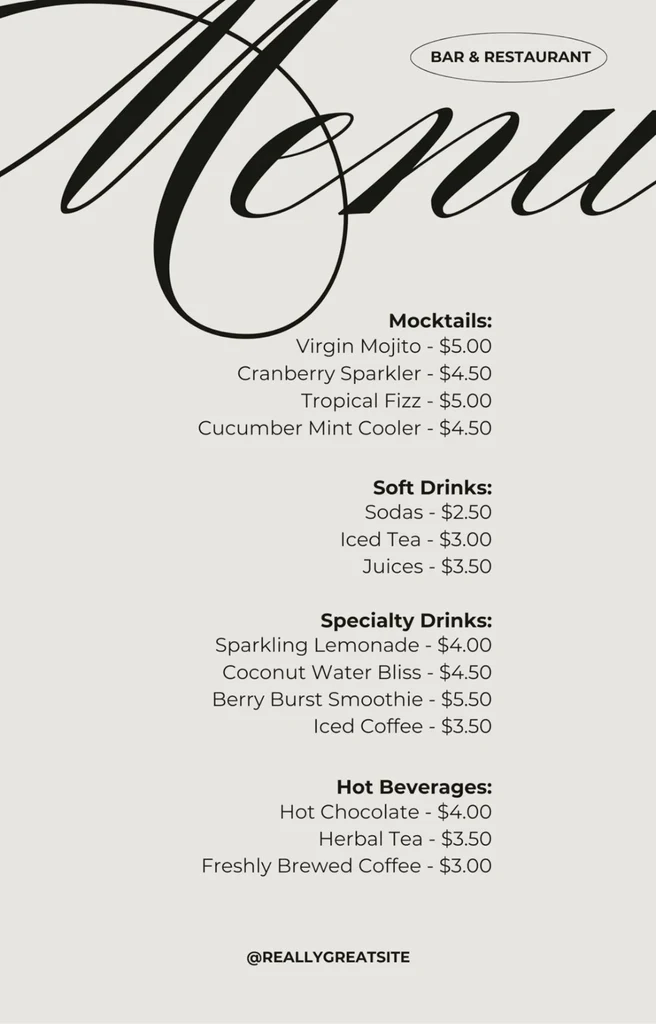
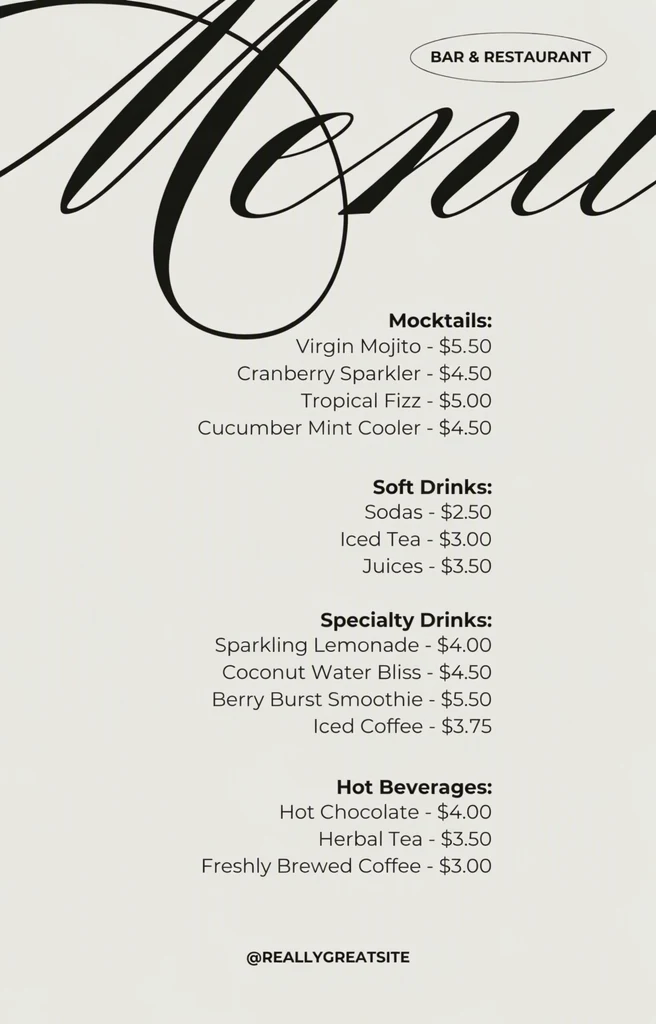
Hogyan működik?
Használd a grafikafájlt, ha megvan
Ha tudod, a dizájnt úgy töltsd fel, ahogyan nyomtatásra vagy közösségi médiára exportálták. A szerkesztés a feltöltött képpontokból indul ki, ezért egy éles, egyrétegű fájl nyújtja az MI-nek a legtöbb támpontot.
Minden részletet egy szerkesztéssel módosíts
Az MI által a plakáton felismert minden sor saját „Eredeti” bejegyzést kap. Az új dátumot, időpontot, helyszínt, árakat és neveket írd be a hozzájuk tartozó „Csere” mezőkbe, a változatlan sorokat pedig hagyd érintetlenül.
Igazítsd a minőséget a betűkhöz
A „Normál” a tiszta, egyszerű betűkhöz megfelelő. Kopott, kézzel rajzolt, körvonalas vagy textúrás címbetűkhöz, valamint apró betűs részekhez, például postai címekhez válaszd a „Kiváló minőséget”, ezután pedig a „Módosítások alkalmazása” lehetőséget.
Először a címet nézd meg
Az összehasonlító csúszkát először a címen használd, utána az apró betűs részek minden módosított során. Alaposan nézd meg azokat a helyeket, ahol illusztrációk vagy fotók fedik át a betűket.
Nyomtatás előtt olvasd át
Ellenőrizd minden módosított sort a rendezvényed adataival, a hét napját is beleértve, majd töltsd le a PNG-t, és nyomtass egy próbapéldányt, mielőtt megrendelnéd a teljes példányszámot.
Mi szokott változni egyik rendezvényről a másikra
A legtöbb rendezvényplakát minden alkalommal ugyanazokon a helyeken változik: a dátum, az időpontok, a helyszín és az árak, valamint a fellépők vagy előadók nevei. Ezek mindegyikét módosíthatod ugyanabban a szerkesztésben, a címet és a grafikát pedig megtarthatod, ha még illenek az új rendezvényhez.
Egy visszatérő rendezvény, például egy havi klubest, egy heti piac vagy egy éves fesztivál évekig megtarthat egyetlen felismerhető dizájnt. A legutóbbi kiadás plakátjának szövegét módosítsd az újratervezés helyett, és vezess nyilvántartást a használt pontos szövegről, hogy minden új változat következetes maradjon.
- Dátum, a hét napja és az év
- A kapunyitás és a kezdés időpontja
- A helyszín neve, terme és címe
- Belépőárak, az esetleges elővételes árat is beleértve
- Fellépők, előadók vagy házigazdák nevei
- Webcím vagy közösségimédia-fiók neve
Nagyméretű címbetűk
A címek általában a plakát legnagyobb kihívást jelentő szövegei: kopottak, hullámosak, körvonalasak, kézzel rajzoltak vagy textúrával kitöltöttek. Az új szavak betűit maga a plakát szabja meg, ezért nem kell betűtípust keresned, de ennél a fajta betűnél a „Kiváló minőség” a jobb kiindulópont. Az eredmények eltérhetnek, ezért nézd meg minden betű szélét és textúráját.
A címben a hossz számít a legtöbbet. Egy hasonló betűszámú és sorszámú új cím egyensúlyban tartja a kompozíciót, egy sokkal hosszabb viszont összeszorulhat, vagy zsúfolttá teheti a körülötte lévő grafikát. Ha az új rendezvénynek több helyre, egy extra sorra vagy másik elrendezésre van szüksége, ezt a változtatást az eredeti dizájnfájlban végezd el.
Ahol illusztrációk, emberek vagy tárgyak fedik át a betűket, ellenőrizd, hogy továbbra is az új szavak előtt vannak, és hogy még teljesek. A betűk mellett közvetlenül lévő grafika a betűkkel együtt megváltozhat, ezért arról is győződj meg, hogy a régi betűk egyetlen része sem látszik át.
Olvasd át, mielőtt nyomdába megy
Ha egy plakát már kinyomtatva a falon lóg, egy téves számjegy újranyomtatást jelent, ezért az eredményt a rendezvényed adataival vesd össze, ne a régi plakáttal.
Ha ugyanaz a dizájn létezik nyomtatott plakátként, négyzetes közösségimédia-bejegyzésként és álló változatban is, mindegyik fájlt szerkeszd meg, és hasonlítsd össze egymás mellett a szövegezést, mielőtt bármelyiket megosztanád.
- A hét napja egyezik a dátummal a rendezvény évében.
- Az időpontok a plakát többi részével azonos formátumot követnek, például 7 p.m. vagy 19:00.
- A helyszín, az utca és a fellépők nevei helyesen szerepelnek, az ékezeteket is beleértve, és megegyeznek azzal, ahogyan a helyszín és a fellépők maguk írják őket.
- Az árak a megfelelő pénznemjelet mutatják, és megegyeznek a foglalási oldaladdal.
- Az esetleges QR-kód továbbra is beolvasható, és a megfelelő oldalra vezet. A szöveg szerkesztése nem frissíti, hová mutat a kód, ezért a módosított szöveg mellett lévő kódot érdemes újra letesztelni.
Gyakori kérdések
Szerkeszthetem egy falon lévő nyomtatott plakát fotóját?
Igen, de számíts nagyobb eltérésekre, mint az eredeti grafikánál. A szögből, gyűrött papíron vagy tükröződés alatt fényképezett betűket nehezebb felismerni és illeszteni. Fényképezd a plakátot szemből, egyenletes fényben, vágd le körülötte a falat, és válaszd a „Kiváló minőséget”. Ha te tervezted a plakátot, a dizájnfájlból készített friss export tisztább kiindulópont.
Elég éles lesz a szerkesztett plakát a nyomtatáshoz?
Nyomtatás megrendelése előtt ellenőrizd. Nyisd meg a letöltött PNG-t, jegyezd fel a szélességét és a magasságát képpontban, és hasonlítsd össze azzal, amit a nyomda kér a plakátod méretéhez. Utána nyomtass egy próbapéldányt teljes méretben, és olvasd el alaposan a módosított sorokat. Ha a fájl túl kicsi a nagy formátumhoz, használd próbanyomatként, a végleges nyomdai fájlt pedig a dizájnszoftverben készítsd el.
Miért hiányzik a plakátom egy sora a listáról?
Az apró betűs részeket, a függőlegesen vagy ferdén szedett szöveget és az ívet követő szavakat nagyobb eséllyel hagyja ki vagy olvassa félre a rendszer. A hiányzó szavakat add meg a „Szöveg hozzáadása” lehetőséggel, pontosan úgy írva, ahogyan a plakáton szerepelnek, majd írd mellé a csereszöveget. Ha egy felismert sorban egy betű téves, a módosítás alkalmazása előtt javítsd ki az „Eredeti” bejegyzését.
Elvehetek egy sort a plakátról, például egy lemondott fellépőt?
Igen. Hagyd üresen a sor „Csere” mezőjét, és a környező dizájn szabja meg, hogyan töltődik ki a hely. Utána nézd meg az összképet, mert egy rés egyenetlenné teheti a középre igazított elrendezést. Ha az üres hely rosszul néz ki, megőrizheted a kompozíciót azzal, hogy valami hasznosat írsz a sorba, például a következő dátumot vagy egy webcímet.
Szerkeszthetek egy PDF-ként mentett szórólapot?
Közvetlenül nem. A feltöltés legfeljebb 14 MiB méretű PNG-, JPG- vagy WebP-képeket fogad el, ezért a szórólap oldalát először exportáld képként, akkora méretben, amekkorát ez a korlát megenged. Kétoldalas vagy többoldalas szórólapnál minden oldalt külön exportálj és szerkessz, majd nyomtatás előtt a szerkesztett PNG-fájlokat illeszd vissza egybe az elrendezés- vagy PDF-szoftverben.
Próbáld ki a saját képeden
Vagy húzz ide egy képet. PNG, JPG vagy WebP, legfeljebb 14 MiB.
A képed ezen a készüléken marad, amíg be nem jelentkezel.
A feltöltéshez jelentkezz be Google-fiókkal. Az első normál szerkesztésed ingyenes, és vízjelet tartalmaz.