Cambiare il testo di una locandina o di un volantino
Organizzatori di eventi, gestori di locali, artisti e designer possono cambiare il testo di una locandina o di un volantino senza ricostruire la grafica. Aggiorna data, luogo, prezzi o line-up, oppure trasforma il design della scorsa stagione nella locandina del tuo prossimo evento.
Oppure trascina qui un'immagine. PNG, JPG o WebP, fino a 14 MiB.
La tua immagine resta su questo dispositivo finché non accedi.
Accedi con Google per caricare. La tua prima modifica Standard è gratuita e include una filigrana.
Esempi


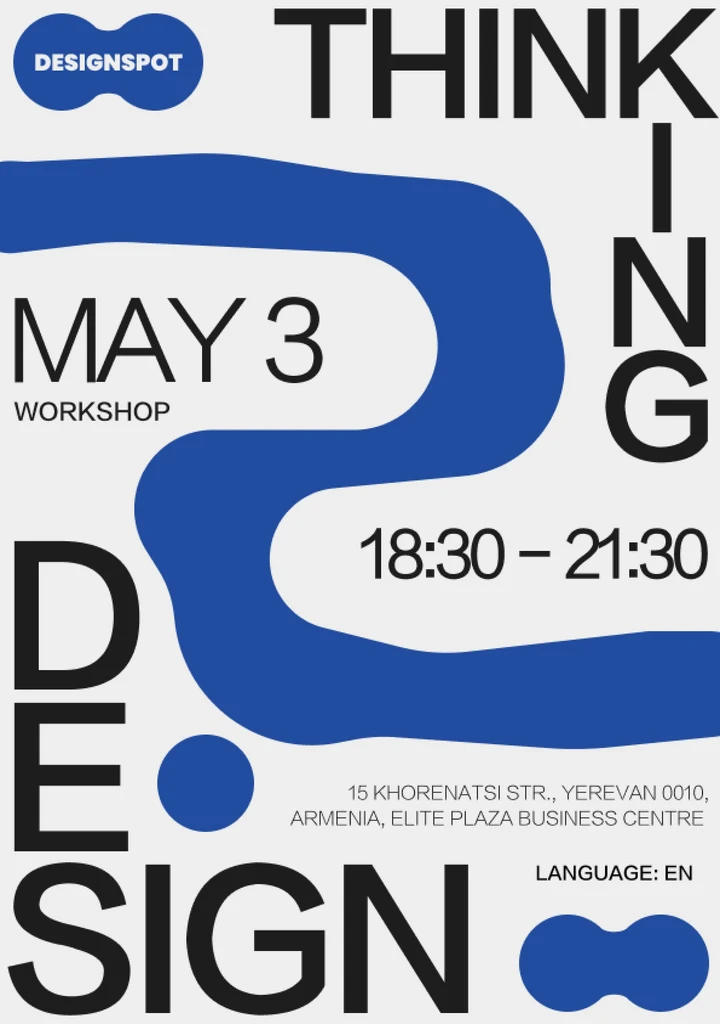

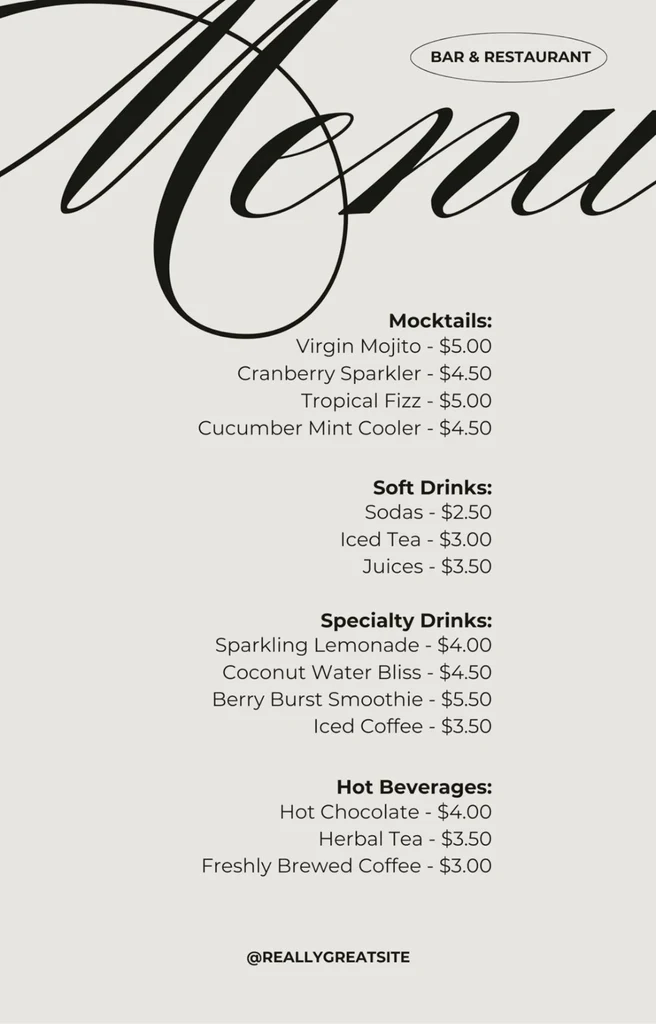
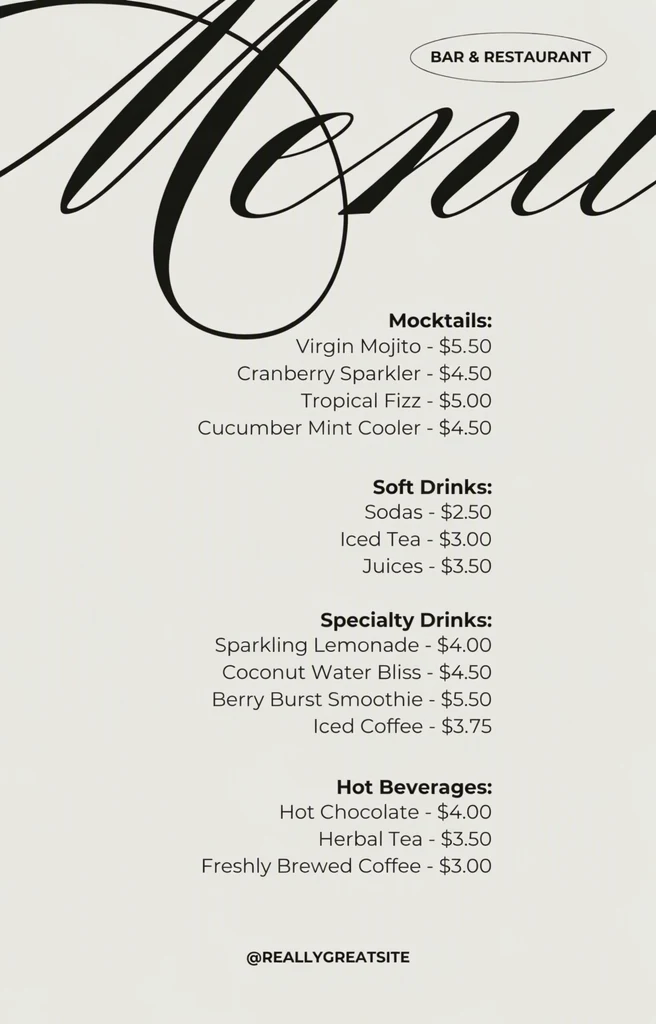
Come funziona
Usa il file della grafica, se ce l'hai
Quando puoi, carica il design così com'è stato esportato per la stampa o per i social media. La modifica parte dai pixel che carichi, quindi un file nitido e appiattito offre all'IA il massimo su cui lavorare.
Cambia tutti i dettagli in un'unica modifica
Ogni riga che l'IA rileva nella locandina ha la propria voce «Originale». Scrivi la nuova data, l'orario, il luogo, i prezzi e i nomi nei rispettivi campi «Sostituzione» e non toccare le righe che restano uguali.
Abbina la qualità alle scritte
Standard va bene per caratteri puliti e semplici. Scegli la qualità Alta per titoli decorativi consumati, disegnati a mano, con contorno o con texture e per le scritte piccole come gli indirizzi, poi seleziona «Applica modifiche».
Guarda prima il titolo
Usa il cursore di confronto prima sul titolo, poi su ogni riga modificata del testo piccolo. Osserva con attenzione ogni punto in cui illustrazioni o foto si sovrappongono alle lettere.
Rileggi prima di stampare
Controlla ogni riga modificata rispetto ai dettagli del tuo evento, compreso il giorno della settimana, poi scarica il PNG e stampa una copia di prova prima di ordinare l'intera tiratura.
Cosa cambia di solito da un evento all'altro
La maggior parte delle locandine di eventi cambia ogni volta negli stessi punti: la data, gli orari, il luogo e i prezzi, più i nomi degli artisti o dei relatori. Puoi cambiare tutto nella stessa modifica e mantenere il titolo e la grafica quando vanno ancora bene per il nuovo evento.
Un evento ricorrente, come una serata mensile in un club, un mercato settimanale o un festival annuale, può mantenere per anni un design riconoscibile. Cambia il testo della locandina dell'ultima edizione invece di ridisegnarla e conserva le parole esatte che hai usato, così ogni nuova versione resta coerente.
- Data, giorno della settimana e anno
- Orari di apertura delle porte e di inizio
- Nome del locale, sala e indirizzo
- Prezzi d'ingresso, compreso l'eventuale prezzo in prevendita
- Nomi di artisti, relatori o presentatori
- Indirizzo web o nome dell'account sui social
Scritte decorative di grandi dimensioni
I titoli sono di solito il testo più impegnativo di una locandina: consumati, ondulati, con contorno, disegnati a mano o riempiti con una texture. È la locandina stessa a guidare lo stile delle nuove parole, quindi non c'è nessun font da cercare, ma per questo tipo di caratteri la qualità Alta è il punto di partenza migliore. I risultati possono variare, quindi osserva i bordi e la texture di ogni lettera.
In un titolo conta soprattutto la lunghezza. Un nuovo titolo con un numero simile di lettere e di righe mantiene la composizione equilibrata, mentre uno molto più lungo può risultare schiacciato o affollare la grafica intorno. Quando il nuovo evento richiede più spazio, una riga in più o un'impaginazione diversa, fai quella modifica nel file di design originale.
Dove illustrazioni, persone od oggetti si sovrappongono alle lettere, controlla che siano ancora davanti alle nuove parole e che risultino completi. La grafica accanto alle lettere può cambiare insieme a loro, quindi verifica anche che non traspaia nessuna parte di una vecchia lettera.
Rileggi prima che vada in stampa
Una volta che una locandina è stampata e appesa al muro, una cifra sbagliata significa ristampare, quindi leggi il risultato confrontandolo con i dettagli del tuo evento e non con la vecchia locandina.
Se lo stesso design esiste come locandina da stampare, come post social quadrato e come versione verticale, modifica ogni file e confronta il testo affiancando le versioni prima di condividerne qualcuna.
- Il giorno della settimana corrisponde alla data nell'anno dell'evento.
- Gli orari seguono lo stesso formato del resto della locandina, come 7 p.m. o 19:00.
- I nomi di locali, vie e artisti sono scritti correttamente, accenti compresi, e corrispondono a come li scrivono il locale e gli artisti.
- I prezzi mostrano il simbolo di valuta corretto e corrispondono alla pagina di prenotazione.
- Ogni codice QR si scansiona ancora e porta alla pagina giusta. Modificare il testo non cambia la destinazione del codice, e un codice vicino al testo modificato va testato di nuovo.
Domande frequenti
Posso modificare la foto di una locandina stampata appesa a un muro?
Sì, ma aspettati più variazioni rispetto alla grafica originale. Le lettere fotografate in obliquo, su carta spiegazzata o con riflessi sono più difficili da rilevare e da riprodurre. Scatta la foto di fronte, con luce uniforme, ritaglia il muro intorno alla locandina e scegli la qualità Alta. Se hai progettato tu la locandina, una nuova esportazione dal tuo file di design è un punto di partenza più pulito.
La locandina modificata sarà abbastanza nitida per la stampa?
Controlla prima di ordinare le stampe. Apri il PNG scaricato, annota larghezza e altezza in pixel e confrontale con quelle richieste dalla tipografia per il formato della tua locandina. Poi stampa una copia di prova a grandezza reale e leggi con attenzione le righe modificate. Se il file è troppo piccolo per un formato grande, usalo come bozza e prepara il file di stampa finale nel tuo software di design.
Perché una riga della mia locandina manca dall'elenco?
Le scritte piccole, il testo in verticale o inclinato e le parole che seguono una curva hanno più probabilità di sfuggire al rilevamento o di essere lette male. Inserisci le parole mancanti con «Aggiungi testo», scritte esattamente come appaiono sulla locandina, poi scrivi la sostituzione accanto. Se una riga rilevata ha una lettera sbagliata, correggi la sua voce «Originale» prima di applicare la modifica.
Posso togliere una riga dalla locandina, per esempio un'esibizione annullata?
Sì. Lascia vuoto il campo «Sostituzione» di quella riga e il design intorno guida il modo in cui lo spazio viene riempito. Poi guarda l'equilibrio generale, perché un vuoto può far sembrare irregolare un'impaginazione centrata. Se lo spazio vuoto non convince, mettere in quella riga qualcosa di utile, come la prossima data o un indirizzo web, può mantenere intatta la composizione.
Posso modificare un volantino salvato come PDF?
Non direttamente. Si possono caricare immagini PNG, JPG o WebP fino a 14 MiB, quindi esporta prima la pagina del volantino come immagine, grande quanto consente quel limite. Per un volantino fronte-retro o con più pagine, esporta e modifica ogni pagina separatamente, poi riunisci i file PNG modificati nel tuo software di impaginazione o PDF prima di stampare.
Prova con la tua immagine
Oppure trascina qui un'immagine. PNG, JPG o WebP, fino a 14 MiB.
La tua immagine resta su questo dispositivo finché non accedi.
Accedi con Google per caricare. La tua prima modifica Standard è gratuita e include una filigrana.