Modifica il testo in qualsiasi immagine
Carica immagine- Provalo gratis
- Nessun font da scegliere
- Le tue immagini restano private
Non hai un'immagine?Prova una di queste
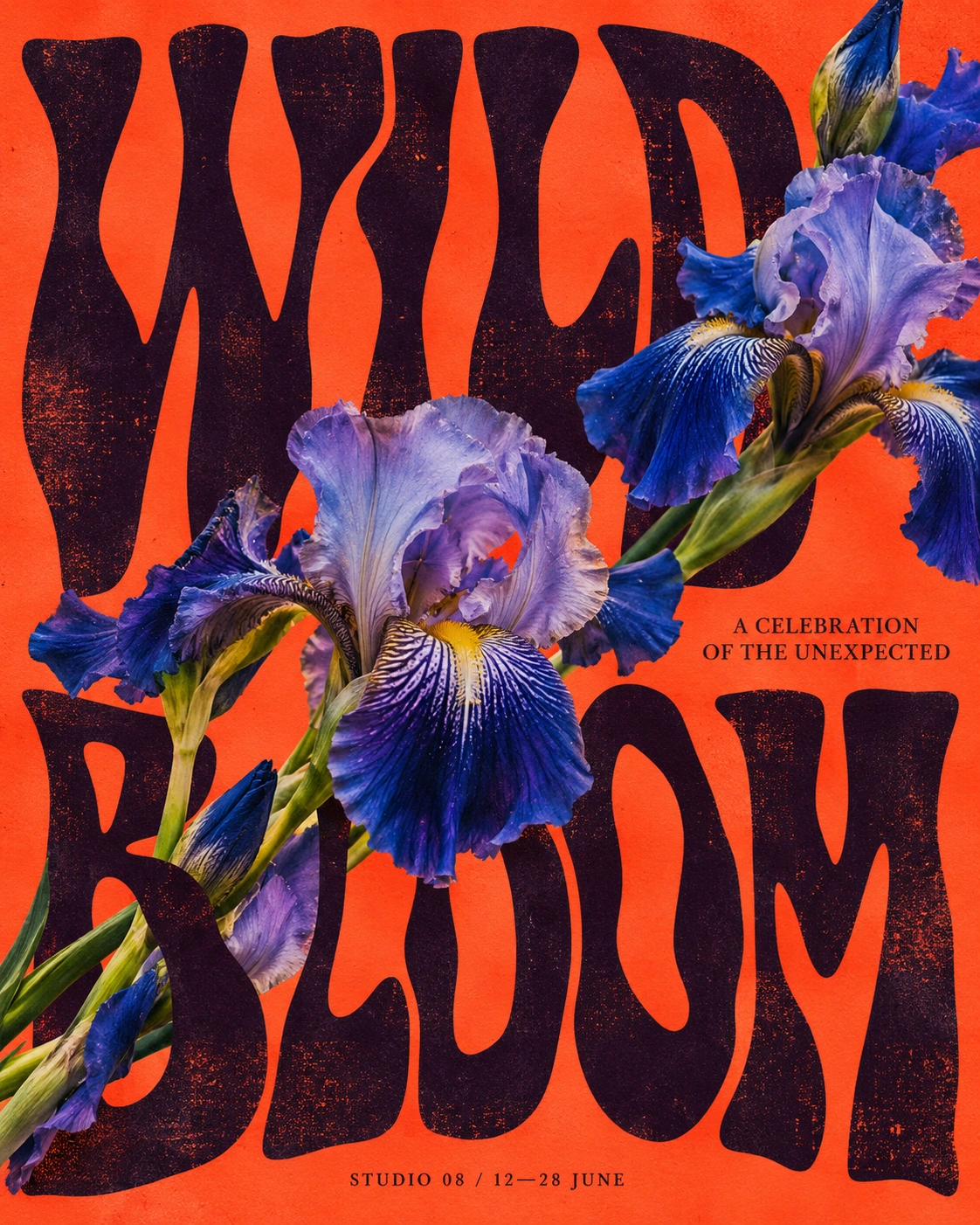
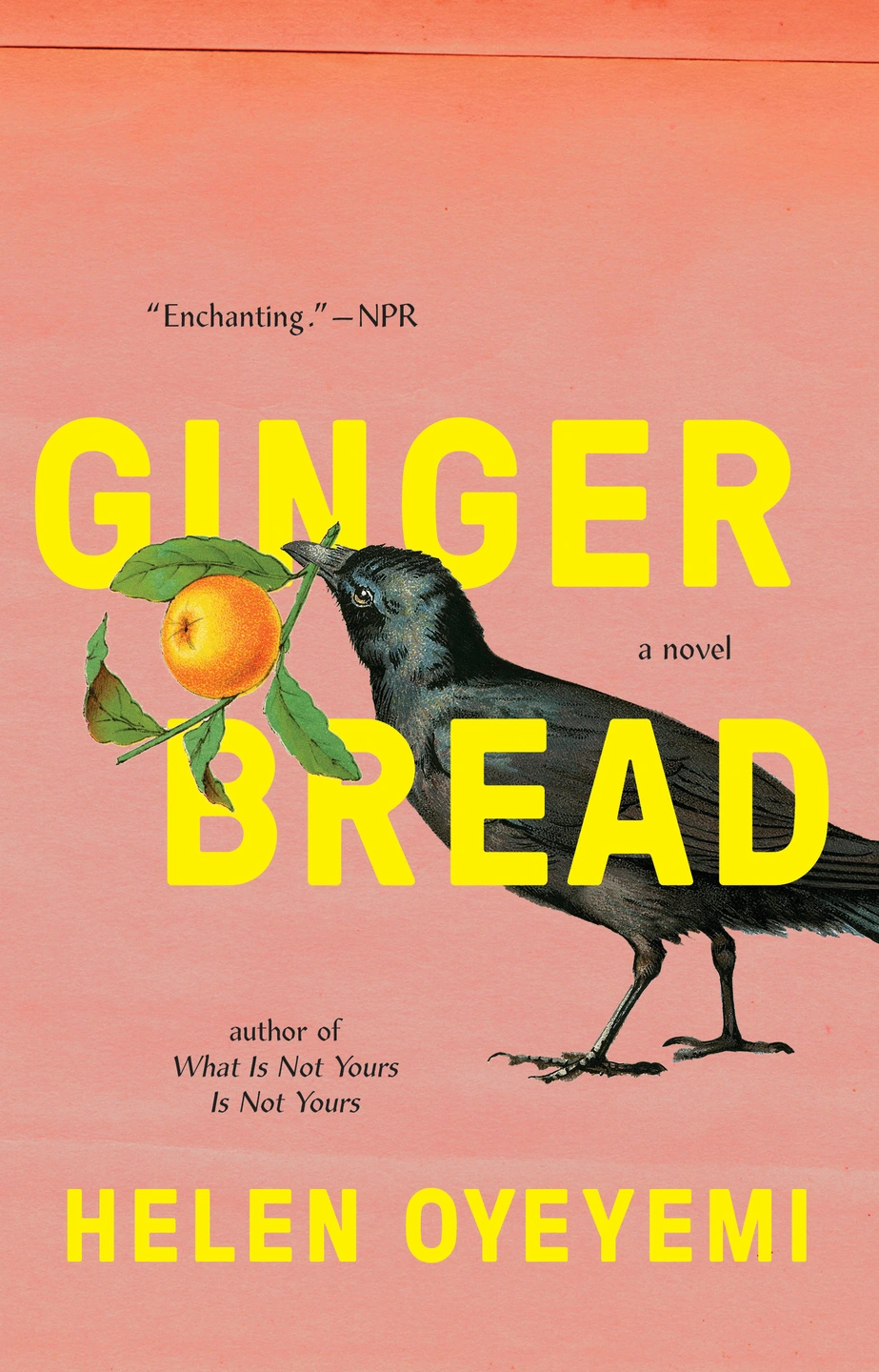
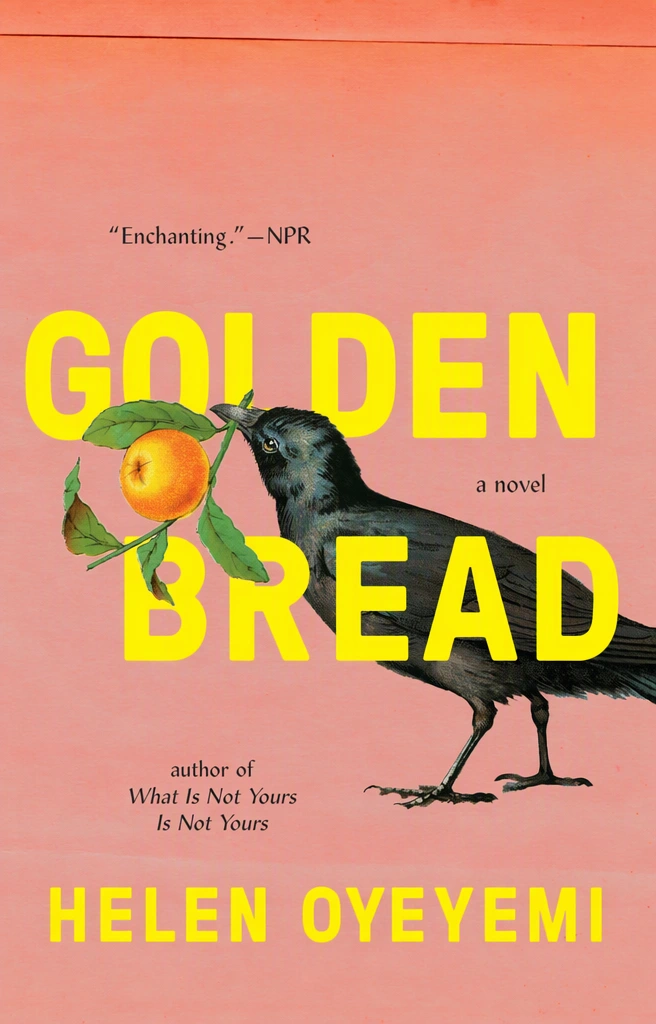
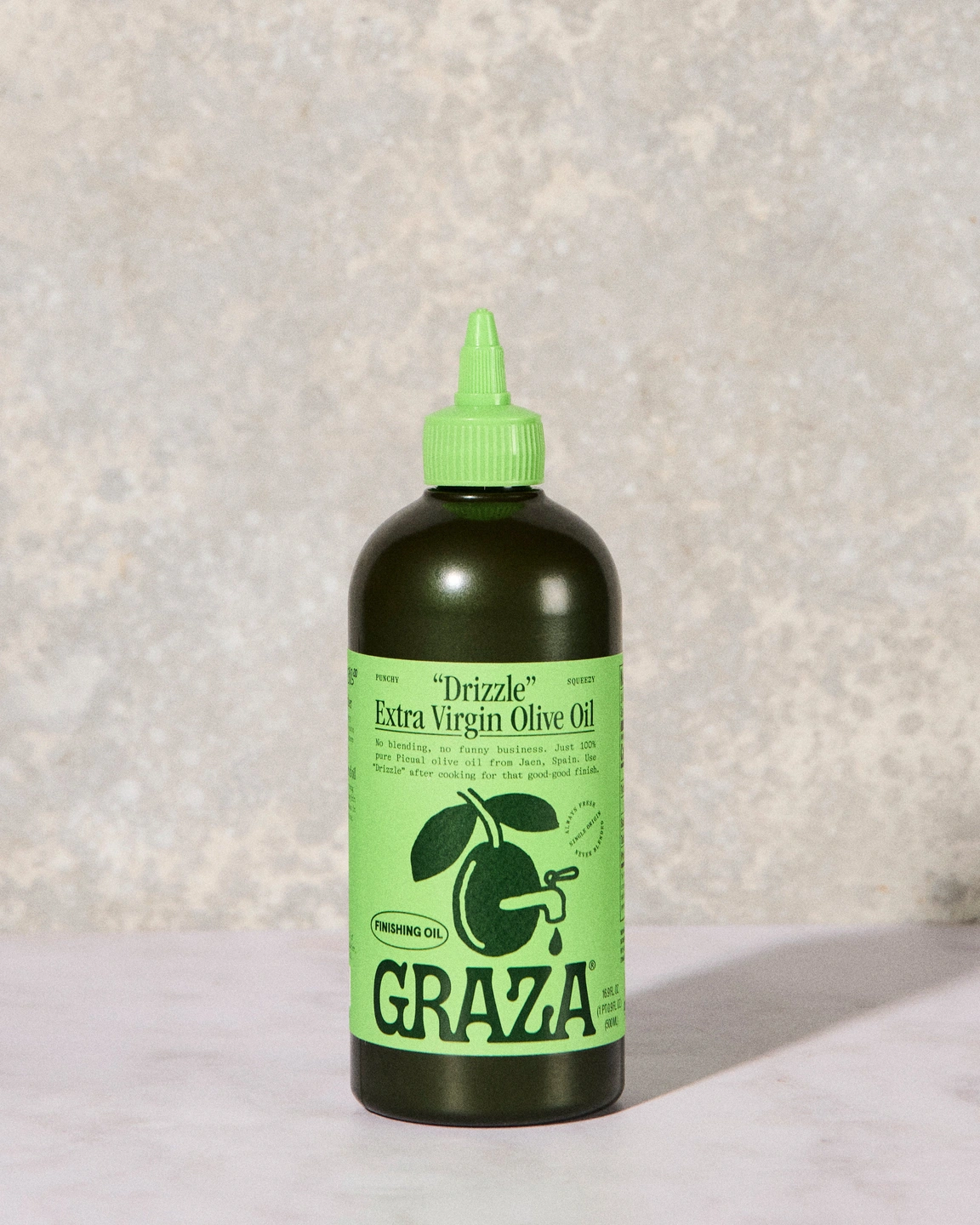
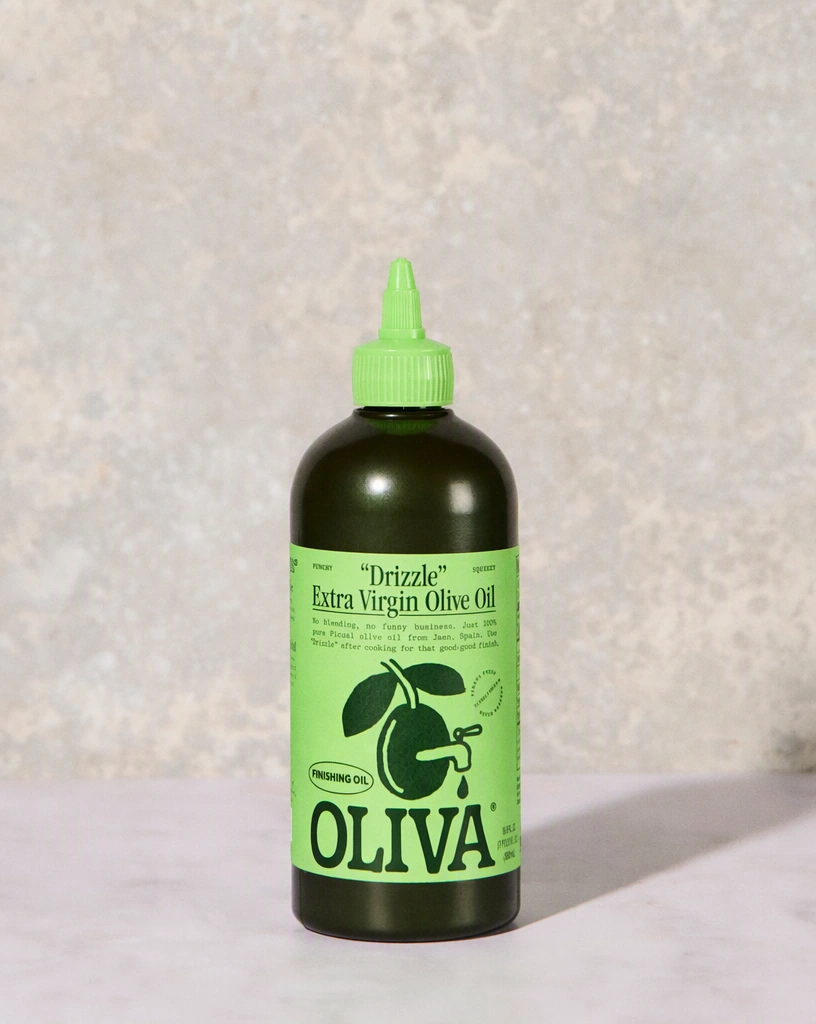
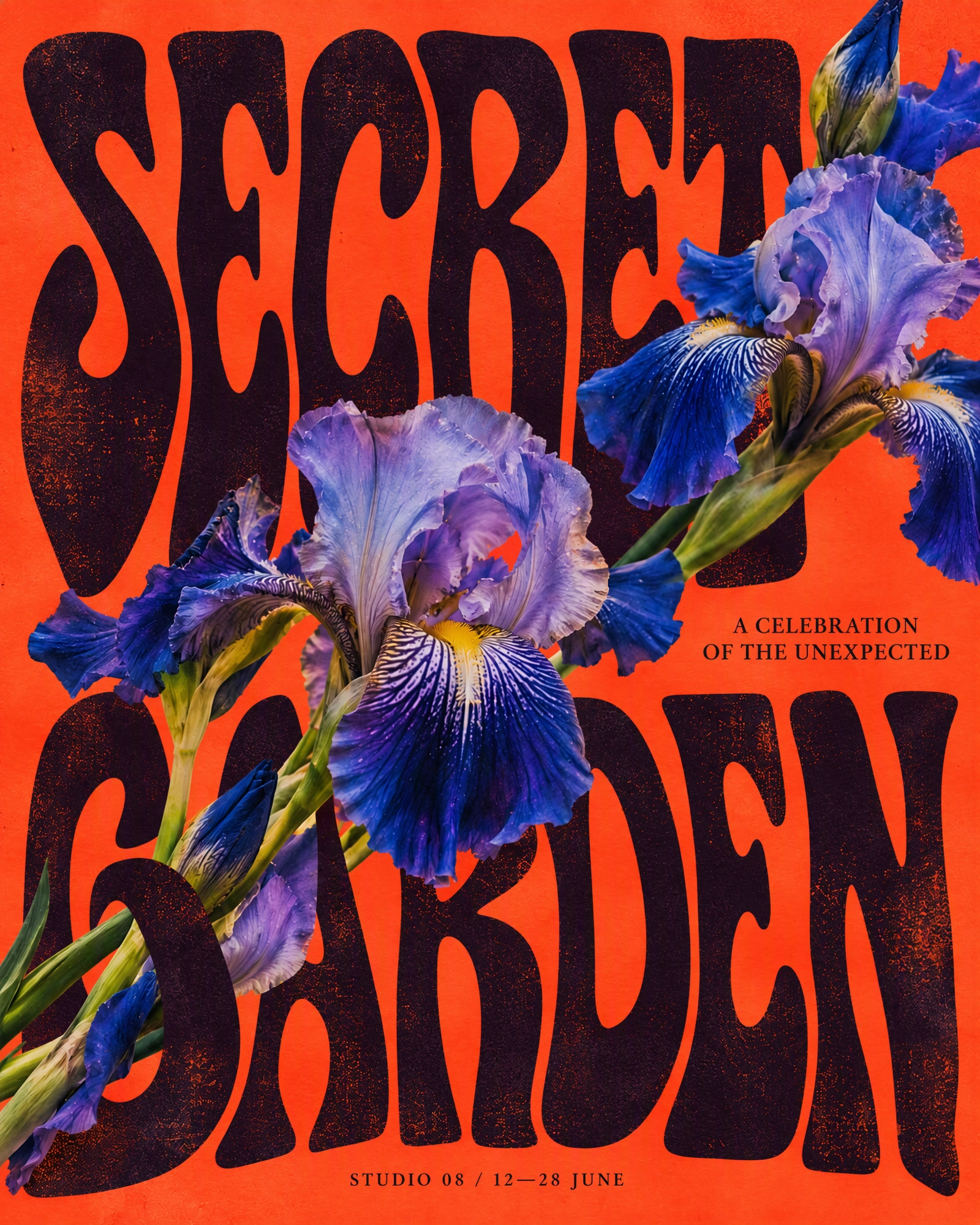 PrimaDopo
Scopri cosa puoi cambiare.
Trascina per confrontare l'immagine originale e quella modificata.
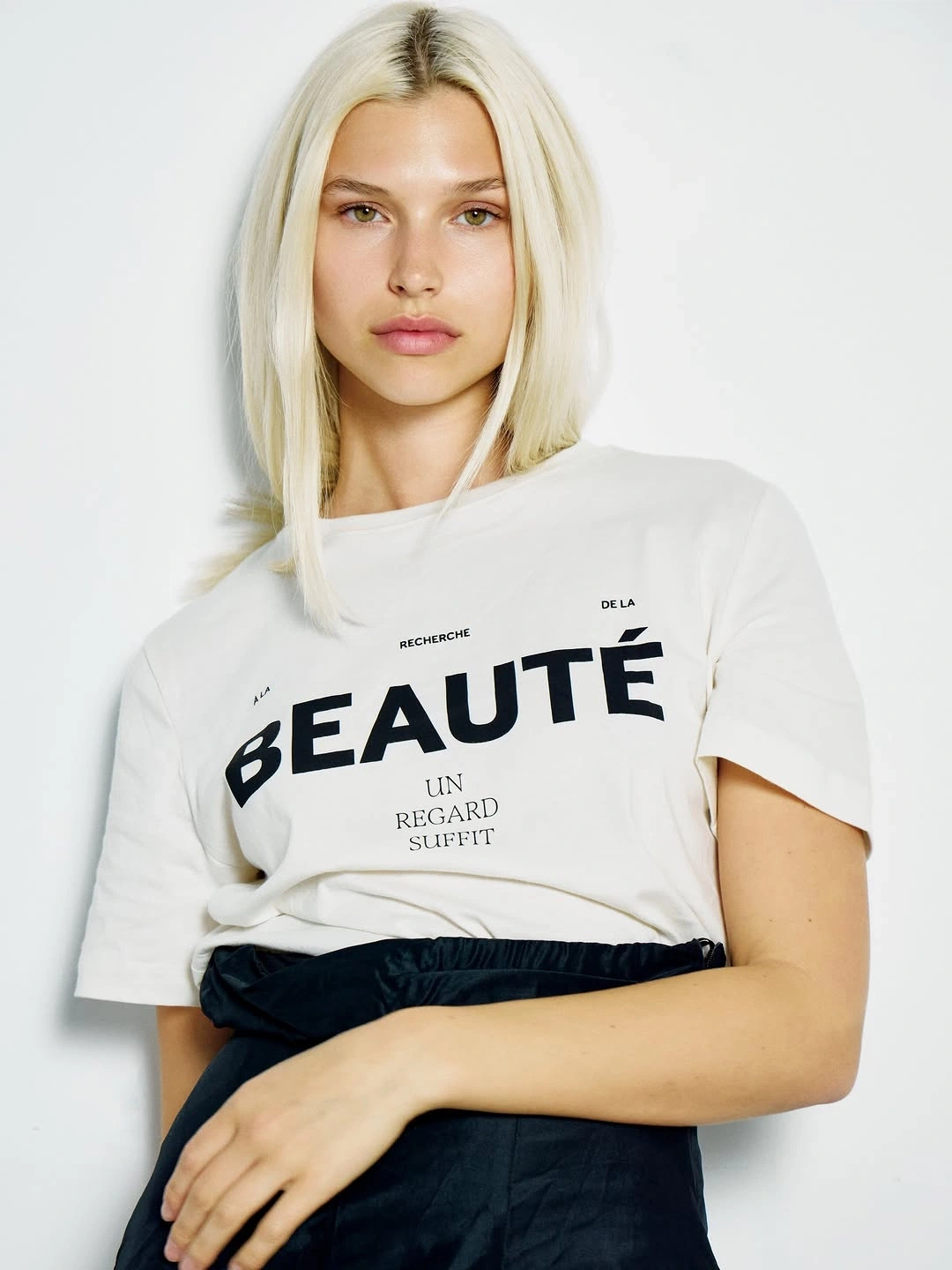
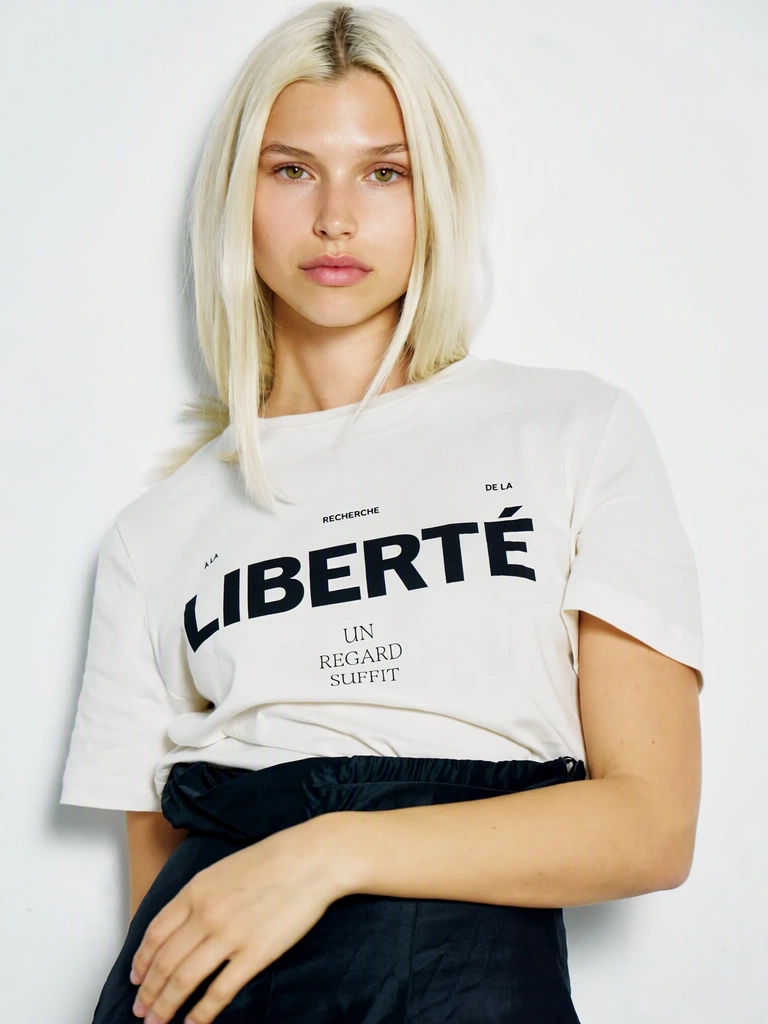
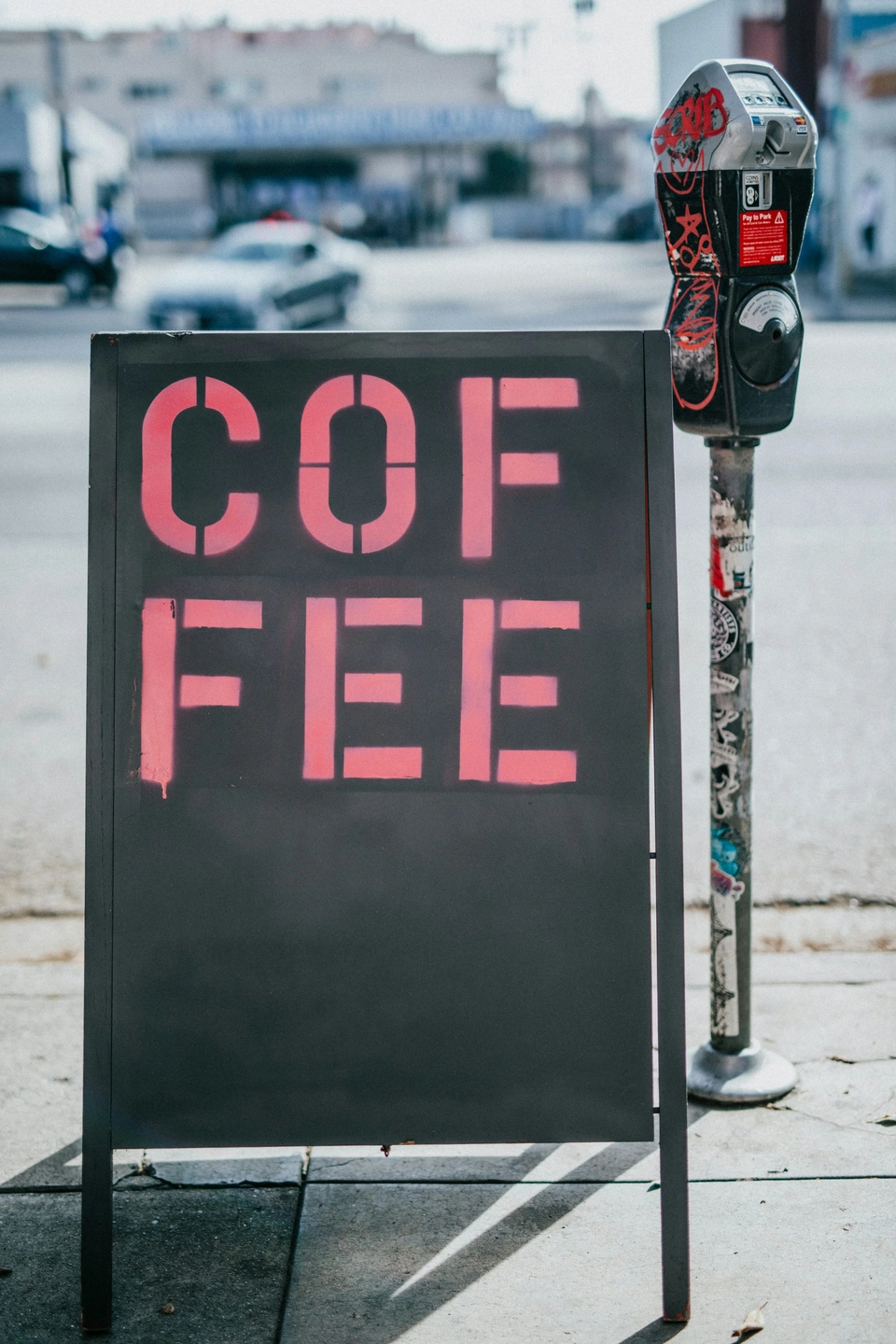
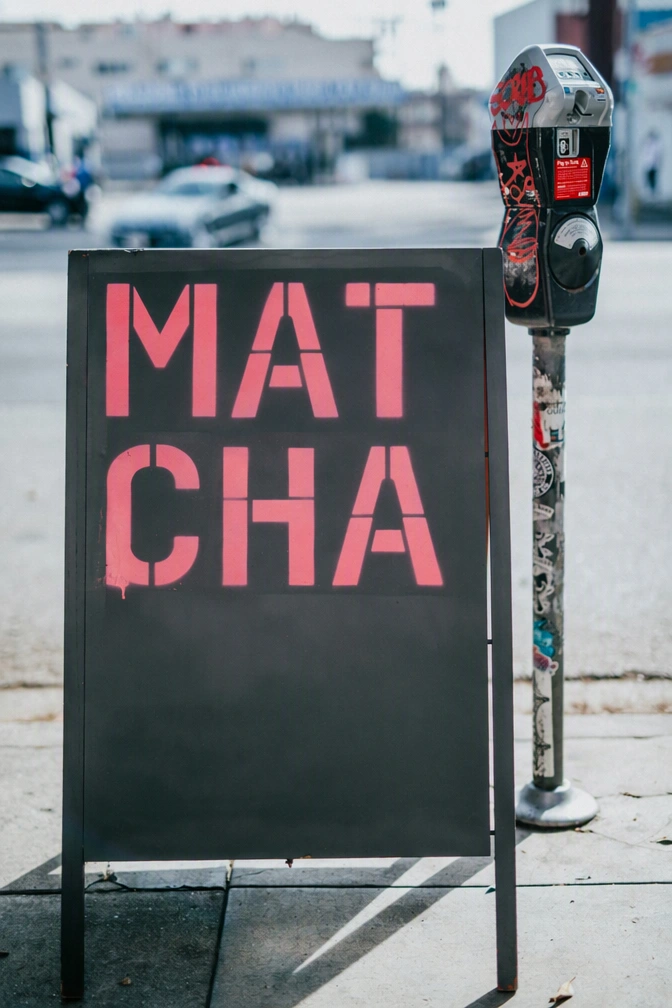

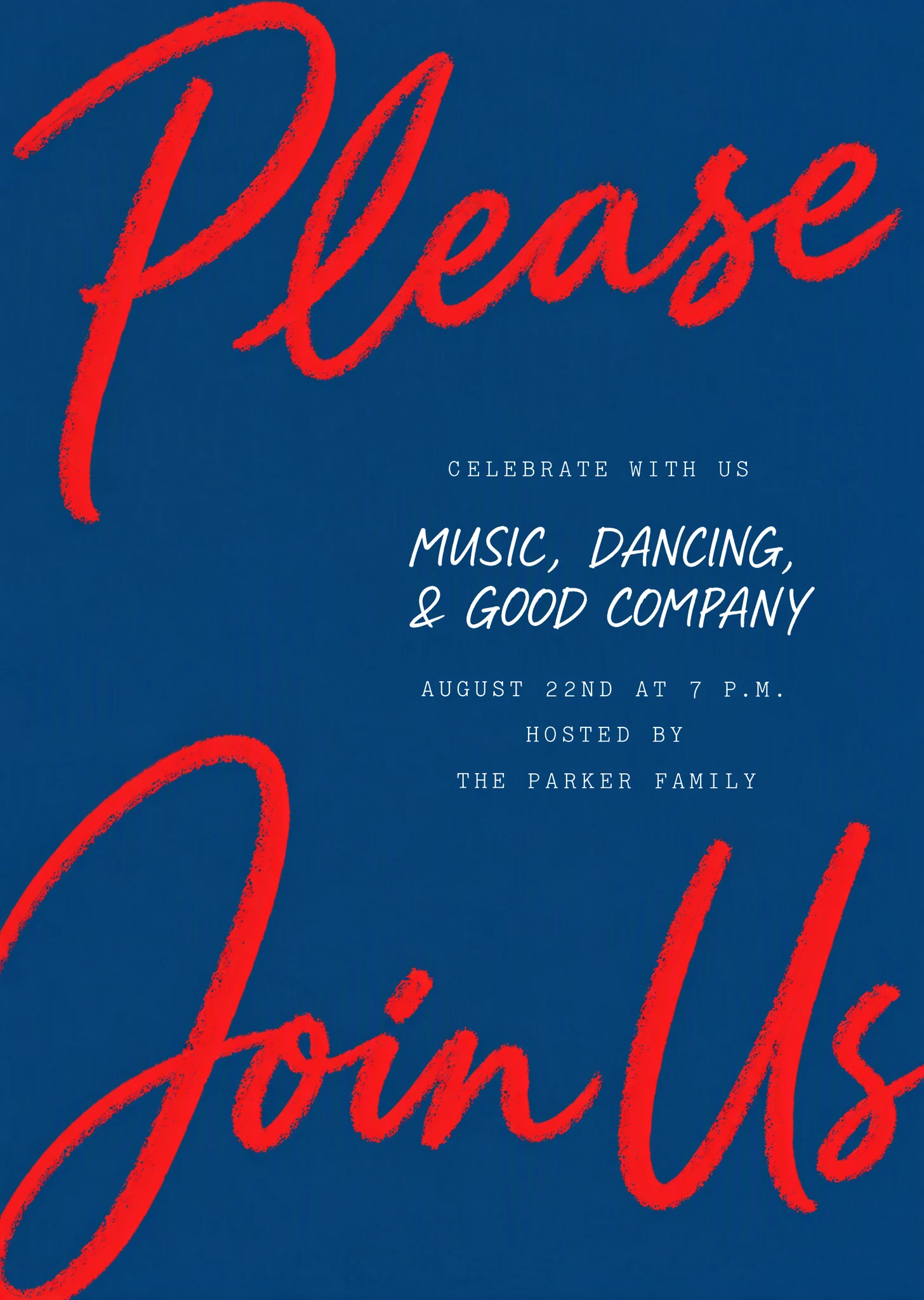
Come modificare il testo di un'immagine
Tre passaggi dal caricamento all'immagine finita.
Carica la tua immagine
Accedi con Google e carica un'immagine PNG, JPG o WebP fino a 14 MiB. Il rilevamento del testo trova le parole automaticamente; aggiungi le righe che non ha rilevato.
Scrivi le nuove parole
Scrivi la sostituzione accanto a ogni riga che vuoi cambiare e lascia il resto com'è. Lascia vuota una sostituzione per rimuovere quella riga.
Applica e scarica
In 1K, applica una modifica Standard per 1 credito, oppure in qualità Alta per 2 crediti se le scritte sono dettagliate; in 2K o 4K il pulsante mostra il totale. Confronta il risultato con l'originale, poi scarica un PNG.
Usi più comuni
Scegli il tipo di immagine su cui stai lavorando.
Mantieni lo stesso font
Cambia le parole mantenendo lo stile delle lettere, lo spessore e gli effetti originali, senza dover identificare il font.
Correggi il testo nelle immagini IA
Sistema scritte storpiate o con errori di ortografia nelle immagini create con generatori di immagini IA.
Cambia il testo di una locandina
Aggiorna data, luogo, prezzo o titolo di una locandina o di un volantino mantenendone il design.
Modifica il testo nelle foto prodotto
Cambia il testo su confezioni, etichette e prodotti stampati nelle tue foto prodotto.
Editor di screenshot
Modifica il testo negli screenshot di app e siti web per mockup, documentazione e revisioni di design.
Mantieni lo sfondo
Sostituisci il testo su foto, texture o oggetti mentre tutto ciò che lo circonda resta intatto.
Altri strumenti
Ogni strumento si apre nello stesso editor. Le modifiche consumano crediti; la lettura del testo è gratuita.
Traduci il testo di un'immagine
Traduci le parole di un'immagine in una delle 35 lingue, riscritte con uno stile simile all'originale.
Rimuovi il testo da un'immagine
Cancella le parole da una foto o da una grafica e ricostruisci lo sfondo dietro di esse.
Aggiungi testo a una foto
Scrivi nuove parole in una foto perché sembrino stampate, dipinte o illuminate su una superficie della scena.
Da immagine a testo
Copia le parole di una foto, di uno screenshot o di una scansione come testo semplice, senza alcun costo.
Da PDF a testo
Copia il testo di un PDF, comprese le pagine scansionate, come testo semplice, senza alcun costo.
Da immagine a Excel
Leggi una tabella da una foto, da uno screenshot o da una scansione e scaricala come foglio di calcolo, senza alcun costo.
Da immagine a Word
Trasforma il testo di una foto, di uno screenshot o di una scansione in un documento Word, senza alcun costo.
Generatore di testo alternativo
Ottieni un testo alternativo breve e uno lungo per qualsiasi immagine, in 35 lingue, senza alcun costo.
Domande frequenti
Come modifico il testo in un'immagine?
Carica un'immagine, cambia il testo rilevato e seleziona Applica modifiche.
Il nuovo testo avrà lo stesso stile dell'originale?
L'immagine guida lo stile, le dimensioni, il colore e la trama del testo sostitutivo. L'abbinamento è automatico, quindi non devi identificare o scegliere un carattere. I risultati possono variare, soprattutto con scritte insolite o sfondi dettagliati.
Posso cambiare una sola parola?
Sì. Cambia solo la sostituzione che desideri e lascia invariate le altre voci. Se una parola non è stata rilevata o è stata letta male, correggi la voce Originale oppure usa Aggiungi testo per inserirla.
Come rimuovo il testo?
Lascia vuoto il campo Sostituzione per le parole da rimuovere, poi seleziona Applica modifiche. L'area viene riempita in base all'immagine circostante.
Qual è la differenza tra qualità Standard e Alta?
Standard è l'opzione più rapida per le modifiche quotidiane. Scegli la qualità Alta per scritte più complesse e dettagli più fini. I risultati possono variare con entrambe le opzioni, quindi controlla l'immagine finale.
Quali file posso caricare e scaricare?
Carica un'immagine PNG, JPG o WebP fino a 14 MiB. L'immagine modificata viene scaricata come PNG e l'originale rimane salvato in Le mie immagini.