Redigera text i vilken bild som helst
Ladda upp bild- Testa gratis
- Inget typsnitt att välja
- Dina bilder förblir privata
Ingen bild?Prova en av dessa
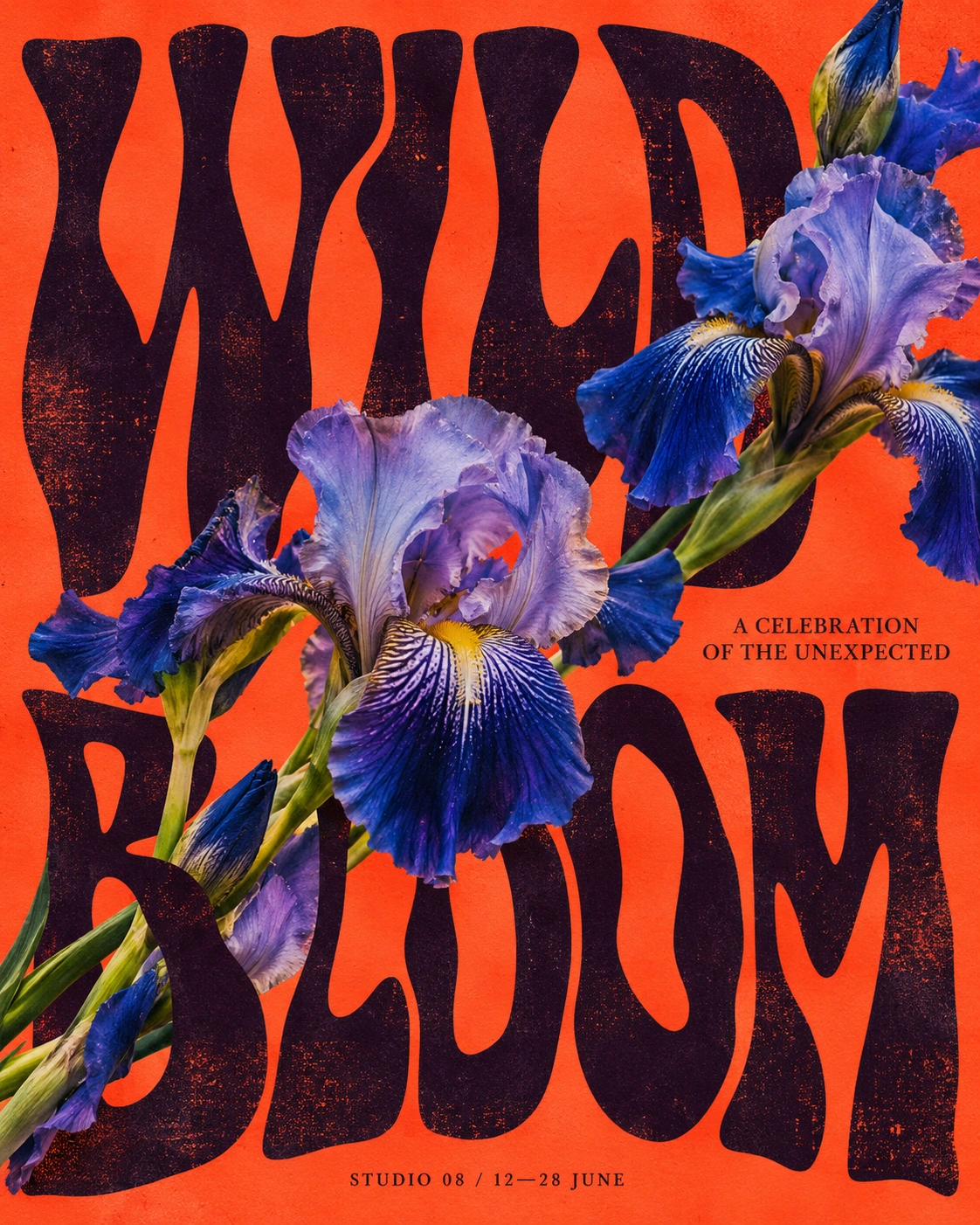
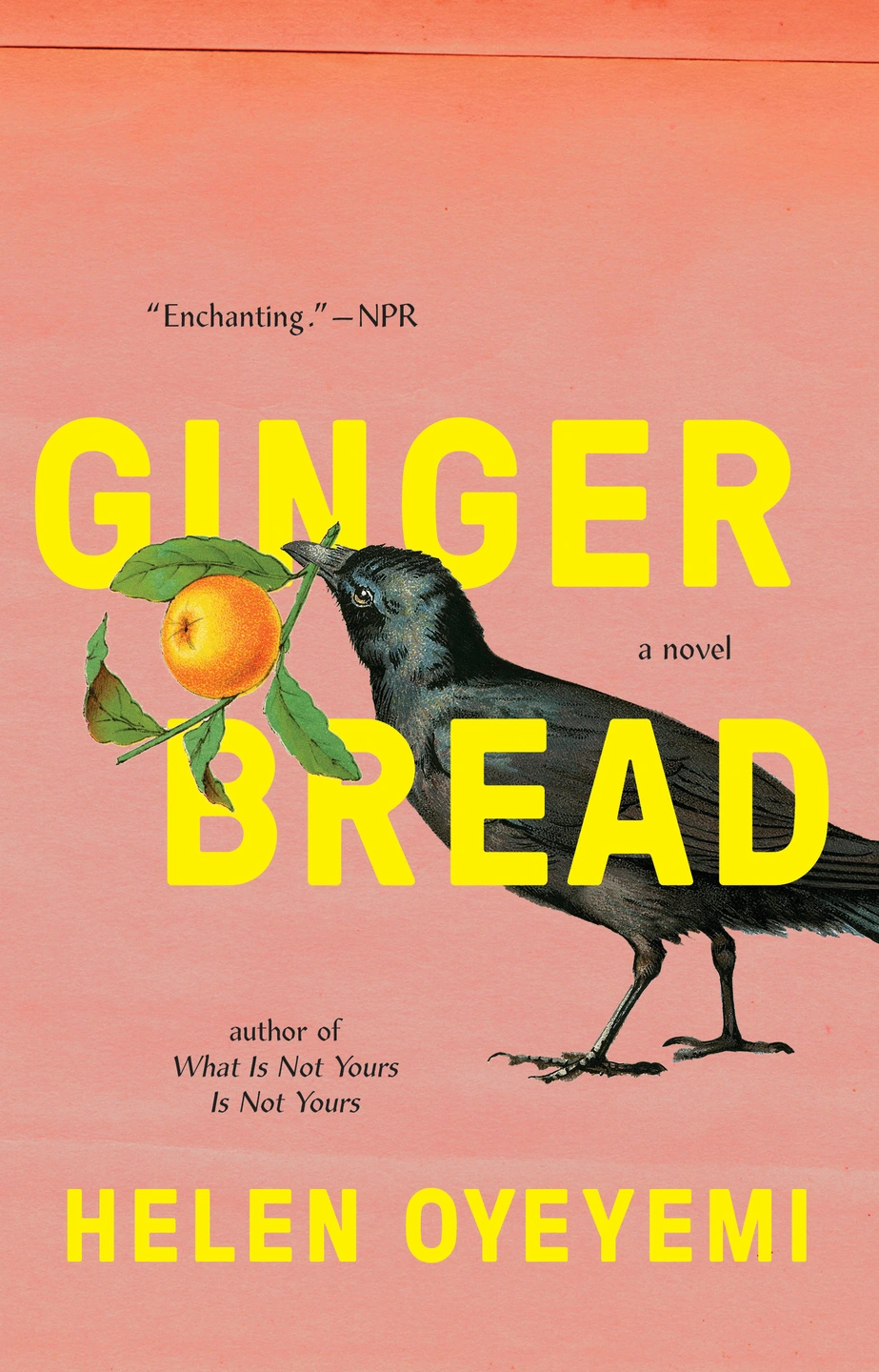
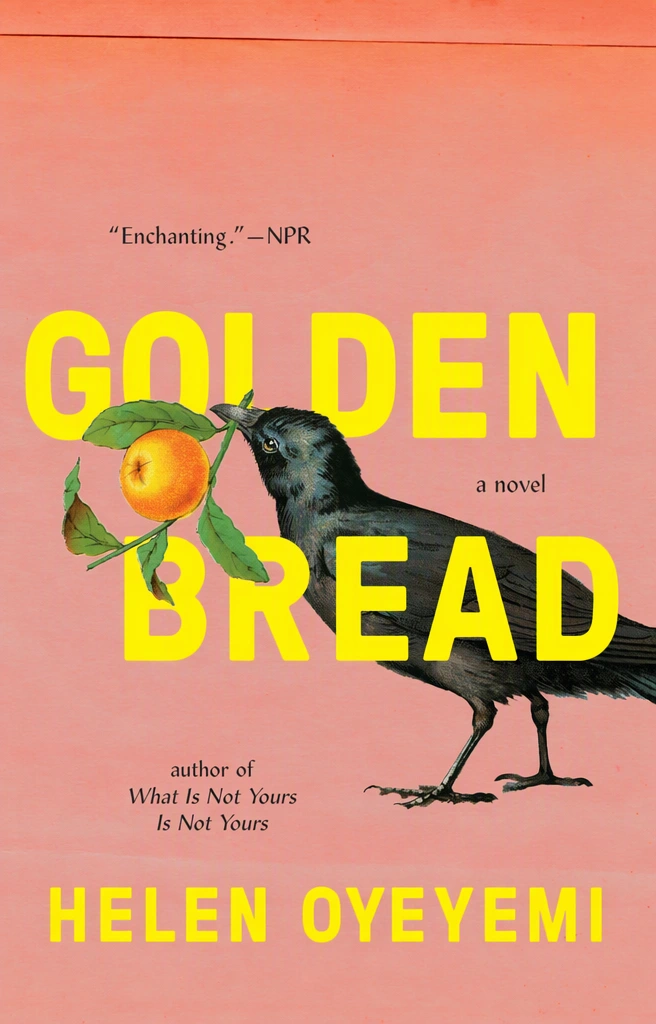
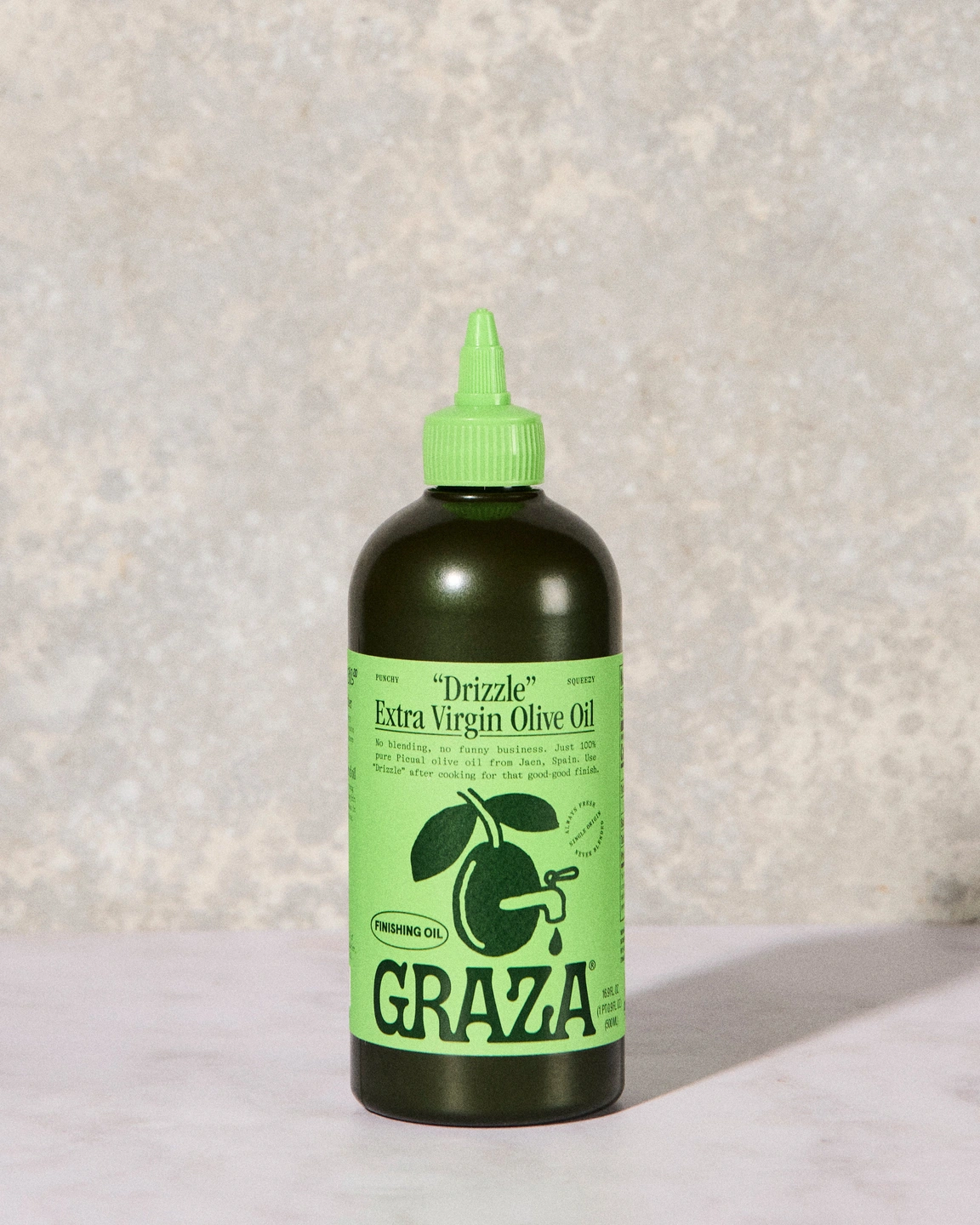
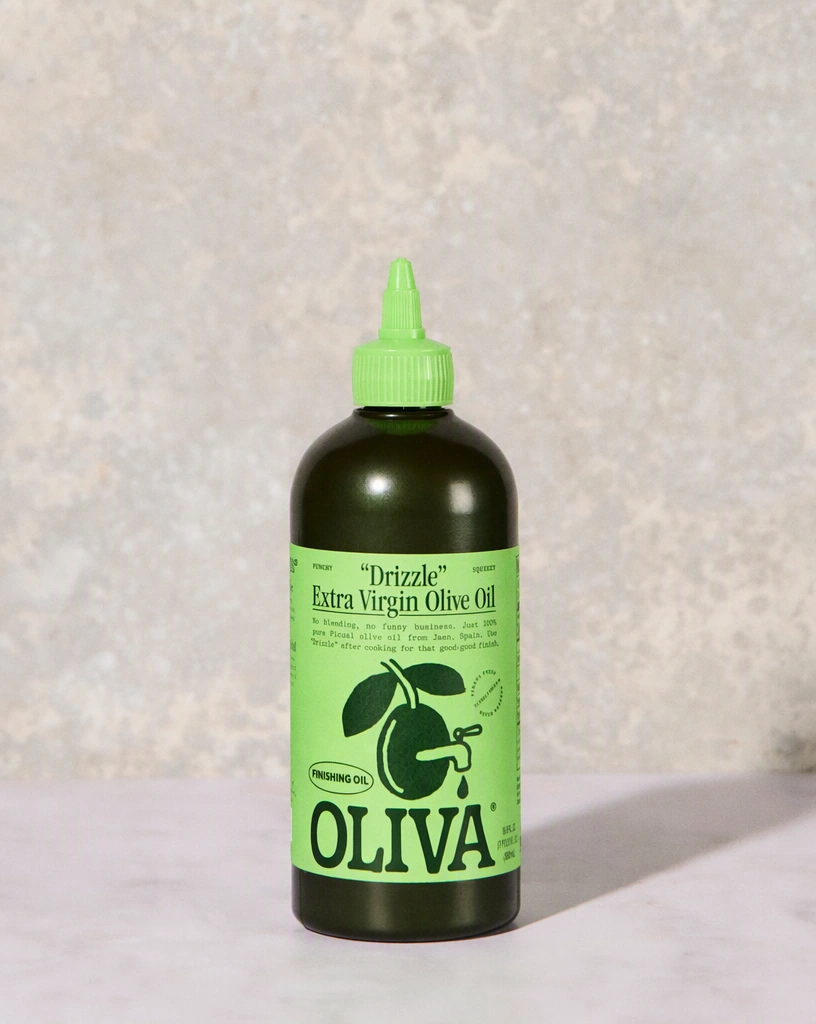
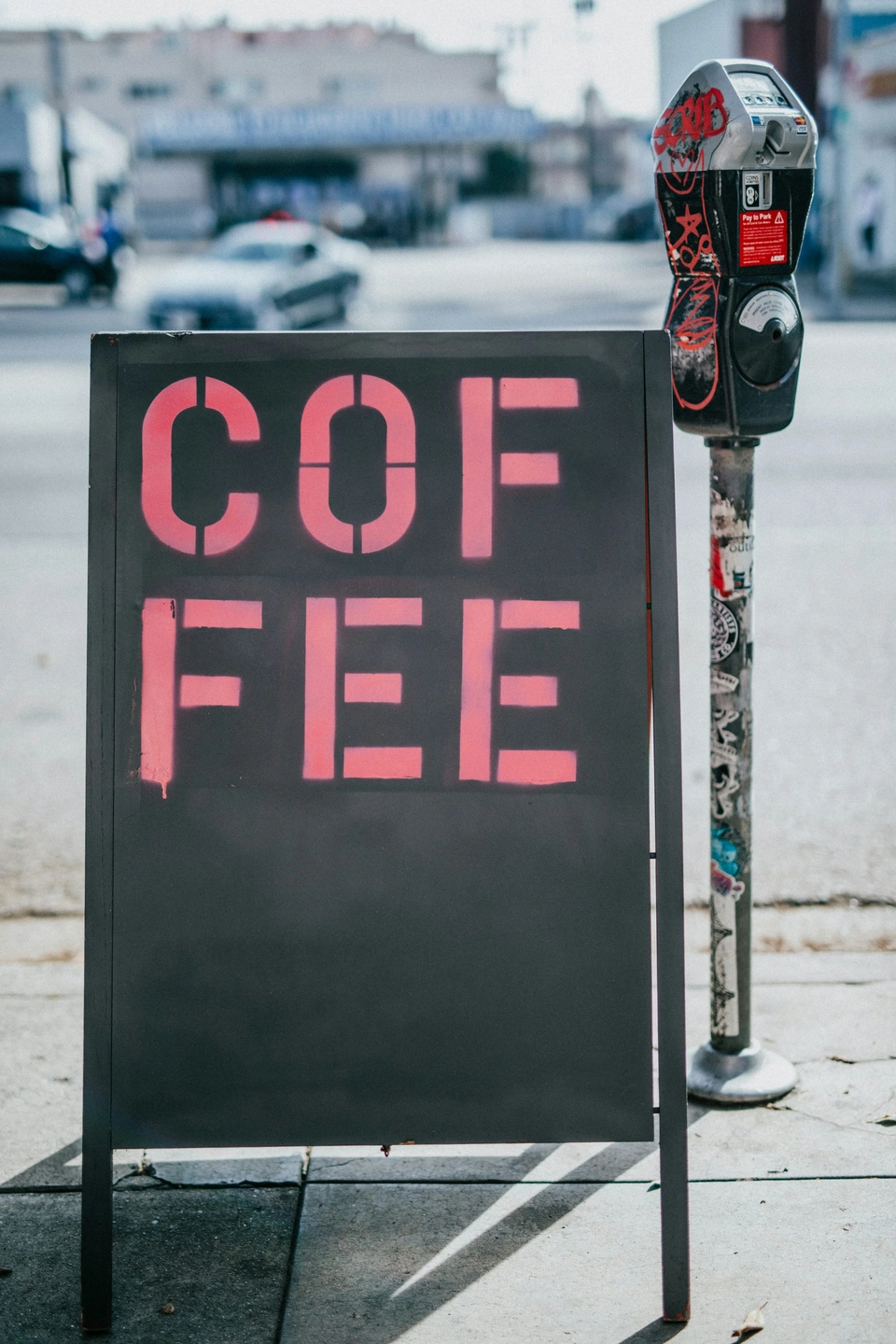
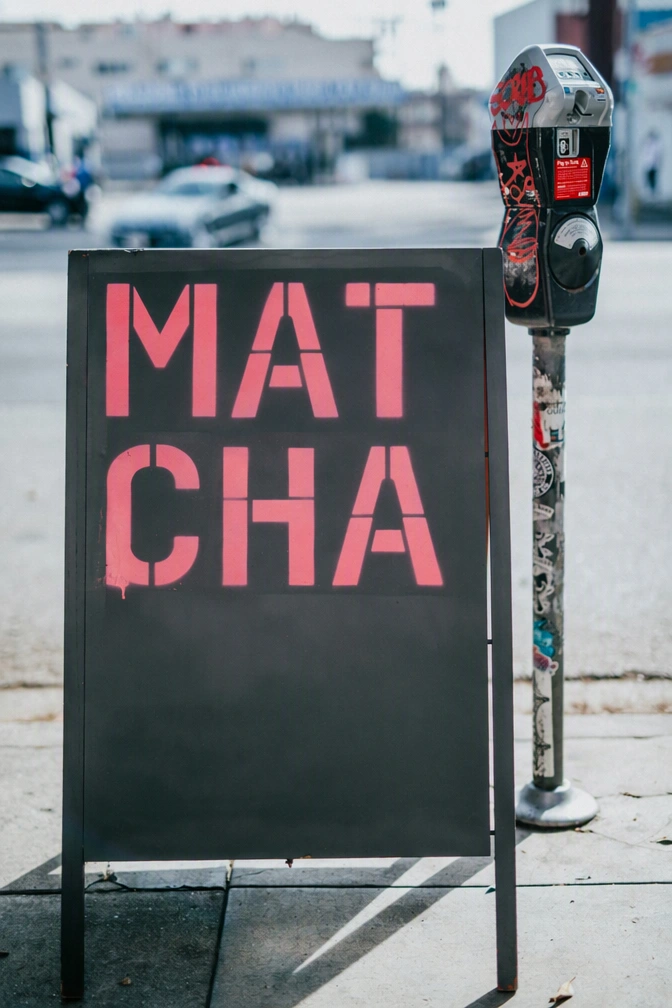
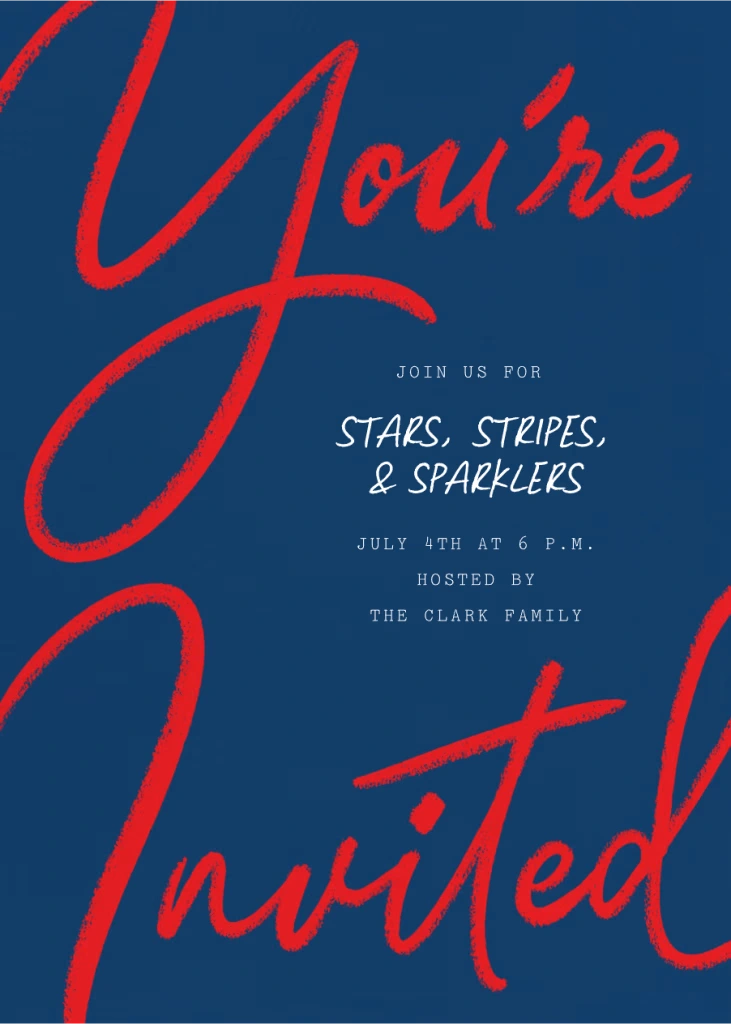
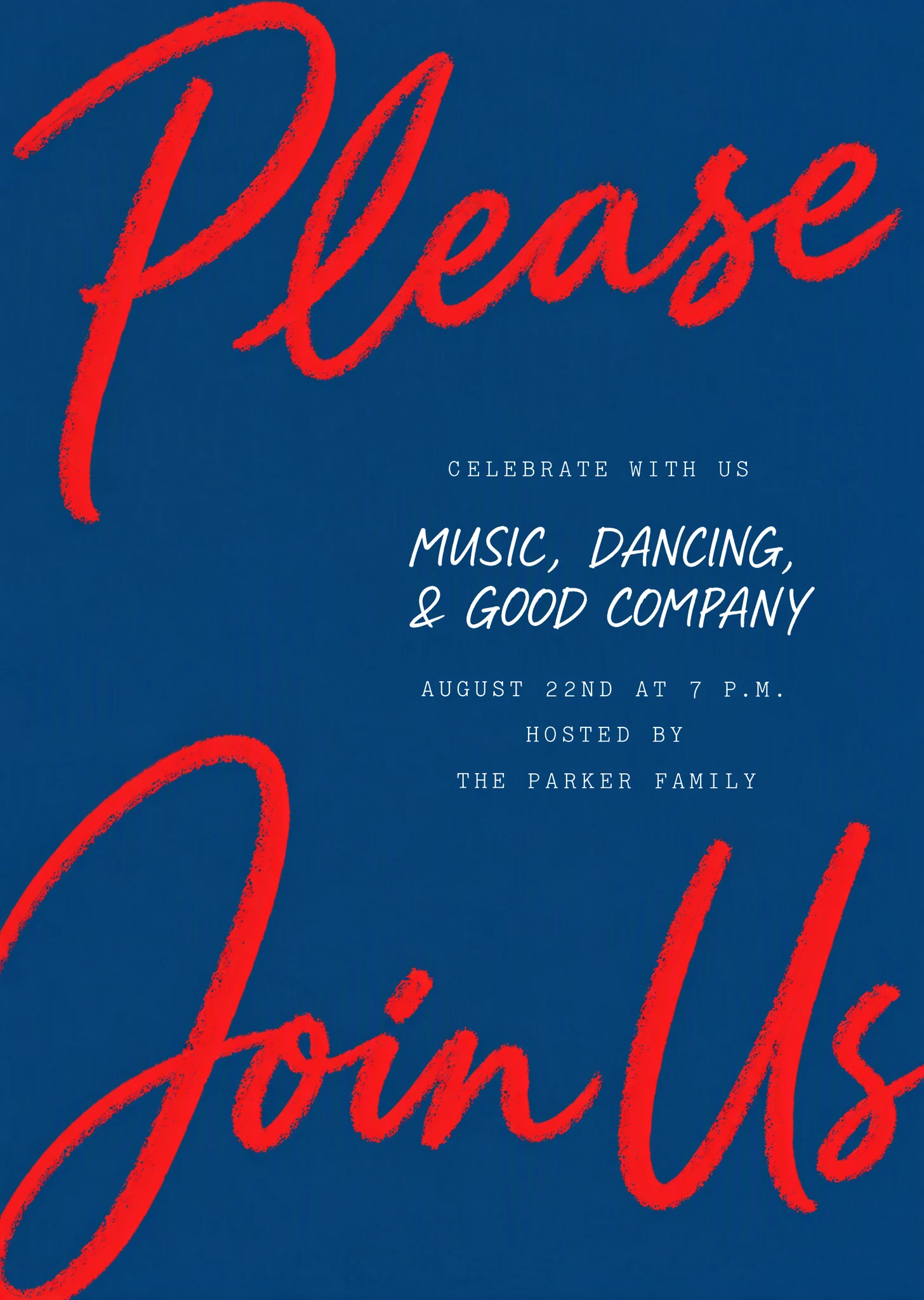
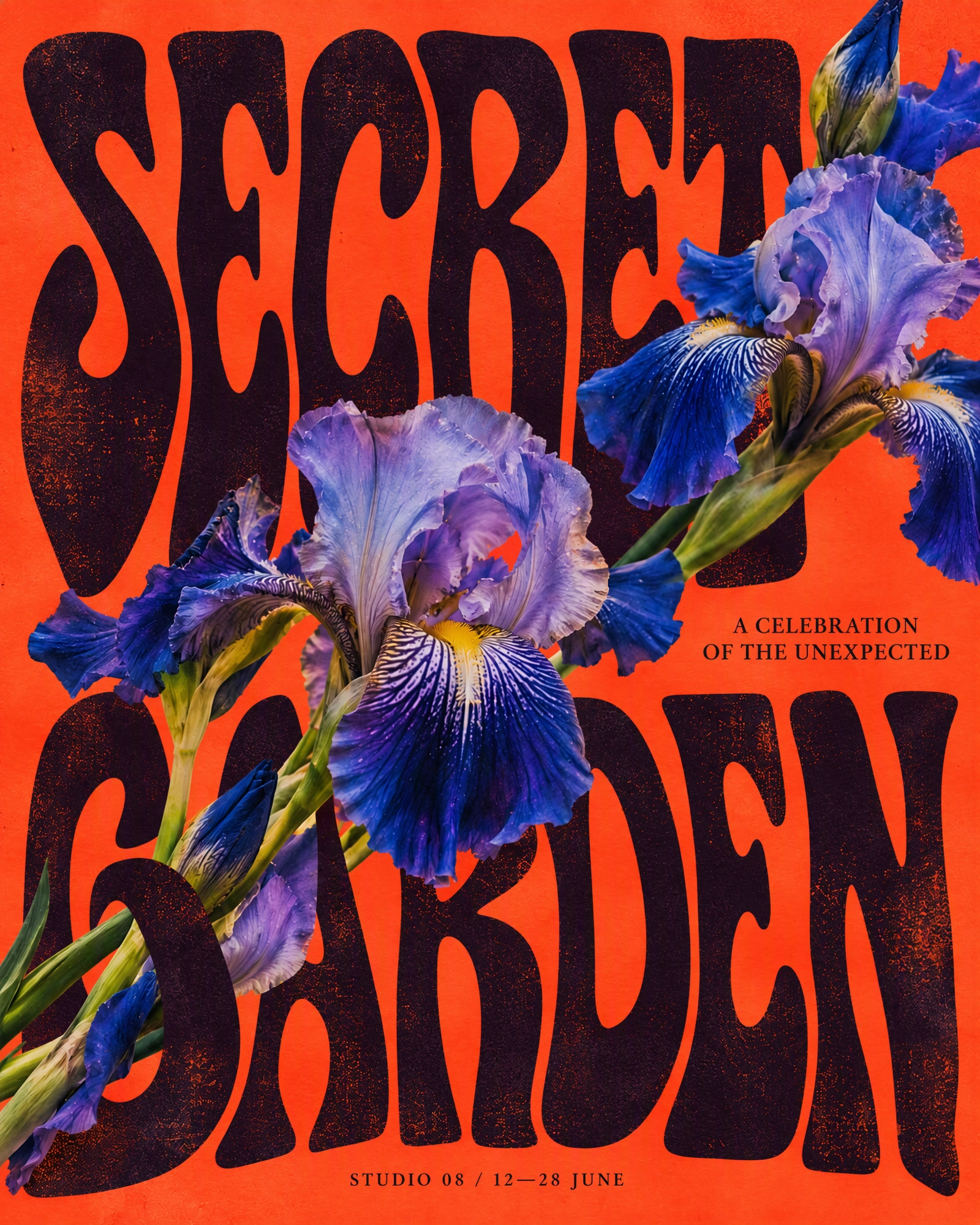 FöreEfter
Se vad du kan ändra.
Dra för att jämföra den ursprungliga och redigerade bilden.
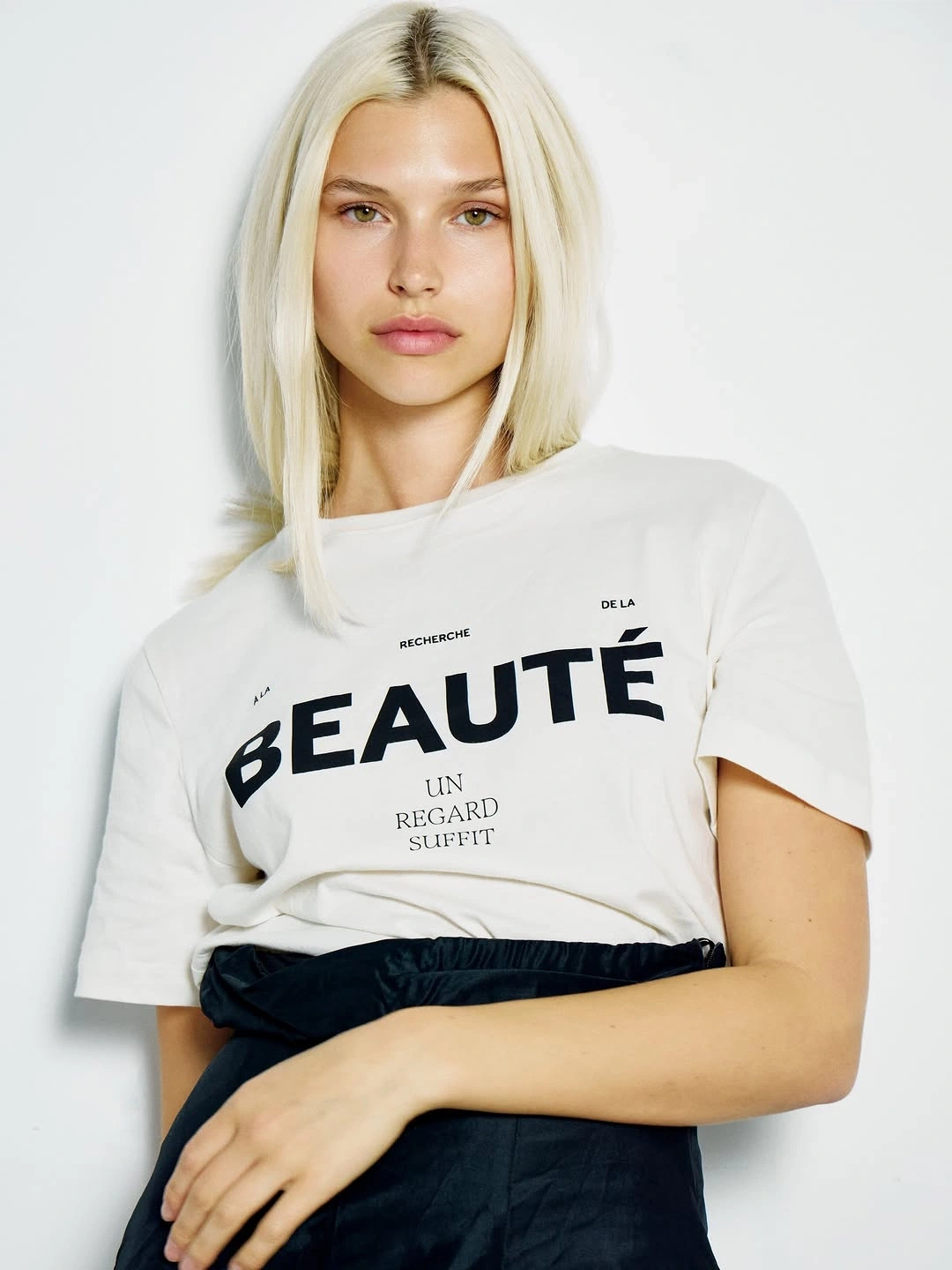
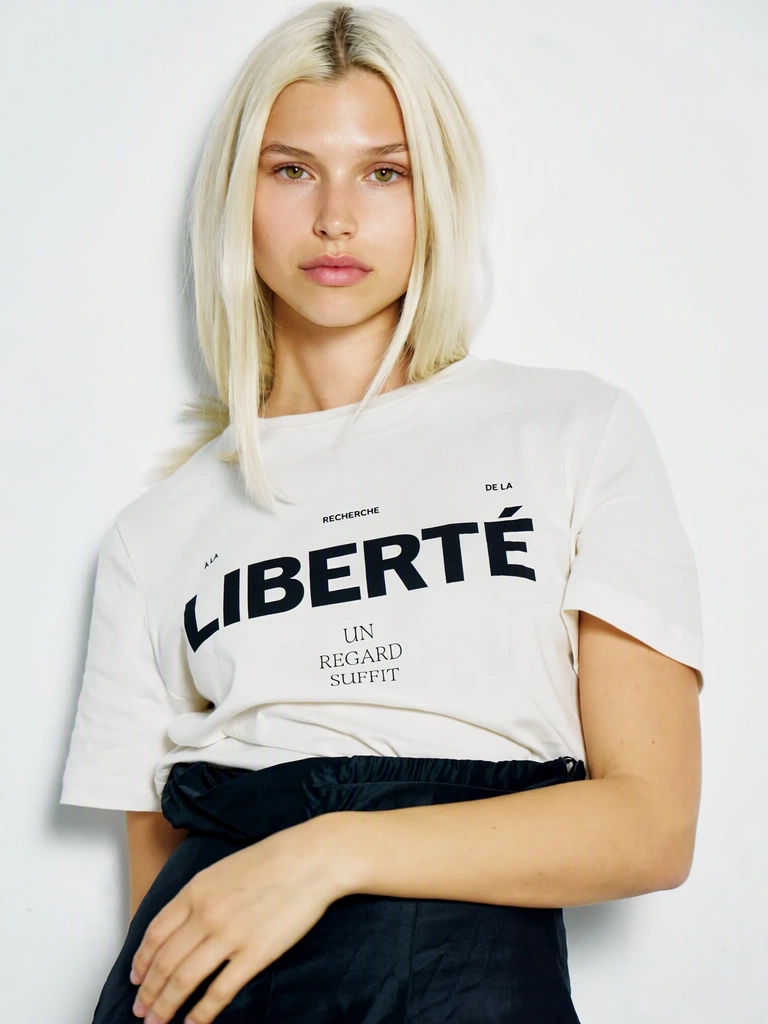
Så redigerar du text i en bild
Tre steg från uppladdning till färdig bild.
Ladda upp din bild
Logga in med Google och ladda upp en PNG-, JPG- eller WebP-bild på upp till 14 MiB. Textigenkänningen hittar orden automatiskt; lägg själv till rader som missades.
Skriv de nya orden
Skriv ersättningen bredvid varje rad du vill ändra och låt resten vara. Lämna en ersättning tom för att ta bort den raden.
Tillämpa och ladda ner
I 1K tillämpar du ändringarna som en Standard-redigering för 1 kredit, eller i hög kvalitet för 2 krediter när bokstäverna är detaljerade; i 2K eller 4K visar knappen den totala kostnaden. Jämför resultatet med originalet och ladda sedan ner en PNG.
Populära användningsområden
Välj vilken typ av bild du arbetar med.
Behåll samma typsnitt
Ändra orden och behåll originalets typsnitt, tjocklek och effekter utan att behöva identifiera typsnittet.
Rätta text i AI-bilder
Rätta till förvrängd eller felstavad text i bilder från AI-bildgeneratorer.
Ändra text på affischer
Uppdatera datum, plats, pris eller rubrik på en affisch eller flyer och behåll designen.
Redigera text på produktfoton
Ändra texten på förpackningar, etiketter och tryckta produkter i dina egna produktfoton.
Redigera skärmdumpar
Redigera texten i skärmdumpar av appar och webbplatser för mockups, dokumentation och designgranskningar.
Behåll bakgrunden
Ersätt text som ligger på foton, texturer eller föremål medan allt runt omkring förblir orört.
Andra verktyg
Alla verktyg öppnas i samma redigerare. Redigeringar använder krediter; att läsa text är gratis.
Översätt text i bild
Översätt orden i en bild till något av 35 språk – de skrivs tillbaka i en matchande stil.
Ta bort text från bild
Sudda ut ord i foton eller grafik och återskapa bakgrunden bakom dem.
Lägg till text på bild
Skriv in nya ord i ett foto så att de ser tryckta, målade eller lysande ut på en yta i bilden.
Bild till text
Kopiera orden från ett foto, en skärmdump eller en skanning som ren text, helt gratis.
PDF till text
Kopiera texten ur en PDF-fil, även skannade sidor, som ren text, helt gratis.
Bild till Excel
Läs av en tabell från ett foto, en skärmdump eller en skanning och ladda ner den som ett kalkylblad, utan kostnad.
Bild till Word
Omvandla texten i ett foto, en skärmdump eller en skanning till ett Word-dokument, utan kostnad.
Generator för alt-text
Få en kort och en lång alt-text för vilken bild som helst, på 35 språk, utan kostnad.
Vanliga frågor
Hur redigerar jag text i en bild?
Ladda upp en bild, ändra den identifierade texten och välj Tillämpa ändringar.
Kommer den nya texten att matcha originalets stil?
Din bild styr ersättningens bokstäver, storlek, färg och struktur. Anpassningen sker automatiskt, så du behöver inte identifiera eller välja ett typsnitt. Resultaten kan variera, särskilt med ovanliga bokstäver eller detaljerade bakgrunder.
Kan jag ändra bara ett ord?
Ja. Ändra bara den ersättning du vill och lämna övriga fält som de är. Om ett ord missades eller lästes fel, rätta Originaltext eller använd Lägg till text för att skriva orden själv.
Hur tar jag bort text?
Lämna fältet Ersättning tomt för de ord du vill ta bort och välj Tillämpa ändringar. Den omgivande bilden styr hur området fylls i.
Vad är skillnaden mellan Standard och hög kvalitet?
Standard är det snabbare alternativet för vardagsredigeringar. Välj hög kvalitet för mer komplexa bokstäver och finare detaljer. Resultaten kan variera med båda alternativen, så kontrollera den färdiga bilden.
Vilka filer kan jag ladda upp och ladda ner?
Ladda upp en PNG-, JPG- eller WebP-bild på upp till 14 MiB. Din redigerade bild laddas ner som PNG och originalet finns kvar i Mina bilder.