Rediger tekst i ethvert billede
Upload billede- Prøv gratis
- Ingen skrifttype at vælge
- Dine billeder forbliver private
Intet billede?Prøv et af disse
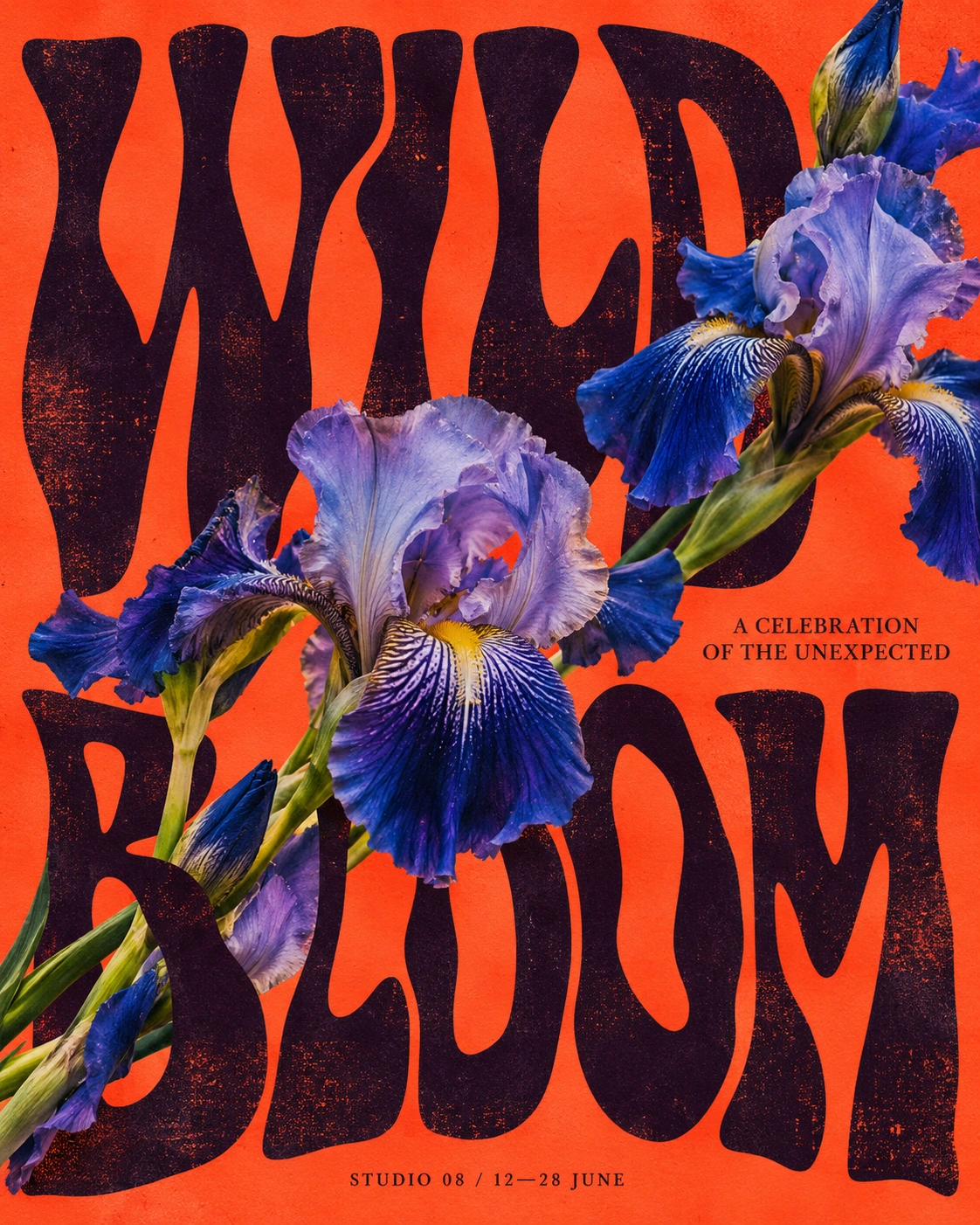
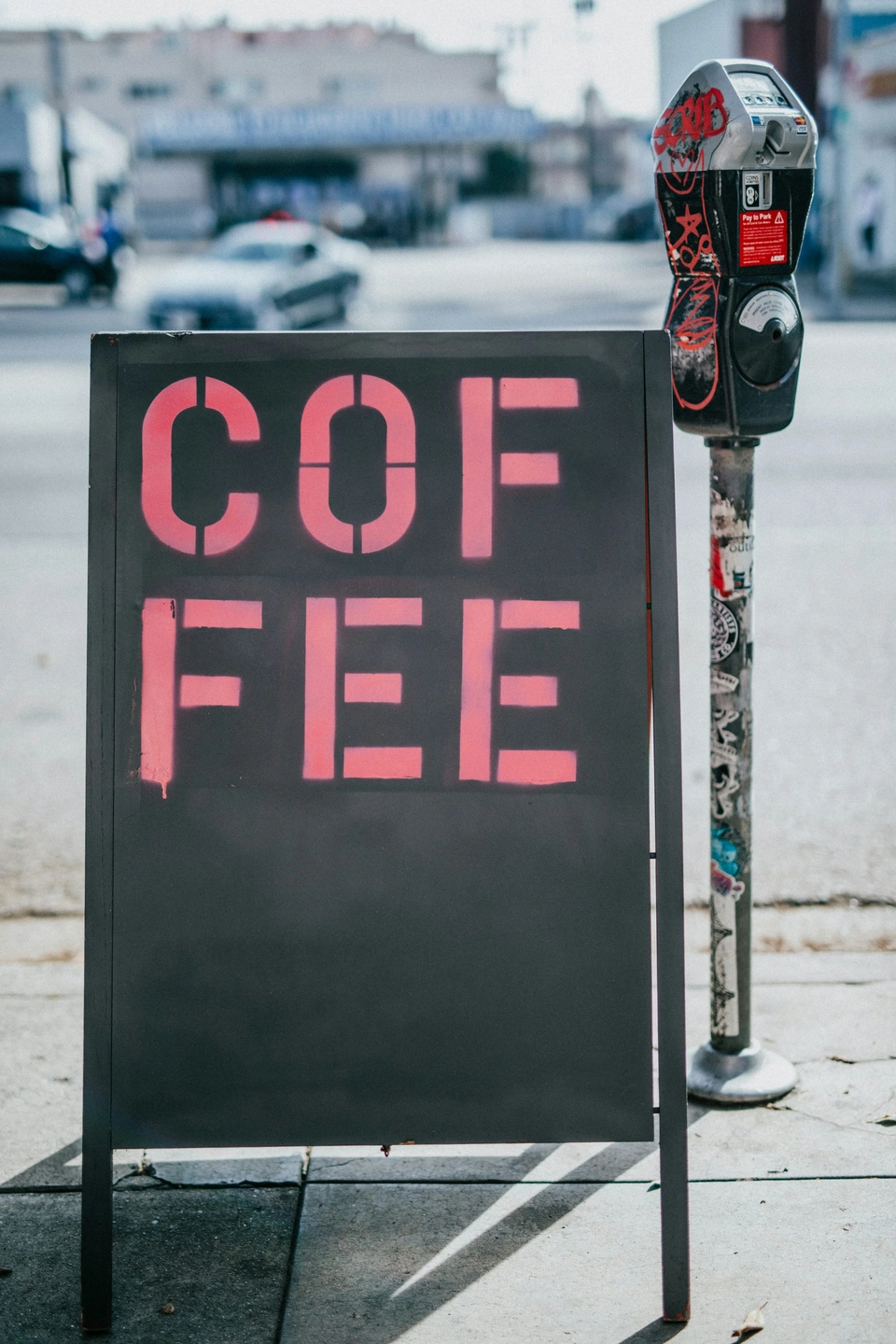
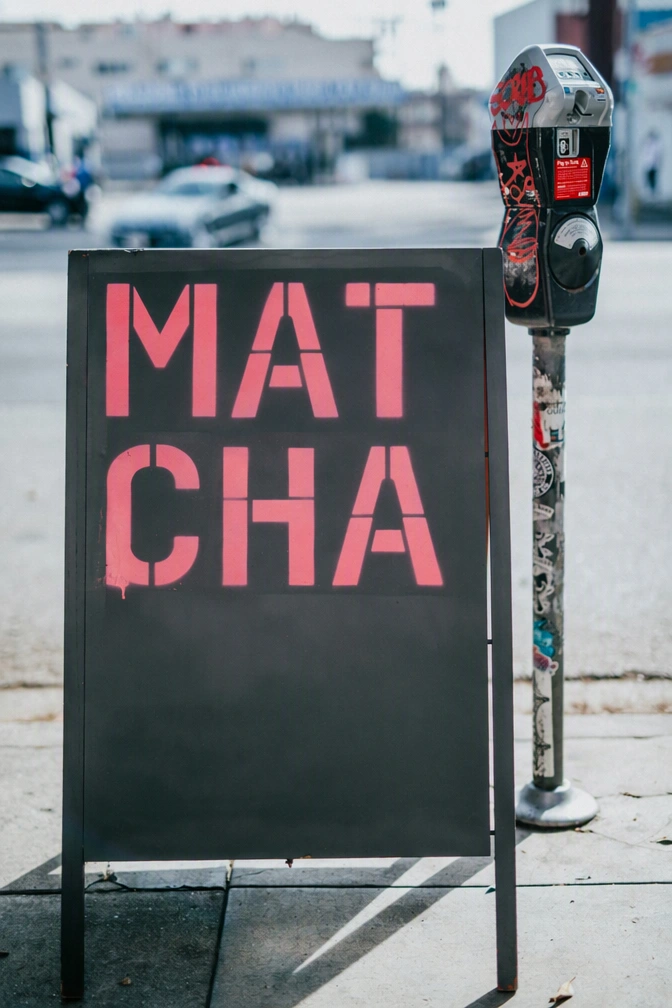
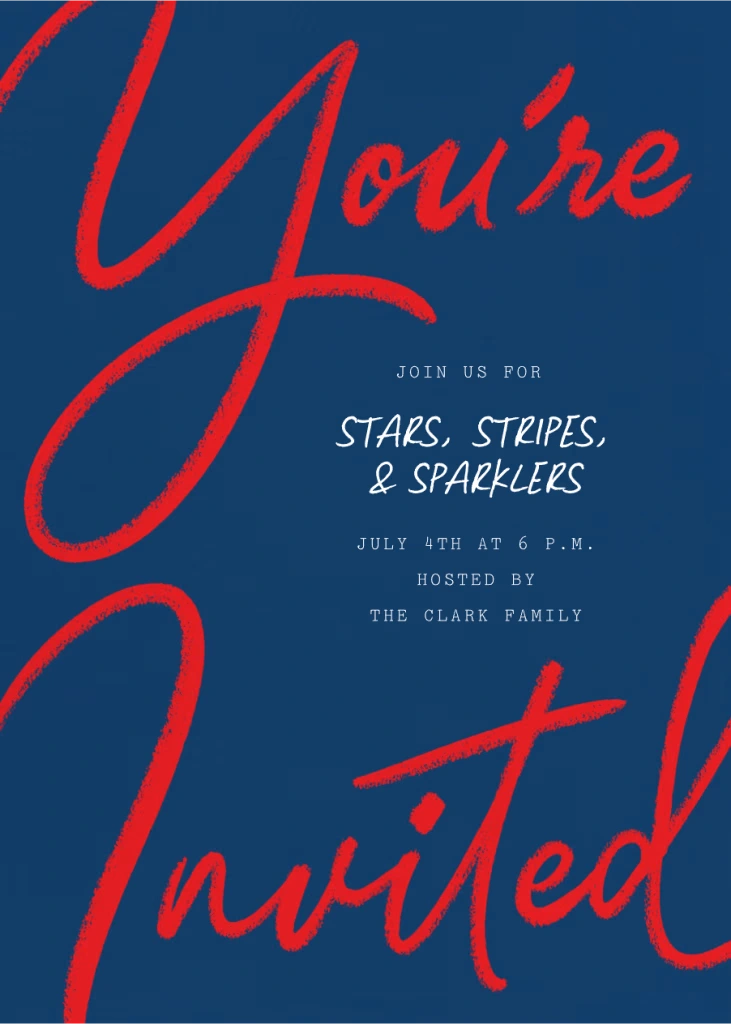
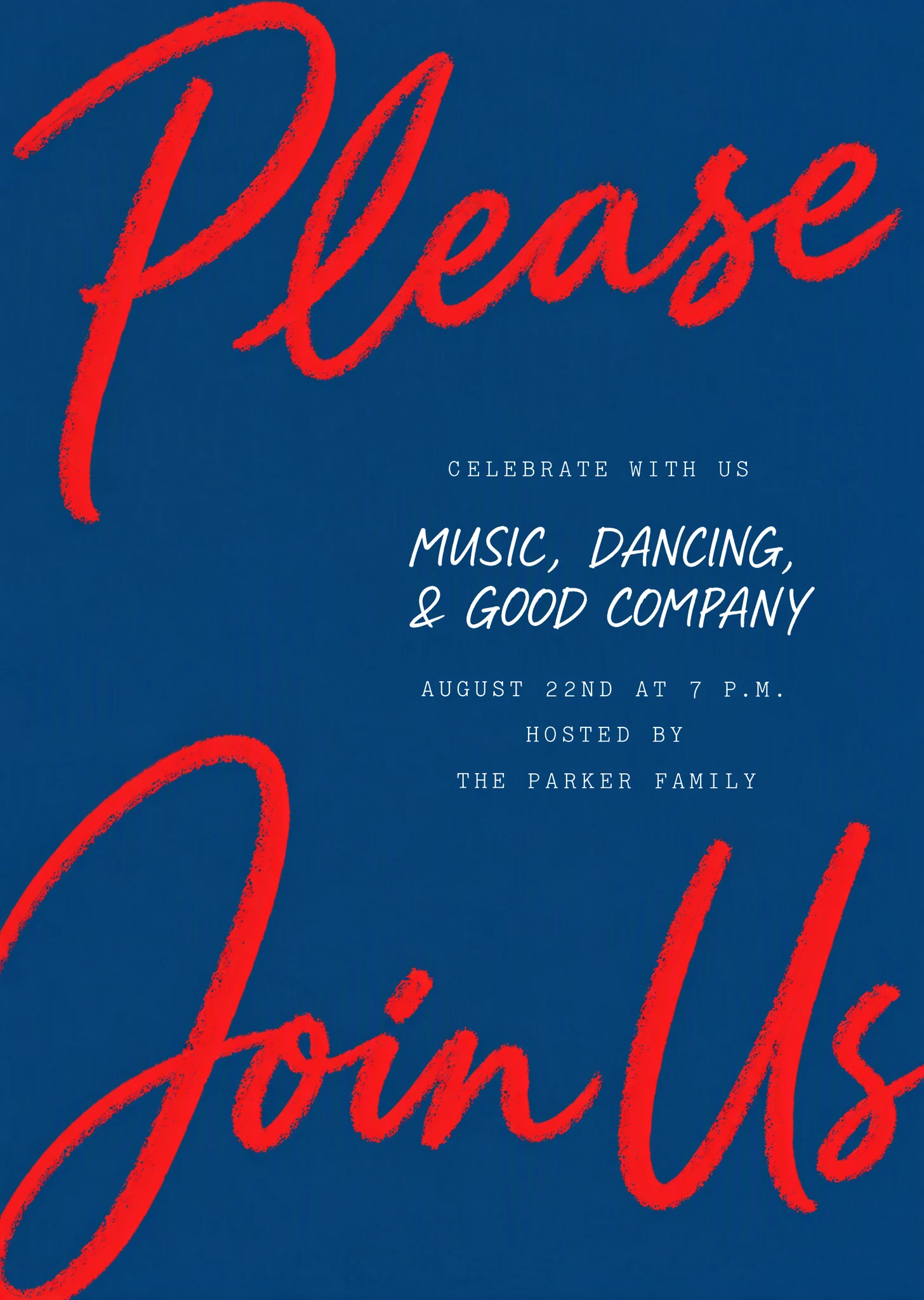
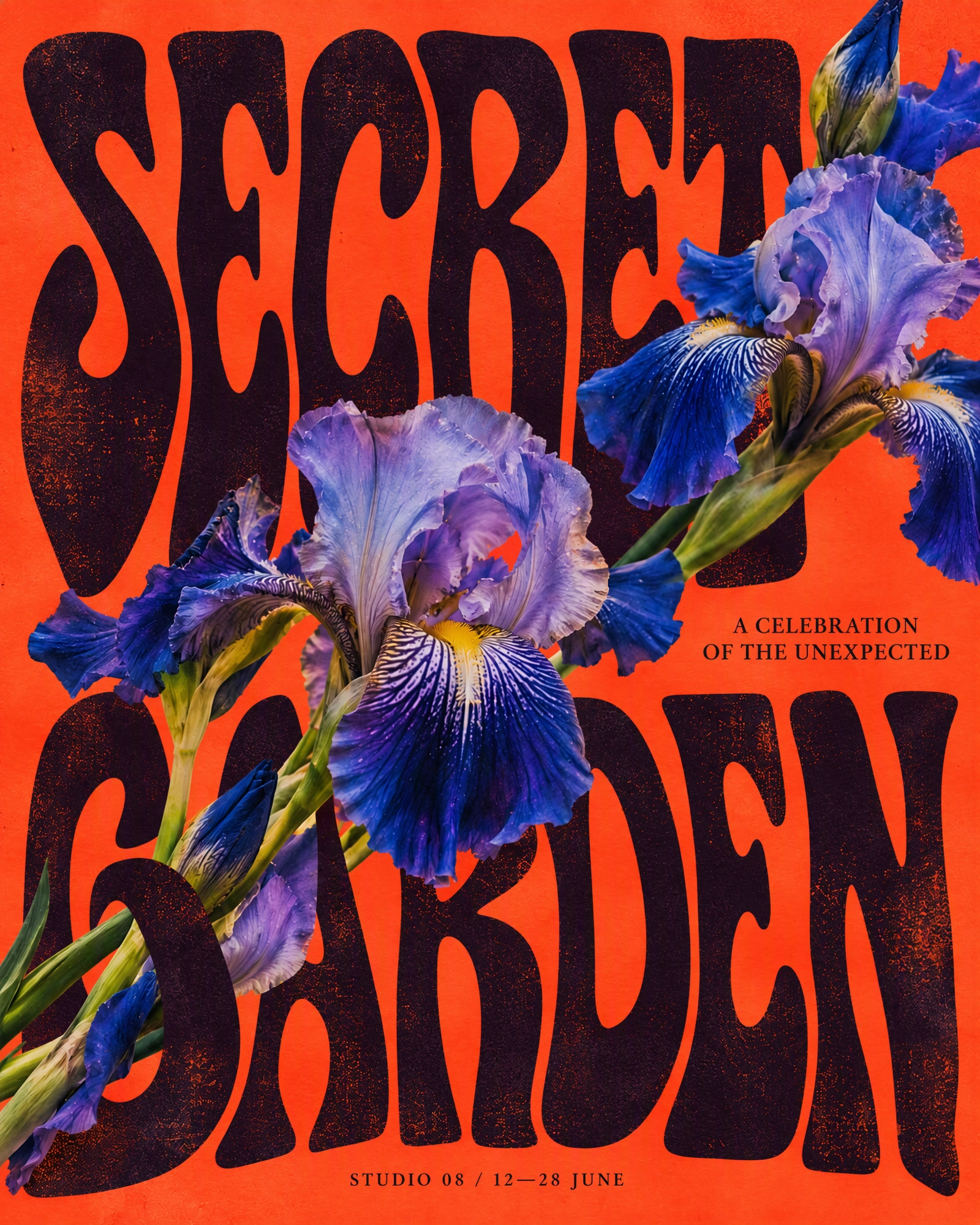 FørEfter
Se, hvad du kan ændre.
Træk for at sammenligne det oprindelige og redigerede billede.
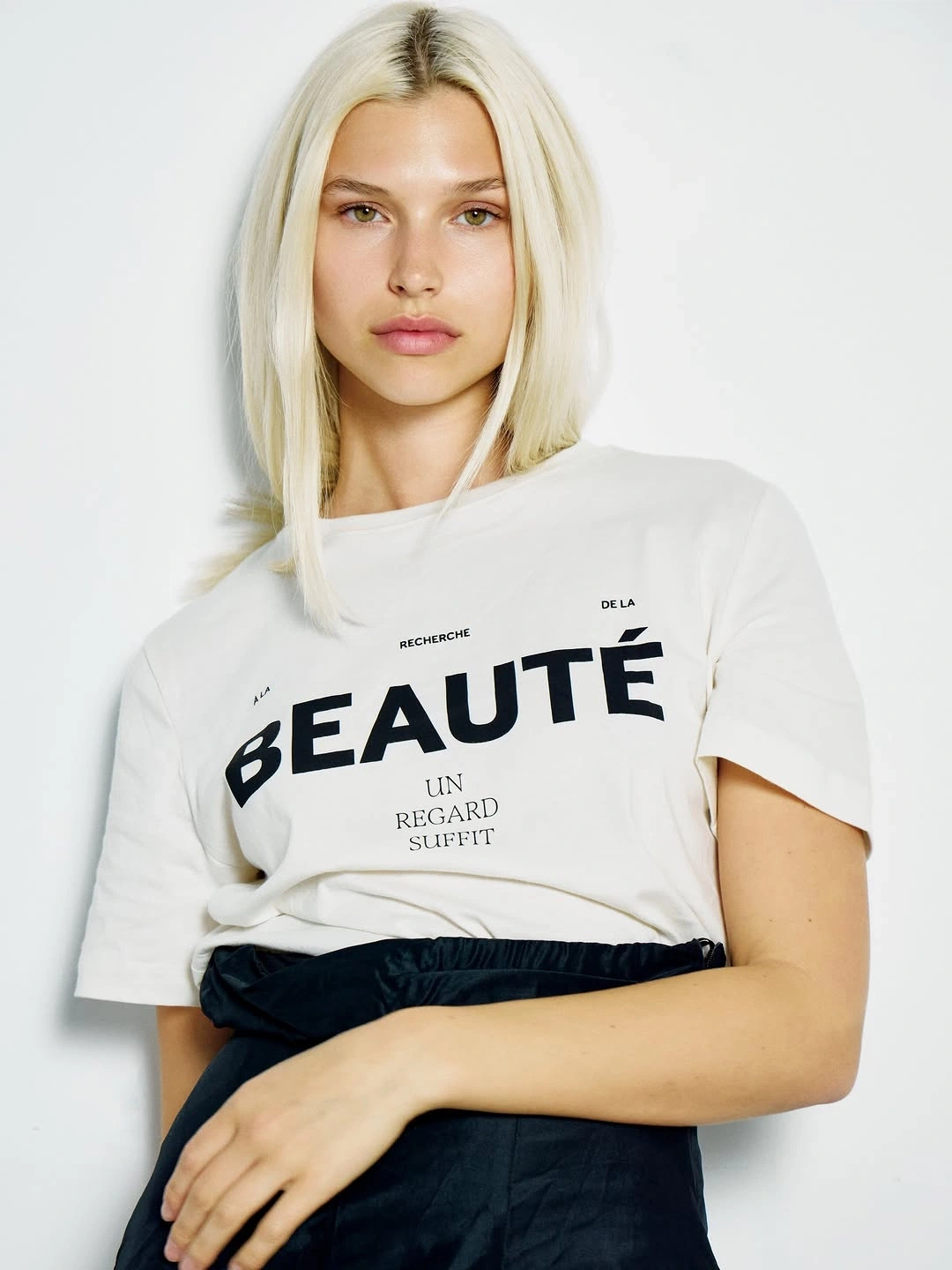
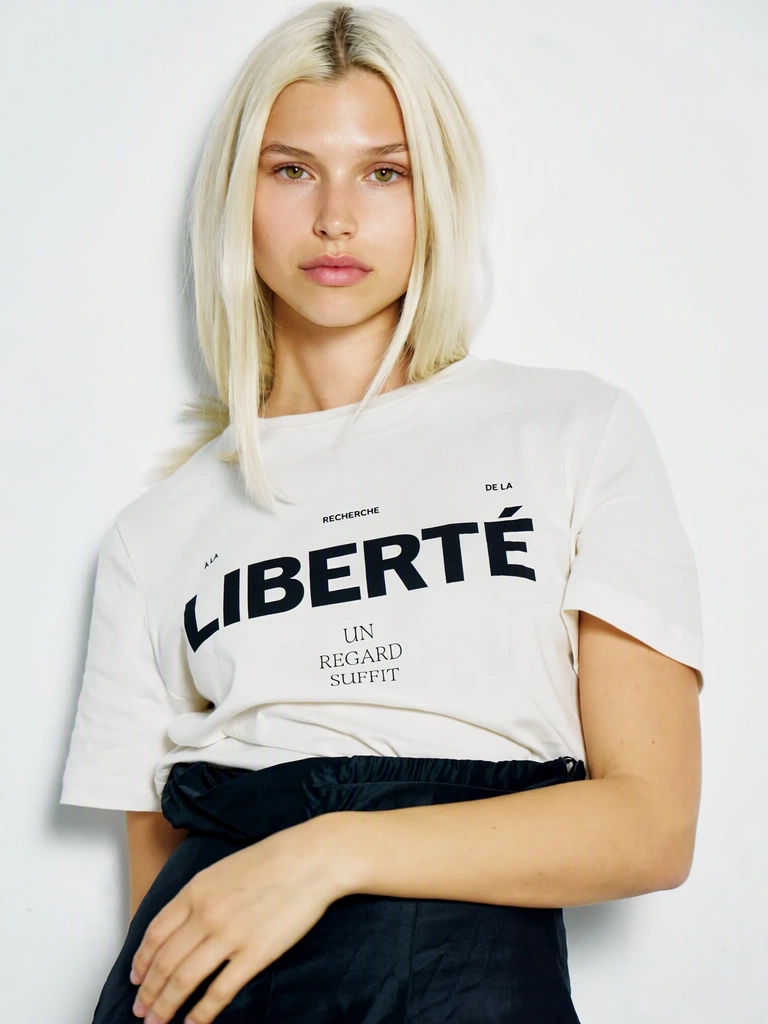
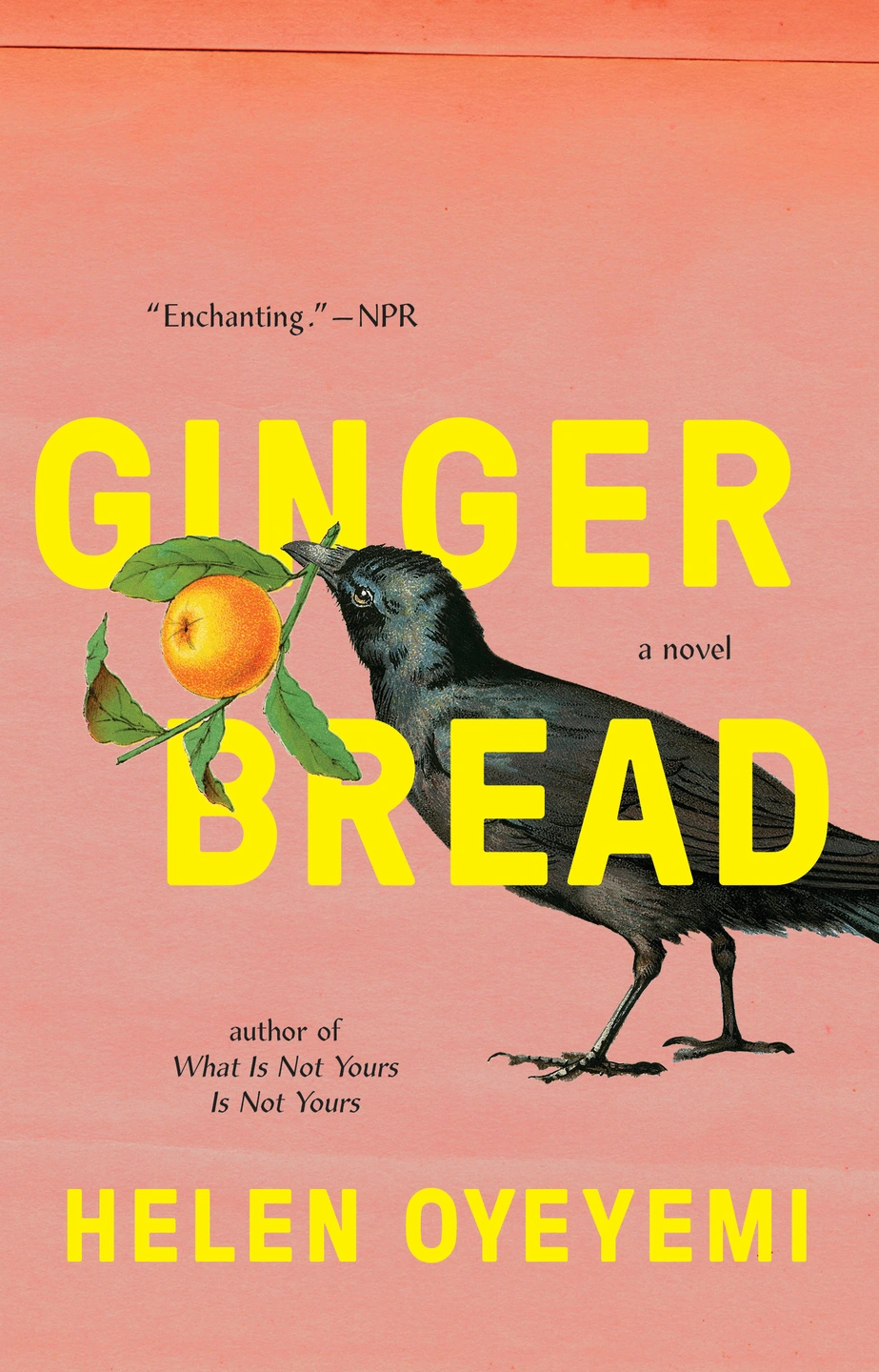
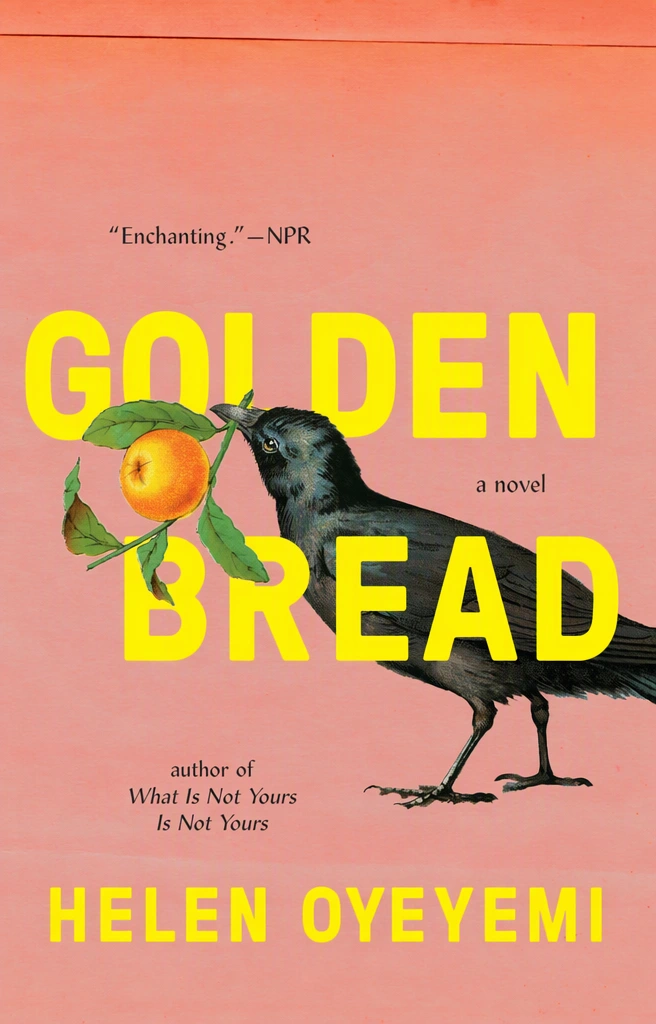
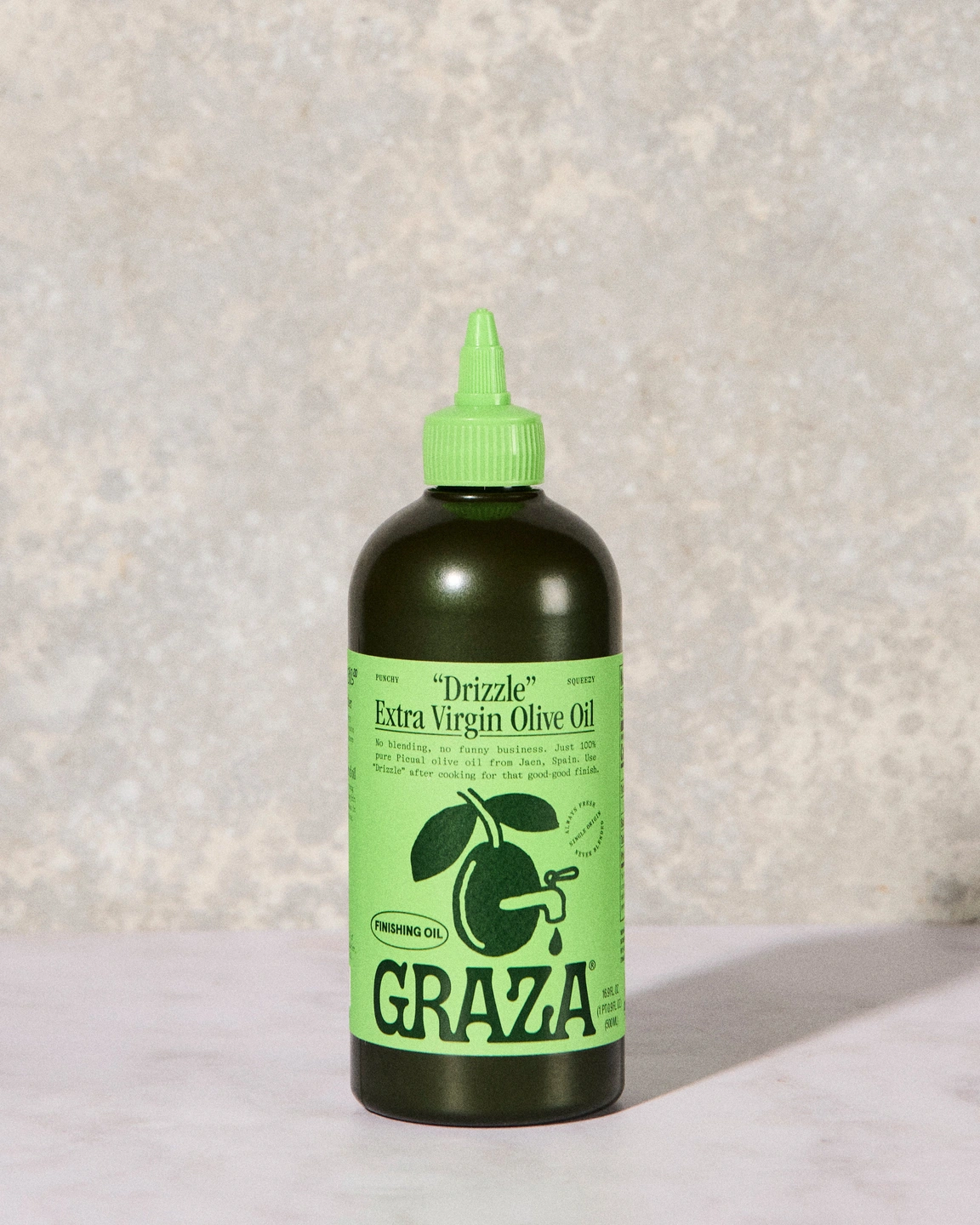
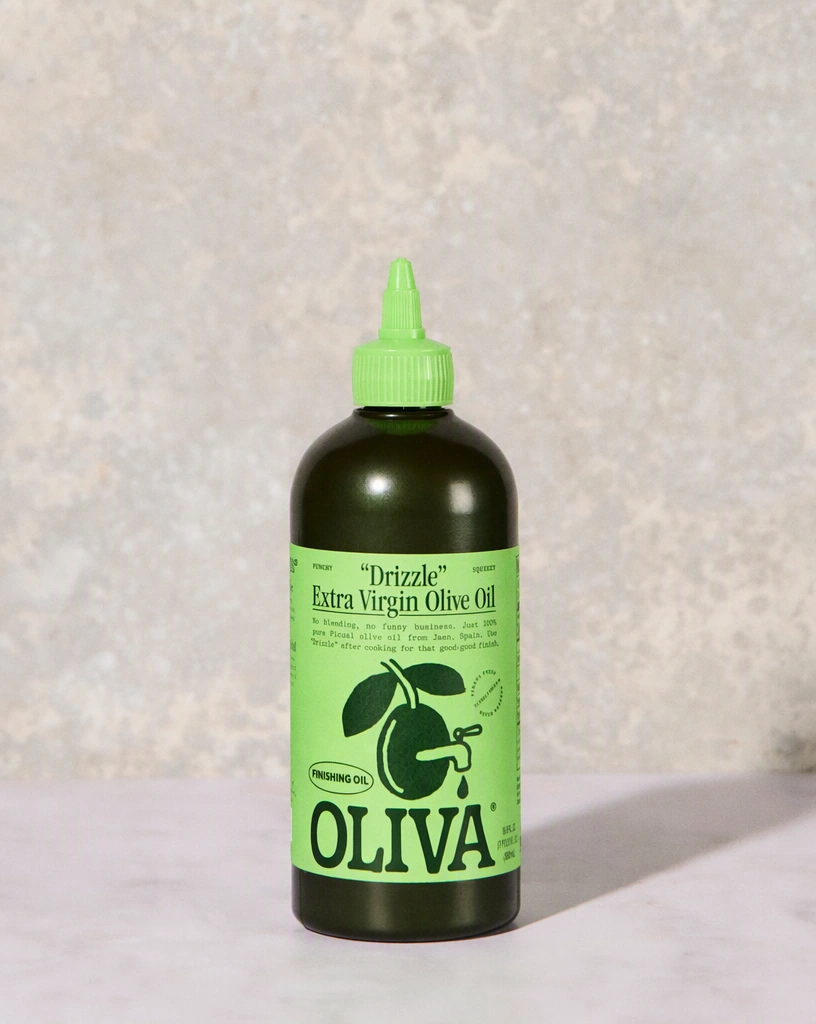
Sådan redigerer du tekst i et billede
Tre trin fra upload til færdigt billede.
Upload dit billede
Log ind med Google, og upload et PNG-, JPG- eller WebP-billede på op til 14 MiB. Tekstgenkendelsen finder ordene automatisk; tilføj selv de linjer, den har overset.
Skriv de nye ord
Skriv erstatningen ved siden af hver linje, du vil ændre, og lad resten være. Lad en erstatning stå tom for at fjerne linjen.
Anvend og download
I 1K kan du anvende ændringerne som en Standard-redigering for 1 kredit eller i høj kvalitet for 2 kreditter, når bogstaverne er detaljerede; ved 2K eller 4K viser knappen den samlede pris. Sammenlign resultatet med originalen, og download en PNG.
Populære anvendelser
Vælg den type billede, du arbejder med.
Behold samme skrifttype
Skift ordene, og behold den oprindelige skrift, vægt og effekter – uden at skulle finde ud af, hvilken skrifttype det er.
Ret tekst i AI-billeder
Ret uforståelig eller forkert stavet tekst i billeder fra AI-billedgeneratorer.
Ændr tekst på plakater
Opdater dato, sted, pris eller overskrift på en plakat eller flyer, og behold designet.
Rediger tekst på produktfotos
Skift teksten på emballage, etiketter og tryksager i dine egne produktfotos.
Skærmbillede-editor
Rediger teksten i skærmbilleder af apps og websites til mockups, dokumentation og designgennemgange.
Behold baggrunden
Erstat tekst på fotos, teksturer eller genstande, mens alt omkring den forbliver urørt.
Andre værktøjer
Alle værktøjer åbner i samme editor. Redigeringer bruger kreditter; det er gratis at læse tekst.
Oversæt tekst i billede
Oversæt ordene i et billede til et af 35 sprog, og få dem skrevet tilbage i en tilsvarende stil.
Fjern tekst fra billede
Fjern ord fra et foto eller en grafik, og genskab baggrunden bag dem.
Tilføj tekst til foto
Skriv nye ord ind i et foto, så de ser trykte, malede eller oplyste ud på en overflade i billedet.
Billede til tekst
Kopiér ordene ud af et foto, et skærmbillede eller en scanning som ren tekst – helt gratis.
PDF til tekst
Kopiér teksten ud af en PDF, også scannede sider, som ren tekst – helt gratis.
Billede til Excel
Læs en tabel fra et foto, et skærmbillede eller en scanning, og download den som et regneark, helt gratis.
Billede til Word
Gør teksten i et foto, et skærmbillede eller en scanning til et Word-dokument, helt gratis.
Alt-tekst generator
Få en kort og en lang alt-tekst til ethvert billede på 35 sprog, helt gratis.
Ofte stillede spørgsmål
Hvordan redigerer jeg tekst i et billede?
Upload et billede, ret den genkendte tekst, og vælg Anvend ændringer.
Vil den nye tekst matche den oprindelige stil?
Dit billede styrer erstatningens bogstaver, størrelse, farve og tekstur. Tilpasningen sker automatisk, så du ikke skal finde eller vælge en skrifttype. Resultater kan variere, især ved usædvanlige bogstaver eller detaljerede baggrunde.
Kan jeg nøjes med at ændre ét ord?
Ja. Ret kun den ønskede erstatning, og lad de øvrige felter være. Hvis et ord blev overset eller læst forkert, ret feltet Oprindelig tekst, eller brug Tilføj tekst til selv at skrive ordene.
Hvordan fjerner jeg tekst?
Lad feltet Erstatning stå tomt for de ord, du vil fjerne, og vælg Anvend ændringer. Det omgivende billede styrer, hvordan området udfyldes.
Hvad er forskellen på Standard og høj kvalitet?
Standard er den hurtigere mulighed til hverdagsredigeringer. Vælg høj kvalitet til mere komplekse bogstaver og finere detaljer. Resultater kan variere med begge muligheder, så kontrollér det færdige billede.
Hvilke filer kan jeg uploade og downloade?
Upload et PNG-, JPG- eller WebP-billede på op til 14 MiB. Dit redigerede billede downloades som PNG, og originalen forbliver gemt i Mine billeder.