Ret en tastefejl i et billede
Når du opdager et forkert stavet ord, et manglende bogstav eller et forkert tal, efter at en grafik er eksporteret, behøver du ikke designfilen for at rette det. Denne side er til designere, social media-managere og eventarrangører, der vil rette en tastefejl i et billede ved kun at ændre den ene linje og lade layoutet være, som det er.
Eller slip et billede her. PNG, JPG eller WebP, op til 14 MiB.
Dit billede forbliver på denne enhed, indtil du logger ind.
Log ind med Google for at uploade. Din første Standard-redigering er gratis og indeholder et vandmærke.
Eksempler


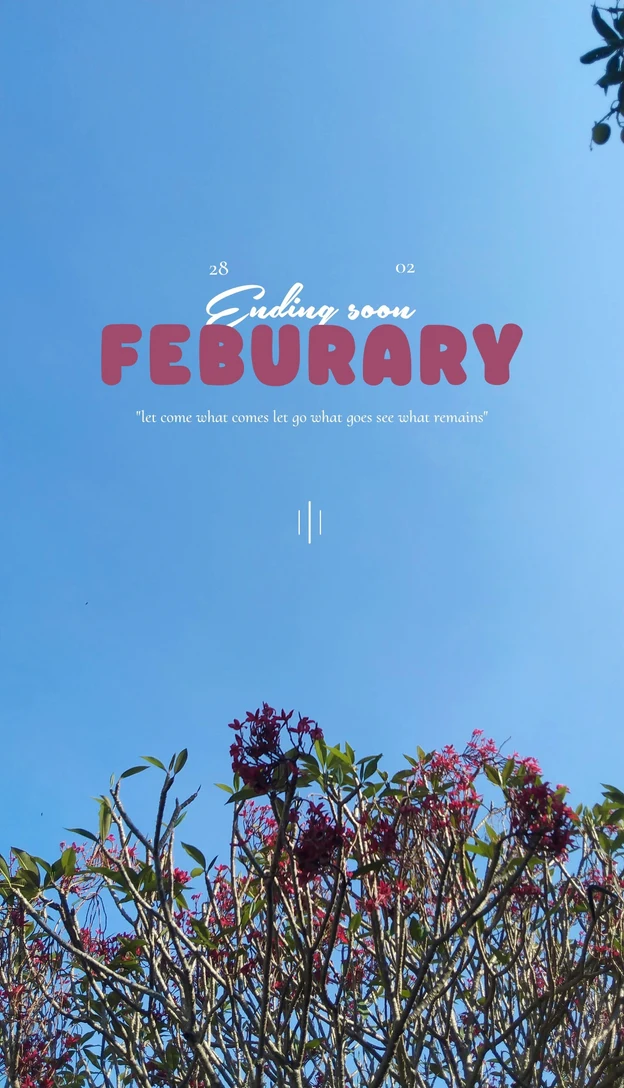
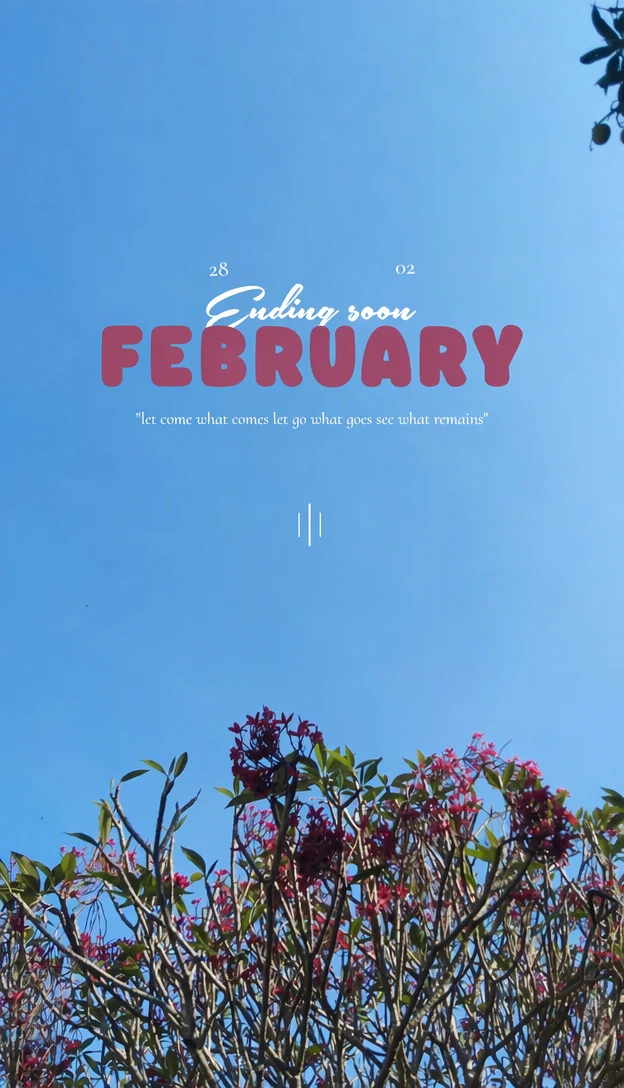
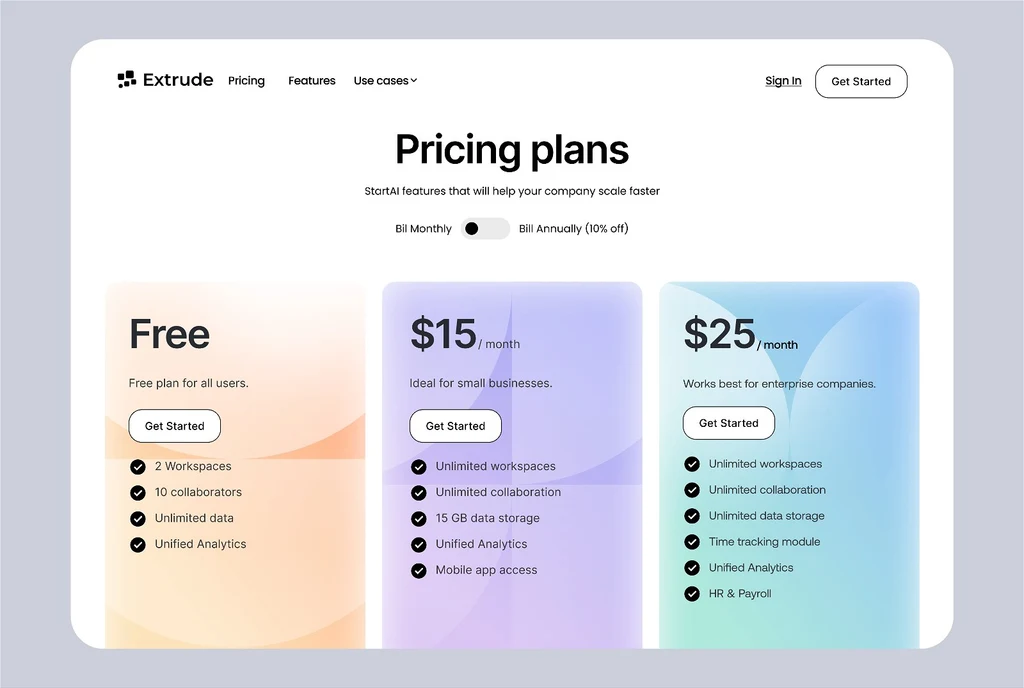
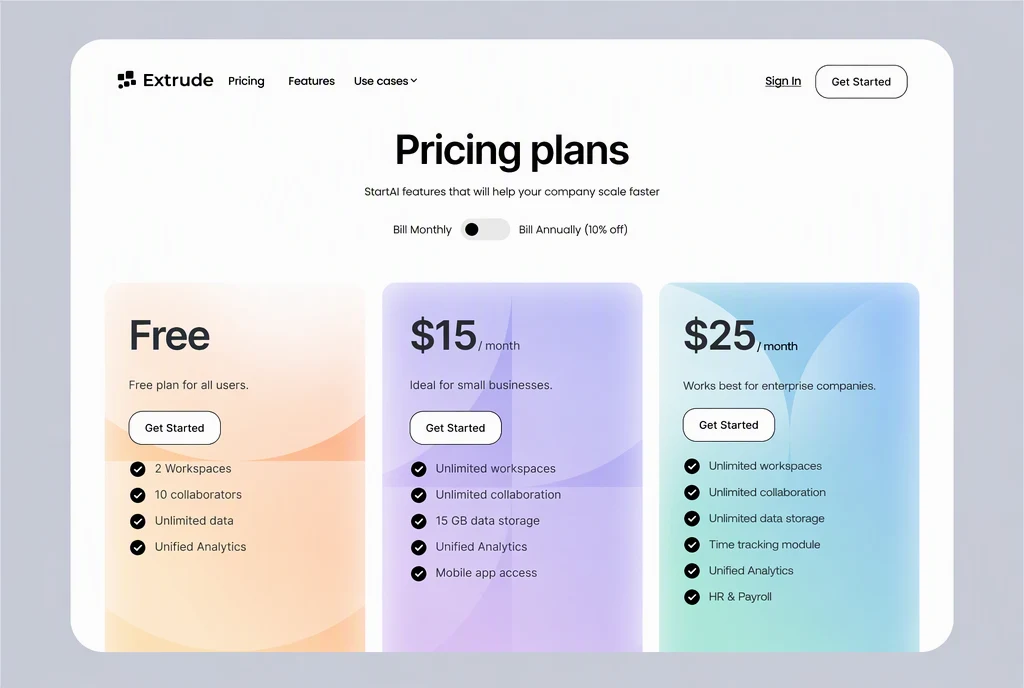
Sådan virker det
Upload den færdige grafik
Upload præcis den PNG-, JPG- eller WebP-fil, du var ved at dele (op til 14 MiB), eller indsæt billedet fra udklipsholderen.
Find feltet med fejlen
Find feltet »Original« for linjen med tastefejlen. Det skal vise linjen præcis, som billedet gør, fejlen inklusive. Hvis tekstgenkendelsen har læst den anderledes, så ret feltet først.
Ret kun de forkerte bogstaver
Ret det fejlstavede ord i linjens felt »Erstatning«, og lad resten af linjen stå præcis, som den står nu, med store bogstaver, mellemrum og tegnsætning.
Lad korrekte linjer stå, præcis som de er
Skriv ikke linjer, der allerede er rigtige, ind igen. Selv en anden apostrof eller et ekstra mellemrum får en linje til at tælle som ændret, og hver ændret linje bliver tegnet om.
Korrekturlæs, anvend og sammenlign
Læs den rettede linje igennem en gang til, og vælg derefter »Anvend ændringer«. Brug sammenligningsskyderen til at bekræfte, at det kun er tastefejlen, der er ændret, og download PNG-filen.
Én fejl, én ændret linje
Når du skal rette en tastefejl i et billede, der måske allerede er godkendt, så rør ved så lidt som muligt. Hver ændret linje bliver tegnet om, og et ikon, en skillelinje eller en pris lige ved siden af kan flytte sig med. Når du kun retter én linje, holdes de andre overskrifter, priser og ikoner uden for redigeringen.
Den genkendte tekst står opført linje for linje, ikke ord for ord. En sætning, der fortsætter på en ny linje, eller et ord med bindestreg, der er delt over to linjer, kan fremstå som to felter; hvis det sker, så ret delen i hvert af dem. Hvis den samme stavefejl står to steder, fx i en overskrift og en sidefod, har hvert sted sit eget felt og skal rettes for sig. Én redigering kan omfatte begge.
Tastefejl, der ændrer en linjes længde
Hvis du bytter ét forkert bogstav ud med et andet, forbliver linjen lige lang, og det er det simpleste tilfælde. Andre tastefejl gør den rettede linje længere eller kortere. De kræver et nærmere kig bagefter, også på, om linjen stadig flugter med teksten omkring den:
- Et manglende bogstav eller ord gør linjen længere, så bogstaverne kan sidde lidt tættere for at passe på det samme sted.
- Et ord, der står to gange i træk, fx »og og«, gør linjen kortere, og baggrunden omkring hullet styrer, hvordan det udfyldes.
- Et tal med flere eller færre cifre, fx et klokkeslæt eller et telefonnummer på din egen flyer, ændrer også bredden.
Korrekturlæs, før du anvender ændringerne
Hvert forsøg bruger kreditter, og en fejl i feltet »Erstatning« kommer til at stå i billedet. Før du vælger »Anvend ændringer«, skal du tjekke feltet »Erstatning« for disse ting:
- Stavning kopieret fra den godkendte tekst, ikke skrevet efter hukommelsen.
- Autokorrektur på din enhed, som kan skifte et ord ud med et andet, mens du skriver.
- Apostroffer, bindestreger og anførselstegn i samme stil som resten af designet.
- Tegn, der ligner hinanden, fx 0 og O eller 5 og S, i klokkeslæt, priser og telefonnumre.
- Bogstaver med accenttegn i navne og stednavne, fx é eller ñ.
Det med småt og det sidste tjek
Tastefejl er lette at overse i den mindste tekst: en sidefod, en billedtekst eller det med småt under en pris. Små linjer kan også blive overset eller læst forkert af tekstgenkendelsen. Mangler linjen med tastefejlen på listen, så tilføj den med »Tilføj tekst«: Feltet »Original« er linjen, som den ser ud i billedet, med fejlen, og feltet »Erstatning« er den rettede linje.
Når du har anvendt ændringerne, så sammenlign det rettede ord med ordene ved siden af. Ser det tungere eller lettere ud eller har en anden bogstavafstand, så sørg for, at feltet »Original« stemte nøjagtigt med billedet, og prøv igen med høj kvalitet. Se PNG-filen i fuld størrelse, før grafikken sendes til tryk eller lægges ud igen, for små forskelle er lettere at se dér.
Ofte stillede spørgsmål
Hvorfor viser feltet »Original« allerede den rigtige stavemåde?
Tekstgenkendelsen kan læse et fejlstavet ord som det ord, det skulle have været. Når det sker, er »Original« og »Erstatning« ens, så der er ikke noget for editoren at ændre. Ret feltet »Original«, så det stemmer nøjagtigt med billedet, tastefejlen inklusive, og skriv den rigtige stavemåde i feltet »Erstatning«. Vælg derefter »Anvend ændringer« som sædvanlig.
Er Standard nok til en rettelse af ét bogstav?
En lille rettelse i almindelig skrift er netop den slags hverdagsredigering, som Standard (1 kredit) er til, og det er den hurtigere mulighed. Skift til høj kvalitet (2 kreditter), hvis tastefejlen sidder i skriveskrift eller dekorativ skrift, i meget lille tekst eller i bogstaver med fine detaljer som tynde seriffer. Resultaterne kan variere med begge, så sammenlign den rettede linje nøje. Betalte abonnementer kan også redigere i 2K eller 4K: 2K bruger 2 kreditter med Standard og 5 kreditter med høj kvalitet, 4K bruger 3 kreditter og 7 kreditter.
Kan jeg rette et fejlstavet navn på mit eget design?
Ja. En talers navn på en eventgrafik eller et teammedlems navn i et opslag på sociale medier rettes som ethvert andet ord. Kopiér den rigtige stavemåde fra personen selv eller fra en godkendt kilde, og tjek accenter, store bogstaver og bindestreger, for navne er lette at få næsten rigtige. Det gælder dine egne designs, ikke dokumenter eller optegnelser.
Jeg fandt endnu en tastefejl, efter at jeg havde anvendt ændringerne. Hvad skal jeg gøre?
Start fra den oprindelige fil i stedet for den rettede kopi: Upload den igen, og ret begge linjer i samme redigering. Én redigering kan ændre flere linjer for de samme kreditter, og billedet gennemgår én redigering i stedet for to, så der er færre chancer for, at detaljer i nærheden flytter sig. Tjek den første rettelse igen i det nye resultat.
Skal jeg have et betalt abonnement for at rette én tastefejl?
Hvis du vil bruge den rettede grafik uden vandmærke, ja. Når du har logget ind med Google, indeholder din konto én gratis Standard-redigering, og det resultat har et EditText-vandmærke, hvilket er nok til at se, hvordan rettelsen ser ud. Betalte abonnementer lader abonnenter fjerne vandmærket. Det mindste abonnement koster $9 om måneden for 10 kreditter og fornyes hver måned, indtil det opsiges.
Prøv med dit eget billede
Eller slip et billede her. PNG, JPG eller WebP, op til 14 MiB.
Dit billede forbliver på denne enhed, indtil du logger ind.
Log ind med Google for at uploade. Din første Standard-redigering er gratis og indeholder et vandmærke.