Поправка на печатна грешка в снимка
Когато забележите сгрешена дума, липсваща буква или грешно число, след като графиката вече е експортирана, не ви е нужен файлът с дизайна, за да ги поправите. Тази страница е за дизайнери, мениджъри на социални мрежи и организатори на събития, които искат да поправят печатна грешка в изображение, като променят само съответния ред и оставят оформлението непроменено.
Или пуснете изображение тук. PNG, JPG или WebP, до 14 MiB.
Изображението ви остава на това устройство, докато не влезете.
Влезте с Google, за да качите. Първата ви редакция със стандартно качество е безплатна и включва воден знак.
Примери


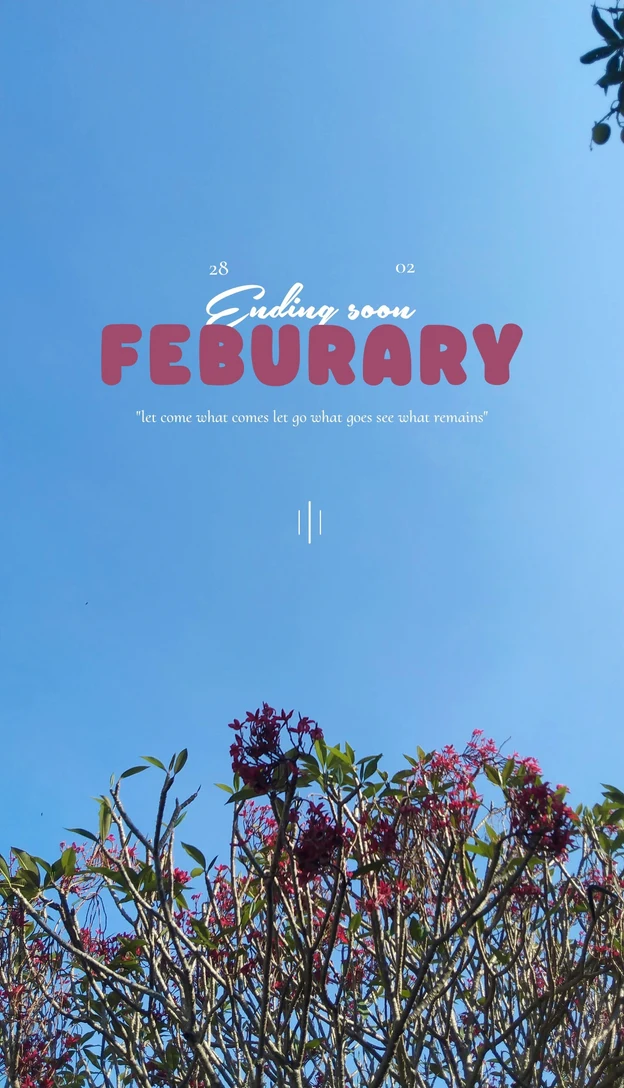
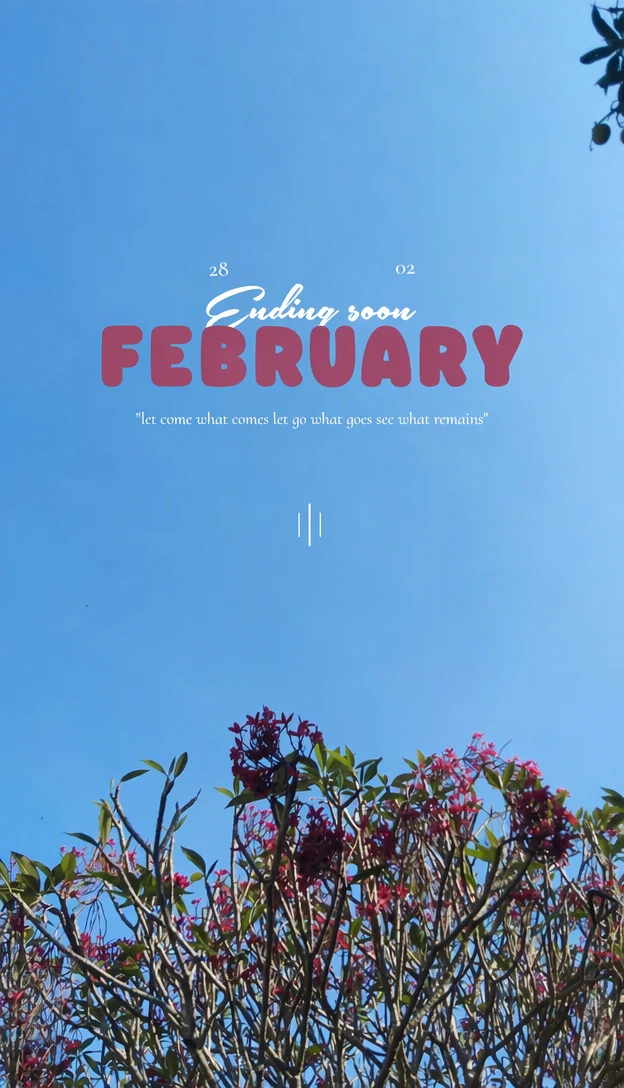
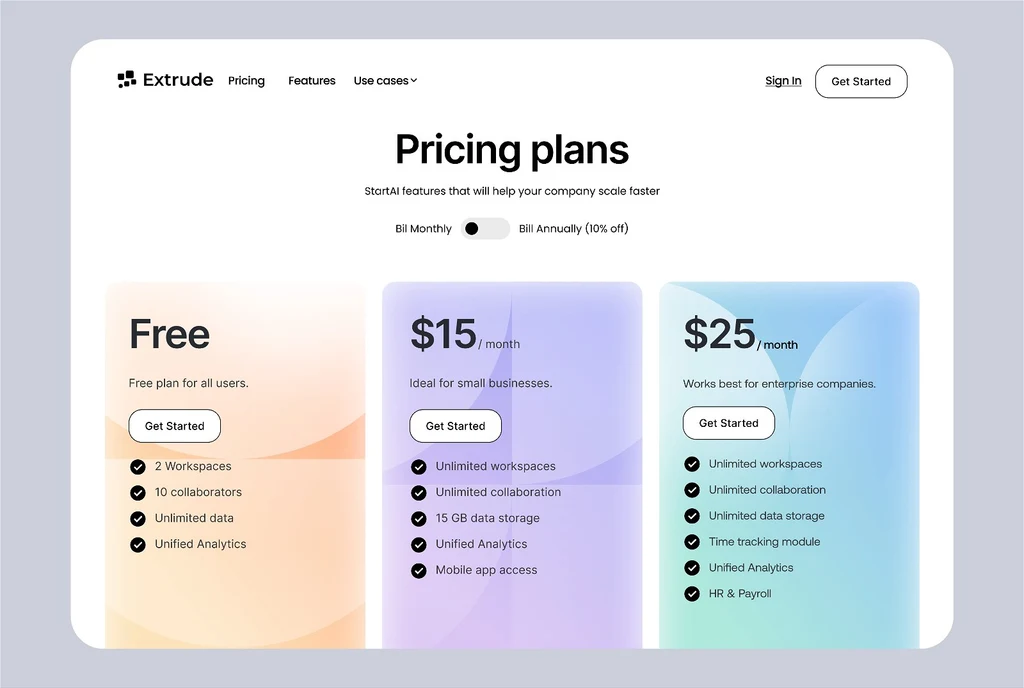
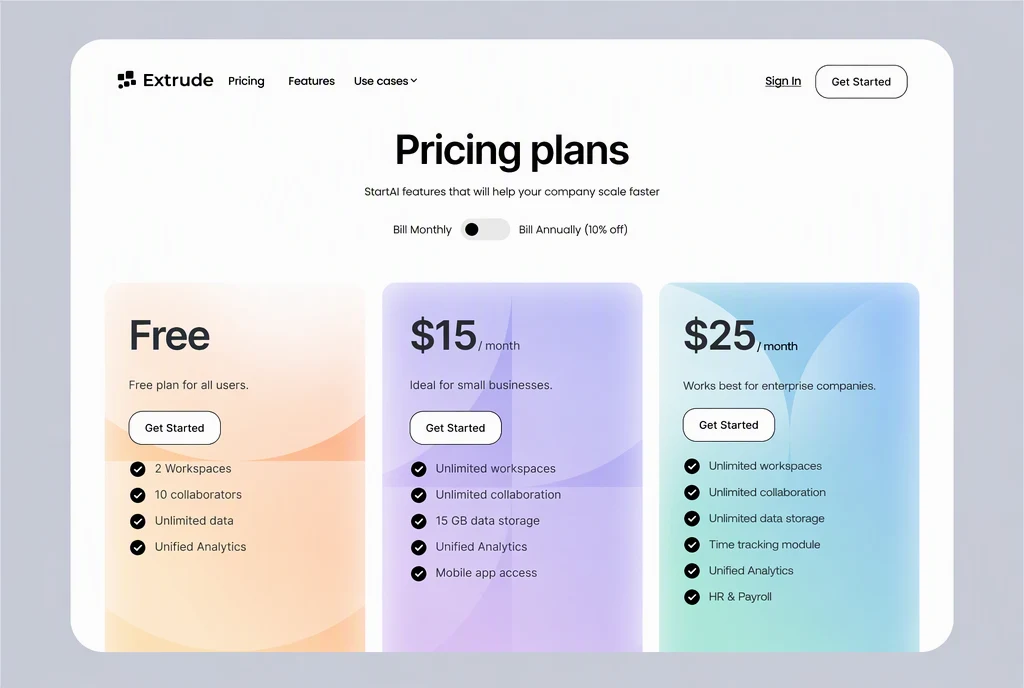
Как работи
Качете готовата графика
Качете точния PNG, JPG или WebP файл, който сте щели да споделите, до 14 MiB, или поставете изображението от клипборда.
Намерете записа с грешката
Намерете записа в „Оригинал“ за реда с печатната грешка. Той трябва да показва реда точно както е в изображението, включително грешката. Ако разпознаването го е прочело по различен начин, първо поправете записа.
Поправете само грешните букви
В полето „Замяна“ на този ред поправете сгрешената дума и запазете останалата част от реда точно както е сега, включително главните букви, интервалите и пунктуацията.
Оставете правилните редове непроменени
Не пренаписвайте редове, които вече са правилни. Дори различен апостроф или излишен интервал води до това редът да се счита за променен, а всеки променен ред се прерисува.
Проверете, приложете и сравнете
Прочетете поправения ред още веднъж, след това изберете „Прилагане на промените“. С плъзгача за сравнение се уверете, че се е променила само печатната грешка, и изтеглете PNG.
Една грешка — един променен ред
За да поправите печатна грешка в изображение, което може вече да е одобрено, променяйте възможно най-малко. Всеки променен ред се прерисува, а икона, разделителна линия или цена точно до него могат да се изместят заедно с него. Когато поправяте само един ред, останалите заглавия, цени и икони остават извън редакцията.
Разпознатият текст се изброява ред по ред, а не дума по дума. Фраза, която се пренася на втори ред, или дума, разделена с тире на два реда, може да се появи като два записа; ако това стане, поправете частта във всеки от тях. Ако същата грешка се среща на две места, например в заглавие и в долната част, всяко място има собствен запис и се нуждае от собствена поправка. Една редакция може да включва и двете.
Печатни грешки, които променят дължината на реда
Замяната на една грешна буква с друга запазва дължината на реда — това е най-простият случай. Други печатни грешки правят поправения ред по-дълъг или по-къс. Те изискват по-внимателна проверка след това, включително дали редът все още е подравнен с текста около него:
- Липсваща буква или дума удължава реда, затова буквите може да застанат малко по-плътно, за да се поберат в същото място.
- Удвоена дума, например „the the“, скъсява реда, а фонът около празнината определя как тя се запълва.
- Число с повече или по-малко цифри, например час или телефонен номер във ваш собствен флаер, също променя ширината.
Проверете, преди да приложите
Всеки опит използва кредити, а грешка в полето „Замяна“ ще се появи в изображението. Преди да изберете „Прилагане на промените“, проверете полето „Замяна“ за следното:
- Правопис, копиран от одобрения текст, а не изписан по памет.
- Автоматична корекция на устройството ви, която може да замени думата с друга, докато пишете.
- Апострофи, тирета и кавички в същия стил като в останалата част от дизайна.
- Знаци, които си приличат, като 0 и O или 5 и S, в часове, цени и телефонни номера.
- Букви с диакритични знаци в имена и места, като é или ñ.
Ситният шрифт и последната проверка
Печатните грешки лесно се пропускат в най-дребния текст: долен ред, подпис или ситният шрифт под цена. Малките редове също могат да бъдат пропуснати или прочетени погрешно от разпознаването. Ако редът с печатната грешка липсва в списъка, добавете го с „Добавяне на текст“: „Оригинал“ е редът така, както се вижда в изображението, с грешката, а „Замяна“ е поправеният ред.
След прилагането сравнете поправената дума с думите до нея. Ако изглежда по-плътна, по-светла или с различни разстояния, уверете се, че записът в „Оригинал“ е съвпадал точно с изображението, и опитайте отново с високо качество. Разгледайте PNG в пълен размер, преди графиката да отиде за печат или отново онлайн, тъй като малките разлики се виждат по-лесно там.
Често задавани въпроси
Защо записът в „Оригинал“ вече показва правилния правопис?
Разпознаването може да прочете сгрешена дума като думата, която е трябвало да бъде написана. Когато това стане, „Оригинал“ и „Замяна“ съвпадат и редакторът няма какво да променя. Редактирайте записа в „Оригинал“, така че да съвпада точно с изображението, включително с печатната грешка, и въведете правилния правопис в полето „Замяна“. След това изберете „Прилагане на промените“ както обикновено.
Достатъчно ли е стандартното качество за поправка на една буква?
Малка поправка в обикновен шрифт е точно този вид ежедневна редакция, за който е предназначено стандартното качество (1 кредит), и то е по-бързият вариант. Превключете на високо качество (2 кредита), ако печатната грешка е в ръкописен или декоративен надпис, в много дребен текст или в букви с фини детайли, като тънки засечки. Резултатите могат да се различават и при двата варианта, затова сравнете внимателно поправения ред. С платен план можете да редактирате и в 2K или 4K: при стандартно качество 2K струва 2 кредита, а 4K — 3 кредита; при високо качество — съответно 5 кредита и 7 кредита.
Мога ли да поправя сгрешено име в собствения си дизайн?
Да. Името на лектор в графика за събитие или името на член на екипа в пост в социална мрежа се поправя като всяка друга дума. Копирайте правилния правопис от самия човек или от одобрен източник и проверете диакритичните знаци, главните букви и тиретата, тъй като имената лесно се изписват почти правилно. Това важи за собствените ви дизайни, а не за документи или записи.
Открих втора печатна грешка след прилагането. Какво да направя?
Започнете от оригиналния файл, а не от поправеното копие: качете го отново и поправете и двата реда в една и съща редакция. Една редакция може да промени няколко реда за същите кредити, а изображението преминава през една редакция вместо през две, което оставя по-малко възможности съседните детайли да се изместят. Проверете отново първата поправка в новия резултат.
Нужен ли ми е платен план, за да поправя една печатна грешка?
За да използвате поправената графика без воден знак — да. След като влезете с Google, профилът ви включва една безплатна редакция със стандартно качество, а резултатът ѝ носи воден знак на EditText, което е достатъчно, за да видите как изглежда поправката. Платените планове позволяват на абонатите да премахват водния знак. Най-малкият план е $9 на месец за 10 кредита и се подновява всеки месец до отмяна.
Изпробвайте със собствено изображение
Или пуснете изображение тук. PNG, JPG или WebP, до 14 MiB.
Изображението ви остава на това устройство, докато не влезете.
Влезте с Google, за да качите. Първата ви редакция със стандартно качество е безплатна и включва воден знак.