Corregir una errata en una imagen
Si te das cuenta de que hay una palabra mal escrita, una letra que falta o un número equivocado después de exportar un diseño, no necesitas el archivo de diseño para corregirlo. Esta página es para diseñadores, responsables de redes sociales y organizadores de eventos que quieren corregir una errata en una imagen cambiando solo esa línea y dejando la composición como está.
O arrastra una imagen aquí. PNG, JPG o WebP, de hasta 14 MiB.
Tu imagen se queda en este dispositivo hasta que inicies sesión.
Inicia sesión con Google para subir una imagen. Tu primera edición Standard es gratis e incluye marca de agua.
Ejemplos


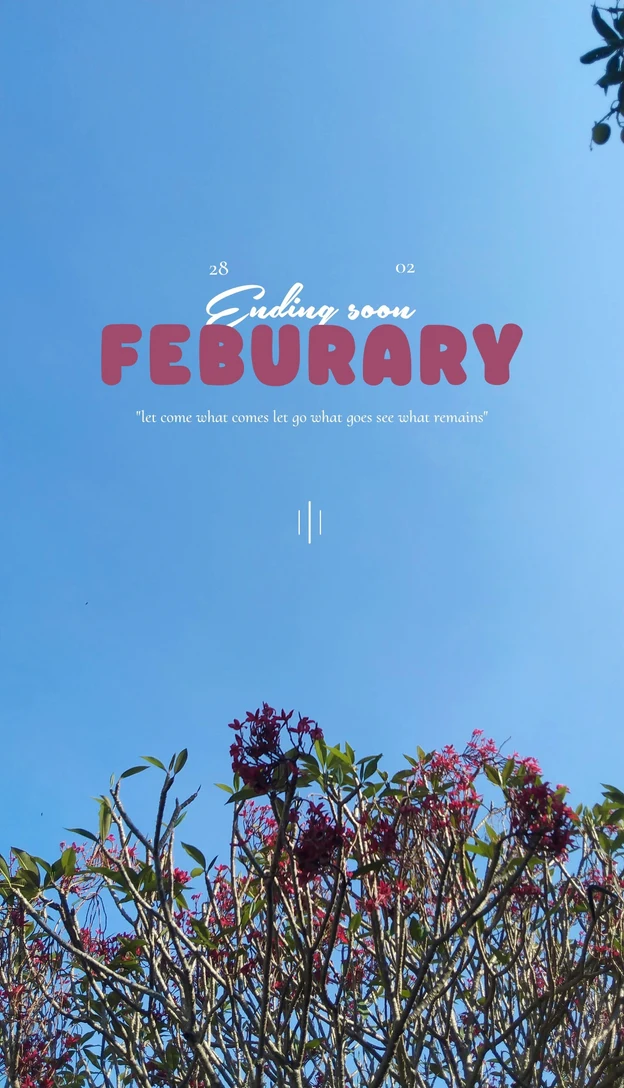
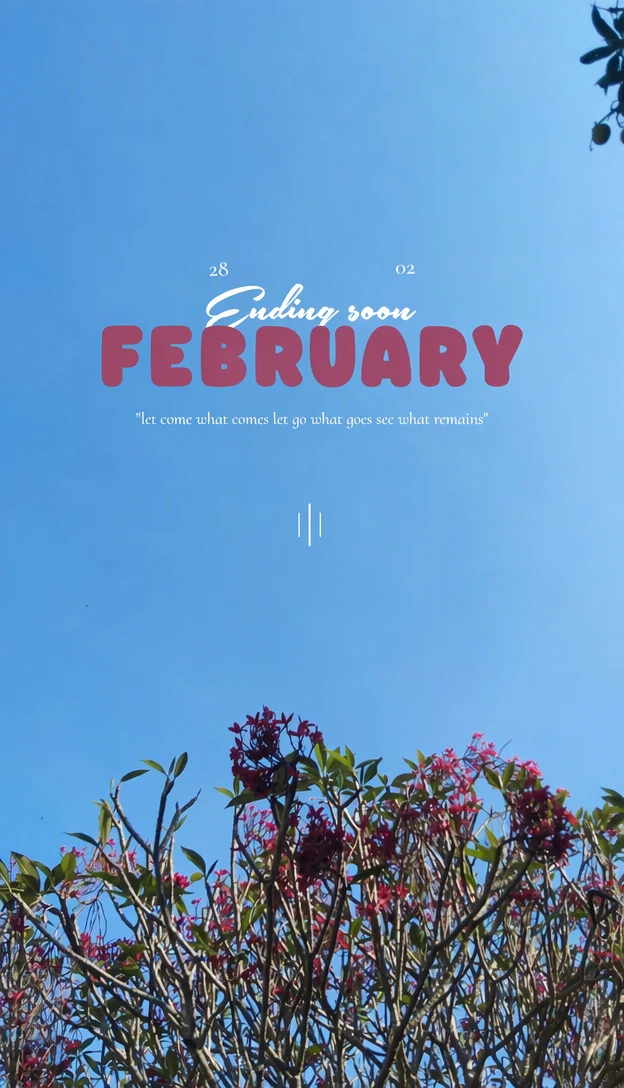
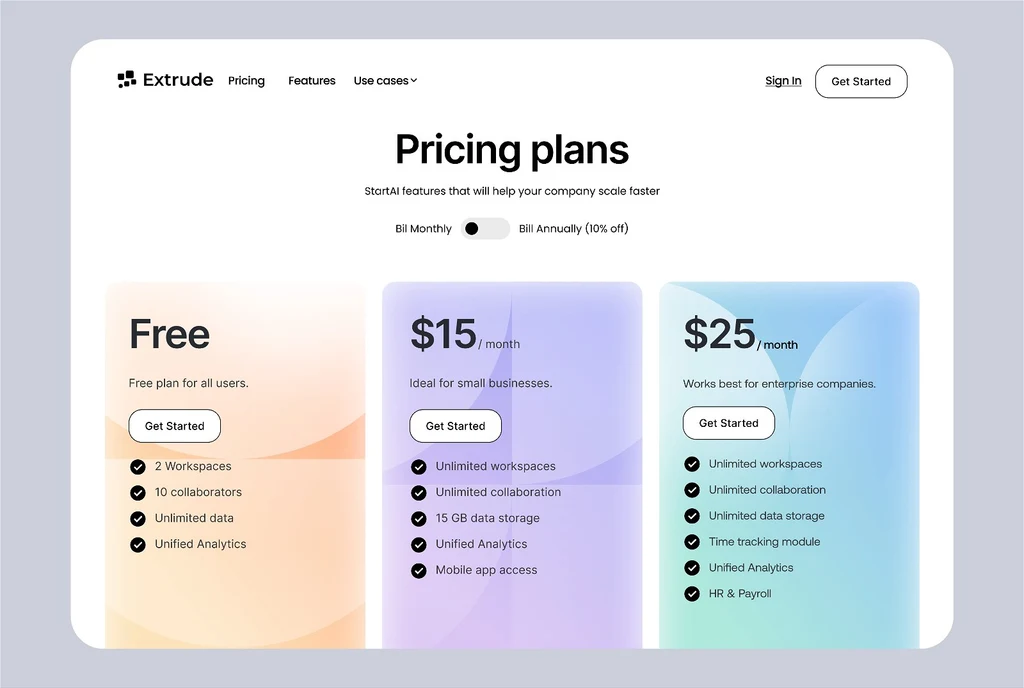
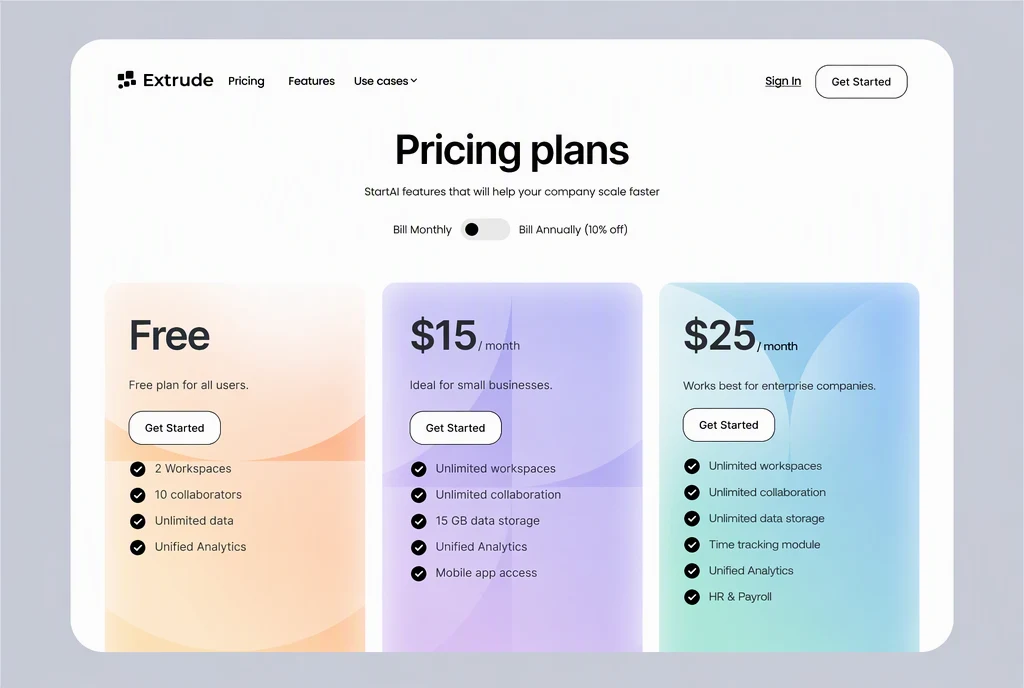
Cómo funciona
Sube el diseño terminado
Sube el mismo archivo PNG, JPG o WebP que ibas a compartir, de hasta 14 MiB, o pega la imagen desde el portapapeles.
Localiza la entrada con el error
Busca el campo «Original» de la línea con la errata. Debe mostrar la línea tal como aparece en la imagen, con el error incluido. Si la detección la leyó de otra forma, corrige antes ese campo.
Corrige solo las letras equivocadas
En el campo «Reemplazo» de esa línea, corrige la palabra mal escrita y deja el resto de la línea exactamente como está ahora, con las mismas mayúsculas, espacios y puntuación.
Deja las líneas correctas tal como están
No vuelvas a escribir las líneas que ya están bien. Hasta un apóstrofo distinto o un espacio de más hace que una línea cuente como modificada, y cada línea modificada se vuelve a dibujar.
Revisa, aplica y compara
Lee la línea corregida una vez más y selecciona «Aplicar cambios». Usa el deslizador de comparación para confirmar que solo ha cambiado la errata y descarga el PNG.
Un error, una línea modificada
Para corregir una errata en una imagen que quizá ya está aprobada, toca lo mínimo posible. Cada línea modificada se vuelve a dibujar, y un icono, una línea divisoria o un precio justo al lado pueden moverse con ella. Si corriges una sola línea, los demás títulos, precios e iconos quedan fuera de la edición.
El texto detectado se lista línea a línea, no palabra a palabra. Una frase que pasa a una segunda línea, o una palabra con guion partida entre dos líneas, puede aparecer como dos entradas; si es así, corrige la parte de cada una. Si el mismo error aparece en dos sitios, como un título y un pie de página, cada sitio tiene su propia entrada y necesita su propia corrección. Una sola edición puede incluir ambas.
Erratas que cambian la longitud de una línea
Cambiar una letra equivocada por otra mantiene la longitud de la línea, que es el caso más sencillo. Otras erratas hacen que la línea corregida sea más larga o más corta. Esas requieren después una revisión más atenta, también para comprobar si la línea sigue alineada con el texto que la rodea:
- Si falta una letra o una palabra, la línea queda más larga, así que las letras pueden quedar algo más juntas para caber en el mismo espacio.
- Una palabra repetida, como «de de», acorta la línea, y el fondo que rodea el hueco guía cómo se rellena.
- Un número con más o menos cifras, como una hora o un teléfono en tu propio folleto, también cambia el ancho.
Revisa el texto antes de aplicar
Cada intento utiliza créditos, y cualquier error en el campo «Reemplazo» aparecerá en la imagen. Antes de seleccionar «Aplicar cambios», comprueba en ese campo lo siguiente:
- La ortografía, copiada del texto aprobado y no escrita de memoria.
- El corrector automático de tu dispositivo, que puede cambiar una palabra por otra mientras escribes.
- Los apóstrofos, los guiones y las comillas, con el mismo estilo que el resto del diseño.
- Los caracteres parecidos, como 0 y O o 5 y S, en horas, precios y números de teléfono.
- Las letras con acento en nombres y lugares, como é o ñ.
La letra pequeña y la revisión final
Las erratas pasan fácilmente desapercibidas en el texto más pequeño: un pie de página, una leyenda o la letra pequeña bajo un precio. La detección también puede pasar por alto o leer mal las líneas pequeñas. Si la línea con la errata no está en la lista, añádela con «Añadir texto»: el campo «Original» es la línea tal como aparece en la imagen, con el error, y el campo «Reemplazo» es la línea corregida.
Después de aplicar los cambios, compara la palabra corregida con las que tiene al lado. Si se ve más gruesa, más fina o con otro espaciado, asegúrate de que el campo «Original» coincidía exactamente con la imagen y vuelve a intentarlo con Alta calidad. Mira el PNG a tamaño completo antes de imprimir el diseño o de volver a publicarlo en línea, porque las pequeñas diferencias se ven mejor así.
Preguntas frecuentes
¿Por qué el campo «Original» ya muestra la ortografía correcta?
La detección puede leer una palabra mal escrita como la palabra que se quiso escribir. Cuando eso ocurre, «Original» y «Reemplazo» coinciden y el editor no tiene nada que cambiar. Edita el campo «Original» para que coincida exactamente con la imagen, errata incluida, y escribe la ortografía correcta en el campo «Reemplazo». Después selecciona «Aplicar cambios» como siempre.
¿Basta con Standard para corregir una sola letra?
Una corrección pequeña en letra sencilla es el tipo de edición cotidiana para el que sirve Standard (1 crédito), y es la opción más rápida. Cambia a Alta calidad (2 créditos) si la errata está en letras caligráficas o decorativas, en un texto muy pequeño o en letras con detalles finos, como serifas delgadas. Los resultados pueden variar con cualquiera de las dos, así que compara con atención la línea corregida. Los planes de pago también permiten editar en 2K o 4K: 2K utiliza 2 créditos con Standard y 5 créditos con Alta calidad, y 4K utiliza 3 créditos y 7 créditos.
¿Puedo corregir un nombre mal escrito en un diseño mío?
Sí. El nombre de un ponente en el diseño de un evento o el de un miembro del equipo en una publicación social se corrige como cualquier otra palabra. Copia la ortografía correcta de la propia persona o de una referencia aprobada y revisa los acentos, las mayúsculas y los guiones, porque es fácil dejar los nombres casi bien. Esto se aplica a tus propios diseños, no a documentos ni registros.
He encontrado otra errata después de aplicar los cambios. ¿Qué hago?
Parte del archivo original y no de la copia corregida: súbelo de nuevo y corrige las dos líneas en la misma edición. Una edición puede cambiar varias líneas por los mismos créditos, y la imagen pasa por una sola edición en lugar de dos, lo que deja menos ocasiones para que se muevan los detalles cercanos. Vuelve a comprobar la primera corrección en el nuevo resultado.
¿Necesito un plan de pago para corregir una errata?
Para usar el diseño corregido sin marca de agua, sí. Después de iniciar sesión con Google, tu cuenta incluye una edición Standard gratis, y ese resultado lleva una marca de agua de EditText, que basta para ver cómo queda la corrección. Los planes de pago permiten a los suscriptores quitar la marca de agua. El plan más pequeño cuesta $9 al mes por 10 créditos y se renueva cada mes hasta que se cancele.
Pruébalo con tu propia imagen
O arrastra una imagen aquí. PNG, JPG o WebP, de hasta 14 MiB.
Tu imagen se queda en este dispositivo hasta que inicies sesión.
Inicia sesión con Google para subir una imagen. Tu primera edición Standard es gratis e incluye marca de agua.