Tippfehler im Bild korrigieren
Fällt dir nach dem Export einer Grafik ein falsch geschriebenes Wort, ein fehlender Buchstabe oder eine falsche Zahl auf, brauchst du für die Korrektur nicht die Designdatei. Diese Seite richtet sich an alle, die im Design, im Social-Media-Management oder in der Eventplanung arbeiten und einen Tippfehler im Bild korrigieren wollen, indem sie nur diese eine Zeile ändern und das Layout so lassen, wie es ist.
Oder ziehe ein Bild hierher. PNG, JPG oder WebP, bis zu 14 MiB.
Dein Bild bleibt auf diesem Gerät, bis du dich anmeldest.
Melde dich zum Hochladen mit Google an. Deine erste Standard-Bearbeitung ist kostenlos und enthält ein Wasserzeichen.
Beispiele


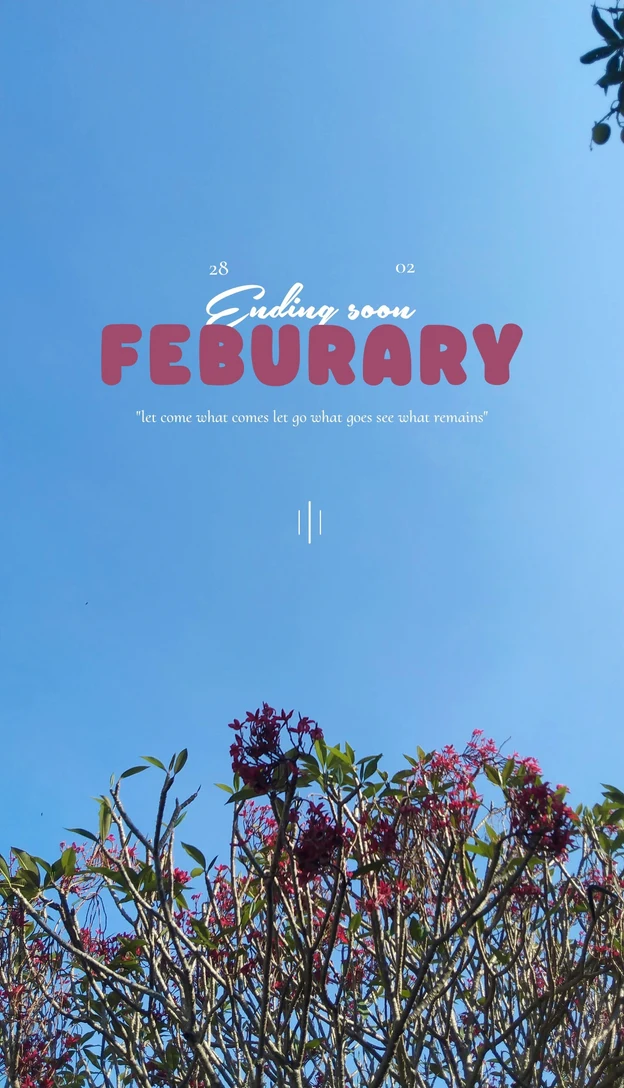
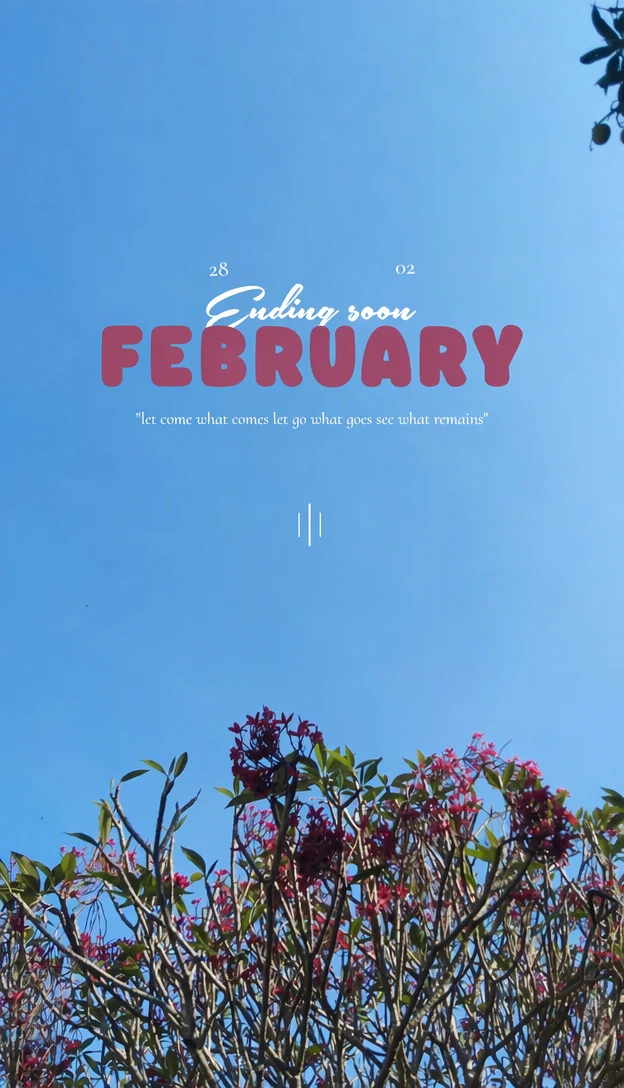
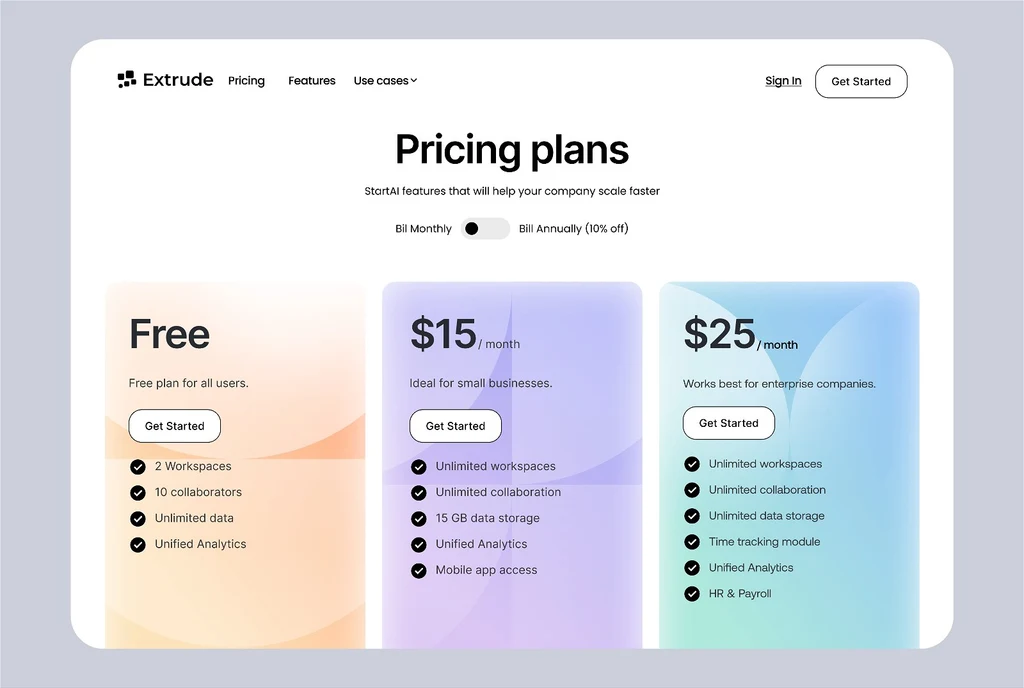
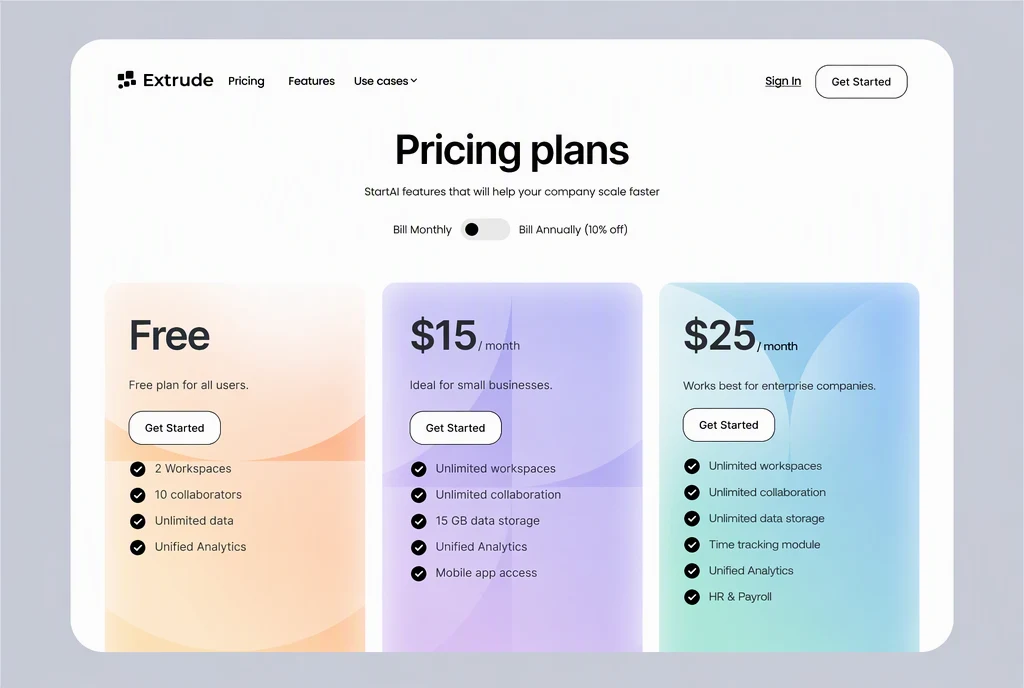
So funktioniert’s
Fertige Grafik hochladen
Lade genau die PNG-, JPG- oder WebP-Datei hoch, die du teilen wolltest (bis 14 MiB), oder füge das Bild aus der Zwischenablage ein.
Den Eintrag mit dem Fehler finden
Suche den Originaleintrag der Zeile mit dem Tippfehler. Er sollte die Zeile genau so zeigen wie das Bild, Fehler eingeschlossen. Hat die Texterkennung sie anders gelesen, korrigiere zuerst den Eintrag.
Nur die falschen Buchstaben korrigieren
Korrigiere im Feld „Ersetzung“ dieser Zeile das falsch geschriebene Wort und lasse den Rest der Zeile genau so, wie er jetzt lautet – mit Groß- und Kleinschreibung, Abständen und Satzzeichen.
Richtige Zeilen unverändert lassen
Tippe Zeilen, die bereits stimmen, nicht neu ein. Schon ein anderer Apostroph oder ein zusätzliches Leerzeichen lässt eine Zeile als geändert gelten, und jede geänderte Zeile wird neu gezeichnet.
Korrekturlesen, anwenden und vergleichen
Lies die korrigierte Zeile noch einmal durch und wähle dann „Änderungen anwenden“. Prüfe mit dem Vergleichsregler, dass sich nur der Tippfehler geändert hat, und lade das PNG herunter.
Ein Fehler, eine geänderte Zeile
Um einen Tippfehler in einem Bild zu korrigieren, das womöglich schon freigegeben ist, solltest du so wenig wie möglich anfassen. Jede geänderte Zeile wird neu gezeichnet, und ein Icon, eine Trennlinie oder ein Preis direkt daneben kann sich mitverschieben. Wenn du nur eine einzelne Zeile korrigierst, bleiben die anderen Überschriften, Preise und Icons aus der Bearbeitung heraus.
Erkannter Text wird zeilenweise aufgelistet, nicht wortweise. Ein Satzteil, der in eine zweite Zeile umbricht, oder ein Wort, das mit Trennstrich auf zwei Zeilen verteilt ist, kann als zwei Einträge erscheinen; korrigiere dann den Teil in jedem davon. Taucht derselbe Fehler an zwei Stellen auf, etwa in einer Überschrift und in einer Fußzeile, hat jede Stelle ihren eigenen Eintrag und braucht eine eigene Korrektur. Beides lässt sich in einer Bearbeitung erledigen.
Tippfehler, die die Länge einer Zeile verändern
Wird ein falscher Buchstabe gegen einen anderen getauscht, bleibt die Zeile gleich lang – das ist der einfachste Fall. Andere Tippfehler machen die korrigierte Zeile länger oder kürzer. Diese Fälle brauchen danach einen genaueren Blick, auch darauf, ob die Zeile weiterhin am Text um sie herum ausgerichtet ist:
- Ein fehlender Buchstabe oder ein fehlendes Wort macht die Zeile länger, sodass die Buchstaben etwas enger sitzen können, um in denselben Platz zu passen.
- Ein doppeltes Wort wie „der der“ macht die Zeile kürzer, und der Hintergrund um die Lücke herum bestimmt, wie sie gefüllt wird.
- Auch eine Zahl mit mehr oder weniger Ziffern, etwa eine Uhrzeit oder eine Telefonnummer auf deinem eigenen Flyer, verändert die Breite.
Vor dem Anwenden Korrektur lesen
Jeder Versuch verbraucht Credits, und ein Fehler im Feld „Ersetzung“ landet im Bild. Prüfe das Feld „Ersetzung“ daher, bevor du „Änderungen anwenden“ wählst, auf Folgendes:
- Schreibweise aus dem freigegebenen Text übernommen, nicht aus dem Gedächtnis getippt.
- Autokorrektur auf deinem Gerät, die beim Tippen ein anderes Wort einsetzen kann.
- Apostrophe, Bindestriche und Anführungszeichen im gleichen Stil wie im Rest des Designs.
- Ähnlich aussehende Zeichen wie 0 und O oder 5 und S in Uhrzeiten, Preisen und Telefonnummern.
- Buchstaben mit Akzenten in Namen und Orten, etwa é oder ñ.
Kleingedrucktes und die Endkontrolle
Tippfehler übersieht man im kleinsten Text leicht: in einer Fußzeile, einer Bildunterschrift oder im Kleingedruckten unter einem Preis. Kleine Zeilen kann auch die Texterkennung übersehen oder falsch lesen. Fehlt die Zeile mit dem Tippfehler in der Liste, ergänze sie über „Text hinzufügen“: Das „Original“ ist die Zeile so, wie sie im Bild steht – mit dem Fehler –, und die „Ersetzung“ ist die korrigierte Zeile.
Vergleiche das korrigierte Wort nach dem Anwenden mit den Wörtern daneben. Wirkt es fetter, dünner oder mit anderen Abständen gesetzt, stelle sicher, dass der Originaleintrag genau zum Bild gepasst hat, und versuche es dann noch einmal mit der Option Hohe Qualität. Sieh dir das PNG in voller Größe an, bevor die Grafik in den Druck geht oder wieder online erscheint, denn dort fallen kleine Unterschiede leichter auf.
Häufig gestellte Fragen
Warum zeigt der Originaleintrag schon die richtige Schreibweise?
Die Texterkennung kann ein falsch geschriebenes Wort als das Wort lesen, das gemeint war. Dann stimmen „Original“ und „Ersetzung“ überein, und der Editor hat nichts zu ändern. Bearbeite den Originaleintrag so, dass er genau dem Bild entspricht – Tippfehler inklusive –, und trage die richtige Schreibweise im Feld „Ersetzung“ ein. Wähle dann wie gewohnt „Änderungen anwenden“.
Reicht Standard für die Korrektur eines einzelnen Buchstabens?
Eine kleine Korrektur in schlichter Schrift ist genau die alltägliche Bearbeitung, für die Standard (1 Credit) gedacht ist – und es ist die schnellere Option. Wähle Hohe Qualität (2 Credits), wenn der Tippfehler in Schreibschrift oder dekorativen Schriftzügen, in sehr kleinem Text oder in Buchstaben mit feinen Details wie dünnen Serifen sitzt. Die Ergebnisse können bei beiden Optionen variieren; vergleiche die korrigierte Zeile daher genau. Mit einem kostenpflichtigen Abo kannst du auch in 2K oder 4K bearbeiten: Bei 2K verbraucht Standard 2 Credits und Hohe Qualität 5 Credits, bei 4K Standard 3 Credits und Hohe Qualität 7 Credits.
Kann ich einen falsch geschriebenen Namen in meinem eigenen Design korrigieren?
Ja. Der Name eines Speakers auf einer Event-Grafik oder der Name eines Teammitglieds in einem Social-Media-Beitrag wird wie jedes andere Wort korrigiert. Übernimm die richtige Schreibweise von der Person selbst oder aus einer freigegebenen Quelle und prüfe Akzente, Groß- und Kleinschreibung und Bindestriche, denn bei Namen liegt man leicht fast richtig. Das gilt für deine eigenen Designs, nicht für Dokumente oder Aufzeichnungen.
Ich habe nach dem Anwenden einen zweiten Tippfehler entdeckt. Was soll ich tun?
Gehe von der Originaldatei aus statt von der korrigierten Kopie: Lade sie erneut hoch und korrigiere beide Zeilen in derselben Bearbeitung. Eine Bearbeitung kann mehrere Zeilen für dieselben Credits ändern, und das Bild durchläuft eine Bearbeitung statt zwei, sodass sich Details in der Nähe seltener verschieben. Prüfe die erste Korrektur im neuen Ergebnis noch einmal.
Brauche ich ein kostenpflichtiges Abo, um einen Tippfehler zu korrigieren?
Ja, wenn du die korrigierte Grafik ohne Wasserzeichen verwenden möchtest. Nach der Anmeldung mit Google enthält dein Konto eine kostenlose Standard-Bearbeitung; dieses Ergebnis trägt ein EditText-Wasserzeichen, was reicht, um zu sehen, wie die Korrektur aussieht. Mit einem kostenpflichtigen Abo lässt sich das Wasserzeichen entfernen. Das kleinste Abo kostet $9 pro Monat für 10 Credits und verlängert sich monatlich bis zur Kündigung.
Probiere es mit deinem eigenen Bild
Oder ziehe ein Bild hierher. PNG, JPG oder WebP, bis zu 14 MiB.
Dein Bild bleibt auf diesem Gerät, bis du dich anmeldest.
Melde dich zum Hochladen mit Google an. Deine erste Standard-Bearbeitung ist kostenlos und enthält ein Wasserzeichen.