Corriger une faute de frappe dans une image
Quand vous remarquez un mot mal orthographié, une lettre manquante ou un chiffre erroné une fois le visuel exporté, vous n’avez pas besoin du fichier de design pour le corriger. Cette page s’adresse aux graphistes, aux community managers et aux organisateurs d’événements qui veulent corriger une faute de frappe dans une image en ne modifiant que cette ligne et en laissant la mise en page telle quelle.
Ou déposez une image ici. PNG, JPG ou WebP, jusqu’à 14 MiB.
Votre image reste sur cet appareil jusqu’à votre connexion.
Connectez-vous avec Google pour importer. Votre première retouche Standard est gratuite et comporte un filigrane.
Exemples


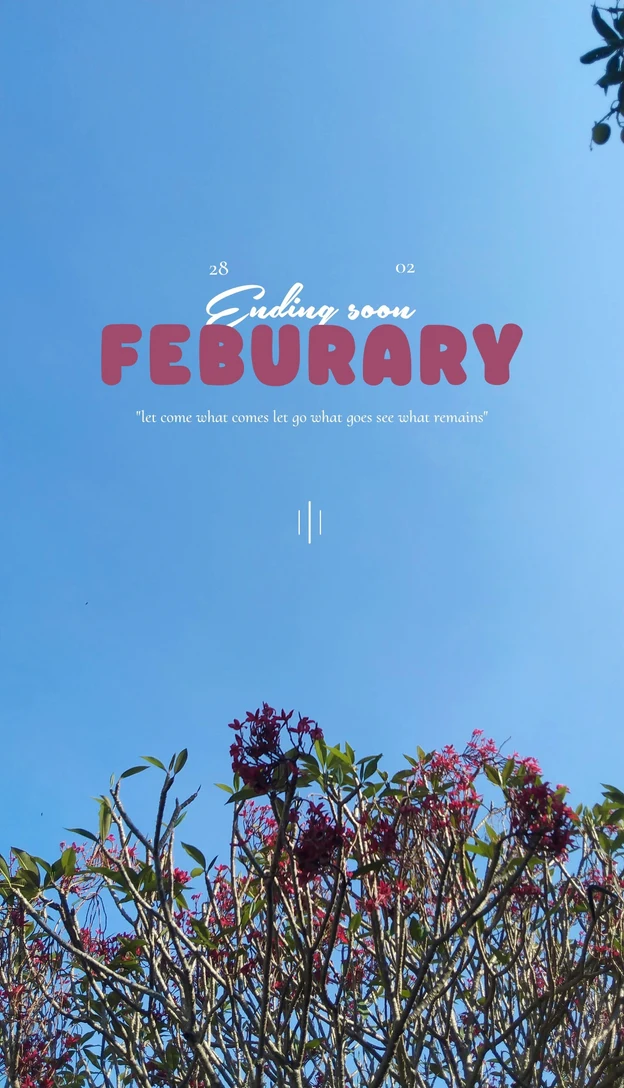
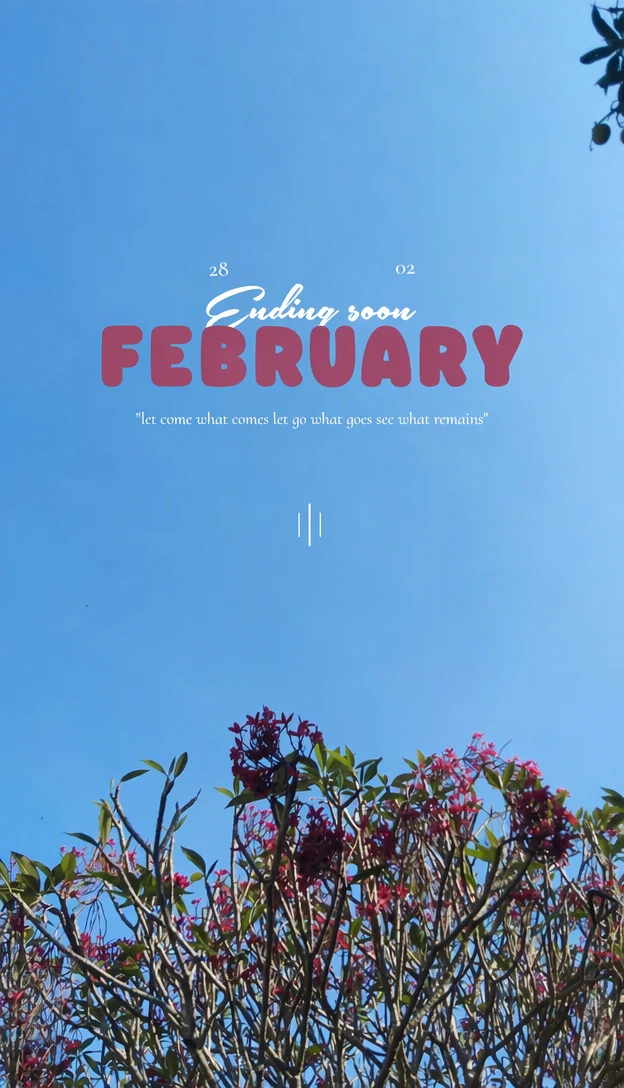
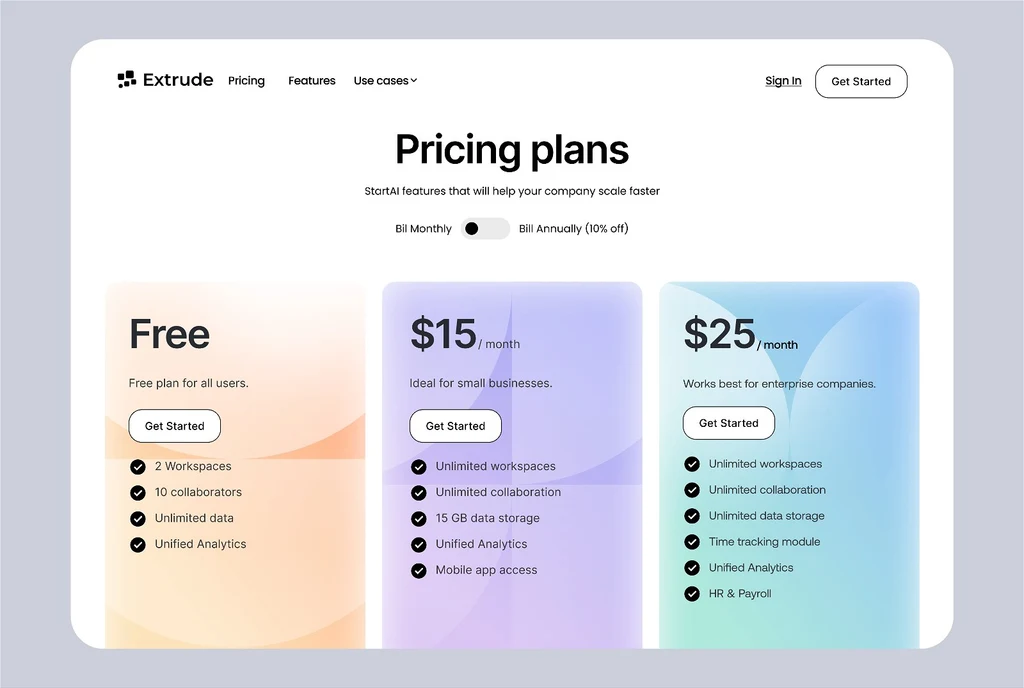
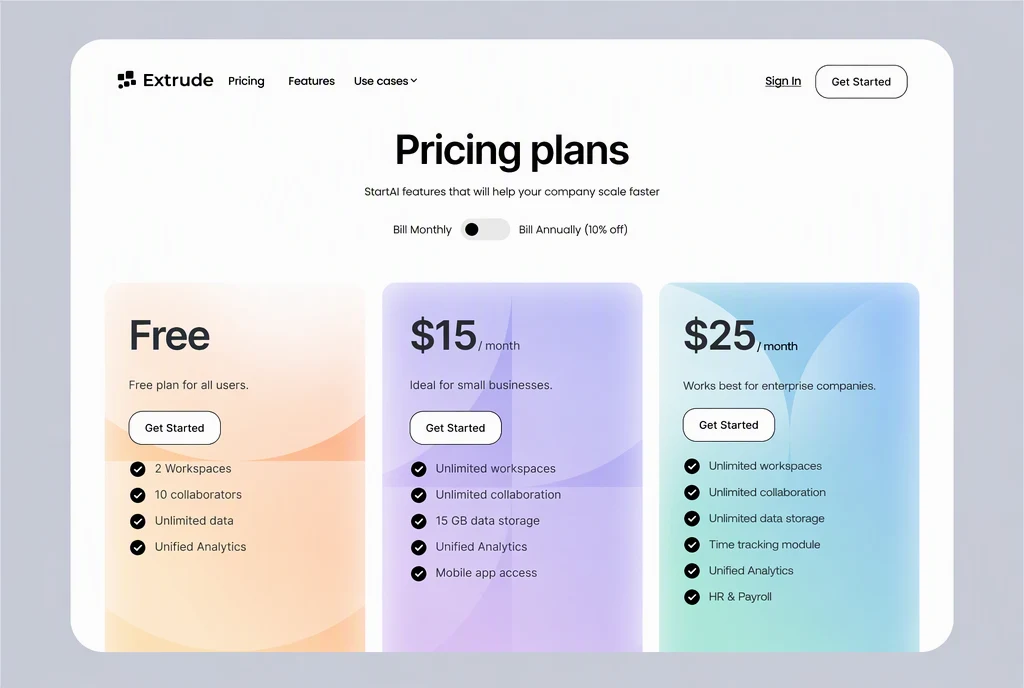
Comment ça marche
Importer le visuel terminé
Importez le fichier PNG, JPG ou WebP exact que vous alliez partager, jusqu’à 14 MiB, ou collez l’image depuis votre presse-papiers.
Repérer l’entrée qui contient la faute
Repérez le champ « Original » de la ligne qui contient la faute. Il doit afficher la ligne exactement comme l’image, faute comprise. Si la détection l’a lue autrement, corrigez d’abord ce champ.
Ne corriger que les lettres erronées
Dans le champ « Remplacement » de cette ligne, corrigez le mot mal orthographié et gardez le reste de la ligne exactement tel qu’il est écrit, avec les capitales, les espaces et la ponctuation.
Laisser intactes les lignes correctes
Ne retapez pas les lignes qui sont déjà correctes. Même une apostrophe différente ou un blanc en trop suffit à faire considérer une ligne comme modifiée, et chaque ligne modifiée est redessinée.
Relire, appliquer et comparer
Relisez une dernière fois la ligne corrigée, puis sélectionnez « Appliquer les modifications ». Servez-vous du curseur de comparaison pour vérifier que seule la faute a changé, puis téléchargez le PNG.
Une faute, une seule ligne modifiée
Pour corriger une faute de frappe dans une image qui a peut-être déjà été validée, changez le moins de choses possible. Chaque ligne modifiée est redessinée, et une icône, un filet de séparation ou un prix situé juste à côté peut bouger avec elle. En ne corrigeant qu’une seule ligne, vous laissez les autres titres, prix et icônes en dehors de la retouche.
Le texte détecté est listé ligne par ligne, et non mot par mot. Une phrase qui passe à la ligne ou un mot coupé par un trait d’union sur deux lignes peut apparaître sous la forme de deux entrées ; dans ce cas, corrigez la partie concernée dans chacune. Si la même faute apparaît à deux endroits, par exemple dans un titre et dans un pied de page, chaque endroit a sa propre entrée et sa propre correction. Une seule retouche peut inclure les deux.
Les fautes qui changent la longueur d’une ligne
Remplacer une lettre erronée par une autre ne change pas la longueur de la ligne : c’est le cas le plus simple. D’autres fautes rendent la ligne corrigée plus longue ou plus courte. Elles demandent un examen plus attentif après coup, notamment pour vérifier que la ligne reste alignée avec le texte qui l’entoure :
- Une lettre ou un mot manquant allonge la ligne : les lettres peuvent donc être un peu plus serrées pour tenir dans le même espace.
- Un mot en double, comme « le le », raccourcit la ligne, et l’arrière-plan autour du vide guide la façon dont il est comblé.
- Un nombre qui compte plus ou moins de chiffres, comme une heure ou un numéro de téléphone sur votre propre flyer, modifie aussi la largeur.
Relire avant d’appliquer
Chaque essai utilise des crédits, et une erreur dans le champ « Remplacement » apparaîtra dans l’image. Avant de sélectionner « Appliquer les modifications », vérifiez dans le champ « Remplacement » les points suivants :
- Une orthographe copiée depuis le texte validé, et non saisie de mémoire.
- La correction automatique de votre appareil, qui peut remplacer un mot par un autre pendant que vous tapez.
- Des apostrophes, des traits d’union et des guillemets dans le même style que le reste du visuel.
- Les caractères qui se ressemblent, comme 0 et O ou 5 et S, dans les heures, les prix et les numéros de téléphone.
- Les lettres accentuées dans les noms de personnes et de lieux, comme é ou ñ.
Les petits caractères et la vérification finale
Les fautes passent facilement inaperçues dans le plus petit texte : un pied de page, une légende ou les mentions en petits caractères sous un prix. La détection peut aussi manquer ou mal lire les petites lignes. Si la ligne contenant la faute ne figure pas dans la liste, ajoutez-la avec « Ajouter du texte » : le champ « Original » contient la ligne telle qu’elle apparaît dans l’image, avec l’erreur, et le champ « Remplacement » la ligne corrigée.
Après l’application, comparez le mot corrigé avec les mots voisins. S’il paraît plus gras, plus léger ou espacé différemment, vérifiez que le champ « Original » correspondait exactement à l’image, puis réessayez en Haute qualité. Affichez le PNG en taille réelle avant que le visuel parte à l’impression ou soit remis en ligne, car les petites différences s’y voient mieux.
Questions fréquentes
Pourquoi le champ « Original » affiche-t-il déjà la bonne orthographe ?
La détection peut lire un mot mal orthographié comme le mot qu’il devait être. Dans ce cas, les champs « Original » et « Remplacement » sont identiques et l’éditeur n’a rien à changer. Modifiez le champ « Original » pour qu’il corresponde exactement à l’image, faute comprise, et saisissez la bonne orthographe dans le champ « Remplacement ». Sélectionnez ensuite « Appliquer les modifications » comme d’habitude.
Standard suffit-il pour corriger une seule lettre ?
Une petite correction en caractères simples relève des retouches courantes pour lesquelles Standard (1 crédit) est conçu, et c’est l’option la plus rapide. Passez à la Haute qualité (2 crédits) si la faute se trouve dans un lettrage cursif ou décoratif, dans un texte très petit ou dans des lettres aux détails fins, comme des empattements minces. Les résultats peuvent varier dans les deux cas : comparez donc attentivement la ligne corrigée. Les forfaits payants permettent aussi de retoucher en 2K ou en 4K : en 2K, le coût est de 2 crédits en Standard et de 5 crédits en Haute qualité ; en 4K, il est respectivement de 3 crédits et de 7 crédits.
Puis-je corriger un nom mal orthographié sur ma propre création ?
Oui. Le nom d’un intervenant sur un visuel d’événement ou celui d’un membre de l’équipe dans une publication sur les réseaux sociaux se corrige comme n’importe quel autre mot. Recopiez l’orthographe indiquée par la personne elle-même ou par une source validée, et vérifiez les accents, les majuscules et les traits d’union : il est facile d’écrire un nom de façon presque correcte. Cela vaut pour vos propres créations, pas pour des documents ou des justificatifs.
J’ai trouvé une deuxième faute après l’application. Que faire ?
Repartez du fichier d’origine plutôt que de la copie corrigée : importez-le à nouveau et corrigez les deux lignes dans la même retouche. Une seule retouche peut modifier plusieurs lignes pour le même nombre de crédits, et l’image ne passe que par une retouche au lieu de deux, ce qui réduit les risques de voir bouger des détails voisins. Vérifiez à nouveau la première correction dans le nouveau résultat.
Faut-il un forfait payant pour corriger une seule faute ?
Pour utiliser le visuel corrigé sans filigrane, oui. Une fois connecté avec Google, votre compte comprend une retouche Standard gratuite, dont le résultat porte un filigrane EditText : c’est suffisant pour voir ce que donne la correction. Les forfaits payants permettent aux abonnés de supprimer le filigrane. Le plus petit forfait coûte $9 par mois pour 10 crédits et se renouvelle chaque mois jusqu’à résiliation.
Essayez avec votre propre image
Ou déposez une image ici. PNG, JPG ou WebP, jusqu’à 14 MiB.
Votre image reste sur cet appareil jusqu’à votre connexion.
Connectez-vous avec Google pour importer. Votre première retouche Standard est gratuite et comporte un filigrane.