Modifier le texte d’une photo produit : emballages, étiquettes et vêtements
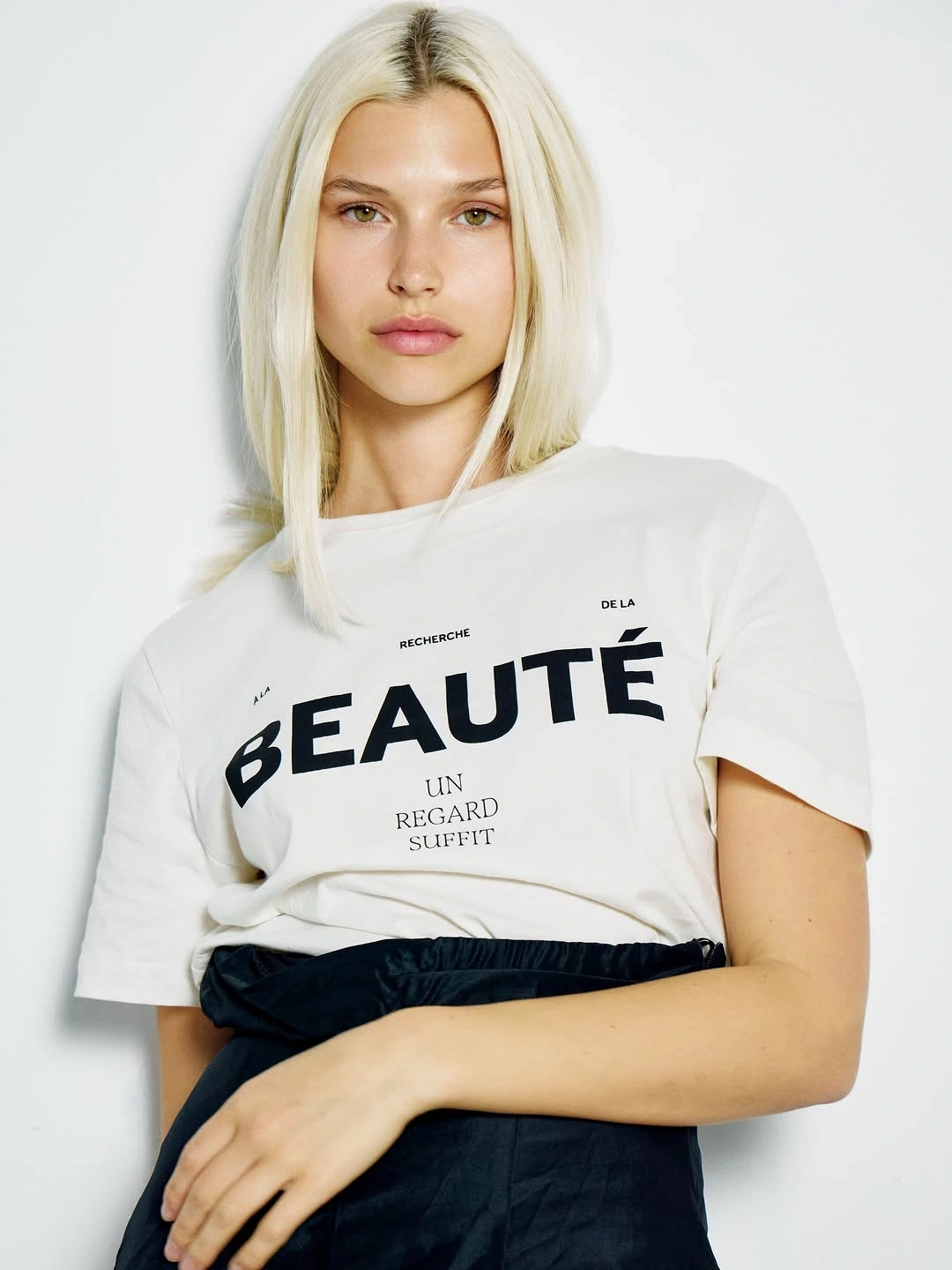
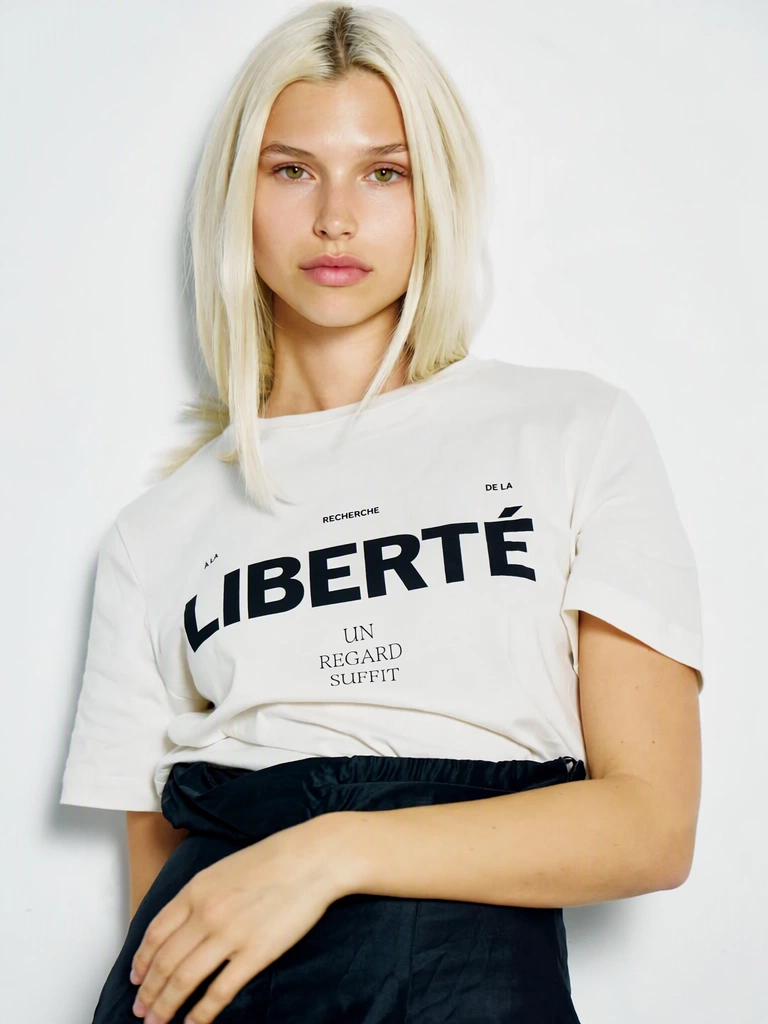
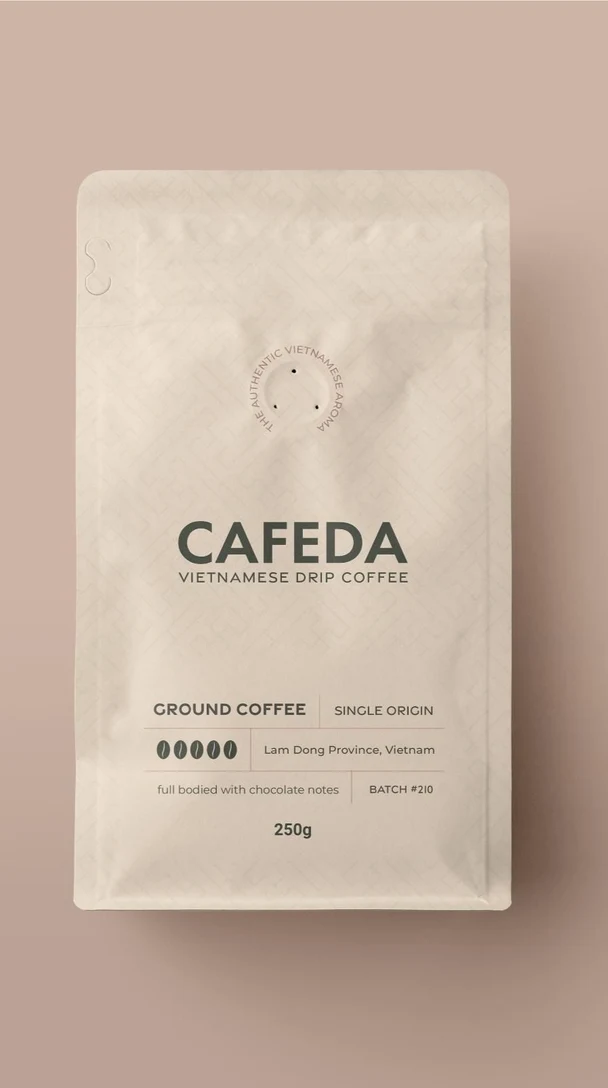
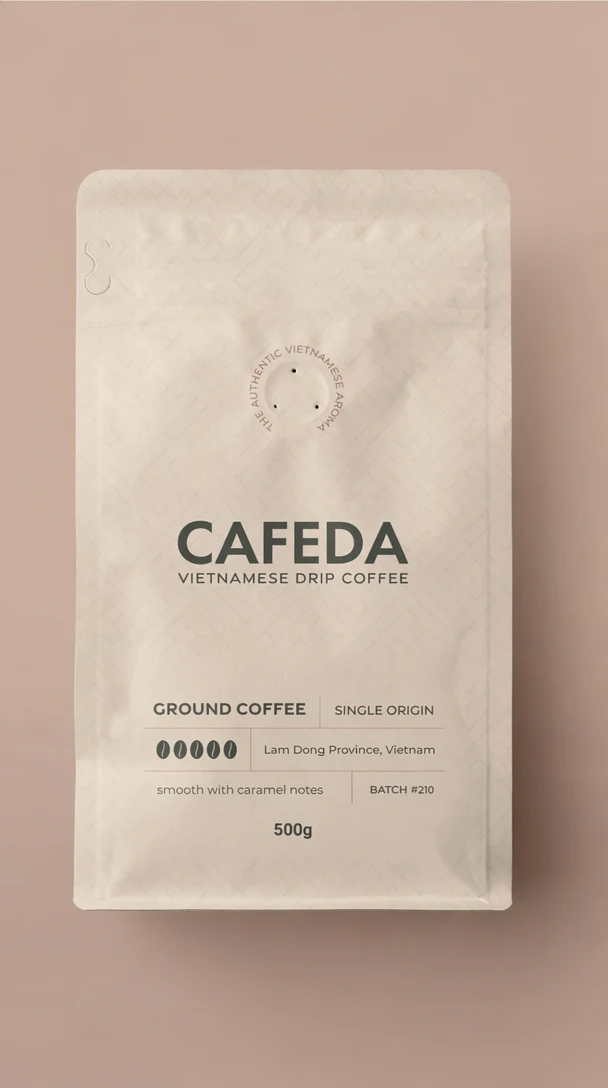
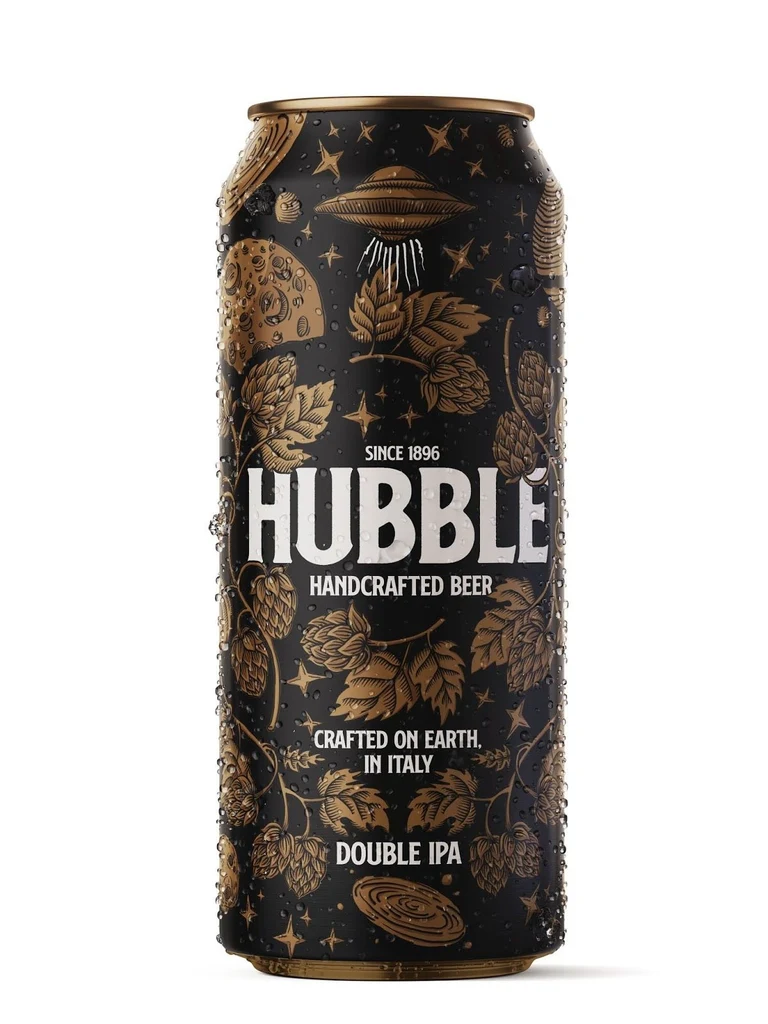
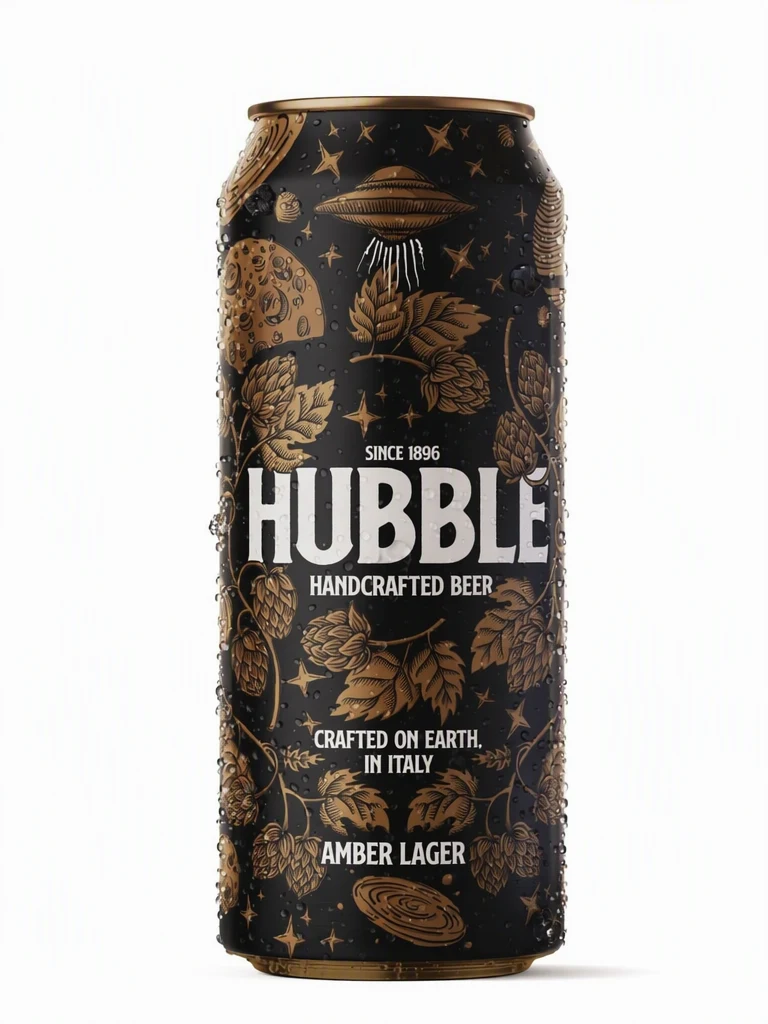
Si vous fabriquez ou vendez vos propres produits, vous pouvez modifier le texte d’une photo produit de vos emballages, étiquettes ou vêtements : un nouveau nom de saveur ou de parfum sur un sachet, une autre taille sur une étiquette, ou un nouveau mot sur un T-shirt imprimé. Comparez chaque résultat avec le produit réel avant de l’utiliser.
Ou déposez une image ici. PNG, JPG ou WebP, jusqu’à 14 MiB.
Votre image reste sur cet appareil jusqu’à votre connexion.
Connectez-vous avec Google pour importer. Votre première retouche Standard est gratuite et comporte un filigrane.
Exemples
Comment ça marche
Choisir une photo où les mots font face à l’objectif
Choisissez une prise de vue nette, le texte tourné vers l’objectif et sans reflet sur les lettres. Un lettrage qui s’enroule largement autour d’une bouteille ou d’une canette est plus difficile à remplacer que celui d’une boîte plate ou d’un sachet.
Repérer le nom de la variante
Un emballage porte souvent de nombreuses petites lignes de texte. Repérez la saveur, la taille ou le nom de couleur parmi les champs « Original », corrigez-le d’abord si une lettre a été mal lue, et laissez le reste inchangé.
Saisir la nouvelle saveur, taille ou couleur
Saisissez le nouveau nom dans son champ « Remplacement ». Un nom de longueur à peu près équivalente garde l’étiquette équilibrée, et les lettres accentuées doivent être saisies comme le produit réel les imprime.
Choisir la Haute qualité pour les courbes, les surfaces brillantes et les tissus
Passez à la Haute qualité quand le texte épouse la courbe d’un contenant, se trouve sur une feuille métallisée ou un film brillant, ou est imprimé sur un tissu plissé. Sélectionnez ensuite « Appliquer les modifications ».
Comparer avec l’article réel
Vérifiez que le nouveau mot suit la surface et que les reflets, les plis et les coutures le traversent toujours. Ne téléchargez le PNG que lorsque la photo correspond à l’article que recevra le client.
Ce qu’on peut modifier dans vos photos produit
Les noms de variantes sont une retouche typique : une saveur ou un parfum sur un sachet, un nom de couleur sur une étiquette ou une ligne de taille sur une boîte. Quand l’emballage de chaque variante est identique à ces mots près, une bonne photo peut servir de point de départ pour les autres, à condition que chaque résultat corresponde à son produit réel.
Vérifiez ce que les nouveaux mots laissent entendre sur l’article. Un changement de taille n’est exact que si le contenant a vraiment le même aspect, et un nom de couleur ne doit changer que si la couleur de la photo lui correspond, par exemple quand une teinte est renommée.
Les équipes packaging peuvent aussi prévisualiser un nouveau nom ou un nouveau slogan sur l’emballage actuel avant toute impression, afin que le changement puisse être examiné sur une photo réaliste. Signalez ces images comme des aperçus tant que l’emballage imprimé n’existe pas.
Pour les T-shirts, les tote bags et les mugs, la même méthode permet de montrer un nouveau mot imprimé ou le nom d’un client sur l’article. Saisissez les noms exactement comme le client les a donnés, accents compris, et vérifiez l’orthographe lettre par lettre.
Courbes, reflets et tissus
Le texte sur les bouteilles, les canettes et les bocaux épouse la surface et se resserre vers les bords. La photo guide la forme du nouveau mot, mais les résultats sont moins prévisibles près de ces bords, où les lettres s’éloignent de l’objectif. Une prise de vue de face, avec le mot près du milieu de la courbe, est un meilleur point de départ.
Les films brillants, les feuilles métallisées et le verre ajoutent des reflets qui traversent les lettres, et ces reflets peuvent changer avec le texte. Vérifiez qu’un reflet traverse toujours le nouveau mot dans le même sens et que la matière ressemble toujours à une feuille métallisée ou à du verre. Une lumière douce et uniforme pendant la prise de vue réduit ce problème.
Sur un tissu, les plis, les coutures et la trame traversent les lettres imprimées. Un vêtement posé à plat ou porté sans plis marqués se modifie généralement plus proprement qu’un vêtement froissé. Vérifiez que les plis se poursuivent à travers le nouveau mot et que la texture de son impression correspond à celle du reste de l’impression du vêtement.
Garder des informations d’étiquette exactes
Un nouveau nom peut rendre erronées d’autres parties de la photo. Avant de modifier le texte d’une photo produit qui montre aussi un côté ou le dos de l’emballage, vérifiez si les ingrédients, les allergènes ou les valeurs nutritionnelles qui y figurent décrivent encore le produit de la nouvelle image. Si ce n’est pas le cas, photographiez plutôt la vraie variante.
Les petits caractères demandent un soin supplémentaire. La détection peut manquer des lignes minuscules, et vous pouvez les saisir avec « Ajouter du texte », mais ne modifiez les petits caractères que si le nouveau texte correspond à l’étiquette réelle, et n’affichez des allégations comme bio ou végan que si le produit y a droit. Ne modifiez pas les codes-barres, les codes de lot ni les marques de certification.
Questions fréquentes
Puis-je importer des photos produit directement depuis mon iPhone ?
Oui, à condition que la photo soit une image JPG, PNG ou WebP de 14 MiB ou moins. Le HEIC, format de photo par défaut de nombreux iPhone, n’est pas pris en charge : exportez ou partagez d’abord ces photos en JPG. Pour éviter cette étape, réglez le format de l’appareil photo sur l’option la plus compatible dans les réglages de votre iPhone avant votre prochaine séance photo produit.
Le nouveau mot gardera-t-il la texture d’une broderie ou d’une étiquette tissée ?
C’est possible, mais le fil en relief fait partie des surfaces les plus difficiles à reproduire. La photo guide la texture des nouvelles lettres : choisissez donc la Haute qualité et utilisez une prise de vue rapprochée et nette où les points sont visibles un par un. Comparez la direction et l’épaisseur des points avec les lettres que vous n’avez pas modifiées, et simplifiez le mot ou réessayez si la texture paraît plate.
Comment garder une série de photos de variantes cohérente ?
Partez de la même photo d’origine pour chaque variante, ne changez que la ligne du nom et utilisez à chaque fois le même niveau de qualité. Affichez ensuite les images terminées côte à côte, à la même taille. Si un nom paraît plus gras, plus bas ou suit la courbe différemment des autres, relancez cette variante avant de publier la série, ou refaites toute la série en Haute qualité.
Puis-je ajouter un mot là où le produit n’a aucun texte ?
EditText est conçu pour modifier ou supprimer du texte déjà présent dans la photo. « Ajouter du texte » sert aux mots qui figurent sur le produit mais n’ont pas été détectés. Pour un T-shirt vierge, un bocal sans étiquette ou un côté de boîte vide, placez plutôt le design dans votre maquette ou votre logiciel de design, ou imprimez un échantillon et photographiez-le.
Puis-je utiliser une photo modifiée dans la fiche de ma boutique ?
Oui, si elle montre l’article exactement tel que les acheteurs le recevront, nom, taille et détails d’étiquette compris. Les marketplaces fixent leurs propres règles pour les images de produits : lisez les consignes d’images en vigueur de la boutique où vous vendez avant de les mettre en ligne. Votre original non modifié reste dans « Mes images », ce qui vous aide si vous devez plus tard vérifier ce qui a changé.
Essayez avec votre propre image
Ou déposez une image ici. PNG, JPG ou WebP, jusqu’à 14 MiB.
Votre image reste sur cet appareil jusqu’à votre connexion.
Connectez-vous avec Google pour importer. Votre première retouche Standard est gratuite et comporte un filigrane.