Changer le prix sur une photo de menu
Les restaurateurs et les propriétaires de café peuvent changer le prix sur une photo de menu, remplacer un plat ou mettre à jour les horaires d’ouverture sans refaire le design. Importez une photo de votre propre menu imprimé, de votre ardoise ou de votre panneau de menu, modifiez uniquement les lignes qui ont changé et vérifiez que vos menus imprimés et en ligne concordent toujours.
Ou déposez une image ici. PNG, JPG ou WebP, jusqu’à 14 MiB.
Votre image reste sur cet appareil jusqu’à votre connexion.
Connectez-vous avec Google pour importer. Votre première retouche Standard est gratuite et comporte un filigrane.
Exemples

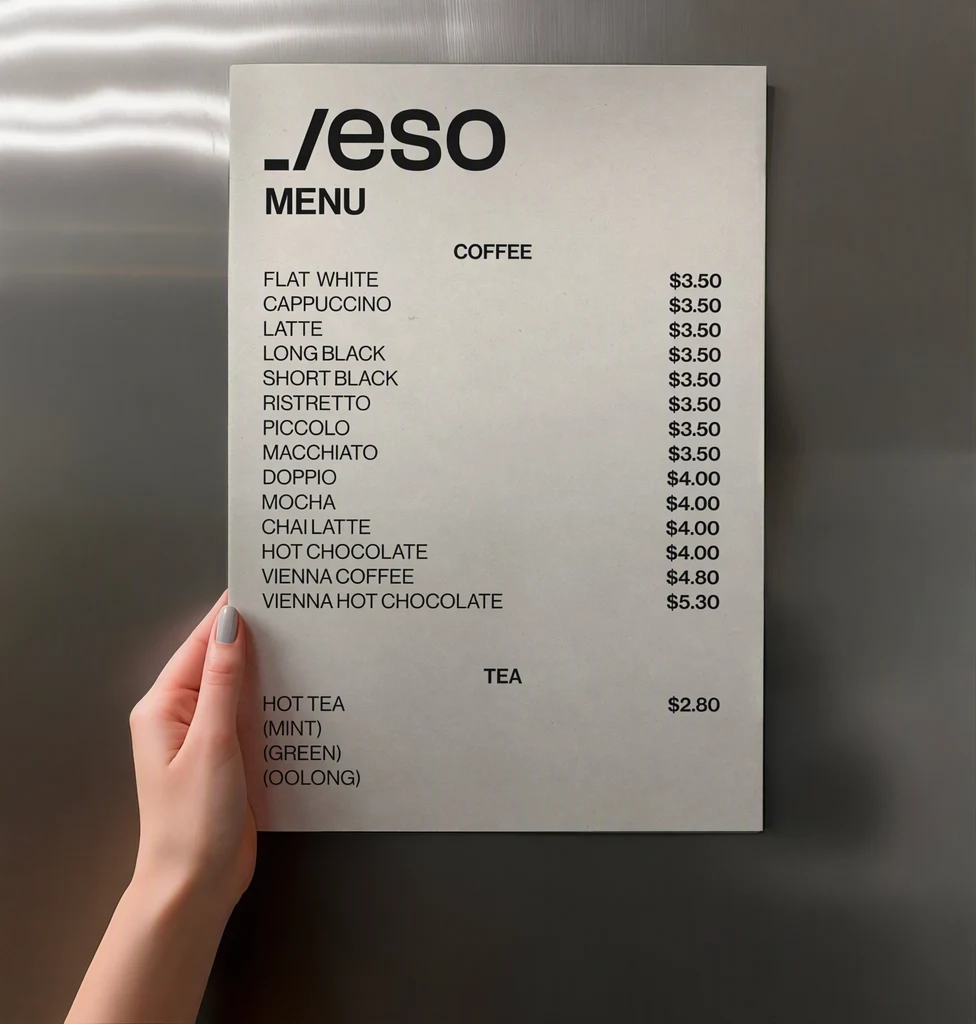

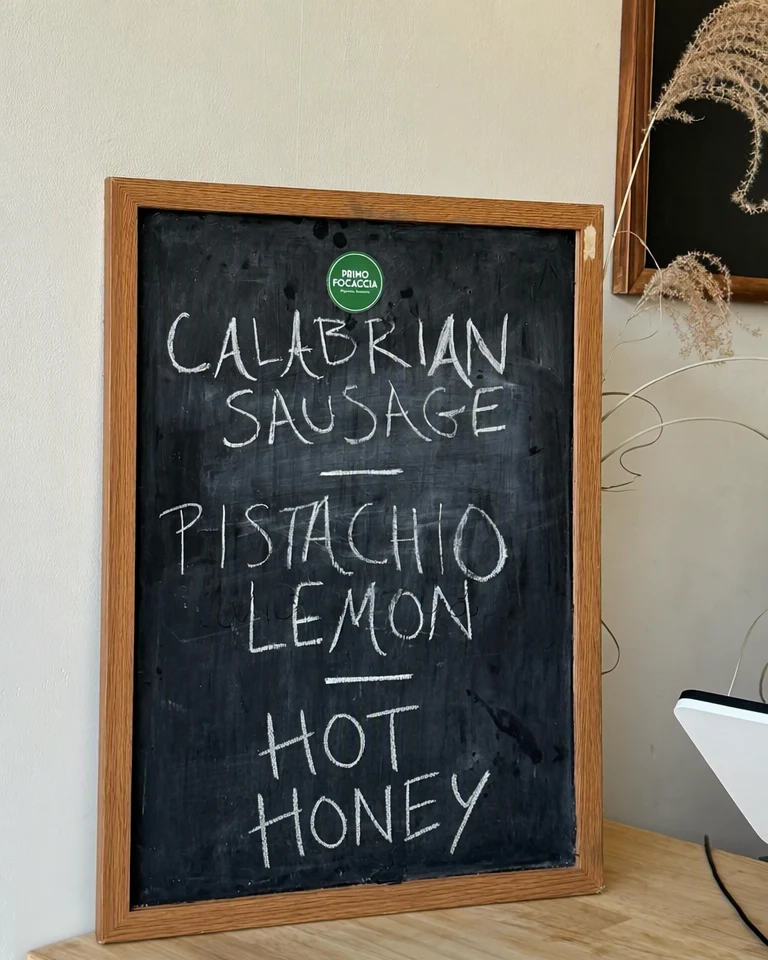

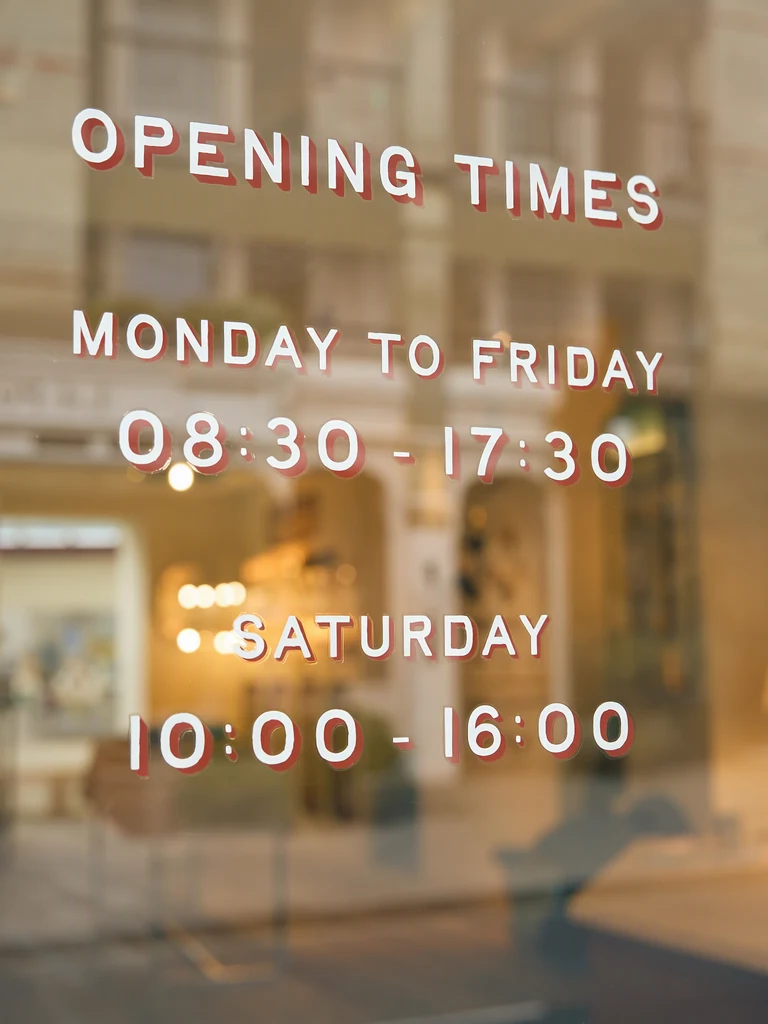
Comment ça marche
Partir d’une photo nette, prise de face
Utilisez le fichier de menu exporté si vous l’avez, enregistré en image PNG, JPG ou WebP. Sinon, photographiez le menu ou le panneau bien en face, sous une lumière uniforme, sans reflet sur les prix. Les photos prises de biais ou d’un support froissé sont plus difficiles à lire et à reproduire.
Repérer les lignes qui ont changé
Chaque ligne du menu a son propre champ « Original ». Repérez le plat et son prix, et corrigez le champ si un chiffre ou une lettre a été mal lu. Si une ligne manque, saisissez-la avec « Ajouter du texte », exactement comme elle est imprimée.
Saisir le nouveau prix, le nouveau plat ou les nouveaux horaires
Écrivez les nouveaux mots dans chaque champ « Remplacement » et laissez les autres lignes telles quelles. Saisissez les prix comme le reste du menu les imprime, avec le même symbole monétaire, le même séparateur décimal et les mêmes espacements.
Choisir un niveau de qualité
Les menus sont surtout composés de petits caractères : la Haute qualité (2 crédits) est donc le meilleur choix pour les petits caractères, les titres ornés et les lettrages à la craie. Standard (1 crédit) est l’option la plus rapide pour les caractères grands et nets. Avec un forfait payant, vous pouvez aussi choisir le 2K ou le 4K : en 2K, le coût est de 2 crédits en Standard et de 5 crédits en Haute qualité ; en 4K, il est respectivement de 3 crédits et de 7 crédits. Sélectionnez ensuite « Appliquer les modifications ».
Vérifier chaque prix, puis mettre à jour vos autres menus
Faites glisser le curseur de comparaison sur chaque ligne modifiée et comparez le nouveau prix avec votre liste de prix, chiffre par chiffre. Téléchargez ensuite le PNG et mettez à jour en même temps votre menu imprimé, votre site web et vos autres copies.
Ce que les restaurateurs modifient le plus souvent
La plupart des modifications d’un menu sont petites et fréquentes : un prix qui bouge avec les coûts, un plat de saison qui remplace celui de la saison précédente, une offre spéciale de la semaine ou de nouveaux horaires pour un jour férié. Vous ne modifiez que ces lignes et laissez la mise en page, le lettrage et la photographie tels quels.
Un panneau ou une carte qui change souvent, comme un plat du jour, se retouche de préférence à partir du même original à chaque fois. Partir de l’original pour chaque version, plutôt que de la copie retouchée de la veille, évite d’empiler une retouche sur une autre.
- Les prix, y compris le symbole monétaire et les décimales
- Les noms de plats et les offres de saison
- Les horaires d’ouverture, y compris ceux des jours fériés
- Numéro de téléphone, adresse, adresse web ou identifiant de réseau social
Photos de menus imprimés et de panneaux de menu
Un menu est surtout composé de petits caractères denses, et la photo détermine la qualité de la retouche. Photographiez de face, remplissez le cadre avec le menu et évitez les ombres et les reflets sur les cartes plastifiées ou brillantes. Si vous pouvez exporter le menu depuis votre logiciel de design au lieu de le photographier, ce fichier est le meilleur point de départ.
Les ardoises et les panneaux peints sont lettrés à la main : chaque ligne est un peu différente et les résultats peuvent varier davantage qu’avec des caractères imprimés. Choisissez la Haute qualité, modifiez quelques lignes à la fois et examinez de près les bords de chaque nouvelle lettre. Le cadre, le support et le mur derrière un panneau font partie de la photo et doivent rester tels quels.
Les menus sont organisés en colonnes : vérifiez donc la mise en page autour de chaque modification :
- Les prix sont toujours alignés entre eux et les séparateurs décimaux restent dans une même colonne.
- Les pointillés entre un plat et son prix vont toujours jusqu’au nouveau prix.
- Les symboles monétaires, les séparateurs décimaux et les espacements correspondent à ceux des prix que vous n’avez pas modifiés.
- Les noms de plats sont orthographiés comme dans votre liste de prix, accents compris.
Garder cohérents les menus imprimés et en ligne
Une photo de menu n’est qu’une image de votre menu : la retoucher ne modifie rien d’autre. Quand un prix change, mettez à jour votre fichier source, vos exemplaires imprimés, votre site web et chaque fiche qui affiche le menu, pour qu’un client ne rencontre jamais deux prix différents pour le même plat.
Remplacez l’ancienne photo partout où elle a été publiée, car les copies enregistrées ou partagées auparavant restent telles quelles. Conservez la photo d’origine et votre liste de prix, avec la date de chaque modification, afin de toujours pouvoir voir ce que le menu indiquait et quand. Et n’affichez que ce que vous servirez et facturerez réellement, car les clients lisent un menu comme une promesse.
Questions fréquentes
Puis-je changer les prix sur la photo d’une ardoise ou d’un panneau de menu ?
Oui, mais les résultats varient davantage qu’avec des menus imprimés, car la craie ou la peinture tracée à la main change d’une lettre à l’autre. L’IA suit le style des lignes déjà présentes sur le panneau, et non une police. Photographiez le panneau bien en face, sous une lumière uniforme, choisissez la Haute qualité et comparez chaque nouvelle lettre et chaque nouveau chiffre avec les lignes que vous avez laissées intactes. Si un résultat paraît irrégulier, essayez avec moins de lignes à la fois.
Que se passe-t-il si le nouveau prix a plus de chiffres que l’ancien ?
Passer de $9 à $10.50 élargit le prix : les nouveaux chiffres peuvent donc être un peu plus petits ou plus serrés pour tenir dans l’espace. Gardez si possible le même nombre de chiffres et vérifiez que le prix reste aligné avec le reste de sa colonne sans toucher le nom du plat. S’il paraît à l’étroit, essayez la Haute qualité ou déplacez plutôt le prix dans votre fichier de design.
Un prix a été mal lu. Que faire ?
Corrigez d’abord le champ « Original » pour qu’il corresponde exactement à la photo, par exemple $12.50 au lieu de $12.5O, puis saisissez votre nouveau prix dans le champ « Remplacement ». Les chiffres petits, fins ou pâles sont ceux qui sont le plus souvent mal lus, et un zéro peut ressembler à un O majuscule. Comparez le prix final avec votre liste de prix avant de télécharger l’image.
Puis-je modifier un menu enregistré en PDF ?
Pas directement. Les importations acceptent des images PNG, JPG ou WebP jusqu’à 14 MiB : exportez donc d’abord chaque page du menu en image. Retouchez chaque page séparément, puis rassemblez les fichiers PNG retouchés dans votre logiciel de mise en page ou de PDF. Tenez une liste de chaque prix modifié pour que les pages restent cohérentes entre elles.
Puis-je utiliser la photo retouchée sur mon site web, sur les réseaux sociaux et dans les applications de livraison ?
Oui, si elle montre votre propre menu et les prix que vous pratiquez réellement. Certaines plateformes demandent de saisir les plats dans leurs propres formulaires, à la place ou en plus de l’envoi d’une image : vérifiez donc ce que chacune attend. L’image retouchée se télécharge en PNG ; redimensionnez-la ou convertissez-la si un site demande un autre format, et remplacez l’ancienne photo partout en même temps.
Puis-je supprimer un plat épuisé ou qui n’est plus servi ?
Oui. Laissez le champ « Remplacement » vide pour le nom du plat et pour son prix : le design environnant guide la façon dont l’espace est comblé. Vérifiez ensuite que le vide paraît naturel et que les lignes autour restent bien régulières. Si le vide paraît étrange, mettez plutôt un nouveau plat ou une courte note sur cette ligne.
Essayez avec votre propre image
Ou déposez une image ici. PNG, JPG ou WebP, jusqu’à 14 MiB.
Votre image reste sur cet appareil jusqu’à votre connexion.
Connectez-vous avec Google pour importer. Votre première retouche Standard est gratuite et comporte un filigrane.