Promjena cijene na fotografiji jelovnika
Vlasnici restorana i kafića mogu promijeniti cijenu na fotografiji jelovnika, zamijeniti jelo ili ažurirati radno vrijeme bez ponovne izrade dizajna. Prenesite fotografiju vlastitog tiskanog jelovnika, ploče ispisane kredom ili ploče s jelovnikom, uredite samo retke koji su se promijenili i provjerite jesu li tiskani i online jelovnici i dalje usklađeni.
Ili ispustite sliku ovdje. PNG, JPG ili WebP, do 14 MiB.
Vaša slika ostaje na ovom uređaju dok se ne prijavite.
Prijavite se putem Googlea za prijenos. Prvo uređivanje u kvaliteti „Standardna” besplatno je i uključuje vodeni žig.
Primjeri

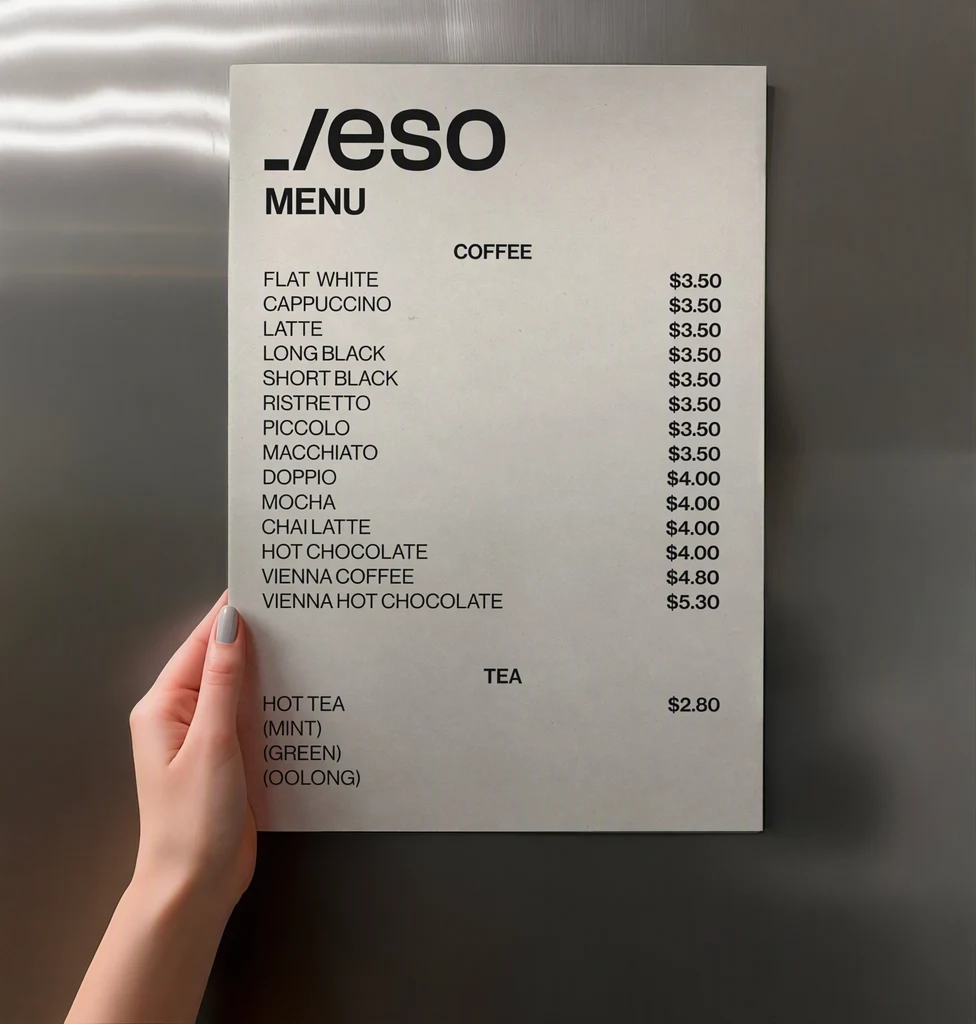

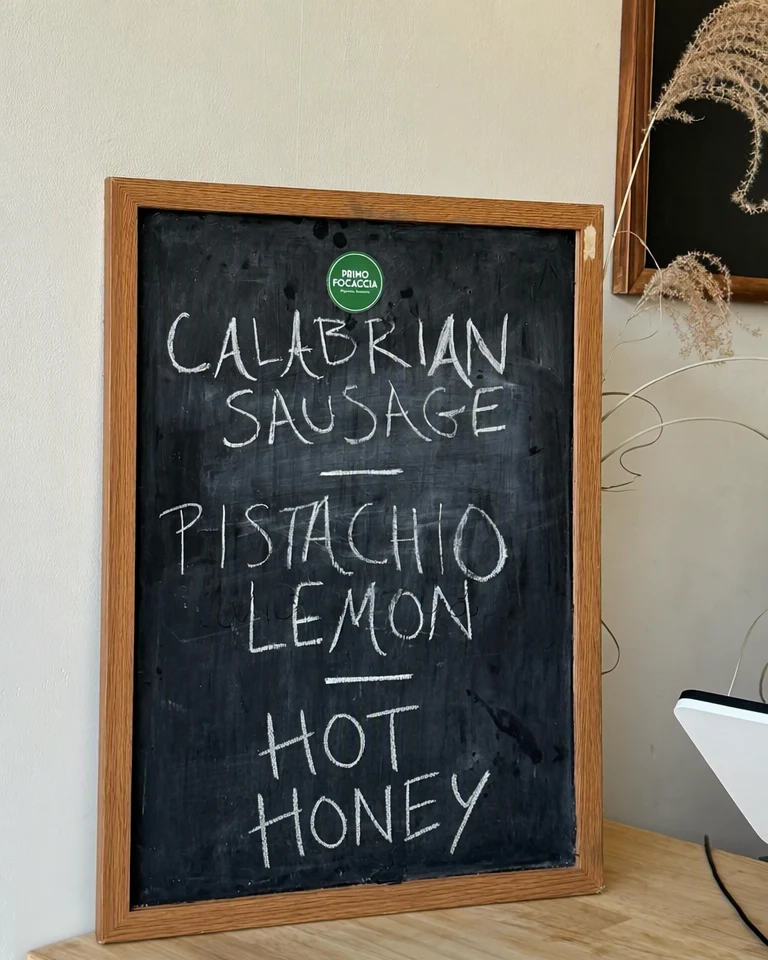

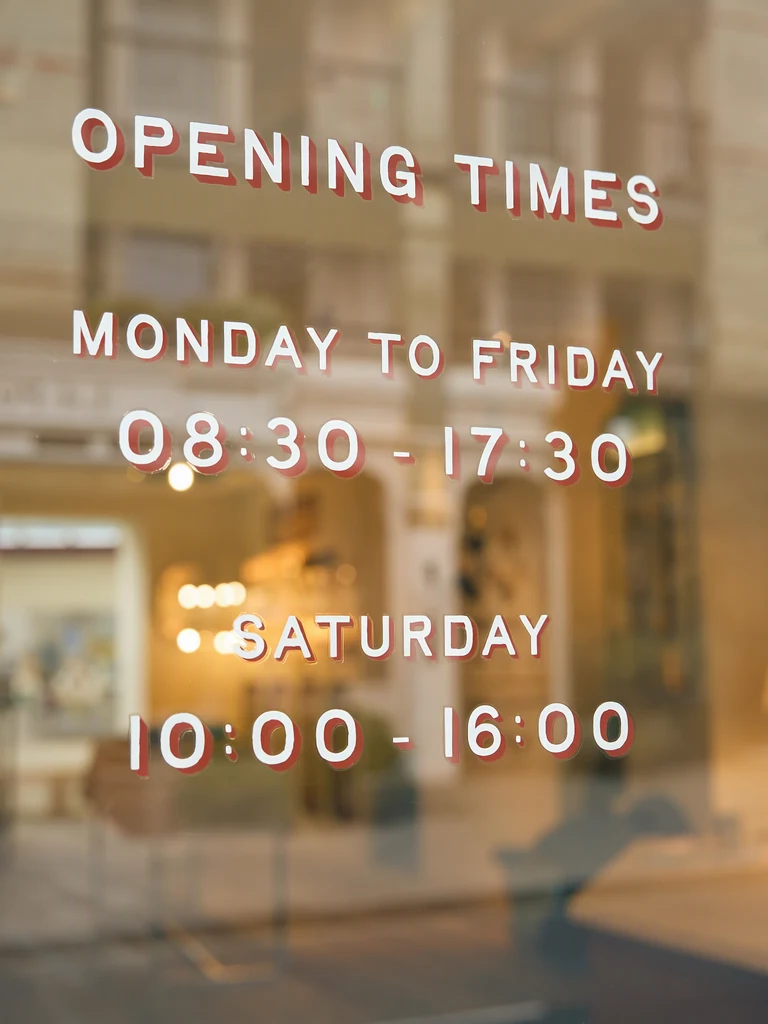
Kako funkcionira
Krenite od oštre, frontalno snimljene fotografije
Upotrijebite izvezenu datoteku jelovnika ako je imate, spremljenu kao sliku PNG, JPG ili WebP. U suprotnom fotografirajte jelovnik ili ploču ravno ispred, pri ravnomjernom svjetlu i bez odsjaja preko cijena. Snimke iz kosog kuta ili izgužvane primjerke teže je čitati i uskladiti.
Pronađite retke koji su se promijenili
Svaki redak jelovnika dobiva vlastiti unos „Izvornik”. Pronađite jelo i njegovu cijenu te ispravite unos ako je znamenka ili slovo pogrešno pročitano. Ako redak nedostaje, unesite ga putem „Dodaj tekst” točno onako kako je otisnut.
Upišite novu cijenu, jelo ili radno vrijeme
Nove riječi upišite u svako polje „Zamjena”, a ostale retke ostavite kakvi jesu. Cijene upisujte onako kako ih ispisuje ostatak jelovnika, s istom oznakom valute, istim decimalnim znakom i istim razmacima.
Odaberite razinu kvalitete
Jelovnici su uglavnom sitan tisak pa je „Visoka kvaliteta” (2 kredita) bolji izbor za sitna slova, ukrasne naslove i slova pisana kredom. „Standardna” (1 kredit) brža je opcija za velika, jasna slova. U plaćenom paketu možete odabrati i 2K ili 4K: u 2K „Standardna” troši 2 kredita, a „Visoka kvaliteta” 5 kredita; u 4K „Standardna” troši 3 kredita, a „Visoka kvaliteta” 7 kredita. Zatim odaberite „Primijeni promjene”.
Provjerite svaku cijenu, a zatim ažurirajte ostale jelovnike
Pomaknite klizač za usporedbu preko svakog promijenjenog retka i novu cijenu usporedite sa svojim cjenikom, znamenku po znamenku. Zatim preuzmite PNG i istodobno ažurirajte tiskani jelovnik, web-stranicu i ostale primjerke.
Što vlasnici obično mijenjaju na jelovniku
Većina izmjena jelovnika malena je i česta: cijena koja prati troškove, sezonsko jelo koje zamjenjuje jelo prošle sezone, tjedna ponuda ili novo radno vrijeme za praznik. Mijenjate samo te retke, a raspored, slova i fotografije ostavljate kakvi jesu.
Ploču ili karticu koja se često mijenja, poput dnevne ponude, najbolje je svaki put uređivati iz istog izvornika. Ako svaku verziju započnete od izvornika, a ne od jučerašnje uređene kopije, izbjegavate nizanje jedne izmjene na drugu.
- Cijene, uključujući oznaku valute i decimale
- Nazivi jela i sezonske ponude
- Radno vrijeme, uključujući praznično radno vrijeme
- Telefonski broj, adresa, web-adresa ili korisničko ime na društvenim mrežama
Fotografije tiskanih jelovnika i ploča s jelovnikom
Jelovnik je uglavnom sitan, gust tekst, a fotografija odlučuje koliko se dobro može urediti. Snimajte ravno ispred, neka jelovnik ispuni kadar i izbjegavajte sjene i odsjaje na plastificiranim ili sjajnim karticama. Kad jelovnik možete izvesti iz softvera za dizajn umjesto da ga fotografirate, ta je datoteka najčišće polazište.
Ploče ispisane kredom i oslikane ploče ispisane su ručno, pa svaki redak izgleda malo drukčije, a rezultati se mogu razlikovati više nego kod tiskanog teksta. Odaberite „Visoka kvaliteta”, mijenjajte nekoliko redaka odjednom i pozorno pogledajte rubove svakog novog slova. Okvir, stalak i zid iza ploče dio su fotografije i trebaju ostati kakvi jesu.
Jelovnici su raspoređeni u stupce pa provjerite raspored oko svake izmjene:
- Cijene su i dalje poravnate jedna s drugom, a decimalni znakovi nalaze se u istom stupcu.
- Točkaste vodilice između jela i njegove cijene i dalje dosežu novu cijenu.
- Oznake valute, decimalni znakovi i razmaci podudaraju se s cijenama koje niste mijenjali.
- Nazivi jela napisani su kao u vašem cjeniku, uključujući dijakritičke znakove.
Uskladite tiskane i online jelovnike
Fotografija jelovnika samo je slika vašeg jelovnika pa njezino uređivanje ne mijenja ništa drugo. Kad se cijena promijeni, ažurirajte izvornu datoteku, tiskane primjerke, web-stranicu i svaki unos koji prikazuje jelovnik kako gost nikad ne bi naišao na dvije različite cijene za isto jelo.
Staru fotografiju zamijenite posvuda gdje je objavljena jer ranije spremljene ili podijeljene kopije ostaju onakve kakve jesu. Sačuvajte izvornu fotografiju i svoj cjenik s datumom svake promjene kako biste uvijek mogli vidjeti što je jelovnik navodio i kada. I prikazujte samo ono što ćete doista posluživati i naplaćivati jer gosti jelovnik čitaju kao obećanje.
Česta pitanja
Mogu li promijeniti cijene na fotografiji ploče ispisane kredom ili ploče s jelovnikom?
Da, no rezultati se razlikuju više nego kod tiskanih jelovnika jer se ručno ispisana kreda ili boja mijenja od slova do slova. AI slijedi stil redaka koji su već na ploči, a ne font. Ploču fotografirajte ravno ispred, pri ravnomjernom svjetlu, odaberite „Visoka kvaliteta” i usporedite svako novo slovo i znamenku s recima koje ste ostavili. Ako rezultat izgleda neujednačeno, pokušajte s manje redaka odjednom.
Što ako nova cijena ima više znamenki od stare?
Promjena s $9 na $10.50 čini cijenu širom pa nove znamenke mogu biti postavljene malo manje ili bliže jedna drugoj da stanu u prostor. Gdje možete, zadržite isti broj znamenki i provjerite je li cijena i dalje poravnata s ostatkom svog stupca i ne dodiruje li naziv jela. Ako izgleda zbijeno, isprobajte „Visoka kvaliteta” ili cijenu umjesto toga pomaknite u svojoj datoteci dizajna.
Cijena je pogrešno pročitana. Što da učinim?
Najprije ispravite unos „Izvornik” tako da točno odgovara fotografiji, na primjer $12.50 umjesto $12.5O, a zatim upišite novu cijenu u polje „Zamjena”. Najčešće se pogrešno čitaju sitne, tanke ili blijede znamenke, a nula može izgledati kao veliko slovo O. Prije preuzimanja slike provjerite gotovu cijenu prema svom cjeniku.
Mogu li urediti jelovnik spremljen kao PDF?
Ne izravno. Prijenos prihvaća slike PNG, JPG ili WebP do 14 MiB pa najprije izvezite svaku stranicu jelovnika kao sliku. Uredite svaku stranicu zasebno, a zatim uređene PNG datoteke ponovno sastavite u svom softveru za prijelom ili PDF. Vodite popis svake cijene koju mijenjate kako bi stranice ostale međusobno usklađene.
Mogu li uređenu fotografiju upotrijebiti na svojoj web-stranici, društvenim mrežama i aplikacijama za dostavu?
Da, ako prikazuje vaš vlastiti jelovnik i cijene koje doista naplaćujete. Neke platforme traže da stavke jelovnika unesete u njihove obrasce umjesto prijenosa slike ili uz njega pa provjerite što svaka od njih traži. Uređena slika preuzima se kao PNG pa joj promijenite veličinu ili je pretvorite ako stranica traži drugi format, a staru fotografiju zamijenite posvuda istodobno.
Mogu li ukloniti jelo koje je rasprodano ili se više ne poslužuje?
Da. Polje „Zamjena” ostavite praznim za naziv jela i za njegovu cijenu, a okolni dizajn određuje kako se prostor popunjava. Zatim provjerite izgleda li praznina prirodno i leže li okolni retci i dalje ravnomjerno. Ako praznina izgleda čudno, umjesto toga upišite u taj redak novo jelo ili kratku napomenu.
Isprobajte na vlastitoj slici
Ili ispustite sliku ovdje. PNG, JPG ili WebP, do 14 MiB.
Vaša slika ostaje na ovom uređaju dok se ne prijavite.
Prijavite se putem Googlea za prijenos. Prvo uređivanje u kvaliteti „Standardna” besplatno je i uključuje vodeni žig.