Uređujte tekst na bilo kojoj slici
Prenesi sliku- Isprobajte besplatno
- Bez odabira fonta
- Vaše slike ostaju privatne
Nemate sliku?Isprobajte jedan od ovih primjera
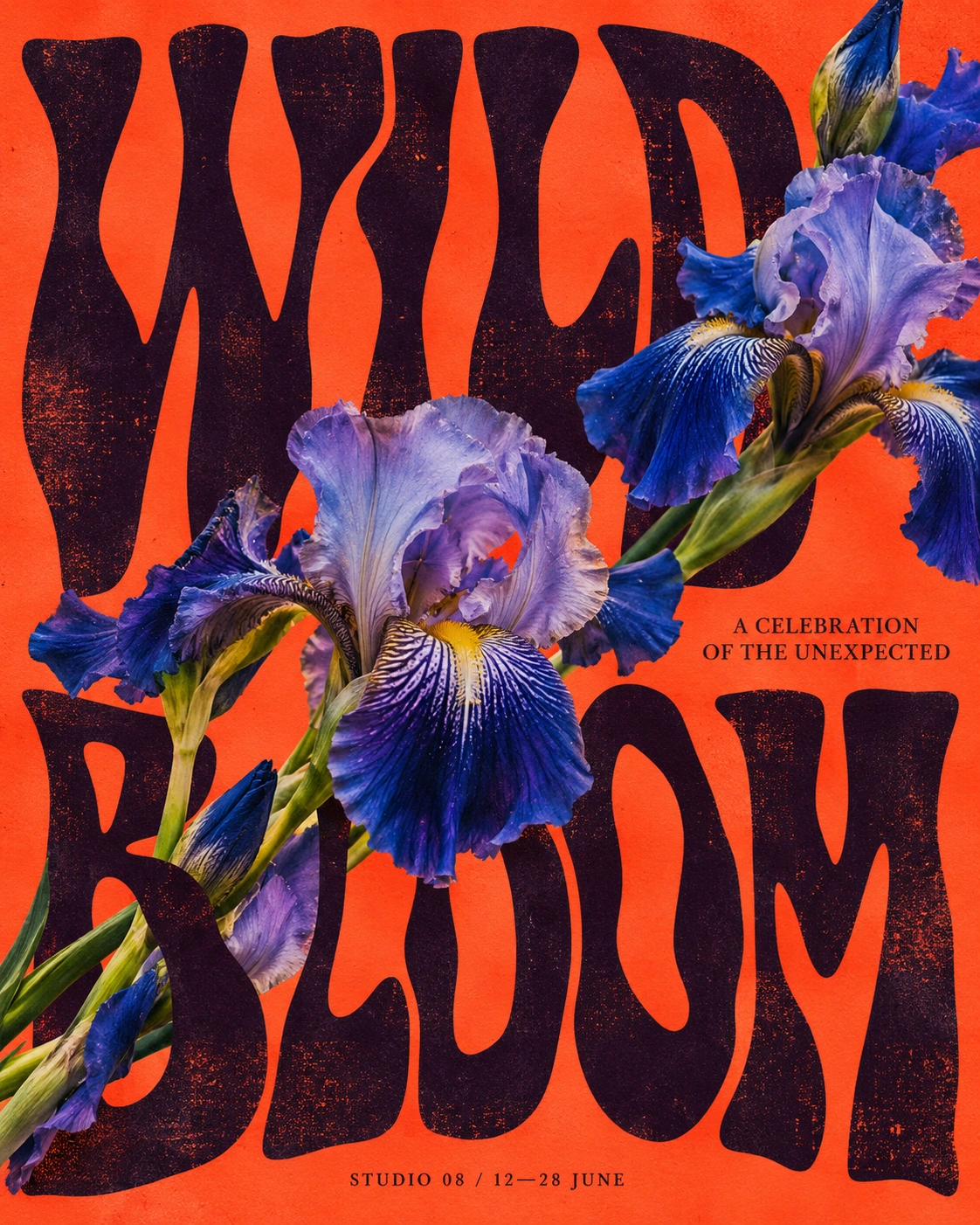
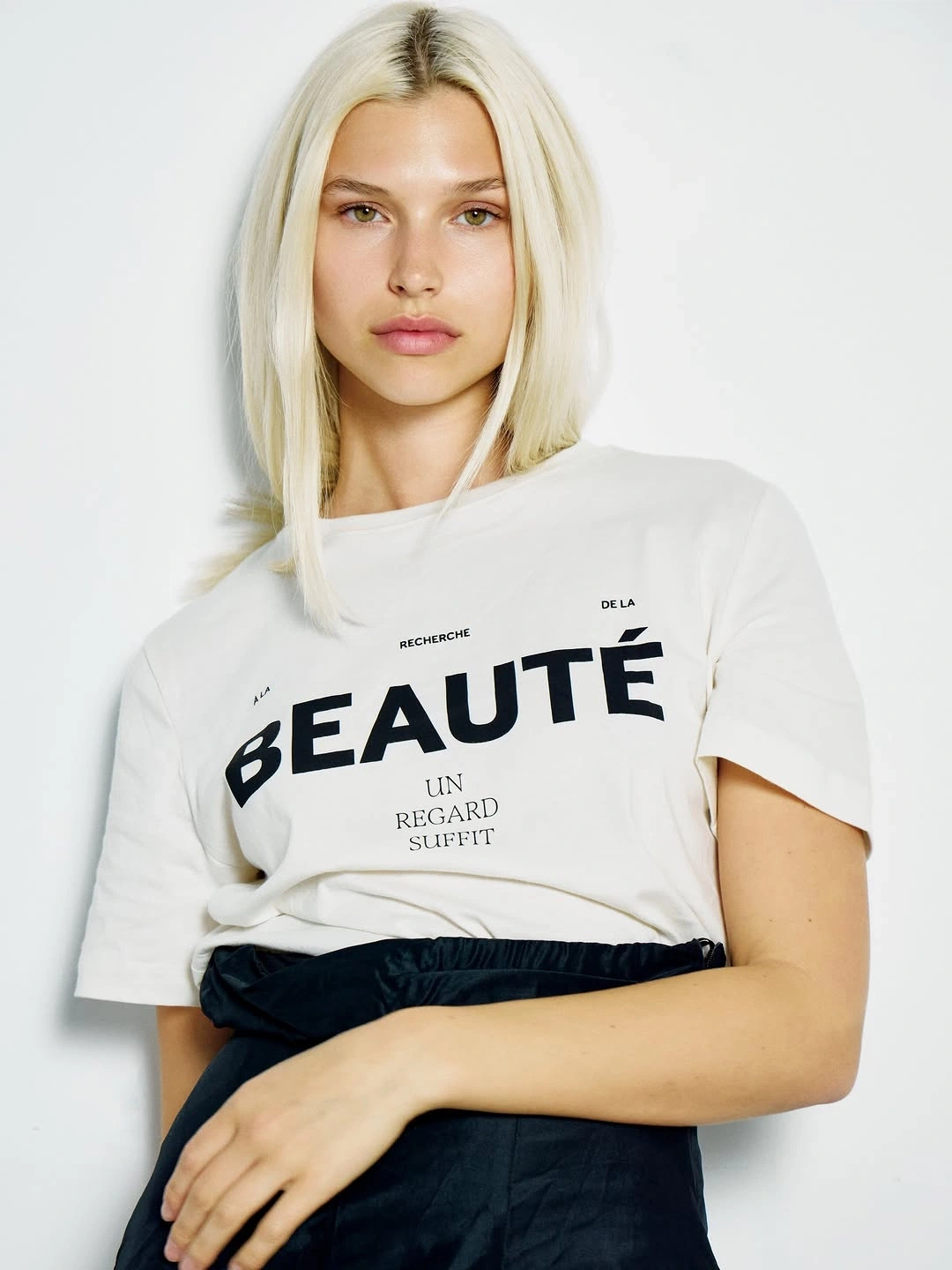
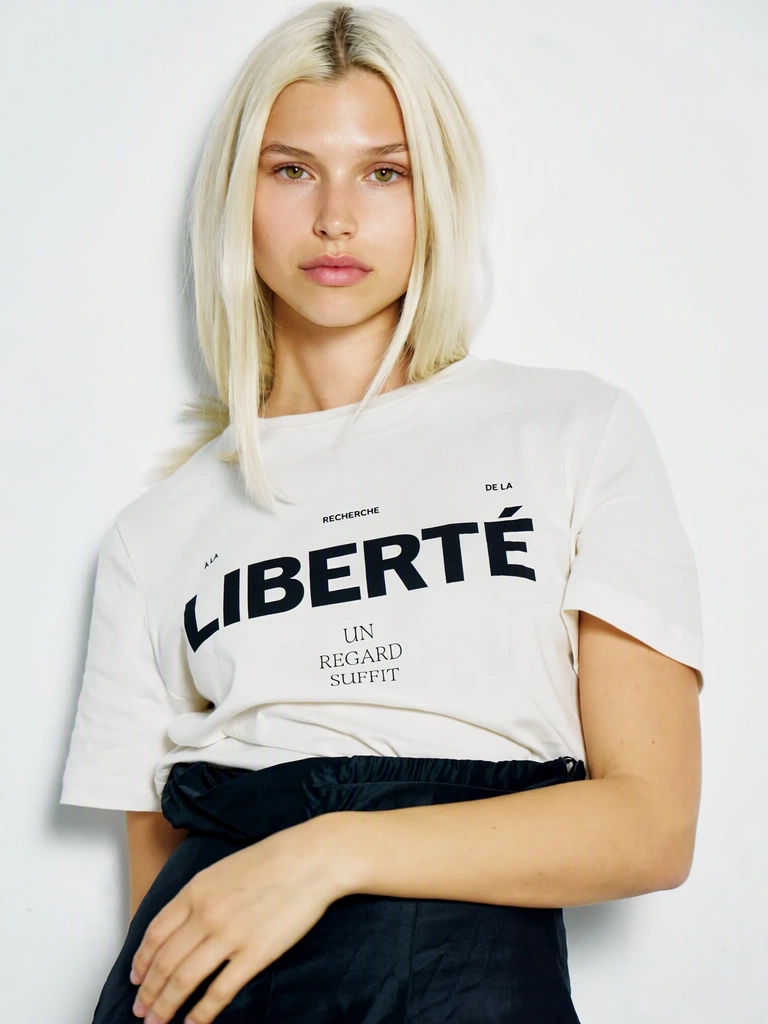
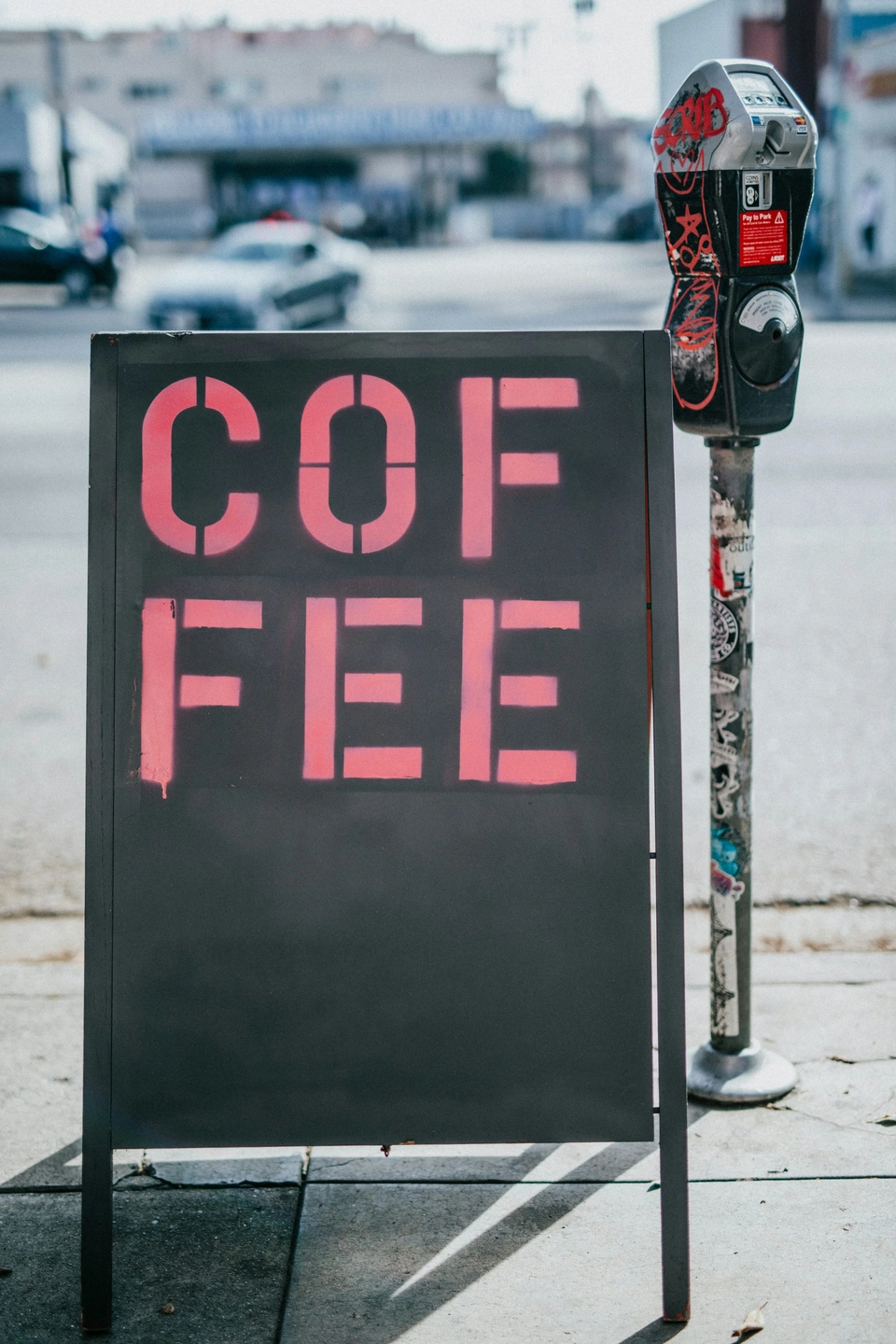
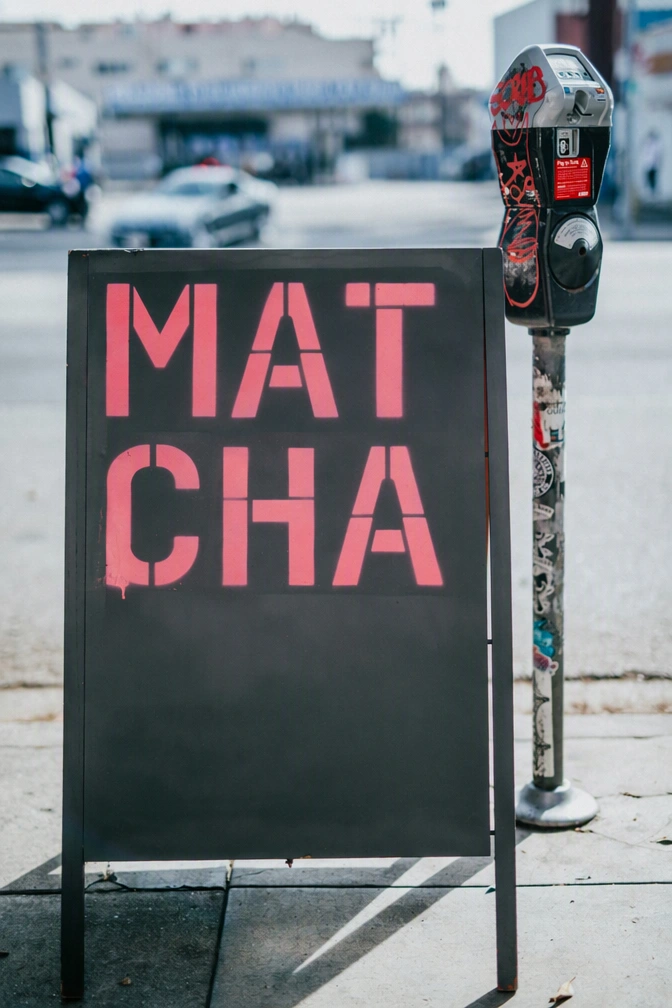
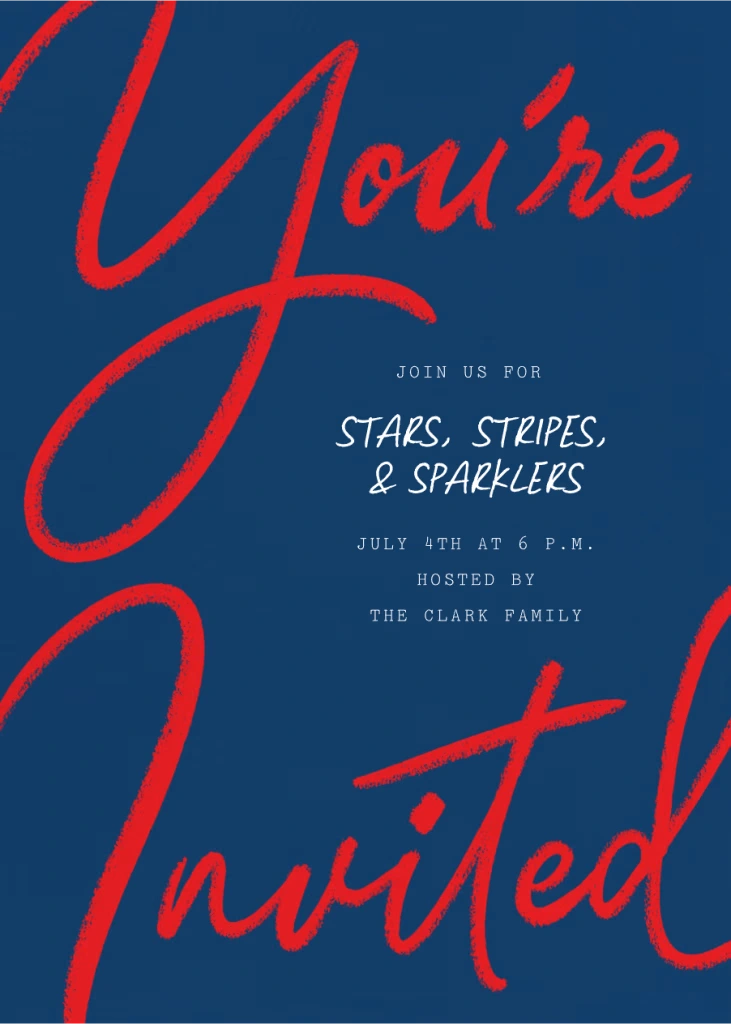
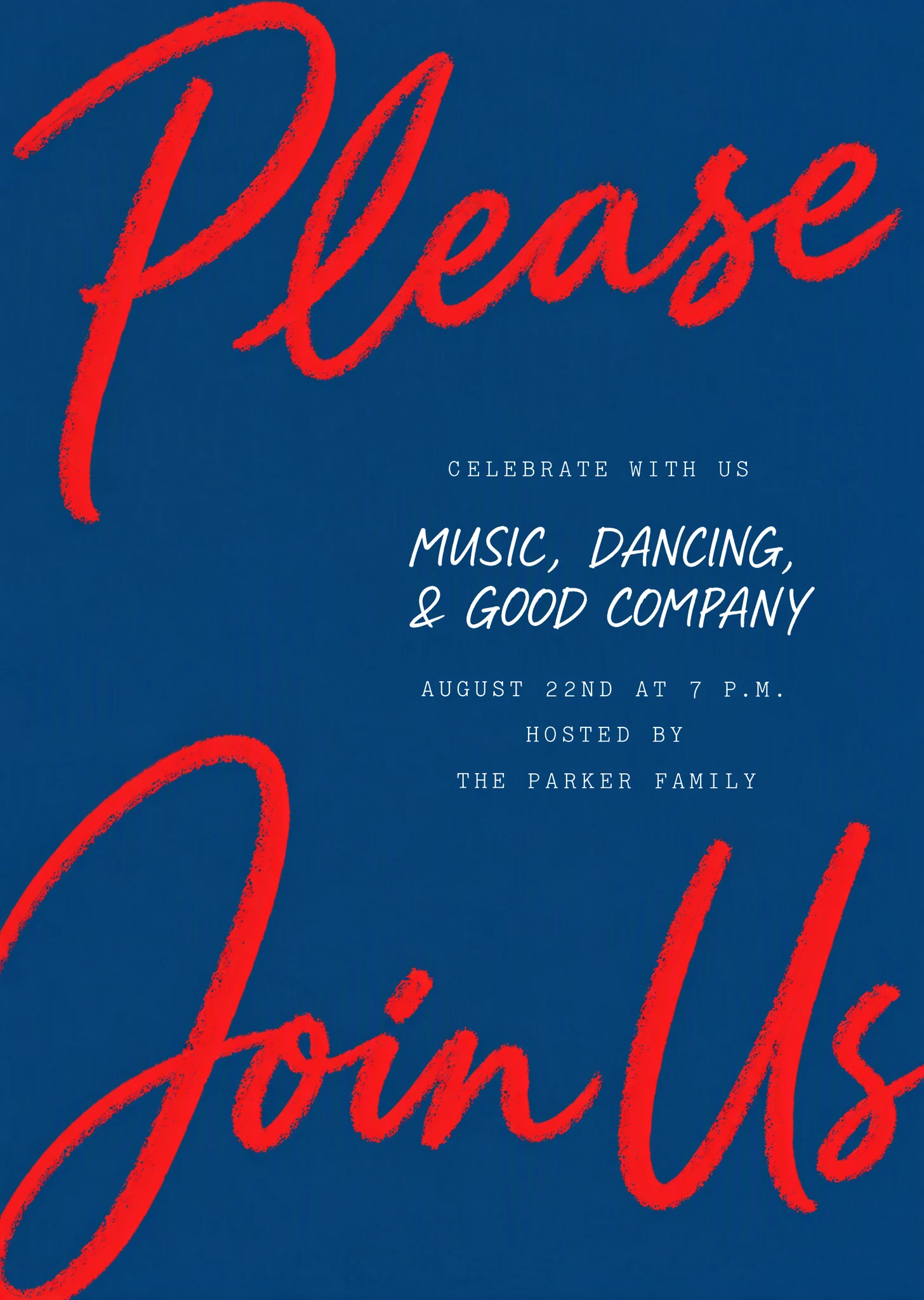
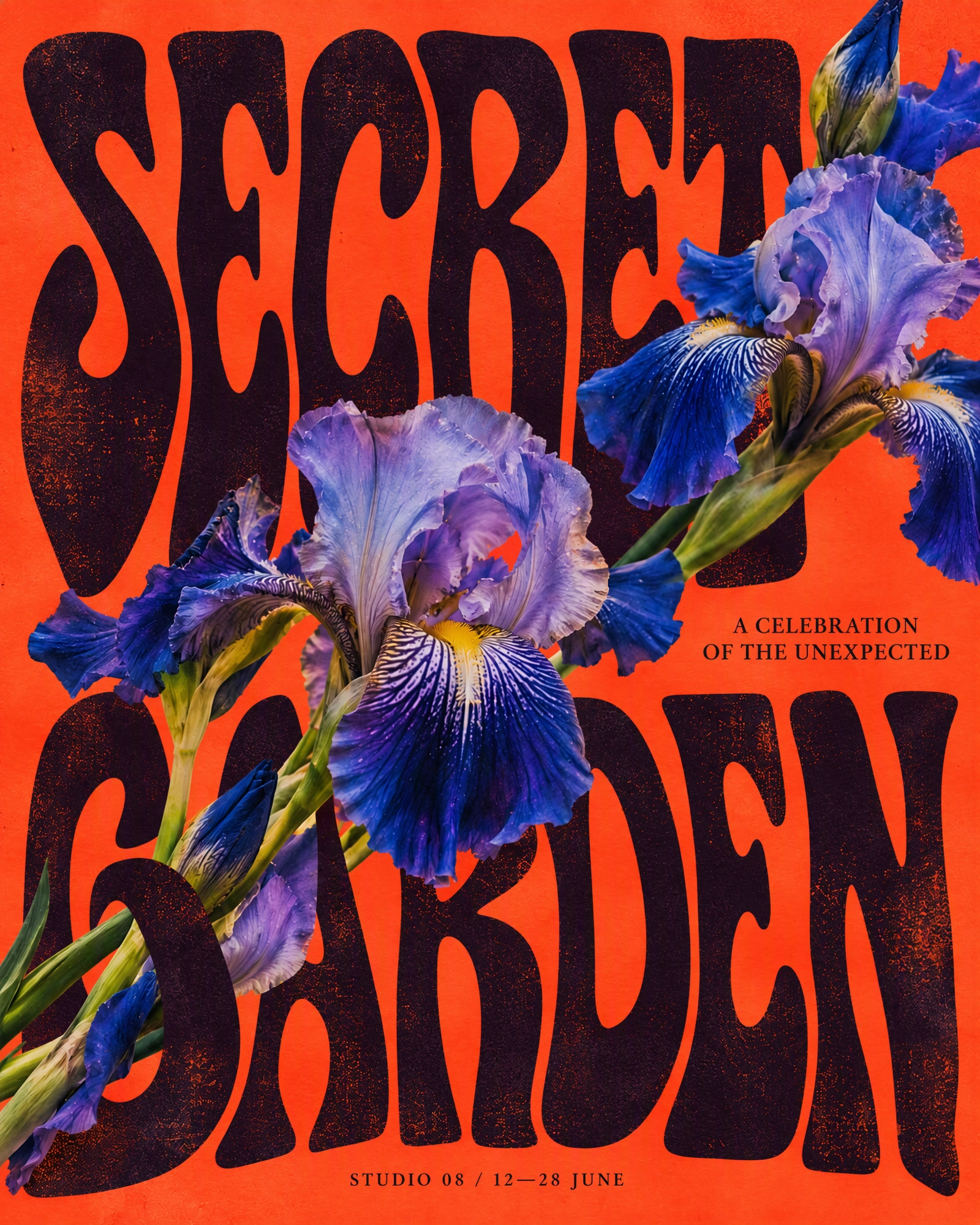 PrijePoslije
Pogledajte što možete promijeniti.
Povucite za usporedbu izvorne i uređene slike.
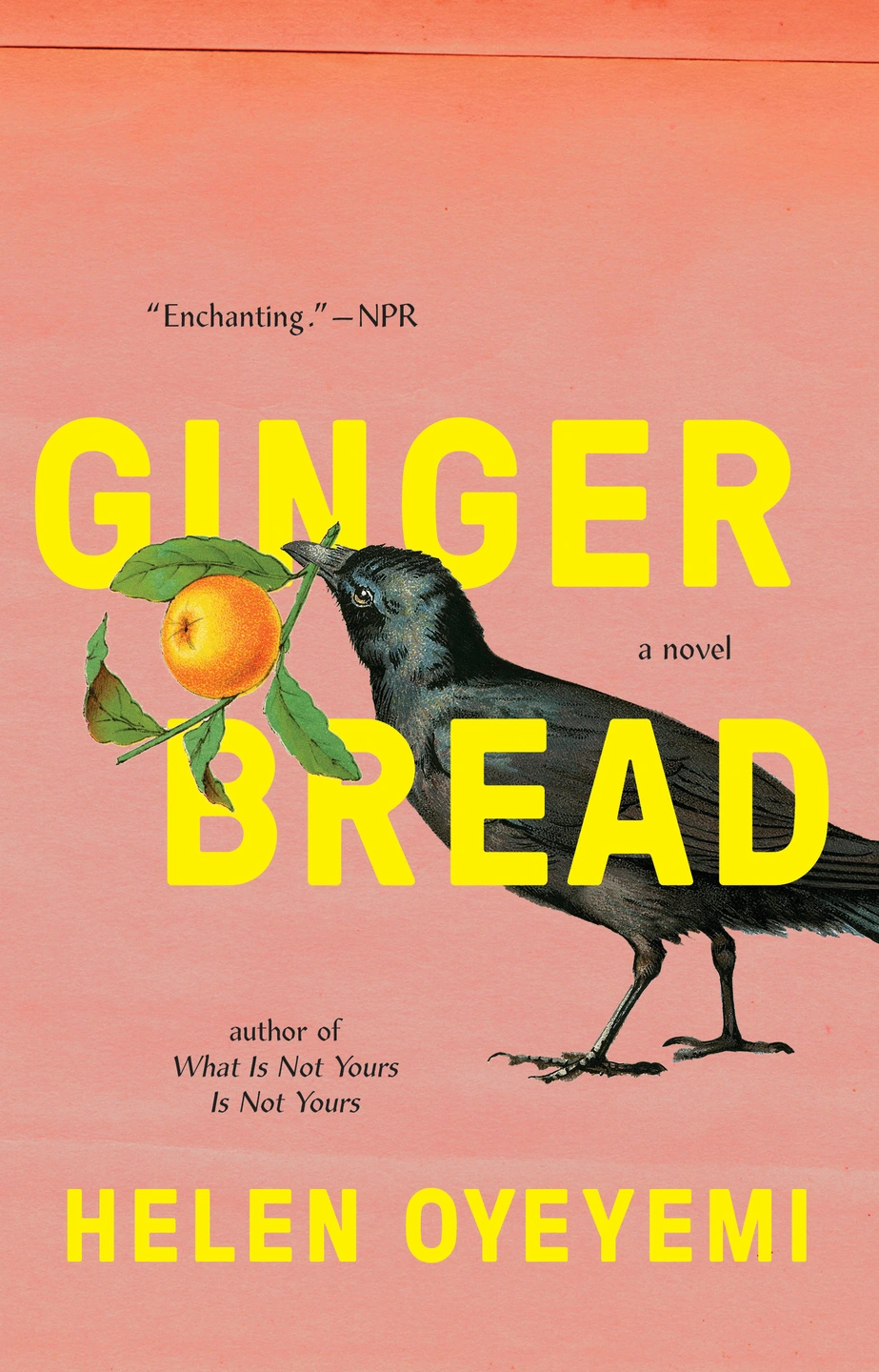
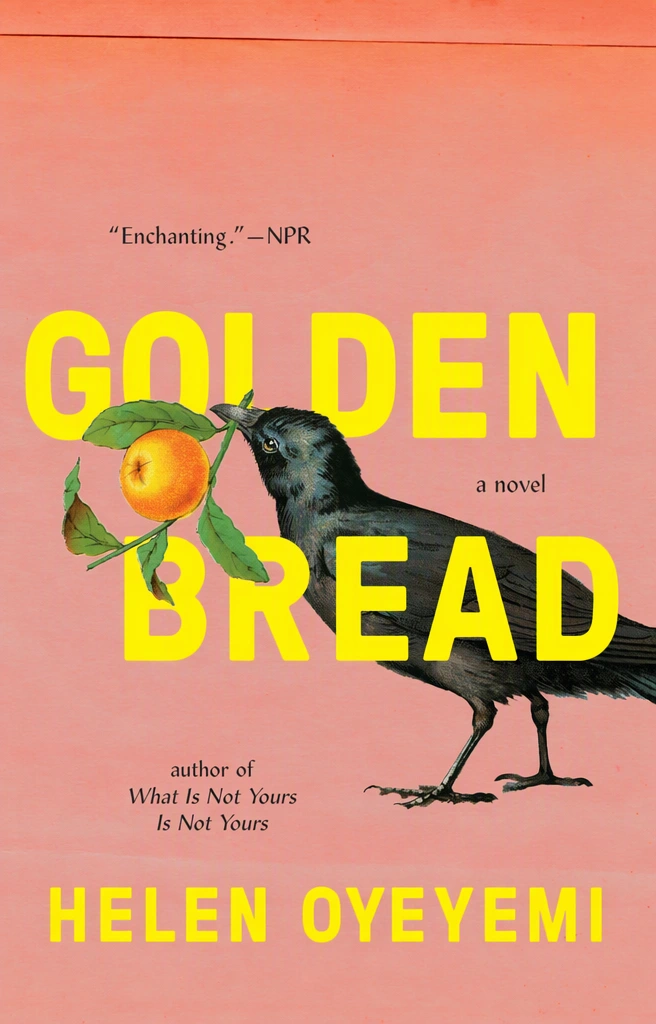
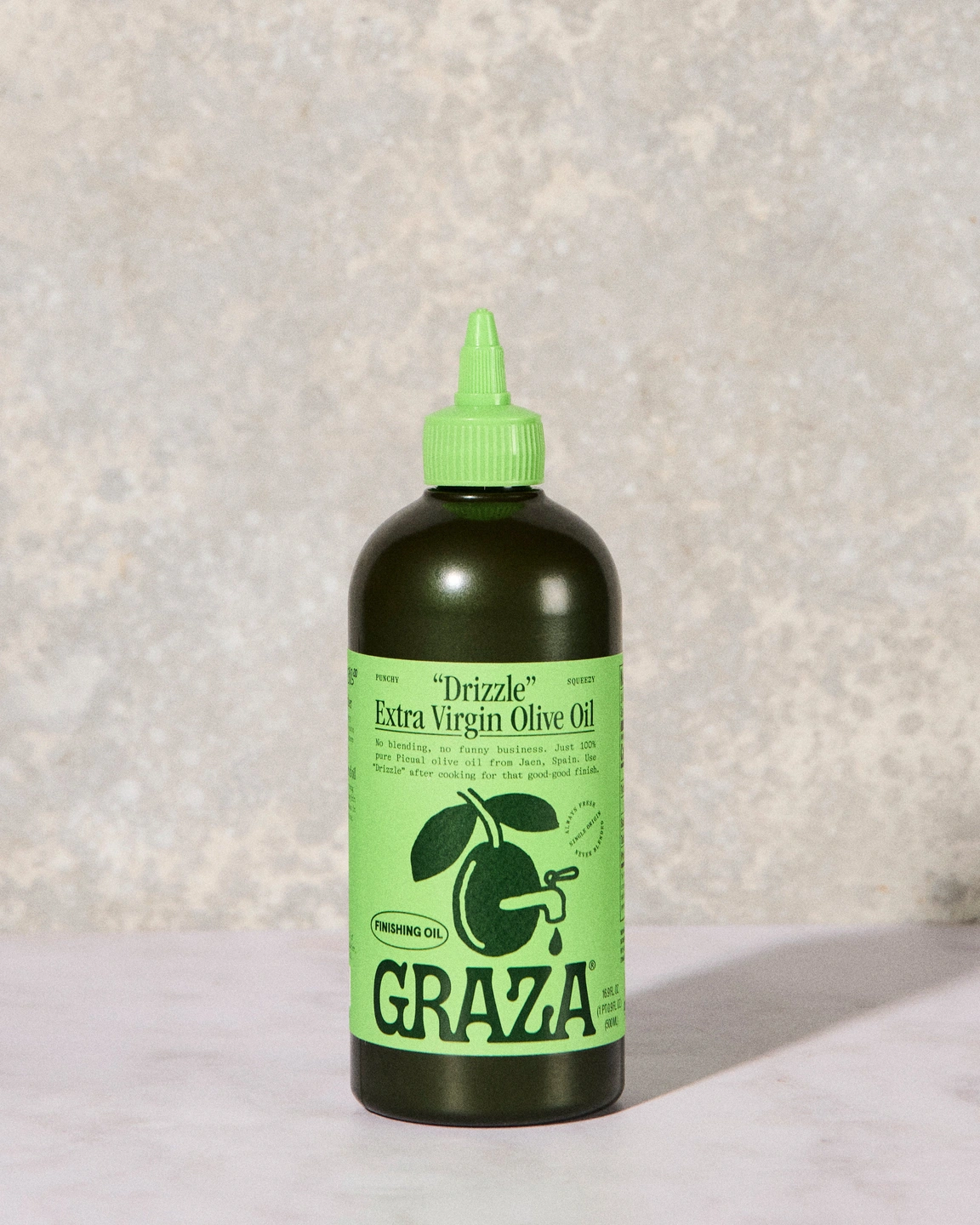
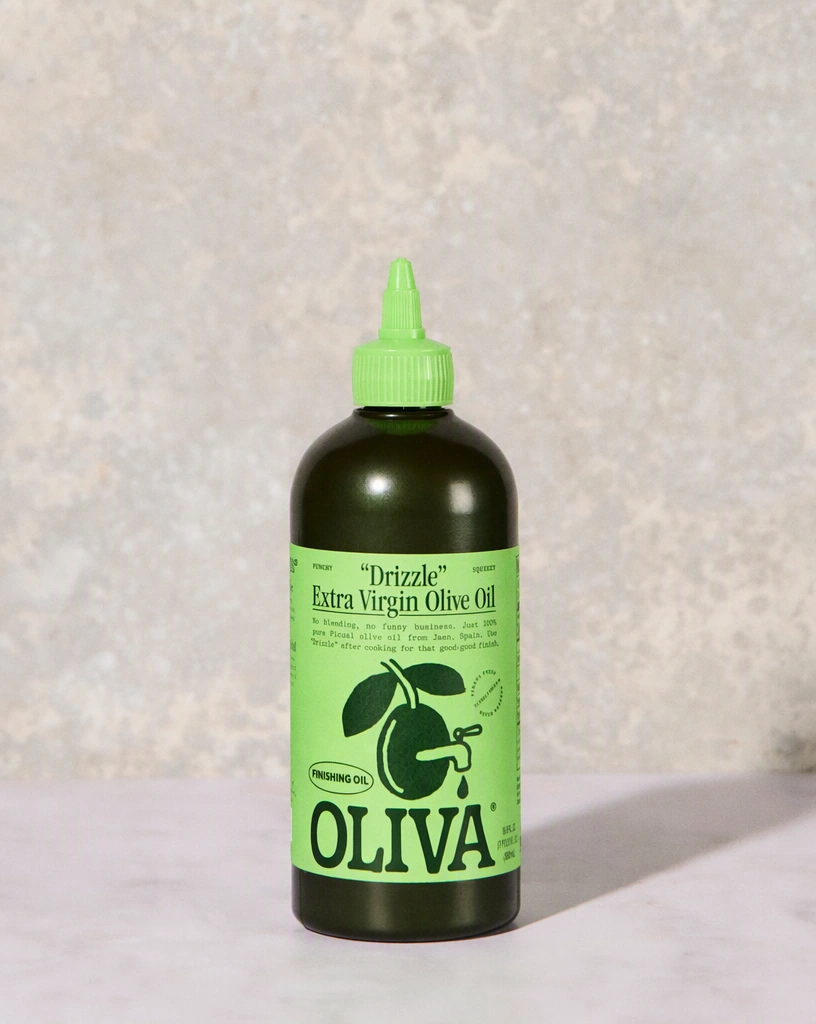
Kako urediti tekst na slici
Tri koraka od prijenosa do gotove slike.
Prenesite sliku
Prijavite se putem Googlea i prenesite sliku PNG, JPG ili WebP do 14 MiB. Prepoznavanje teksta automatski pronalazi riječi; dodajte retke koje je propustilo.
Unesite nove riječi
Uz svaki redak koji želite promijeniti upišite zamjenu, a ostale ostavite kakvi jesu. Ako zamjenu ostavite praznom, taj će se redak ukloniti.
Primijenite i preuzmite
U 1K primijenite promjene kao standardno uređivanje za 1 kredit ili u visokoj kvaliteti za 2 kredita kad su slova detaljnija; za 2K ili 4K gumb prikazuje ukupan broj kredita. Usporedite rezultat s izvornikom pa preuzmite PNG.
Popularne primjene
Odaberite vrstu slike s kojom radite.
Zadržavanje istog fonta
Promijenite riječi i zadržite izvorni oblik slova, debljinu i efekte, a da ne morate prepoznati font.
Ispravljanje teksta na AI slikama
Popravite iskrivljene ili pogrešno napisane natpise na slikama iz AI generatora slika.
Promjena teksta na plakatu
Ažurirajte datum, mjesto, cijenu ili naslov na plakatu ili letku i zadržite njegov dizajn.
Uređivanje teksta na fotografijama proizvoda
Promijenite tekst ambalaže, etiketa i tiskanih proizvoda na vlastitim fotografijama proizvoda.
Uređivač snimki zaslona
Uređujte tekst na snimkama zaslona aplikacija i web-stranica za makete, dokumentaciju i preglede dizajna.
Zadržavanje pozadine
Zamijenite tekst na fotografijama, teksturama ili predmetima, a sve oko njega ostaje netaknuto.
Ostali alati
Svi se alati otvaraju u istom uređivaču. Uređivanja troše kredite, a čitanje teksta je besplatno.
Prijevod teksta na slici
Prevedite riječi na slici na jedan od 35 jezika; prijevod se upisuje natrag u odgovarajućem stilu.
Uklanjanje teksta sa slike
Izbrišite riječi s fotografije ili grafike i obnovite pozadinu iza njih.
Dodavanje teksta na fotografiju
Upišite nove riječi na fotografiju tako da izgledaju kao otisnute, naslikane ili svijetleće na površini u prizoru.
Slika u tekst
Kopirajte riječi s fotografije, snimke zaslona ili skena kao običan tekst, besplatno.
PDF u tekst
Kopirajte tekst iz PDF-a, uključujući skenirane stranice, kao običan tekst, besplatno.
Slika u Excel
Pročitajte tablicu s fotografije, snimke zaslona ili skena i preuzmite je kao proračunsku tablicu, besplatno.
Slika u Word
Pretvorite tekst s fotografije, snimke zaslona ili skena u Word dokument, besplatno.
Generator alt teksta
Dobijte kratki i dugi alt tekst za bilo koju sliku, na 35 jezika, besplatno.
Česta pitanja
Kako urediti tekst na slici?
Prenesite sliku, promijenite prepoznati tekst pa odaberite „Primijeni promjene”.
Hoće li novi tekst odgovarati izvornom stilu?
Slika određuje stil slova, veličinu, boju i teksturu zamjene. Usklađivanje je automatsko pa ne trebate prepoznavati ni birati font. Rezultati se mogu razlikovati, osobito kod neobičnih slova ili detaljnih pozadina.
Mogu li promijeniti samo jednu riječ?
Da. Promijenite samo željenu zamjenu, a ostale unose ostavite nepromijenjenima. Ako je riječ propuštena ili pogrešno prepoznata, ispravite izvorni tekst ili je unesite putem „Dodaj tekst”.
Kako ukloniti tekst?
Ostavite polje „Zamjena” praznim za riječi koje želite ukloniti pa odaberite „Primijeni promjene”. Područje se popunjava prema okolnoj slici.
Koja je razlika između standardne i visoke kvalitete?
Standardna kvaliteta brža je za svakodnevna uređivanja. Za složenije natpise i sitne detalje odaberite visoku kvalitetu. Rezultati se mogu razlikovati u oba načina, stoga provjerite gotovu sliku.
Koje datoteke mogu prenositi i preuzimati?
Prenesite PNG, JPG ili WebP do 14 MiB. Uređena slika preuzima se kao PNG, a izvornik ostaje u „Moje slike”.