Upravujte text v libovolném obrázku
Nahrát obrázek- Vyzkoušejte zdarma
- Bez výběru písma
- Vaše obrázky zůstávají soukromé
Nemáte obrázek?Vyzkoušejte některý z příkladů
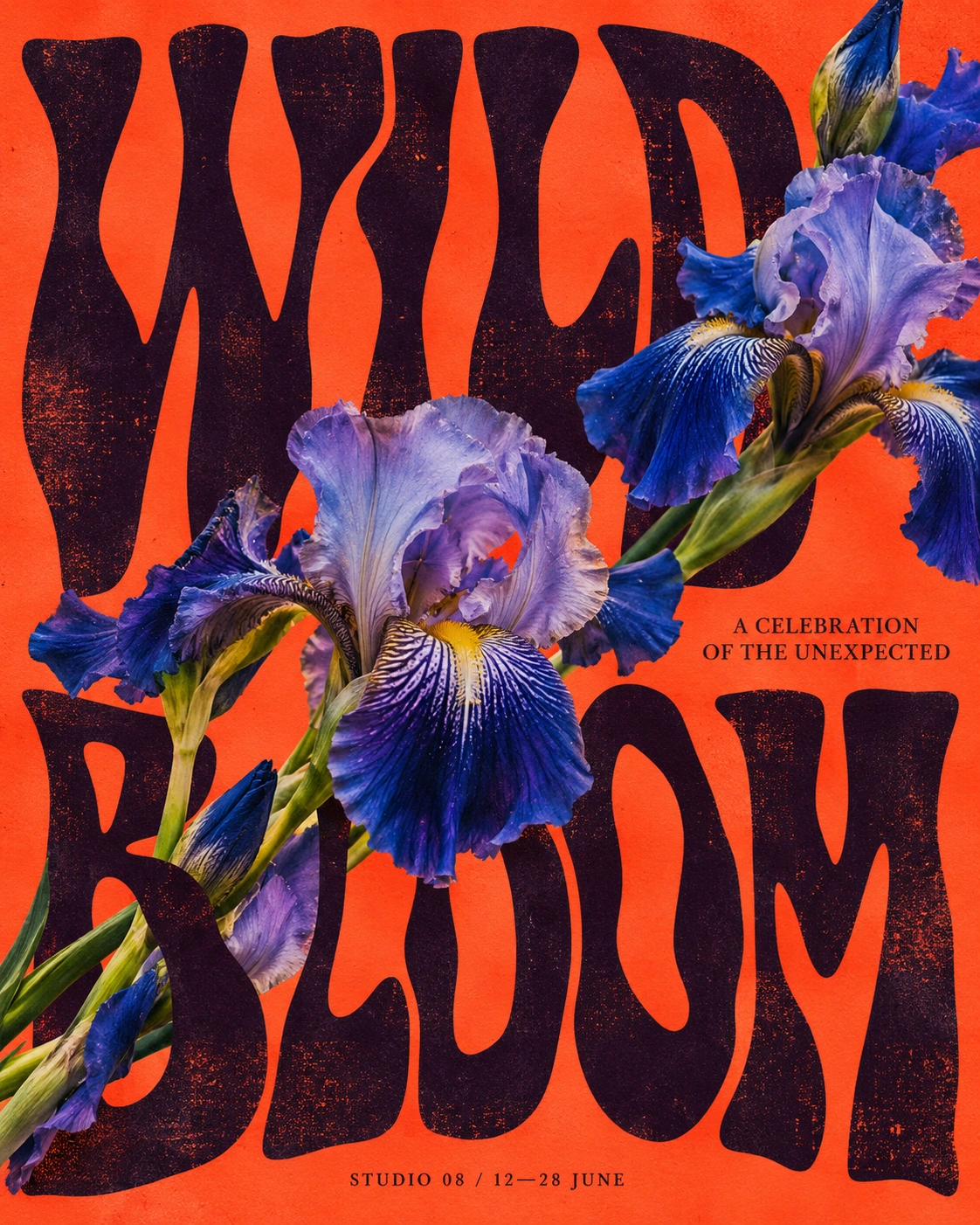
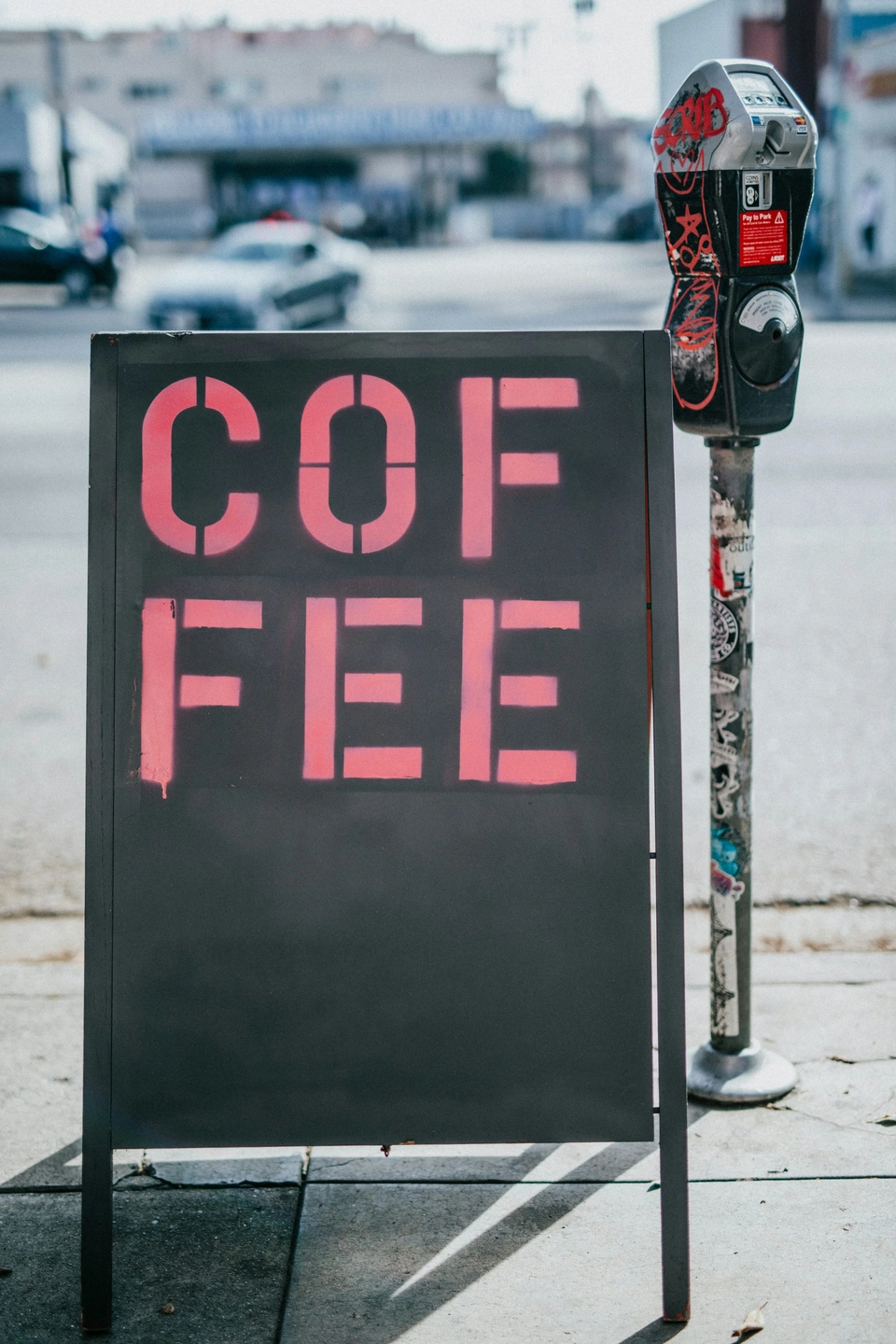
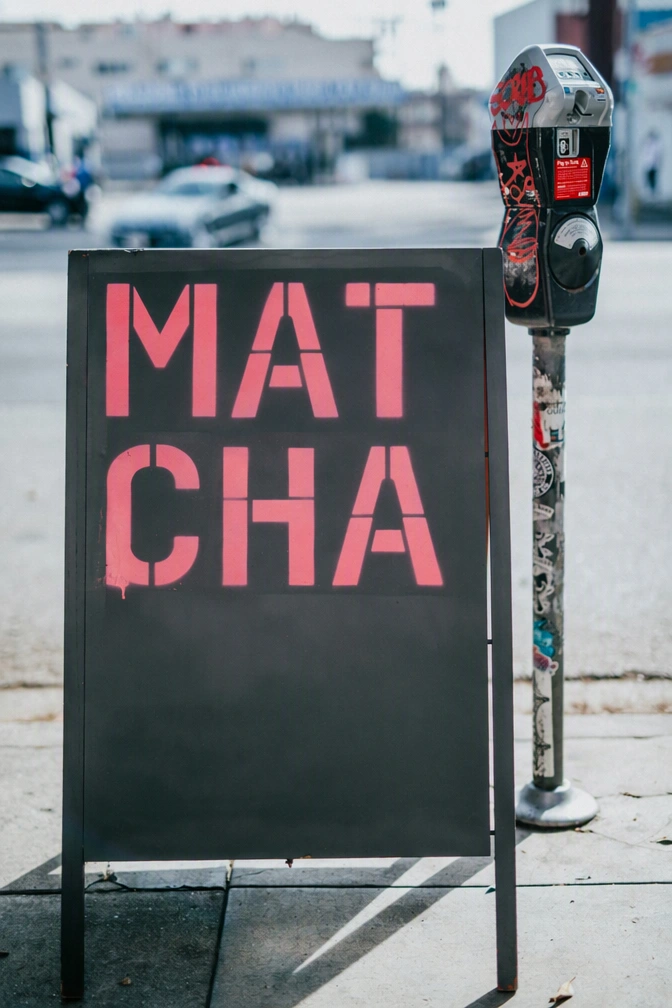
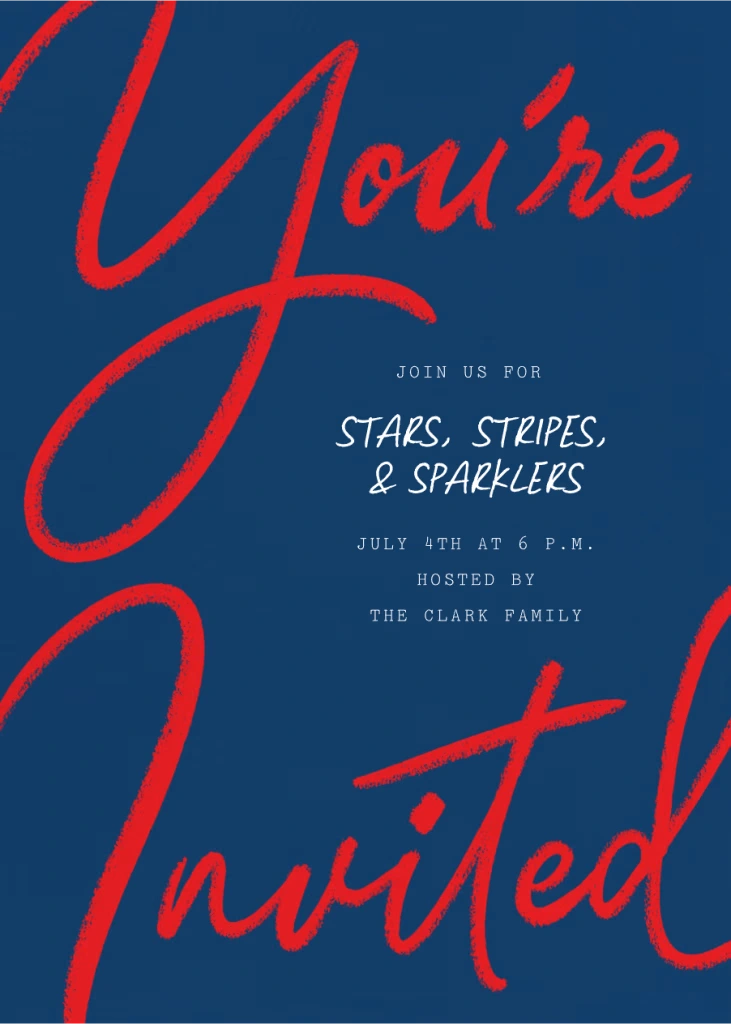
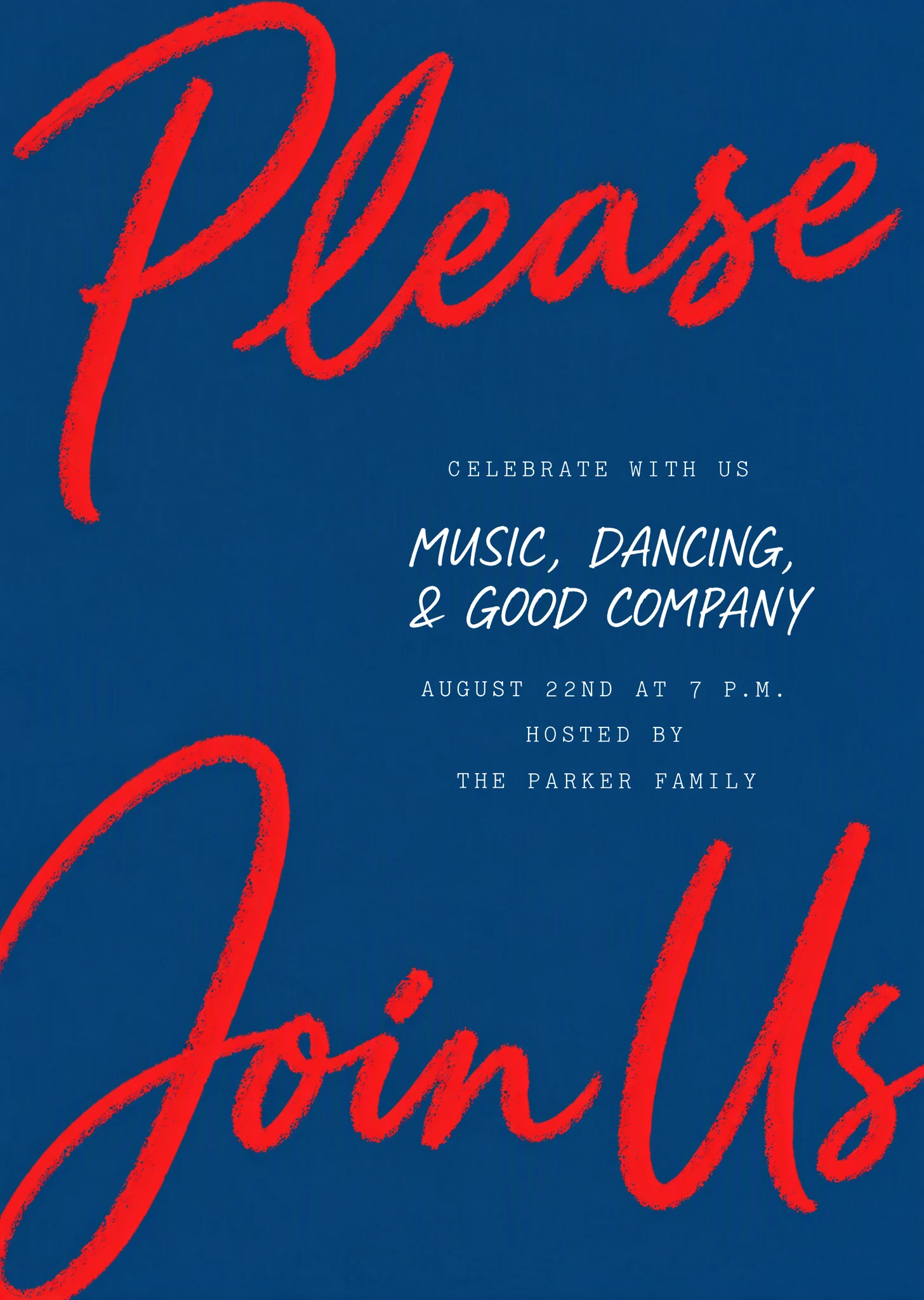
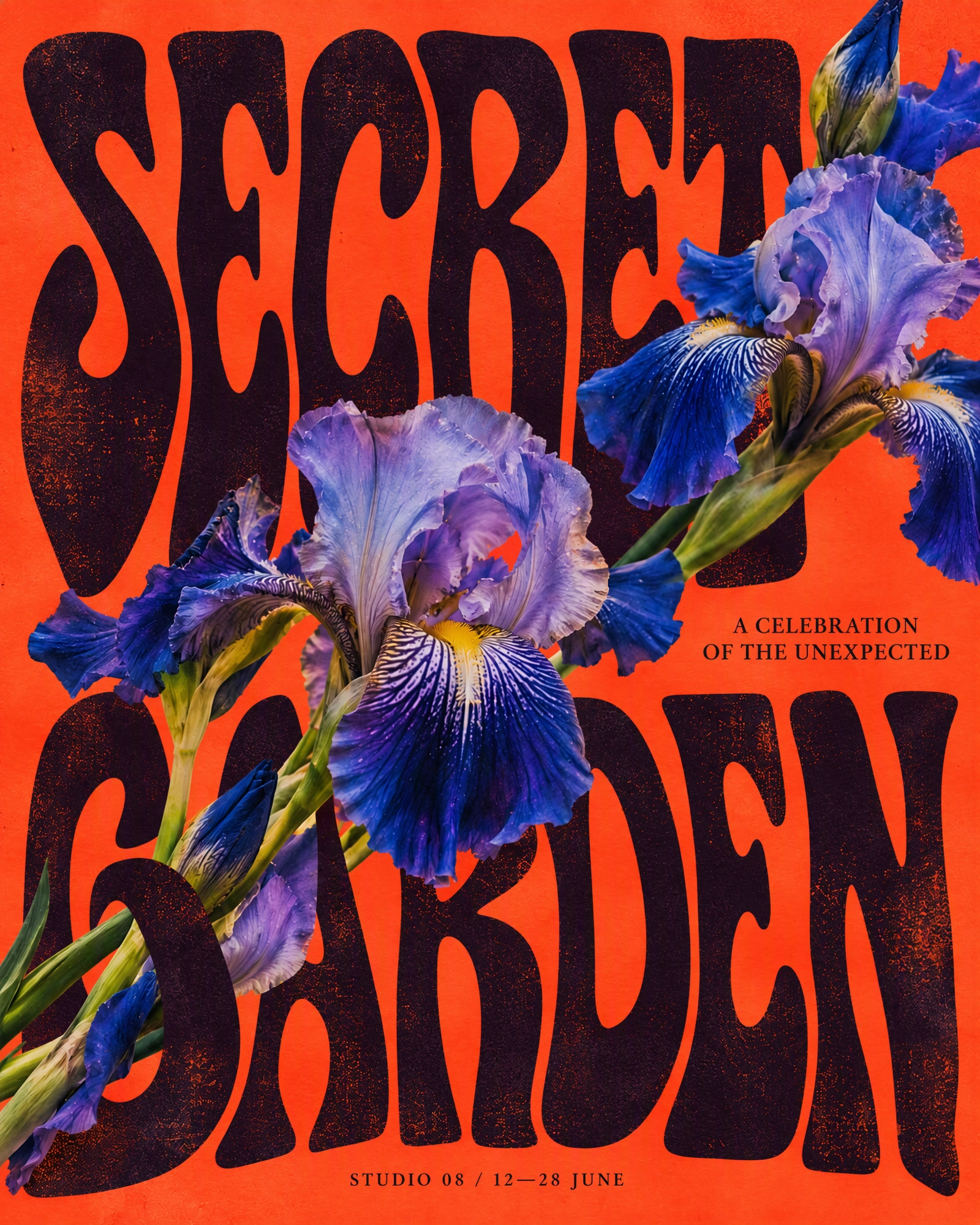 PředPo
Podívejte se, co můžete změnit.
Tažením porovnejte původní a upravený obrázek.
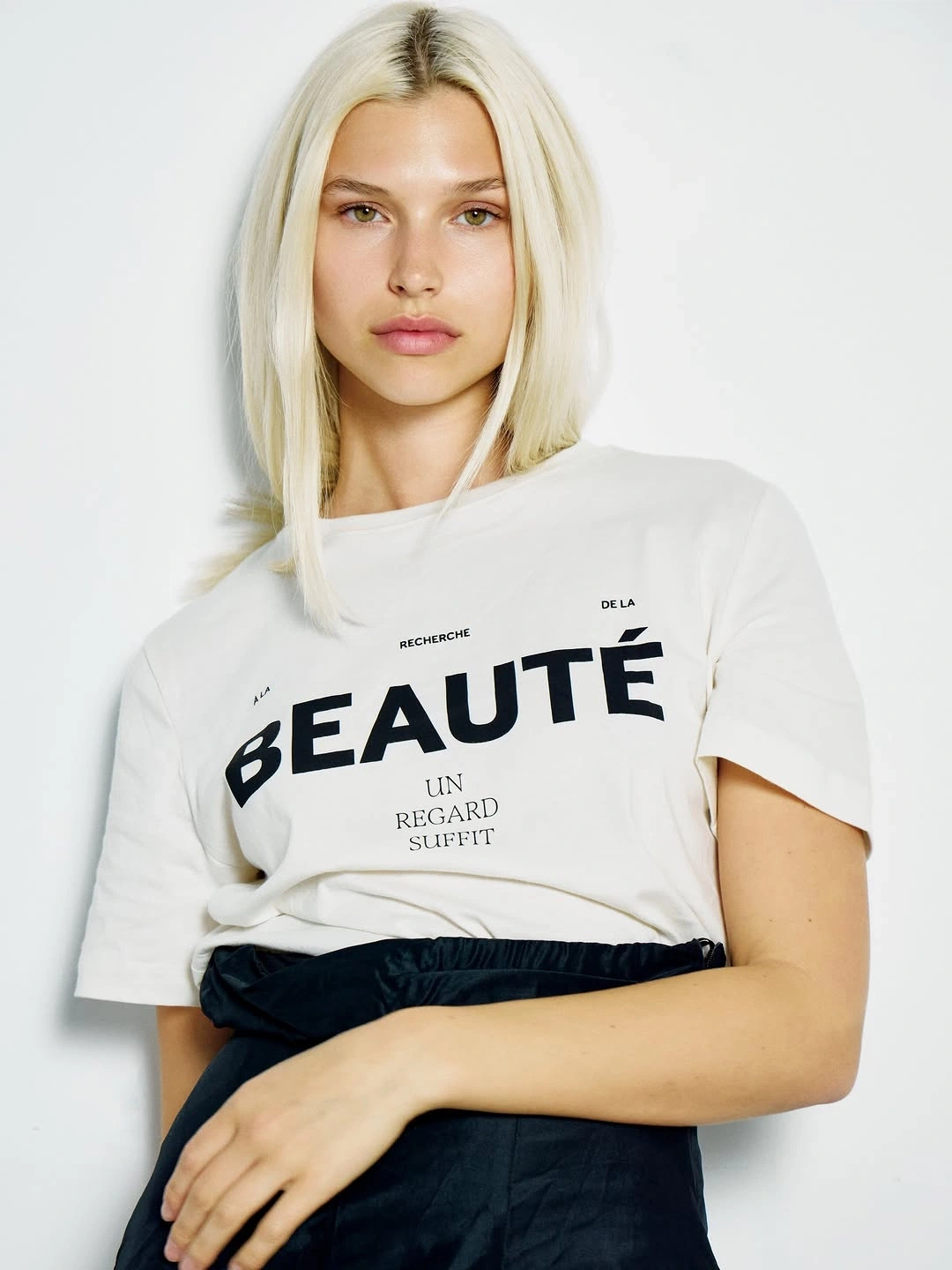
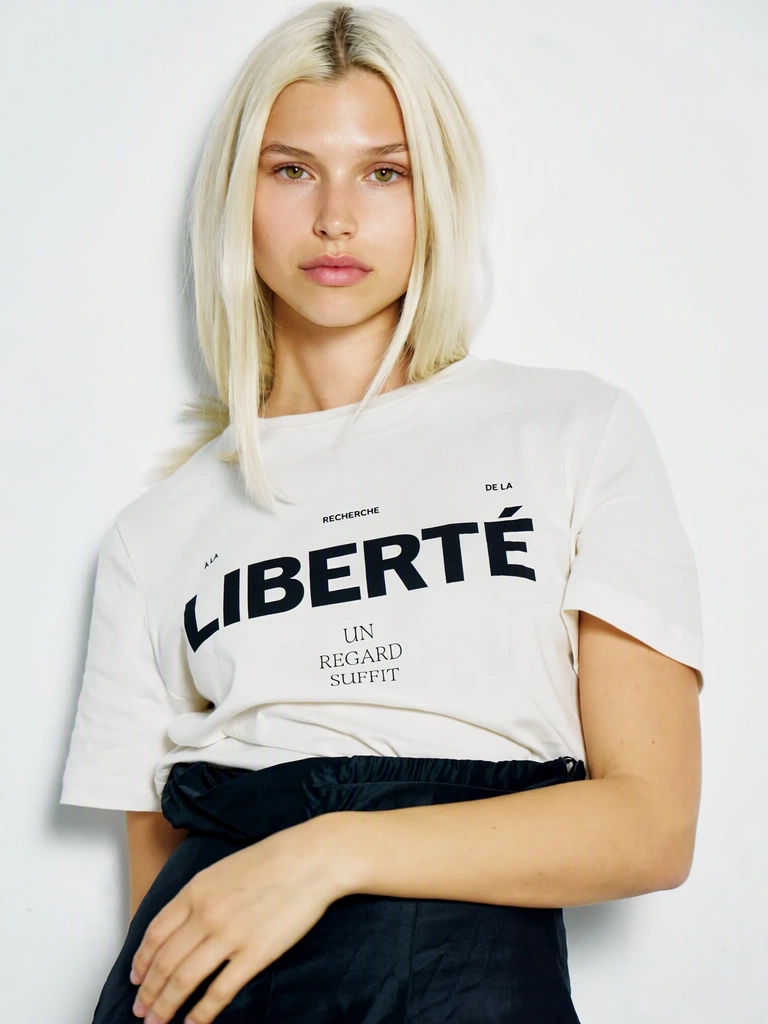
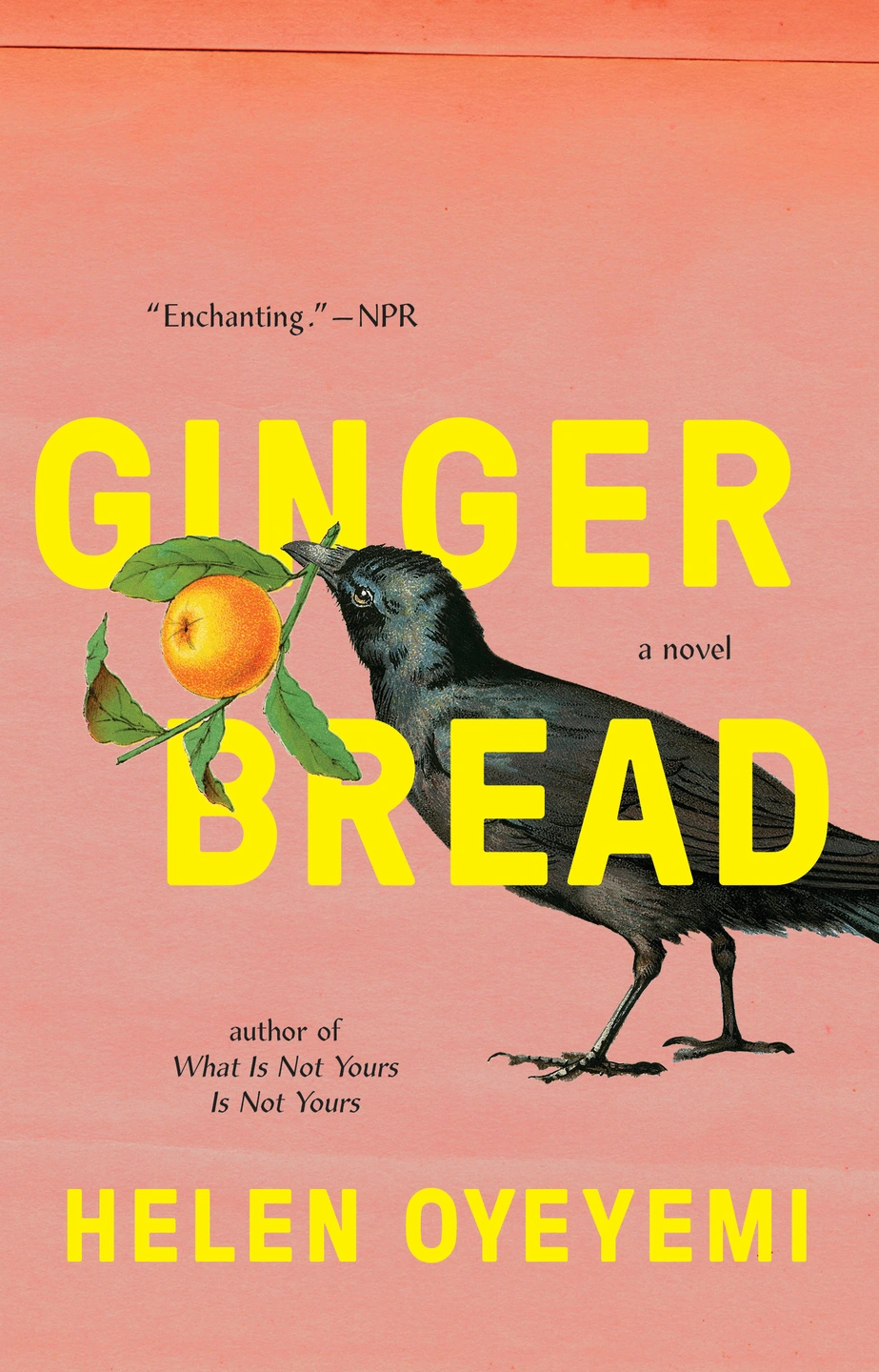
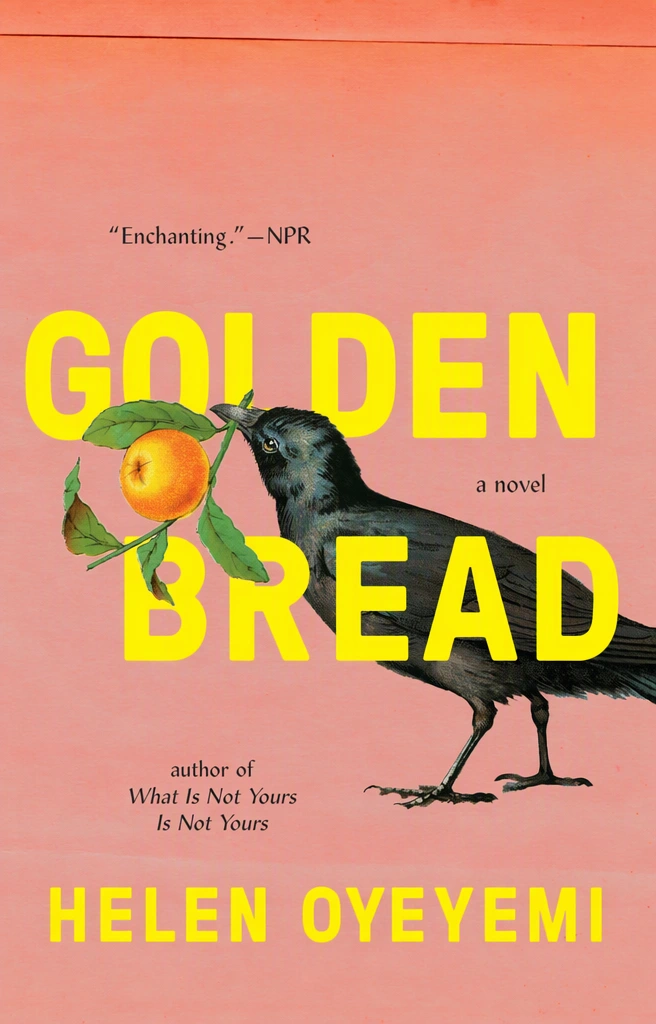
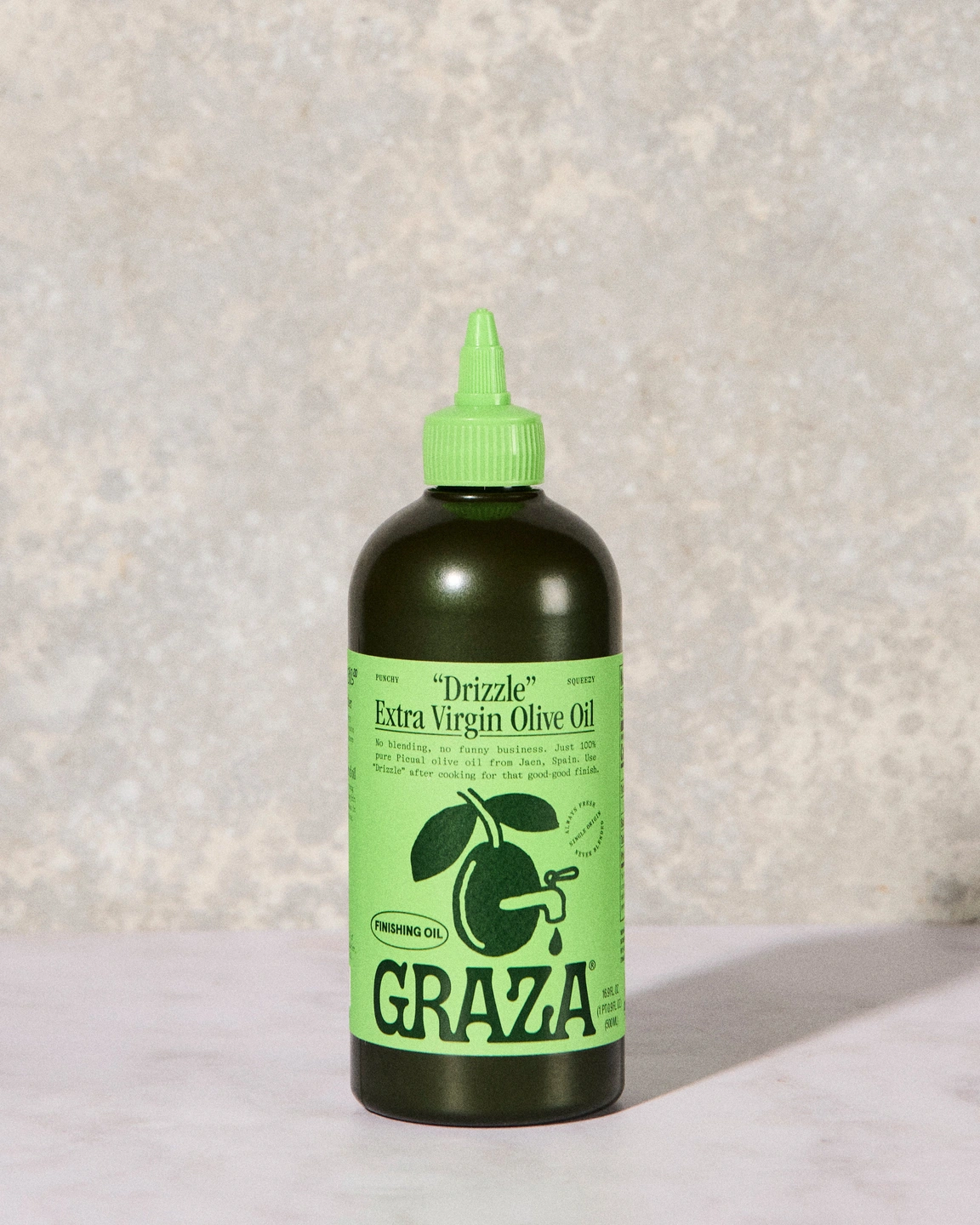
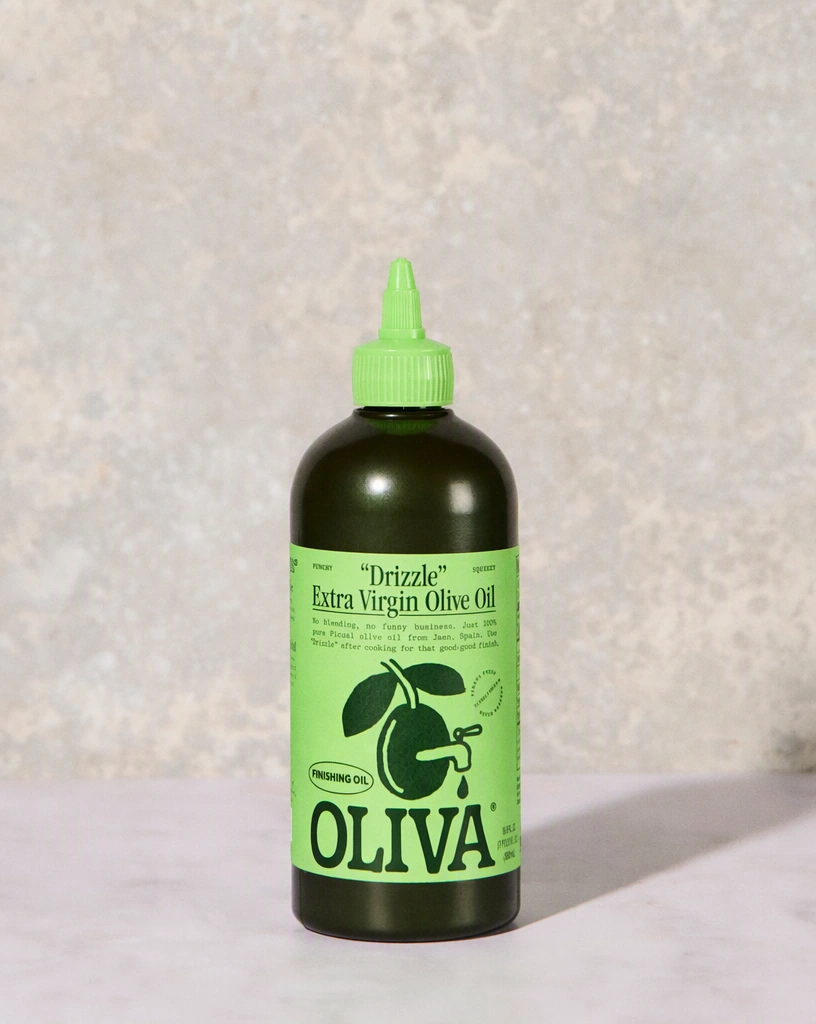
Jak upravit text v obrázku
Tři kroky od nahrání k hotovému obrázku.
Nahrajte obrázek
Přihlaste se přes Google a nahrajte PNG, JPG nebo WebP do 14 MiB. Rozpoznávání textu najde slova automaticky; chybějící řádky doplňte.
Napište nová slova
Vedle každého řádku, který chcete změnit, napište náhradu a ostatní ponechte beze změny. Pokud náhradu necháte prázdnou, řádek se odstraní.
Použít a stáhnout
V rozlišení 1K použijte úpravu v kvalitě Standard za 1 kredit nebo ve Vysoké kvalitě za 2 kredity, pokud je písmo detailní; u 2K nebo 4K tlačítko ukáže celkovou cenu. Porovnejte výsledek s originálem a pak stáhněte PNG.
Nejčastější využití
Vyberte typ obrázku, se kterým pracujete.
Zachovat stejné písmo
Změňte slova a zachovejte původní řez, tloušťku i efekty písma, aniž byste museli font rozpoznávat.
Opravit text v AI obrázcích
Opravte zkomolené nebo chybně napsané nápisy v obrázcích z AI generátorů.
Změnit text na plakátu
Aktualizujte datum, místo, cenu nebo titulek na plakátu či letáku a zachovejte jeho vzhled.
Upravit text na fotce produktu
Změňte text na obalech, etiketách a potištěných produktech na vlastních produktových fotkách.
Editor snímků obrazovky
Upravte text na snímcích obrazovky aplikací a webů pro makety, dokumentaci a revize designu.
Zachovat pozadí
Nahraďte text na fotkách, texturách nebo předmětech, zatímco vše kolem zůstane nedotčené.
Další nástroje
Každý nástroj se otevře ve stejném editoru. Úpravy spotřebovávají kredity, čtení textu je zdarma.
Překlad textu v obrázku
Převeďte slova v obrázku do jednoho z 35 jazyků – překlad se vepíše zpět v odpovídajícím stylu.
Odstranění textu z obrázku
Smažte slova z fotky nebo grafiky a obnovte pozadí za nimi.
Přidání textu do fotky
Vepište do fotky nová slova tak, aby vypadala jako vytištěná, namalovaná nebo svítící na povrchu ve scéně.
Obrázek na text
Zkopírujte slova z fotky, snímku obrazovky nebo skenu jako prostý text, zdarma.
PDF na text
Zkopírujte text z PDF, včetně naskenovaných stránek, jako prostý text, zdarma.
Obrázek na Excel
Přečtěte tabulku z fotky, snímku obrazovky nebo skenu a stáhněte ji jako tabulkový soubor, zdarma.
Obrázek na Word
Převeďte text z fotky, snímku obrazovky nebo skenu na dokument Word, zdarma.
Generátor alt textu
Získejte krátký a dlouhý alt text k libovolnému obrázku ve 35 jazycích, zdarma.
Časté dotazy
Jak upravím text v obrázku?
Nahrajte obrázek, změňte rozpoznaný text a vyberte „Použít změny“.
Bude nový text odpovídat původnímu stylu?
Obrázek určuje styl písma, velikost, barvu a texturu náhrady. Přizpůsobení probíhá automaticky, takže nemusíte rozpoznávat ani vybírat font. Výsledky se mohou lišit zejména u neobvyklého písma nebo detailního pozadí.
Mohu změnit jen jedno slovo?
Ano. Změňte pouze požadovanou náhradu a ostatní záznamy ponechte. Pokud slovo chybí nebo bylo chybně rozpoznáno, opravte původní text nebo ho zadejte přes „Přidat text“.
Jak odstraním text?
U slov, která chcete odstranit, nechte pole „Náhrada“ prázdné a vyberte „Použít změny“. Oblast se vyplní podle okolního obrázku.
Jaký je rozdíl mezi standardní a vysokou kvalitou?
Standardní kvalita je rychlejší pro běžné úpravy. Pro složitější písmo a jemné detaily zvolte vysokou kvalitu. Výsledky se mohou lišit v obou režimech, proto hotový obrázek zkontrolujte.
Které soubory mohu nahrávat a stahovat?
Nahrajte PNG, JPG nebo WebP do 14 MiB. Upravený obrázek stáhnete jako PNG a originál zůstane v „Moje obrázky“.