Upravujte text v ľubovoľnom obrázku
Nahrať obrázok- Vyskúšajte zadarmo
- Bez výberu písma
- Vaše obrázky zostávajú súkromné
Nemáte obrázok?Vyskúšajte niektorý z príkladov
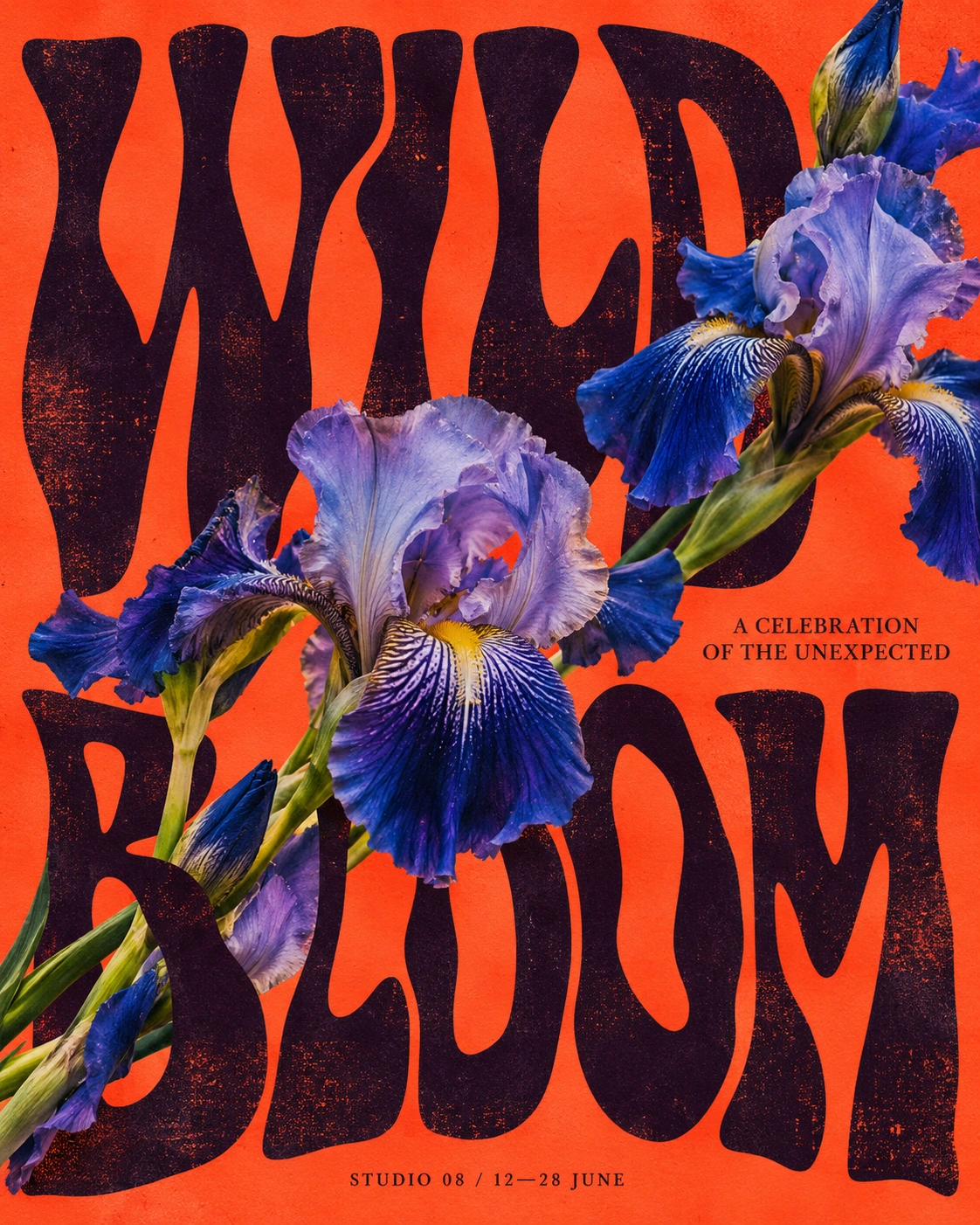
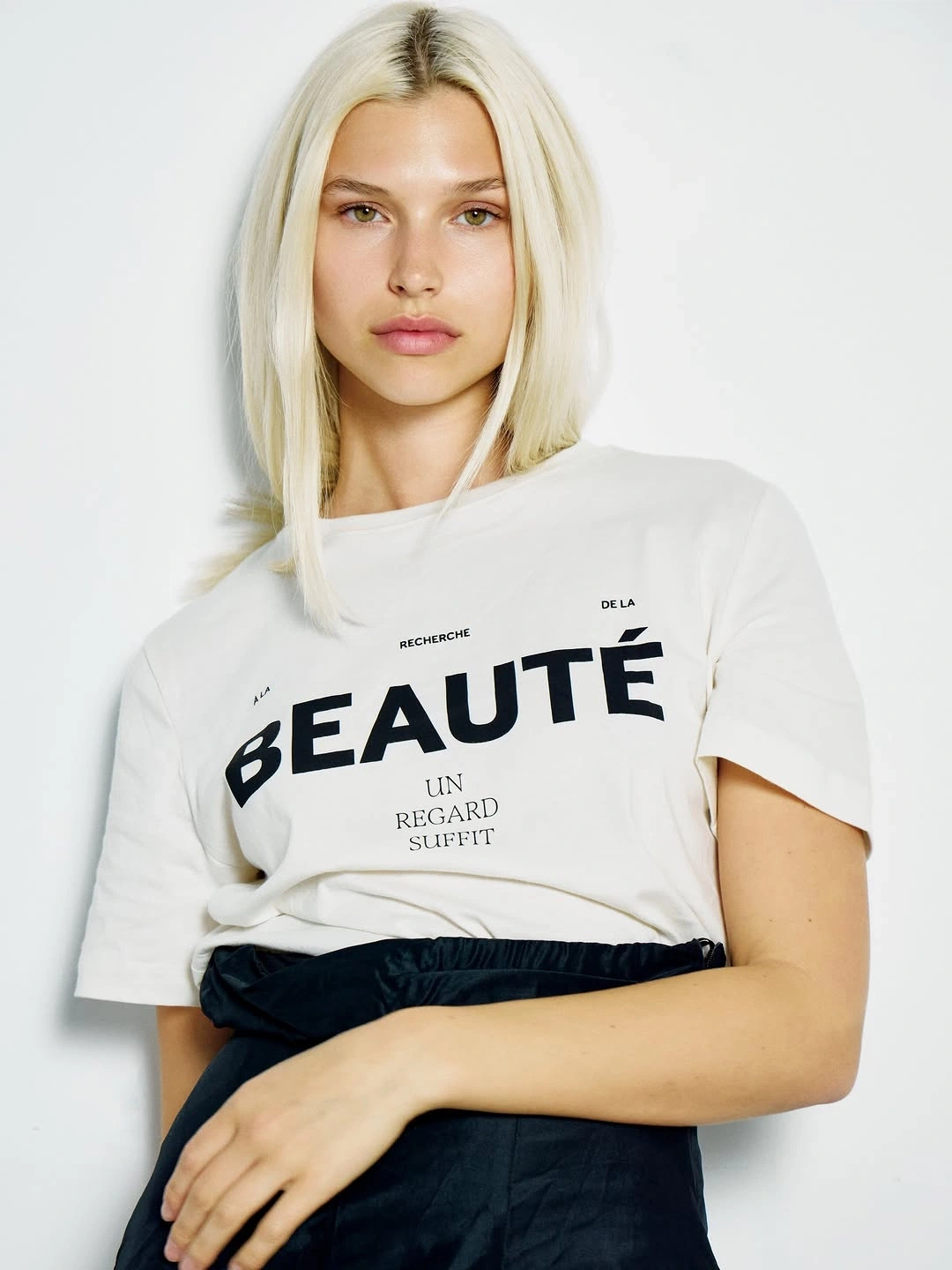
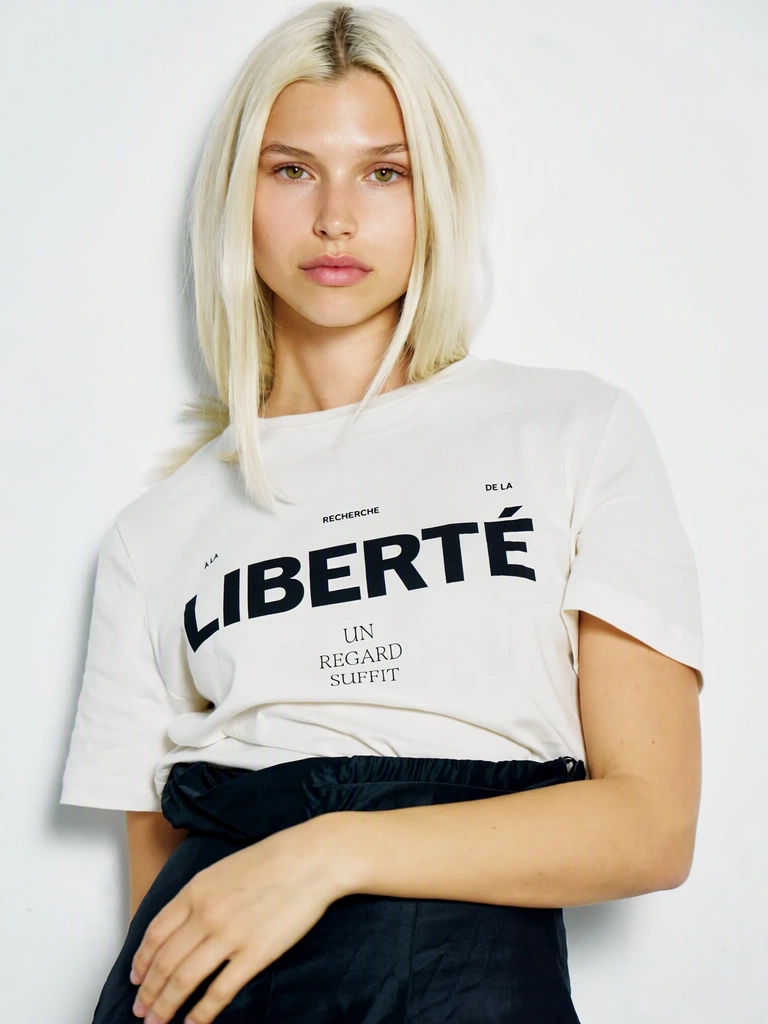
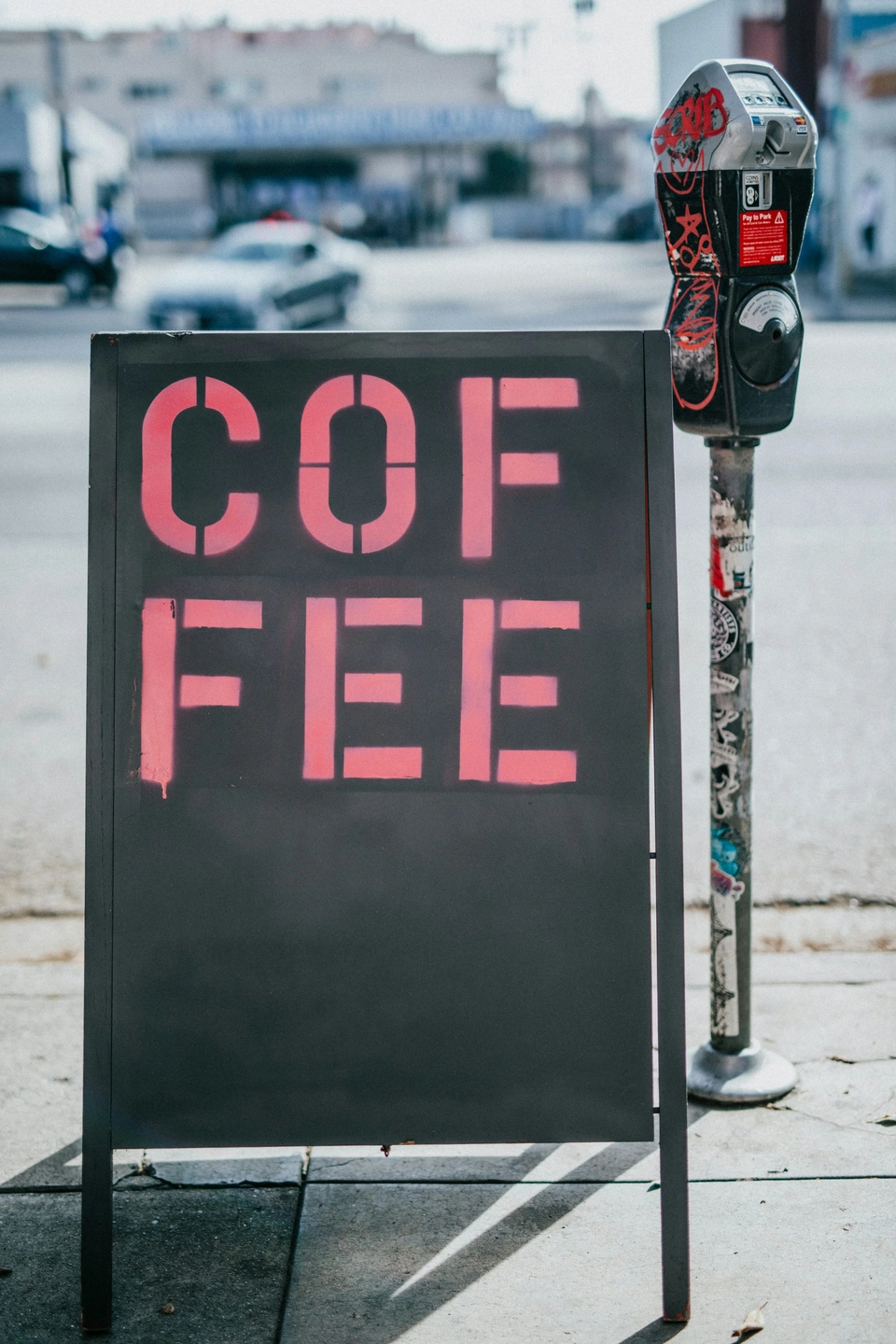
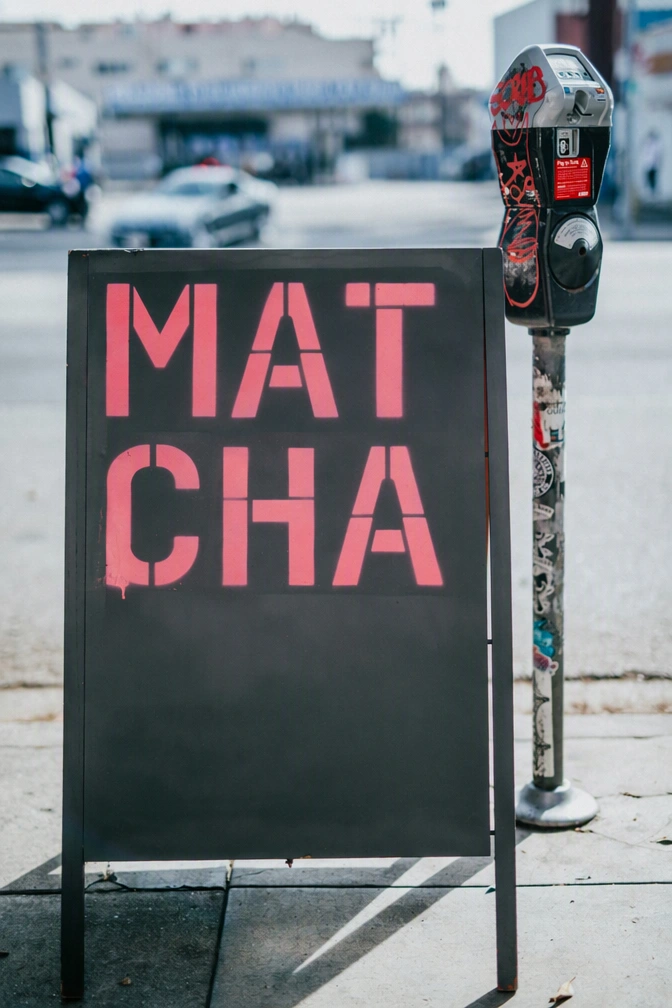
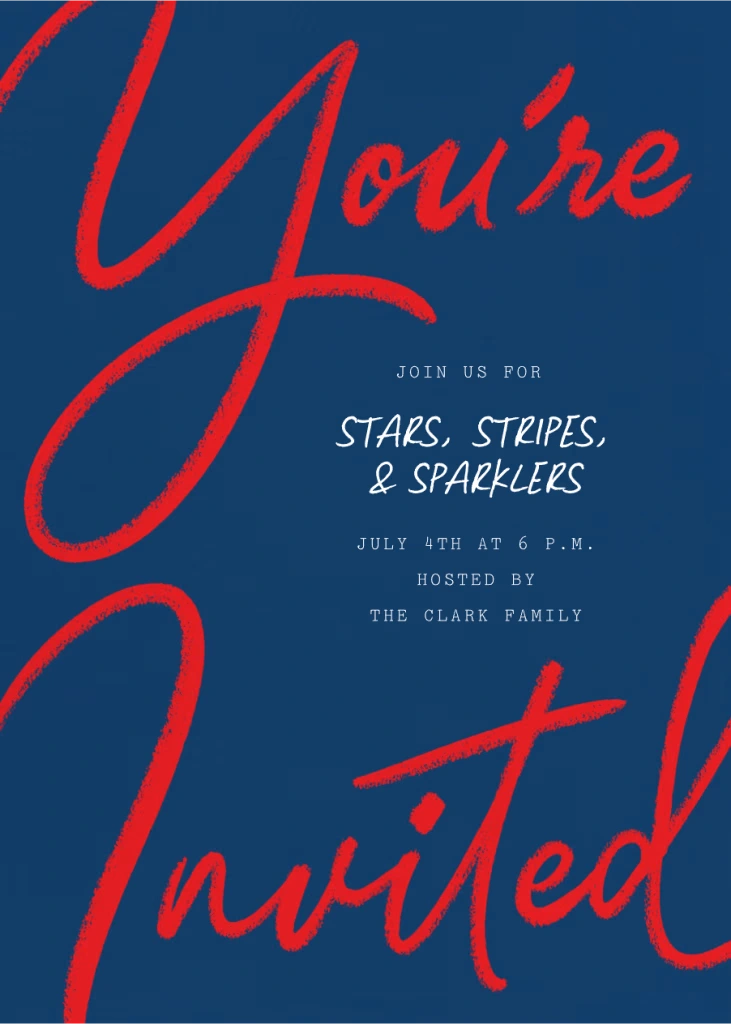
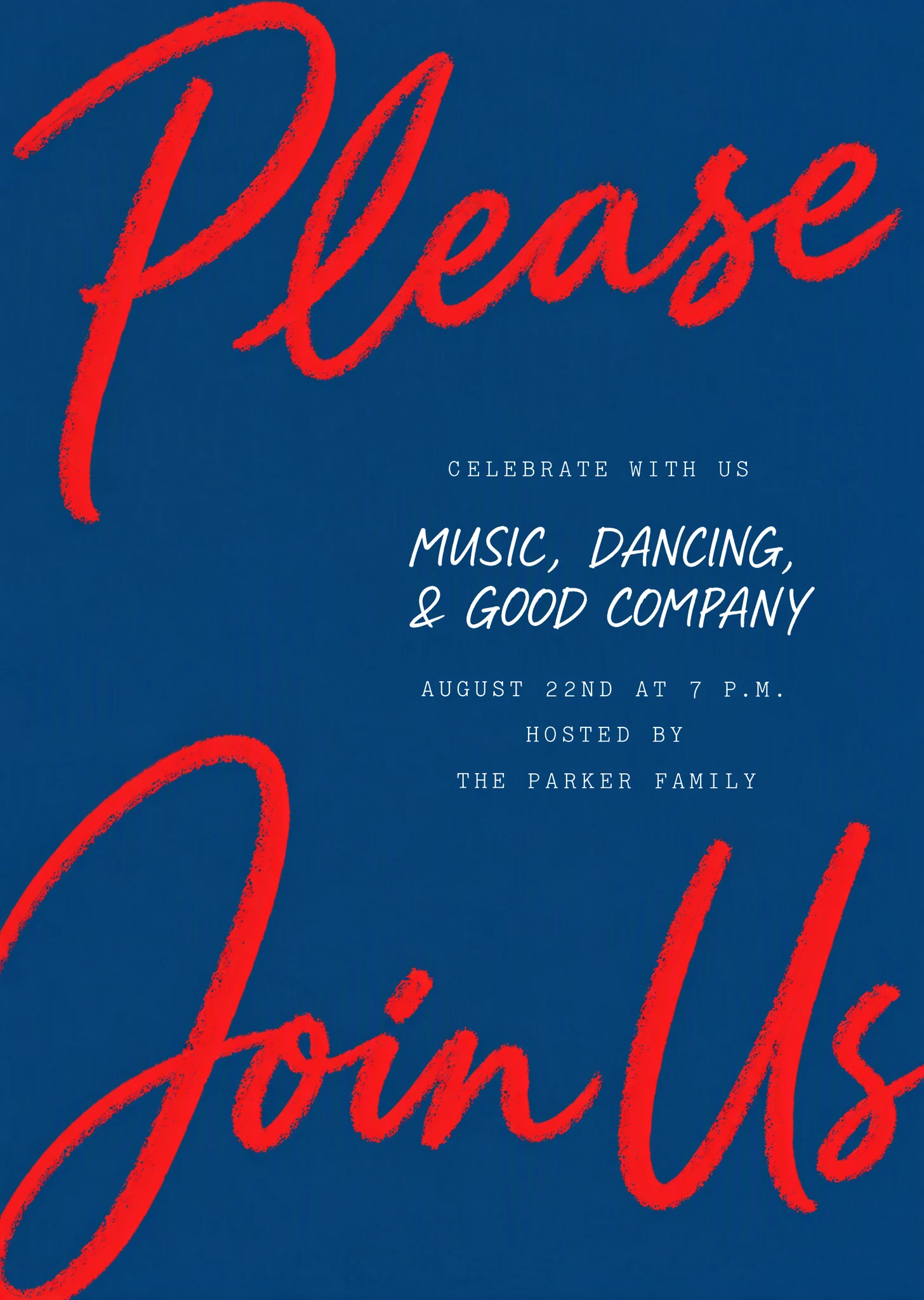
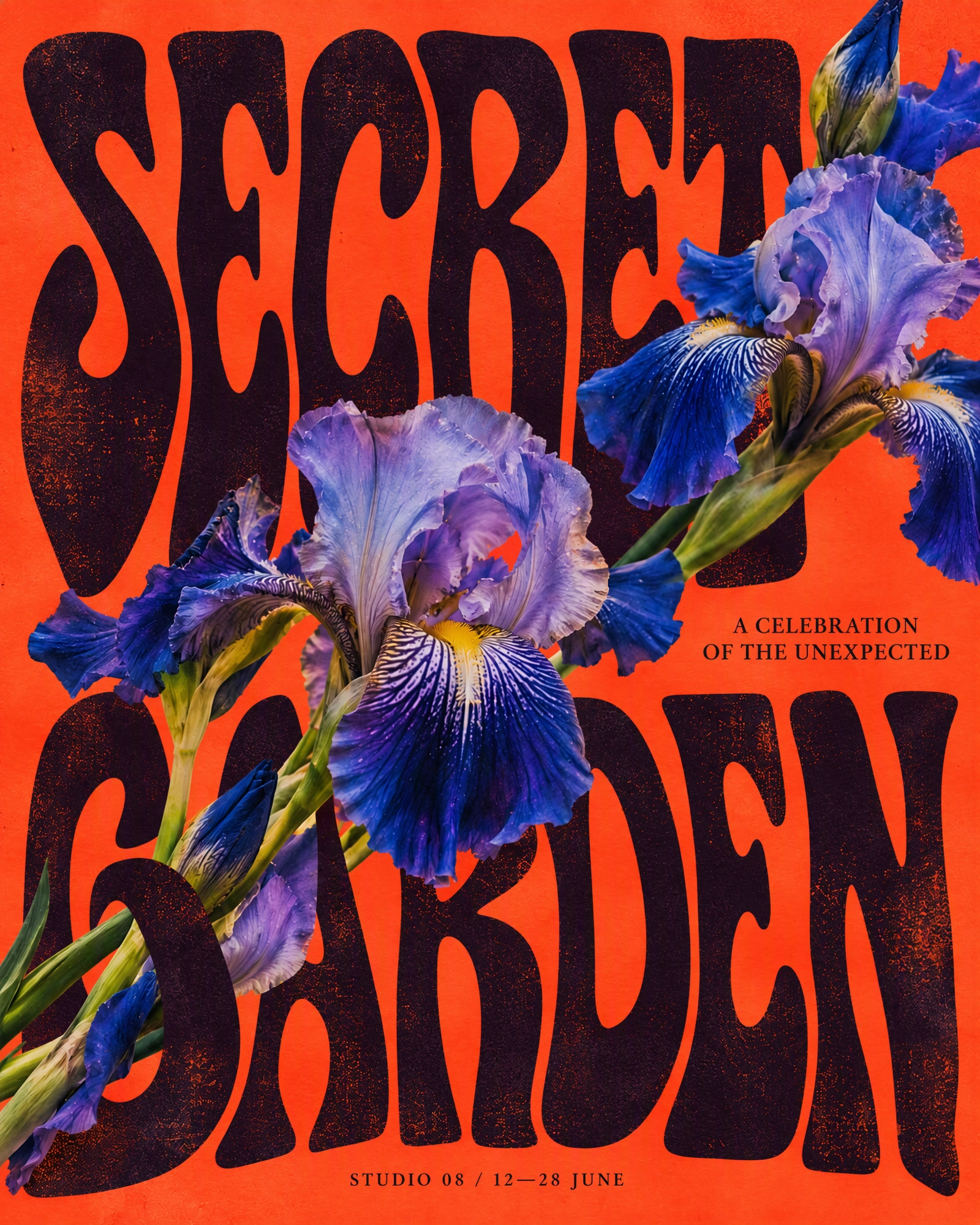 PredPo
Pozrite sa, čo môžete zmeniť.
Potiahnutím porovnajte pôvodný a upravený obrázok.
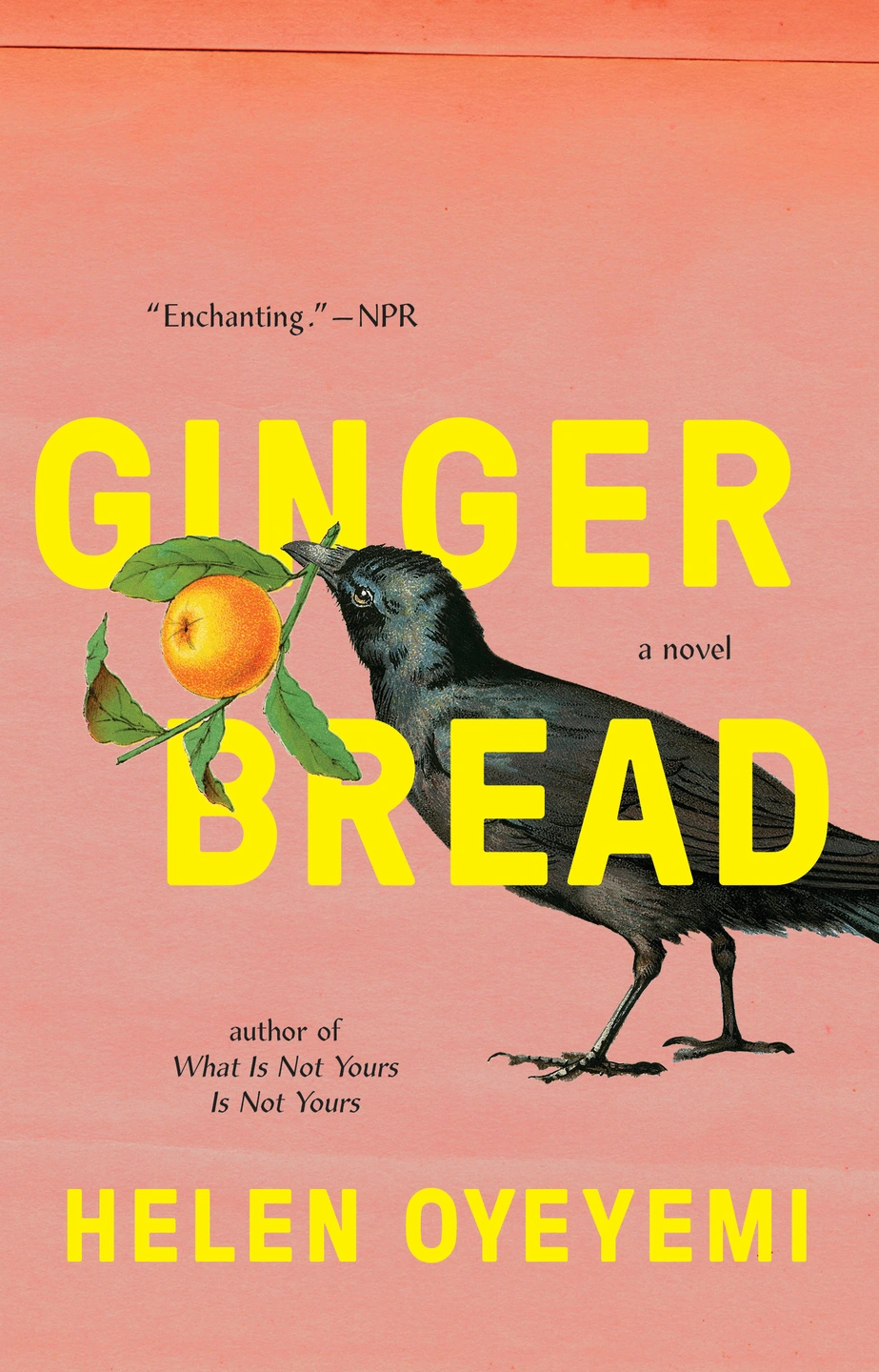
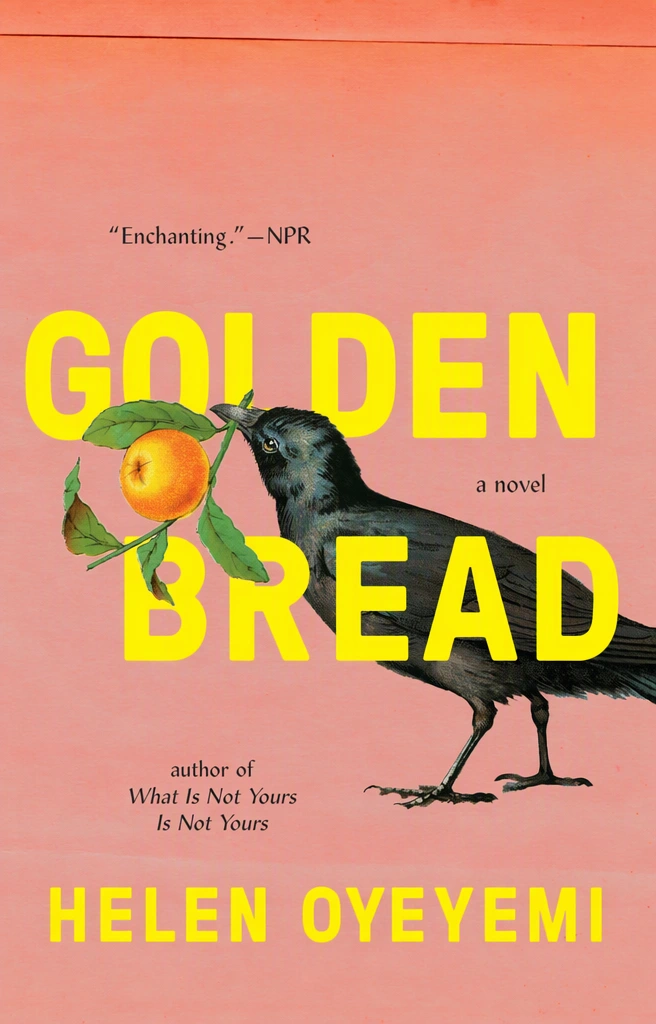
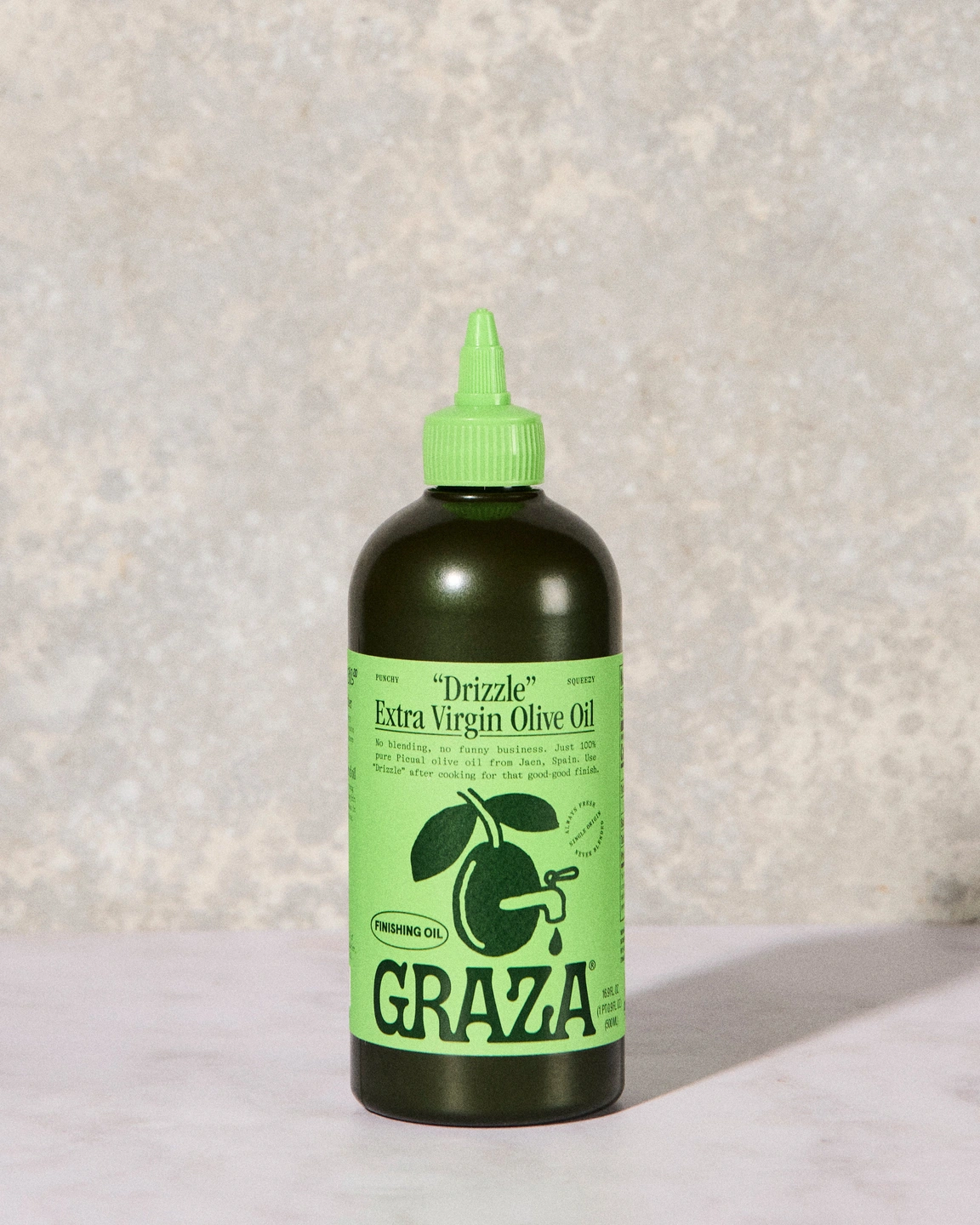
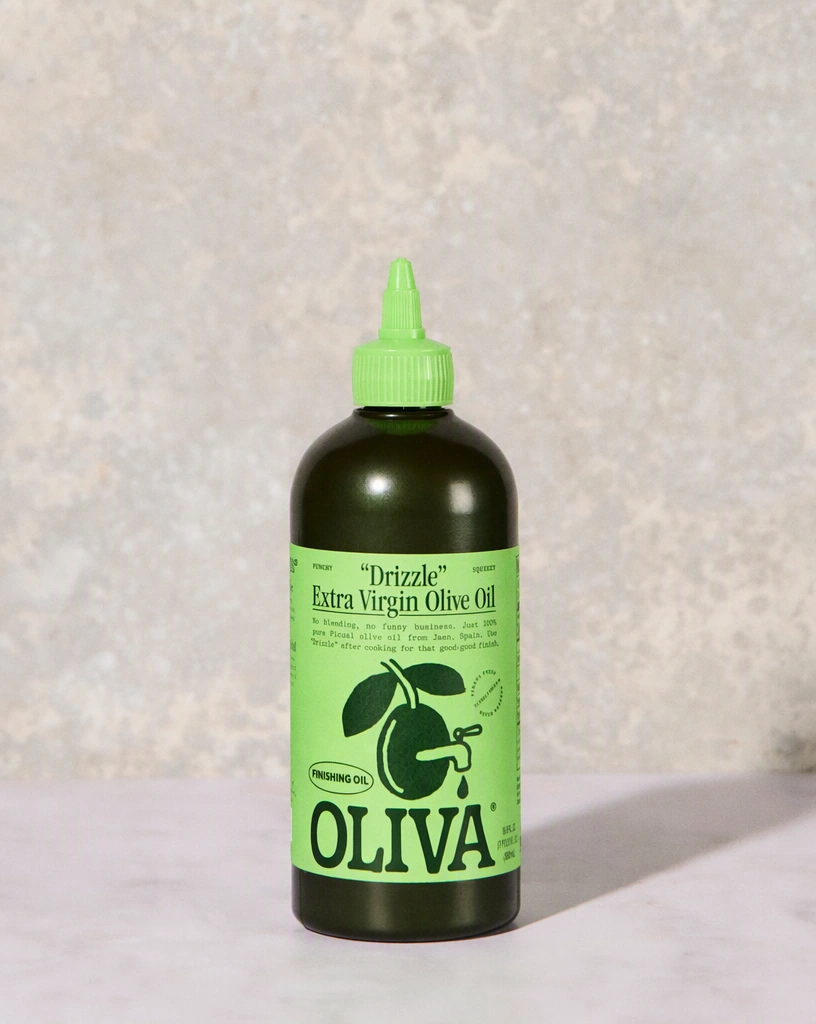
Ako upraviť text v obrázku
Tri kroky od nahrania po hotový obrázok.
Nahrajte obrázok
Prihláste sa cez Google a nahrajte PNG, JPG alebo WebP do 14 MiB. Rozpoznávanie textu nájde slová automaticky; chýbajúce riadky doplňte.
Napíšte nové slová
Vedľa každého riadka, ktorý chcete zmeniť, napíšte náhradu a ostatné nechajte tak. Ak náhradu necháte prázdnu, riadok sa odstráni.
Použiť a stiahnuť
V rozlíšení 1K použite úpravu v kvalite Standard za 1 kredit alebo vo Vysokej kvalite za 2 kredity, ak je písmo detailné; pri 2K alebo 4K tlačidlo ukáže celkovú cenu. Porovnajte výsledok s originálom a potom stiahnite PNG.
Najčastejšie využitie
Vyberte typ obrázka, s ktorým pracujete.
Zachovať rovnaké písmo
Zmeňte slová a zachovajte pôvodný rez, hrúbku aj efekty písma bez toho, aby ste museli font rozpoznávať.
Opraviť text v AI obrázkoch
Opravte skomolené alebo nesprávne napísané nápisy v obrázkoch z AI generátorov.
Zmeniť text na plagáte
Aktualizujte dátum, miesto, cenu alebo titulok na plagáte či letáku a zachovajte jeho vzhľad.
Upraviť text na fotke produktu
Zmeňte text na obaloch, etiketách a potlačených produktoch na vlastných produktových fotkách.
Editor snímok obrazovky
Upravujte text na snímkach obrazovky aplikácií a webov pre makety, dokumentáciu a revízie dizajnu.
Zachovať pozadie
Nahraďte text na fotkách, textúrach alebo predmetoch, pričom všetko okolo zostane nedotknuté.
Ďalšie nástroje
Každý nástroj sa otvára v rovnakom editore. Úpravy spotrebúvajú kredity; čítanie textu je zadarmo.
Preklad textu v obrázku
Preveďte slová v obrázku do jedného z 35 jazykov – preklad sa vpíše späť v zodpovedajúcom štýle.
Odstránenie textu z obrázka
Vymažte slová z fotky alebo grafiky a obnovte pozadie za nimi.
Pridanie textu na fotku
Vpíšte nové slová do fotky tak, aby vyzerali ako vytlačené, namaľované alebo svietiace na povrchu v scéne.
Obrázok na text
Skopírujte slová z fotky, snímky obrazovky alebo skenu ako obyčajný text, zadarmo.
PDF na text
Skopírujte text z PDF vrátane naskenovaných strán ako obyčajný text, zadarmo.
Obrázok na Excel
Prečítajte tabuľku z fotky, snímky obrazovky alebo skenu a stiahnite ju ako tabuľkový súbor, zadarmo.
Obrázok na Word
Premeňte text na fotke, snímke obrazovky alebo skene na dokument Word, zadarmo.
Generátor alternatívneho textu
Získajte krátky a dlhý alternatívny text pre ľubovoľný obrázok v 35 jazykoch, zadarmo.
Časté otázky
Ako upravím text v obrázku?
Nahrajte obrázok, zmeňte rozpoznaný text a vyberte „Použiť zmeny“.
Bude nový text zodpovedať pôvodnému štýlu?
Obrázok určuje štýl písma, veľkosť, farbu a textúru náhrady. Prispôsobenie prebieha automaticky, takže nemusíte rozpoznávať ani vyberať font. Výsledky sa môžu líšiť najmä pri nezvyčajnom písme alebo detailnom pozadí.
Môžem zmeniť iba jedno slovo?
Áno. Zmeňte iba požadovanú náhradu a ostatné záznamy ponechajte. Ak slovo chýba alebo bolo nesprávne rozpoznané, opravte pôvodný text alebo ho zadajte cez „Pridať text“.
Ako odstránim text?
Pri slovách, ktoré chcete odstrániť, nechajte pole „Náhrada“ prázdne a vyberte „Použiť zmeny“. Oblasť sa vyplní podľa okolitého obrázka.
Aký je rozdiel medzi štandardnou a vysokou kvalitou?
Štandardná kvalita je rýchlejšia na bežné úpravy. Pre zložitejšie písmo a jemné detaily vyberte vysokú kvalitu. Výsledky sa môžu líšiť v oboch režimoch, preto hotový obrázok skontrolujte.
Ktoré súbory môžem nahrávať a sťahovať?
Nahrajte PNG, JPG alebo WebP do 14 MiB. Upravený obrázok stiahnete ako PNG a originál zostane v „Moje obrázky“.