Редактируйте текст на любых изображениях
Загрузить изображение- Попробуйте бесплатно
- Шрифт подбирать не нужно
- Ваши изображения остаются приватными
Нет изображения?Попробуйте один из примеров
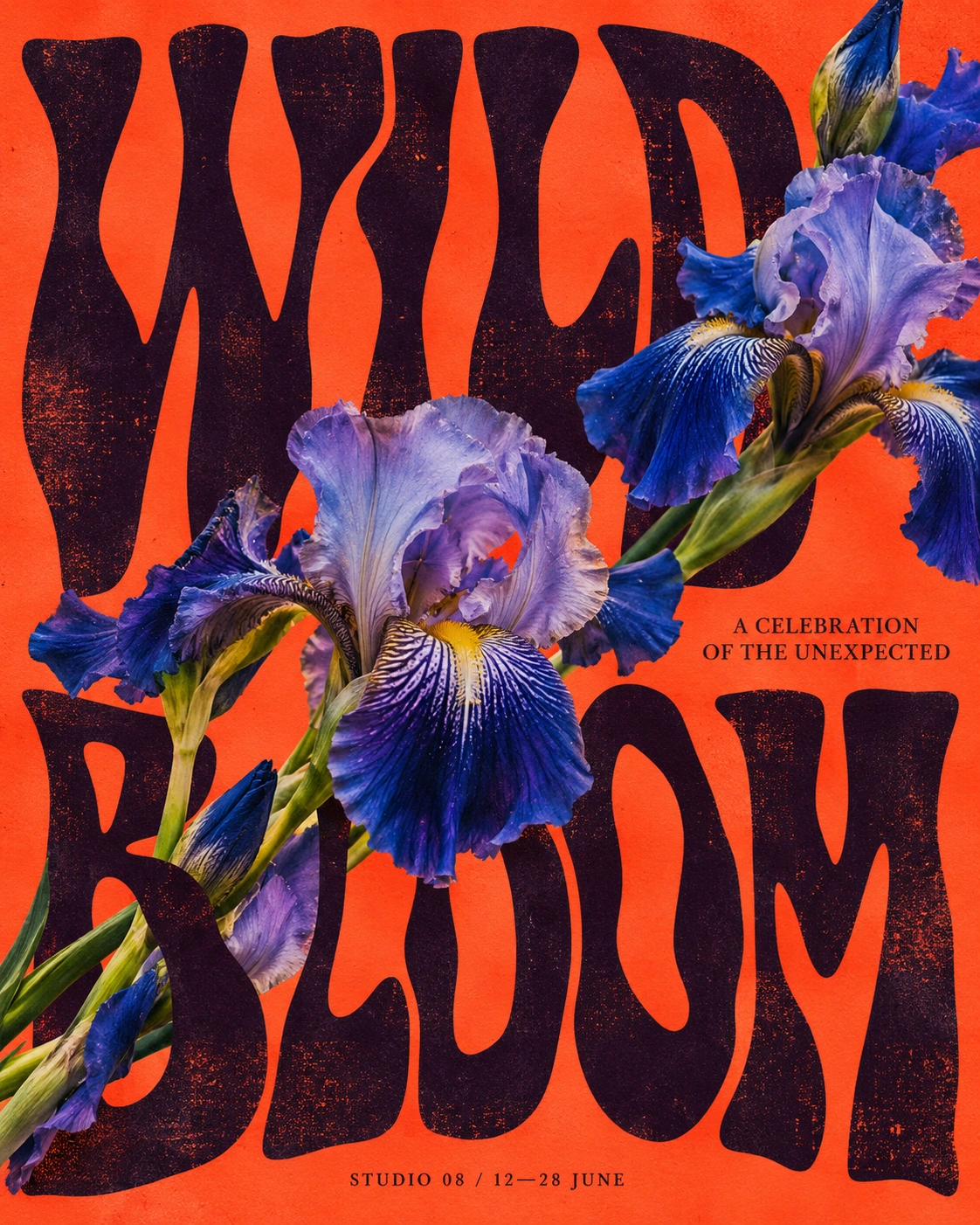
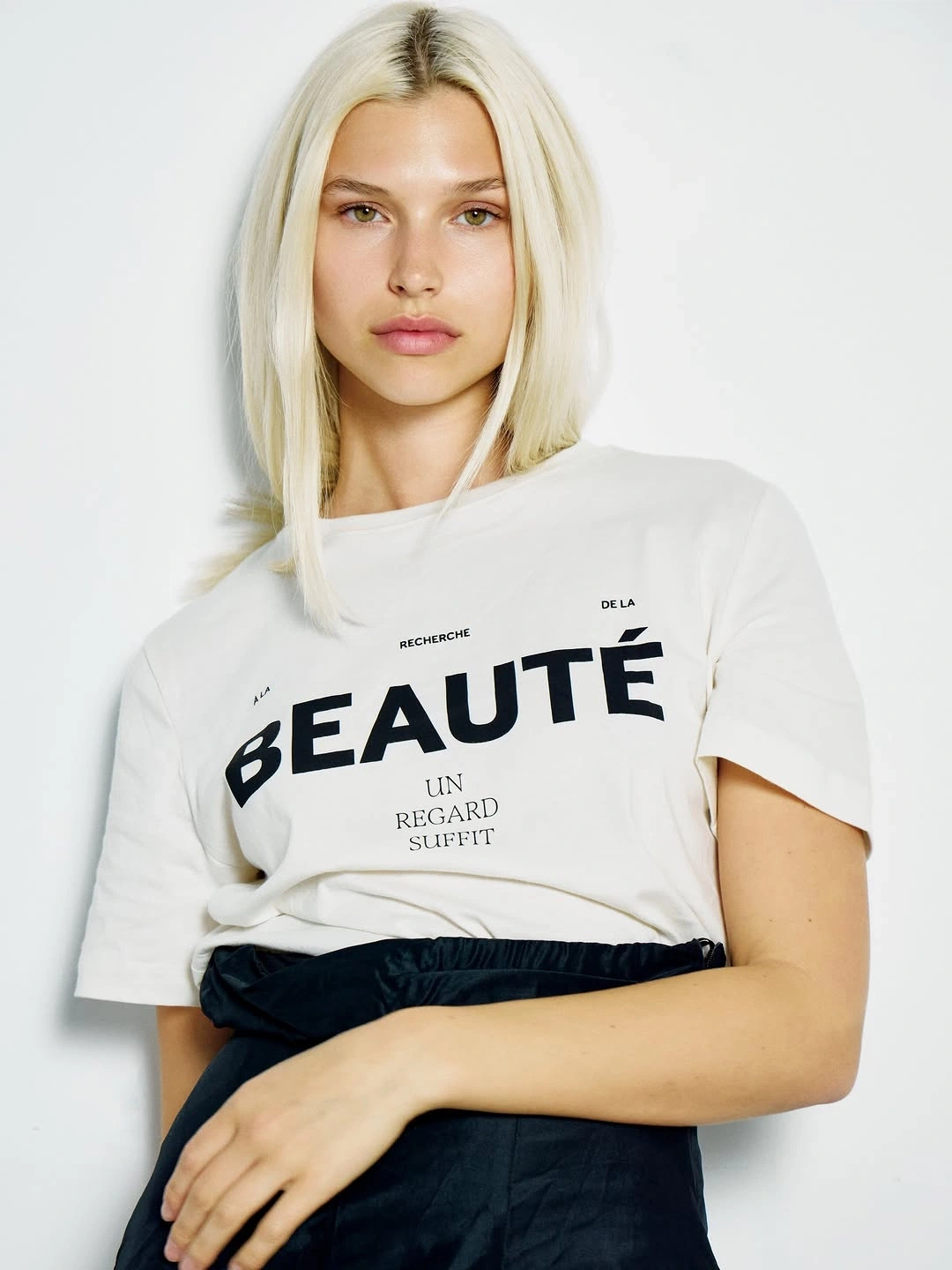
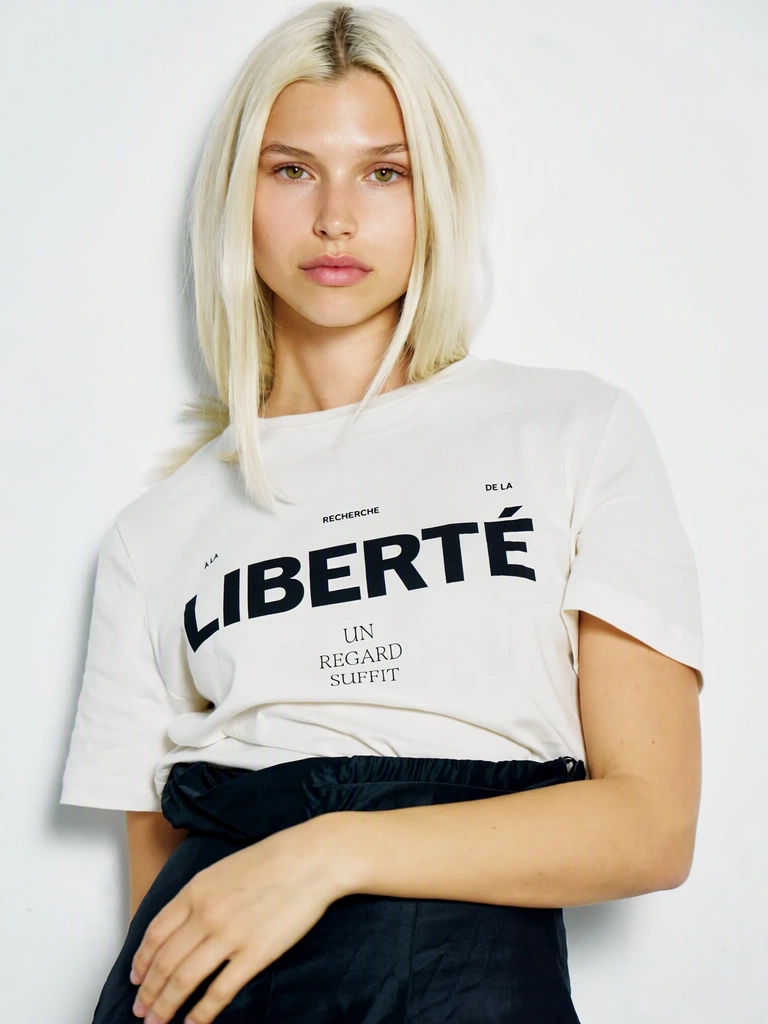
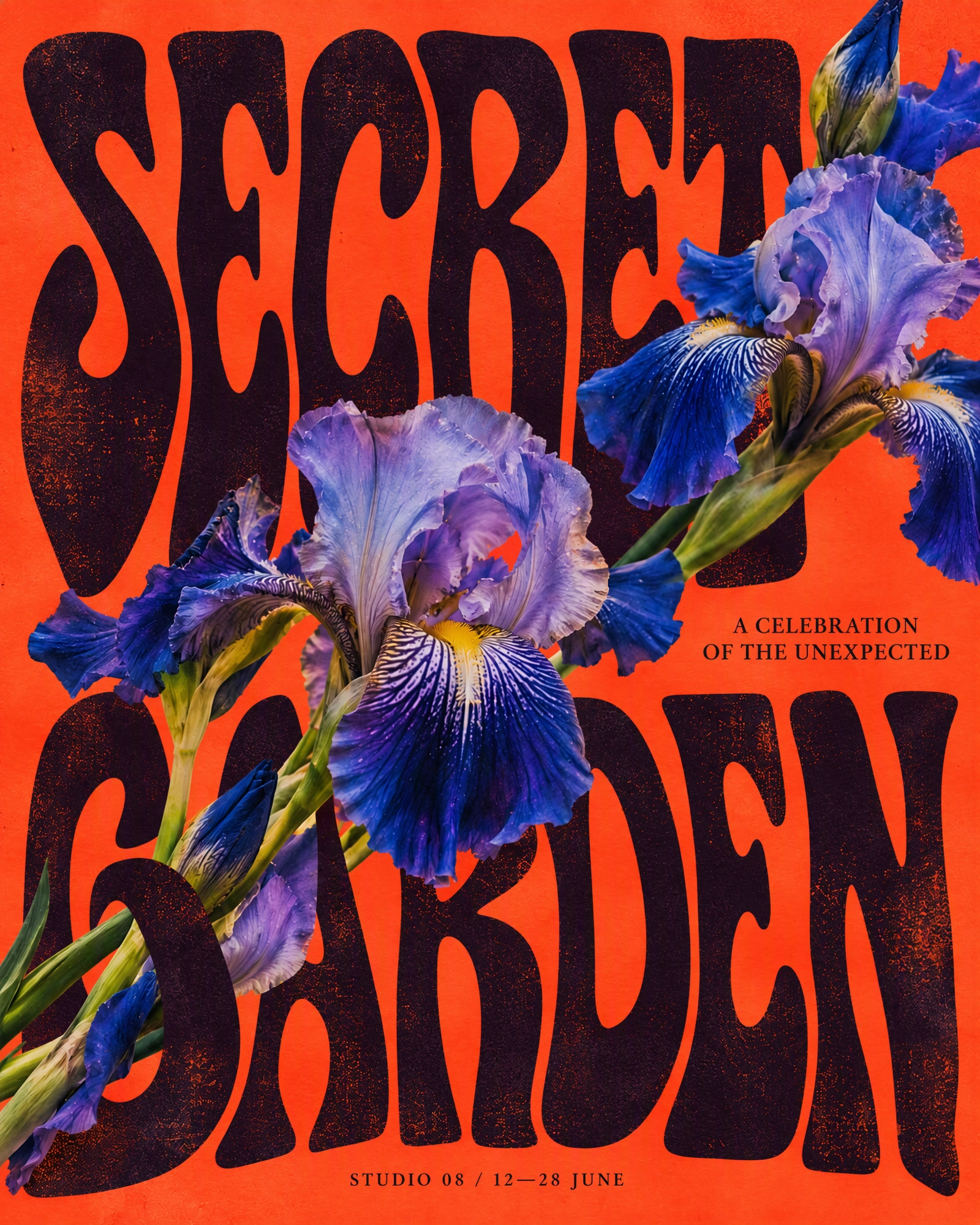 ДоПосле
Посмотрите, что можно изменить.
Перетаскивайте ползунок, чтобы сравнить оригинал и результат.
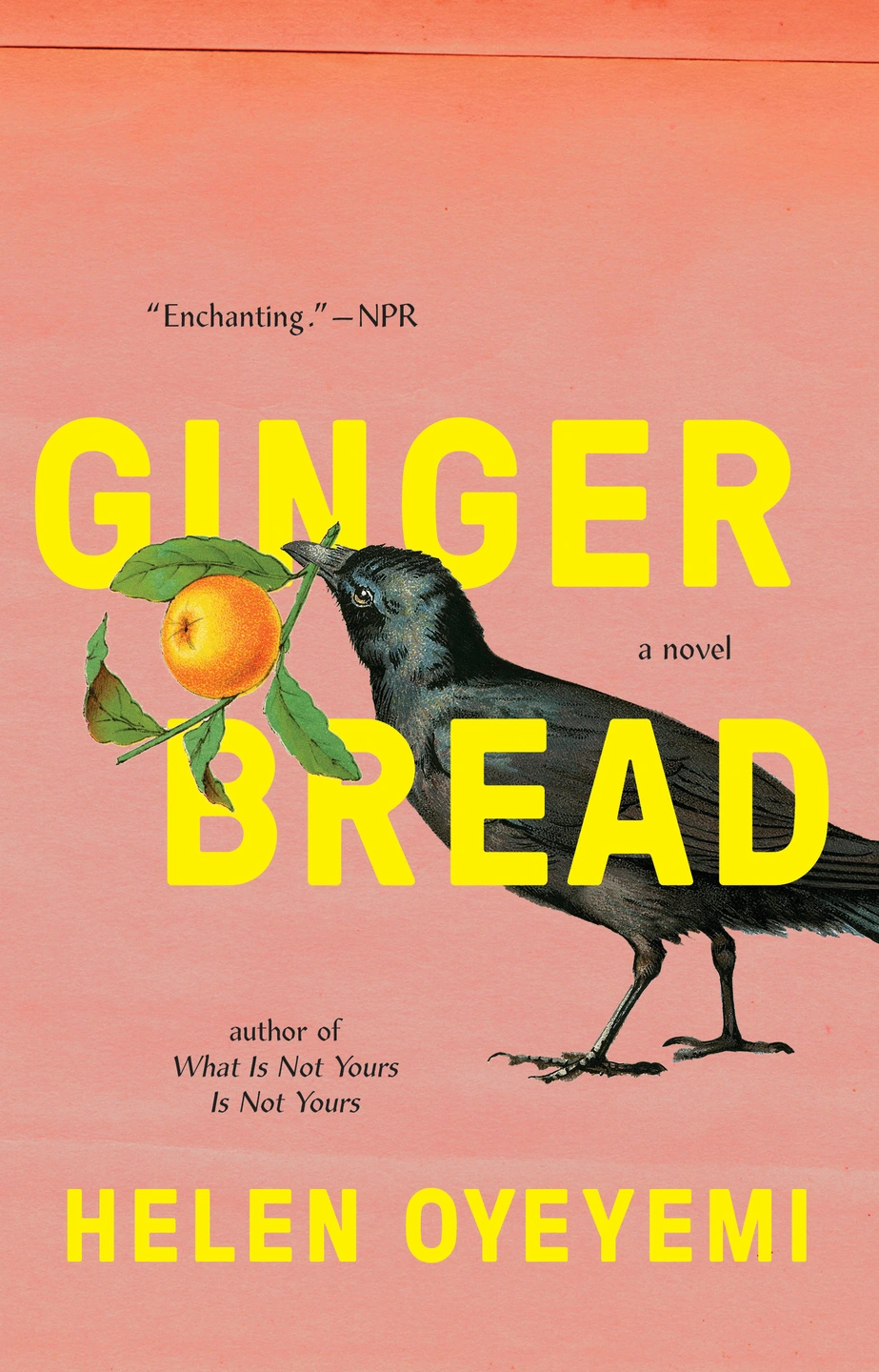
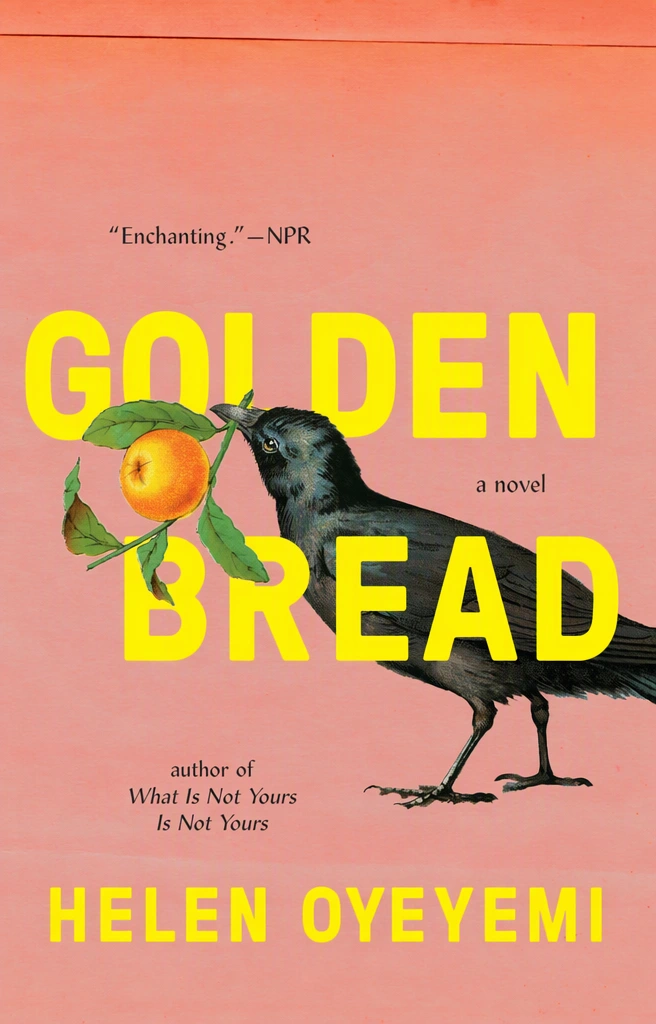
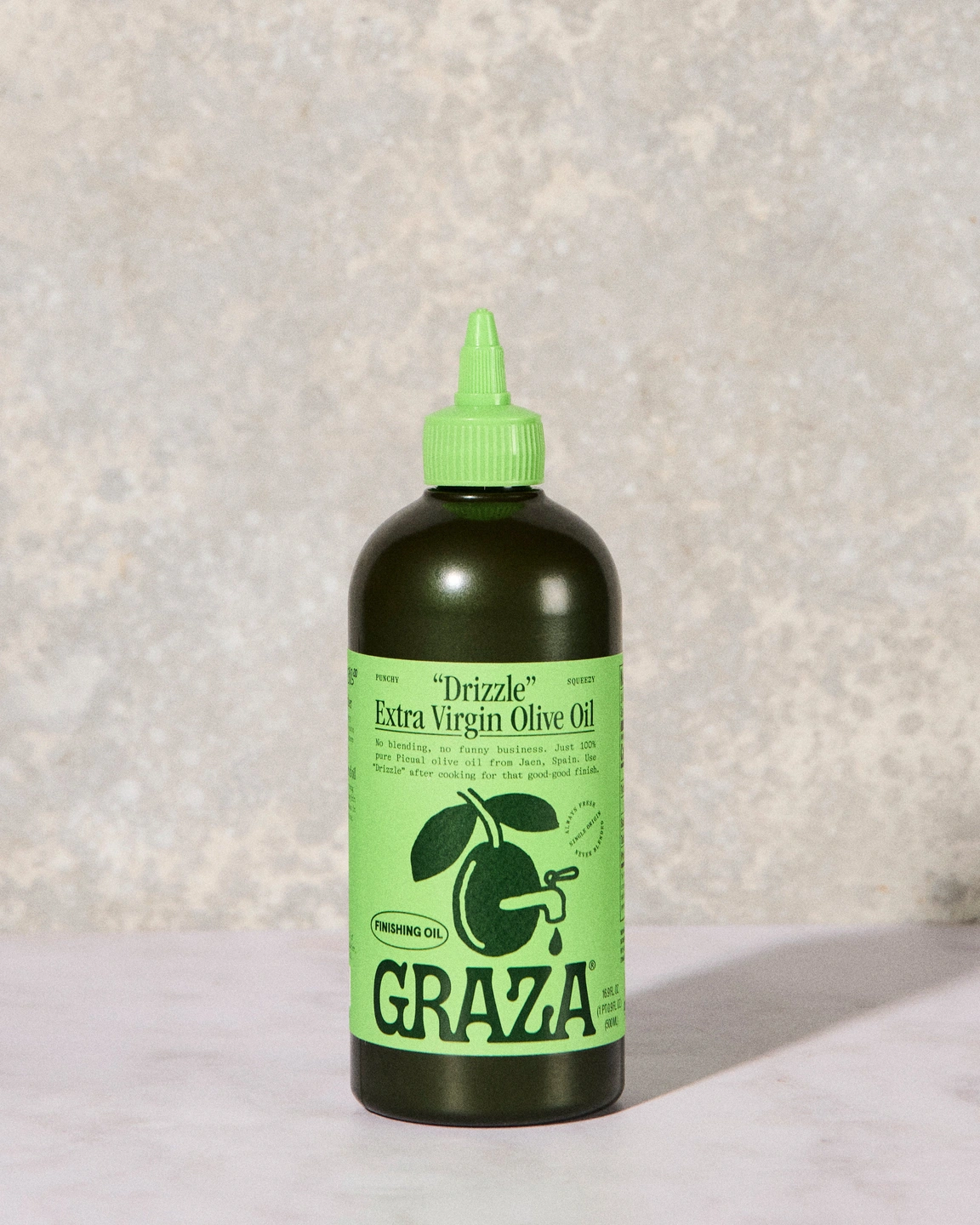
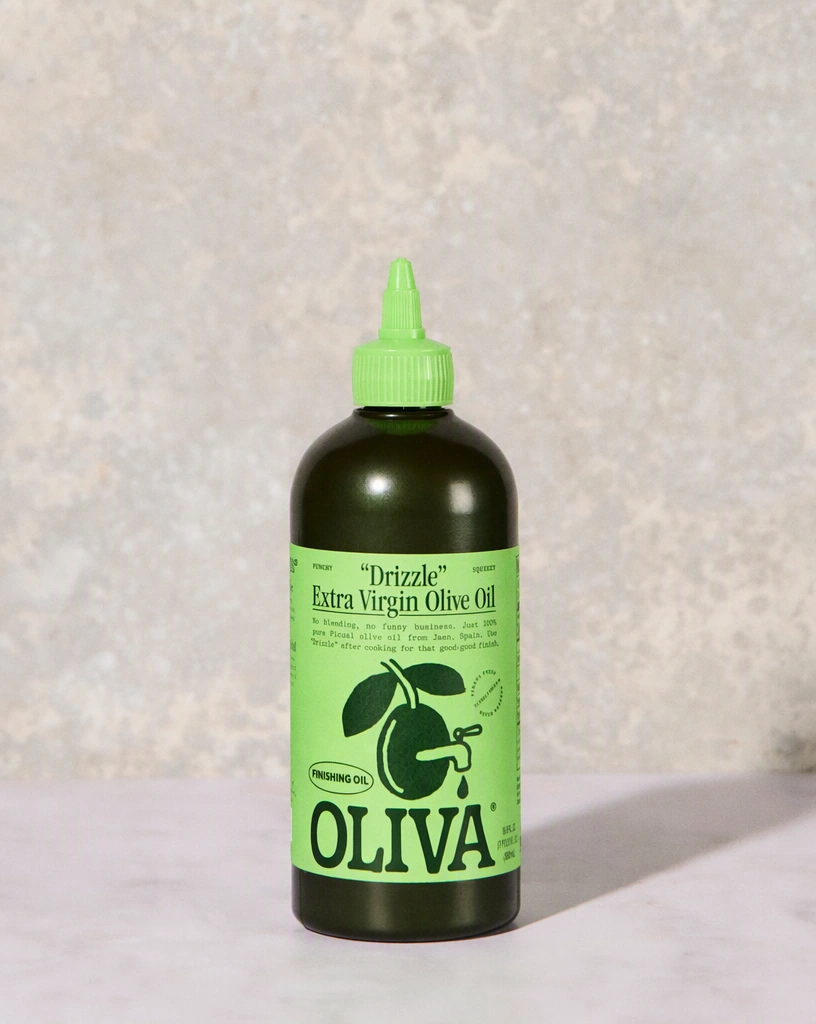
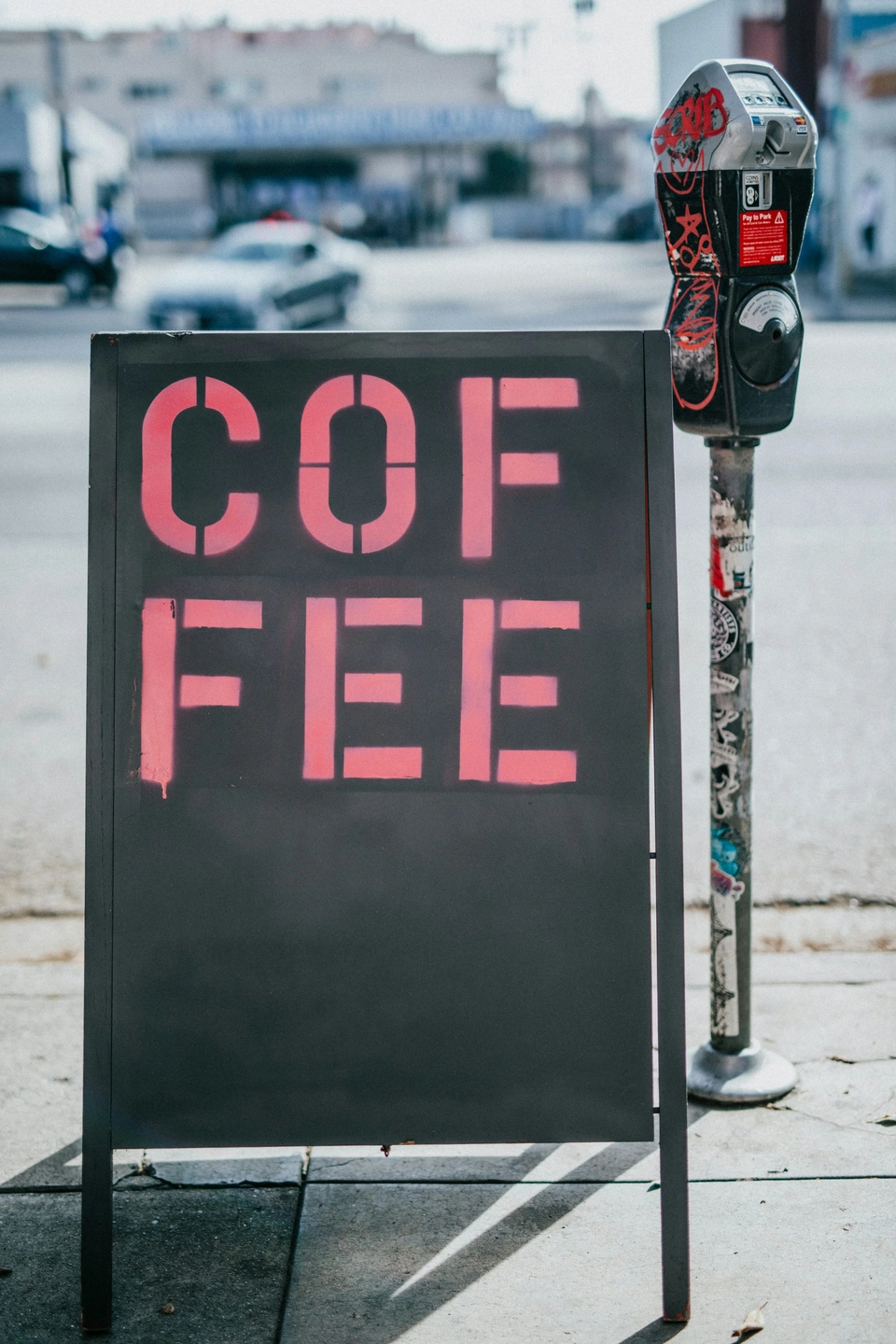
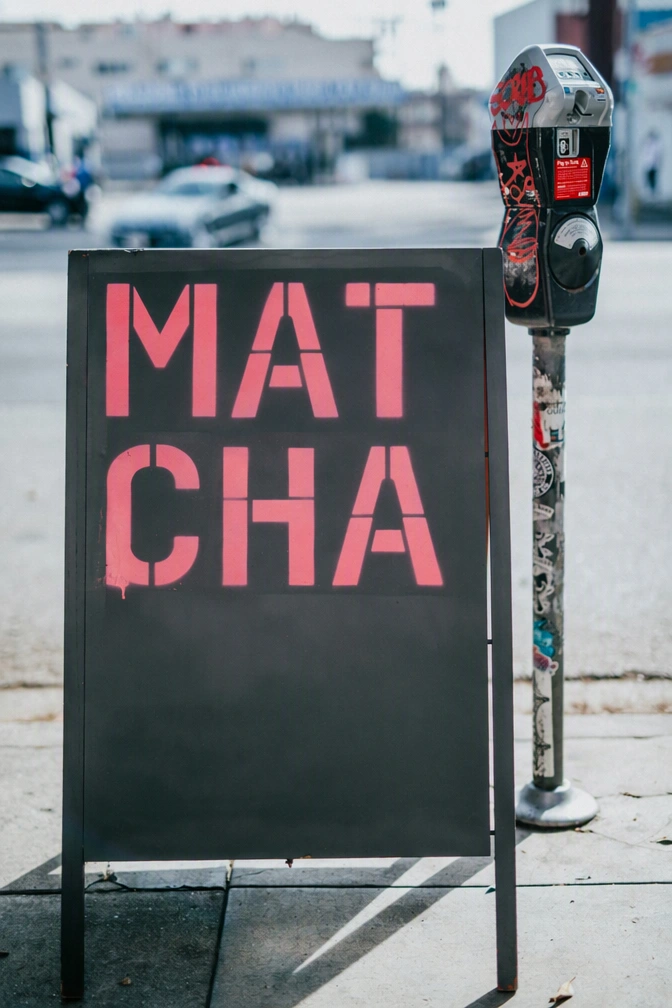

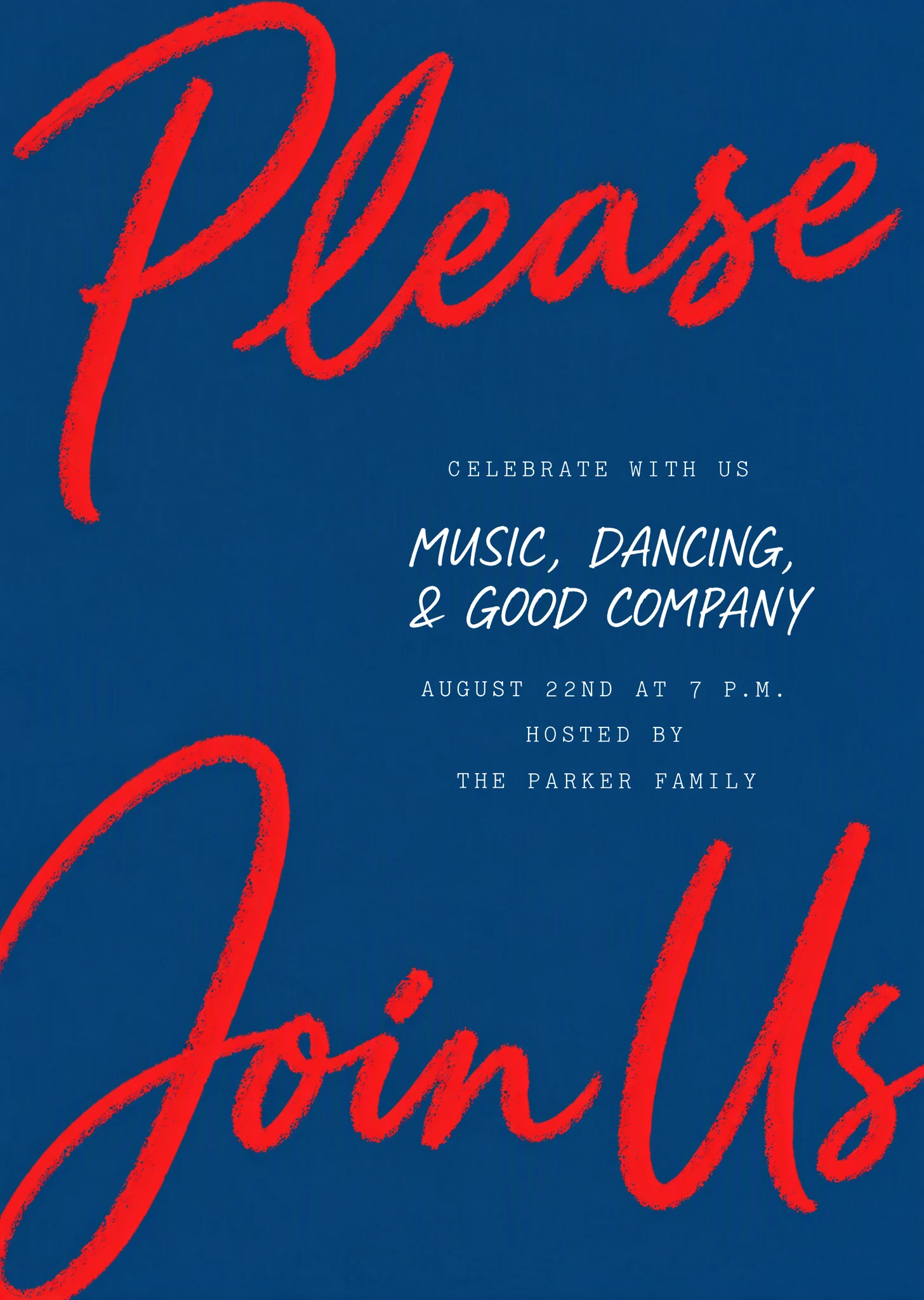
Как изменить текст на фото
Три шага от загрузки до готового изображения.
Загрузите изображение
Войдите через Google и загрузите PNG, JPG или WebP размером до 14 MiB. Текст распознаётся автоматически; пропущенные строки добавьте вручную.
Введите новые слова
Напишите замену рядом с каждой строкой, которую нужно изменить, а остальные оставьте как есть. Оставьте замену пустой, чтобы удалить строку.
Применить и скачать
В 1K примените правку в обычном качестве за 1 кредит или в высоком — за 2 кредита, если в надписях много мелких деталей; для 2K или 4K итоговая стоимость показана на кнопке. Сравните результат с оригиналом и скачайте PNG.
Популярные задачи
Выберите тип изображения, с которым работаете.
Сохранить исходный шрифт
Меняйте слова с сохранением гарнитуры, насыщенности и эффектов исходного шрифта — определять сам шрифт не нужно.
Исправить текст на ИИ-картинках
Исправляйте искажённые надписи и опечатки на картинках, созданных нейросетями.
Изменить текст на постере
Обновите дату, место, цену или заголовок на постере или флаере, сохранив его дизайн.
Изменить текст на фото товара
Меняйте текст на упаковке, этикетках и печатной продукции на фото своих товаров.
Редактор скриншотов
Меняйте текст на скриншотах приложений и сайтов для макетов, документации и дизайн-ревью.
Сохранить фон
Заменяйте текст поверх фото, текстур или предметов, а всё вокруг остаётся нетронутым.
Другие инструменты
Все инструменты открываются в одном редакторе. Правки расходуют кредиты, а распознавание текста бесплатно.
Перевести текст на картинке
Переводите слова на картинке на любой из 35 языков — перевод впишется в изображение в похожем стиле.
Удалить текст с картинки
Стирайте надписи с фото или графики и восстанавливайте фон под ними.
Добавить текст на фото
Впишите в фото новые слова так, чтобы они выглядели напечатанными, нарисованными или светящимися на поверхности в кадре.
Текст с картинки
Скопируйте слова с фото, скриншота или скана обычным текстом — бесплатно.
PDF в текст
Скопируйте текст из PDF, включая отсканированные страницы, обычным текстом — бесплатно.
Картинка в Excel
Распознайте таблицу на фото, скриншоте или скане и бесплатно скачайте её как электронную таблицу.
Картинка в Word
Превратите текст на фото, скриншоте или скане в документ Word бесплатно.
Генератор alt-текста
Получите короткий и развёрнутый alt-текст для любого изображения на 35 языках бесплатно.
Частые вопросы
Как изменить текст на изображении?
Загрузите изображение, измените распознанный текст и нажмите «Применить изменения».
Будет ли новый текст соответствовать исходному стилю?
Исходное изображение задаёт стиль букв, размер, цвет и текстуру замены. Подбор происходит автоматически, поэтому определять или выбирать шрифт не нужно. Результаты могут отличаться, особенно при необычных надписях или сложном фоне.
Можно изменить только одно слово?
Да. Измените только нужную замену, а остальные записи оставьте как есть. Если слово пропущено или распознано неверно, исправьте исходный текст или введите его через «Добавить текст».
Как удалить текст?
Оставьте поле «Замена» пустым для слов, которые нужно удалить, и нажмите «Применить изменения». Область заполнится с учётом окружающего изображения.
Чем отличаются обычное и высокое качество?
Обычное качество — более быстрый вариант для повседневных задач. Выбирайте высокое качество для сложных надписей и мелких деталей. Результаты могут различаться в обоих режимах, поэтому проверяйте готовое изображение.
Какие файлы можно загружать и скачивать?
Загрузите PNG, JPG или WebP размером до 14 MiB. Результат скачивается в PNG, а оригинал остаётся в разделе «Мои изображения».