Chỉnh sửa văn bản trong mọi hình ảnh
Tải ảnh lên- Dùng thử miễn phí
- Không cần chọn font chữ
- Ảnh của bạn được giữ riêng tư
Chưa có ảnh?Thử một trong các ảnh này
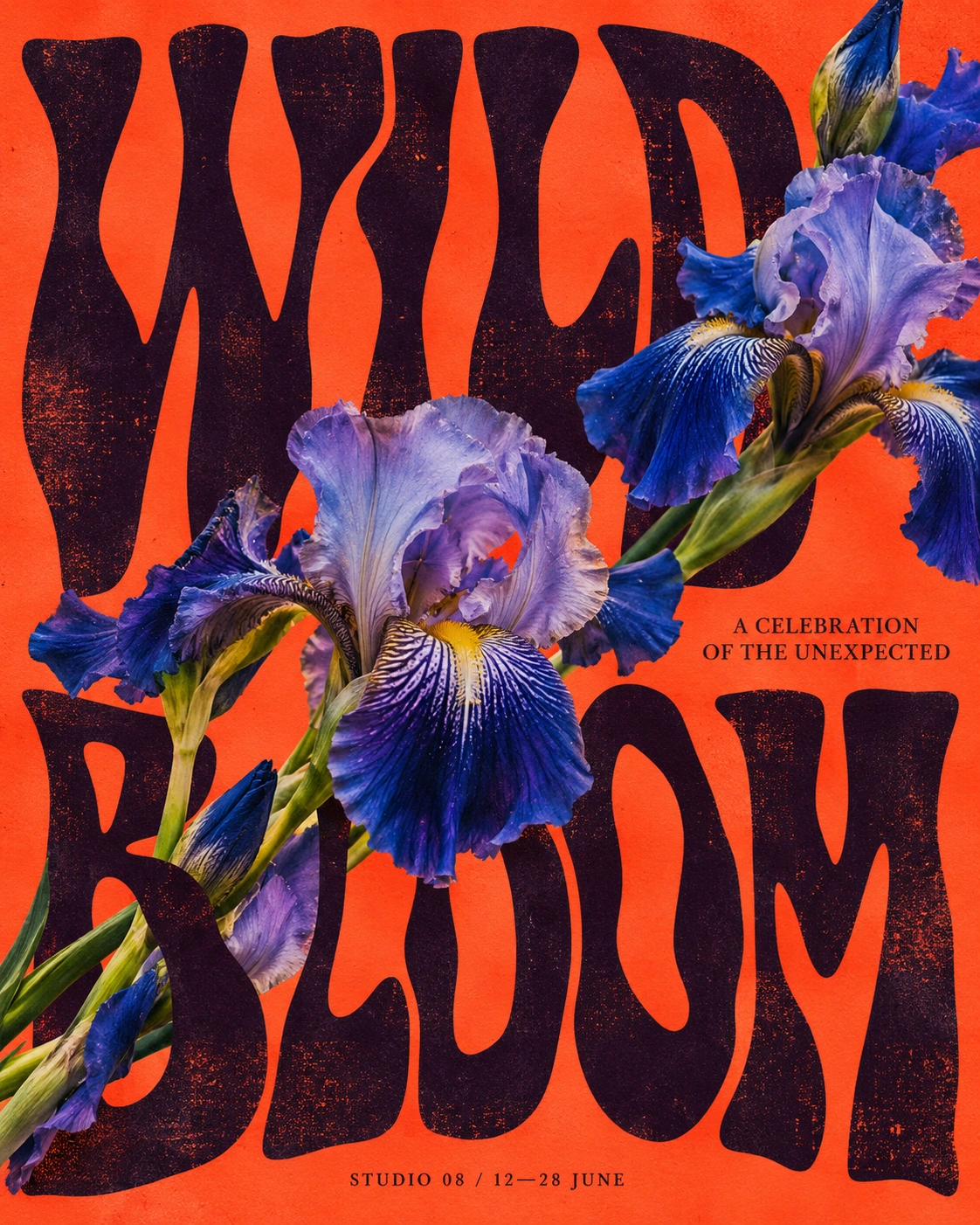
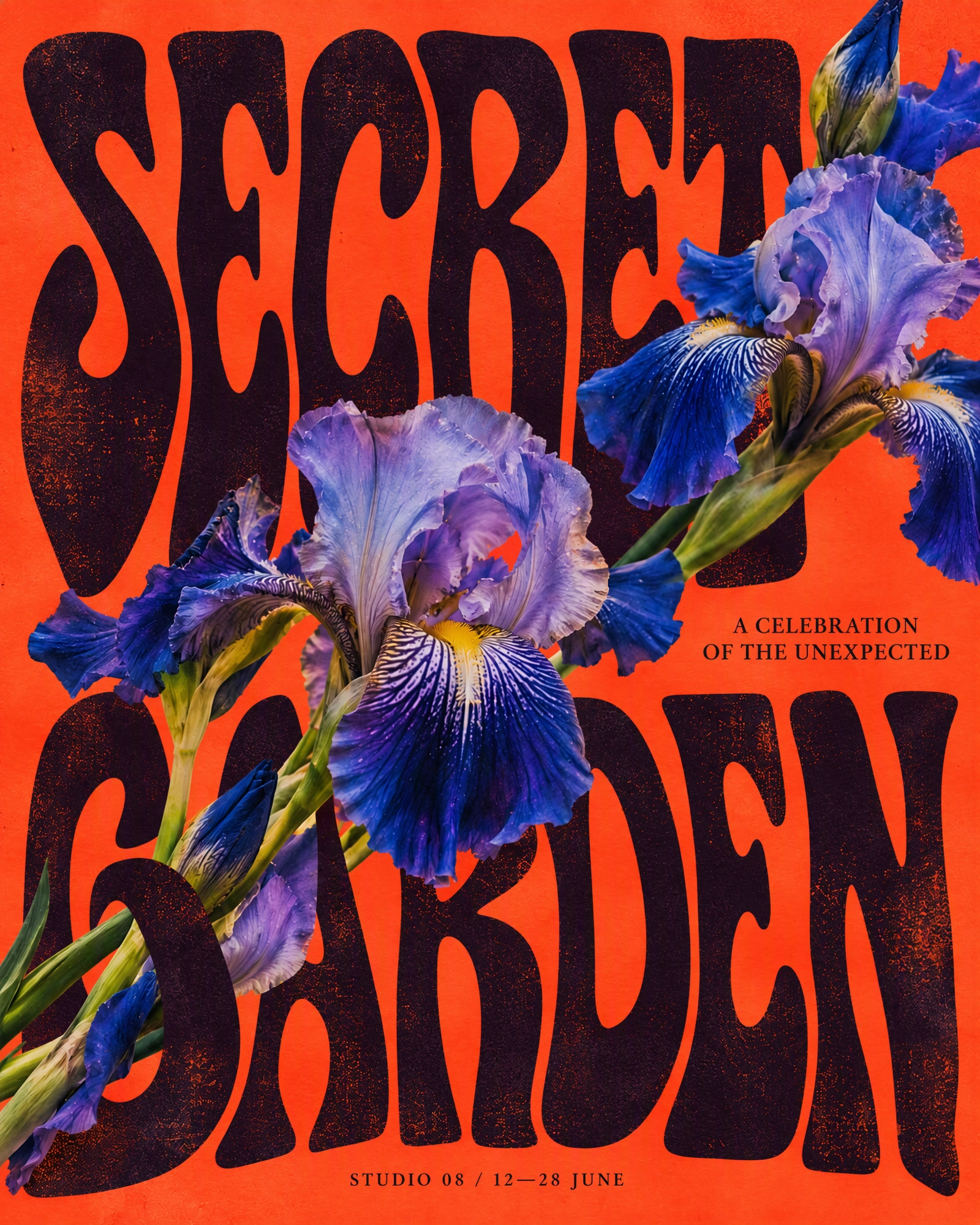 TrướcSau
Khám phá những gì bạn có thể thay đổi.
Kéo để so sánh ảnh gốc và ảnh đã chỉnh sửa.
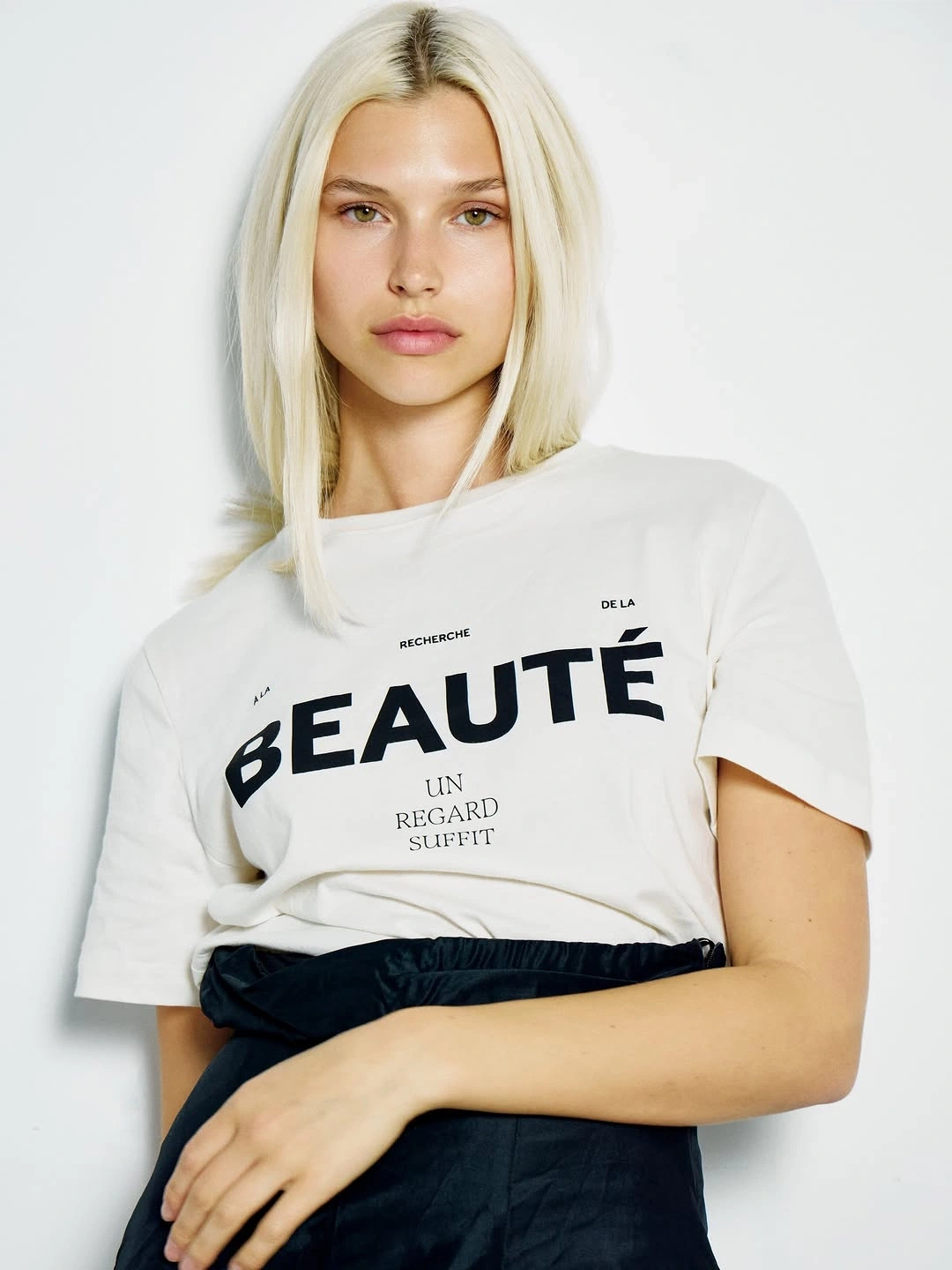
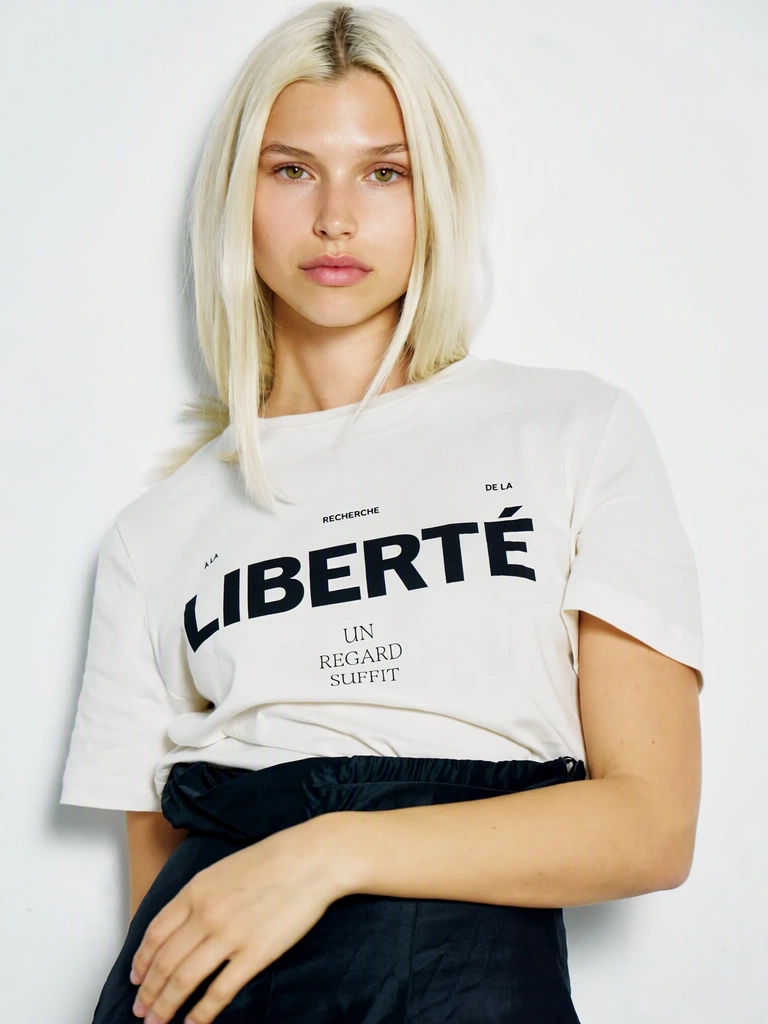
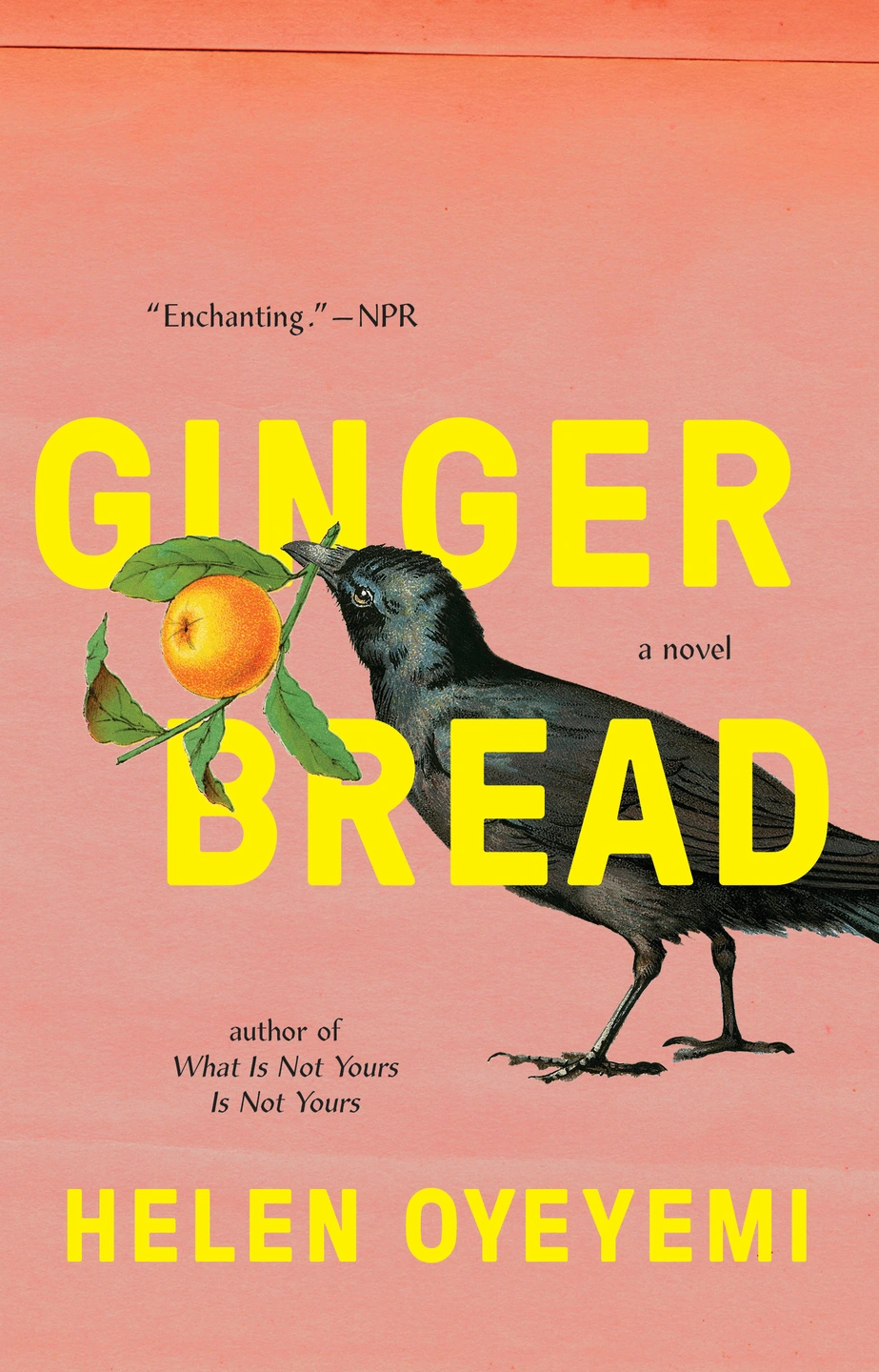
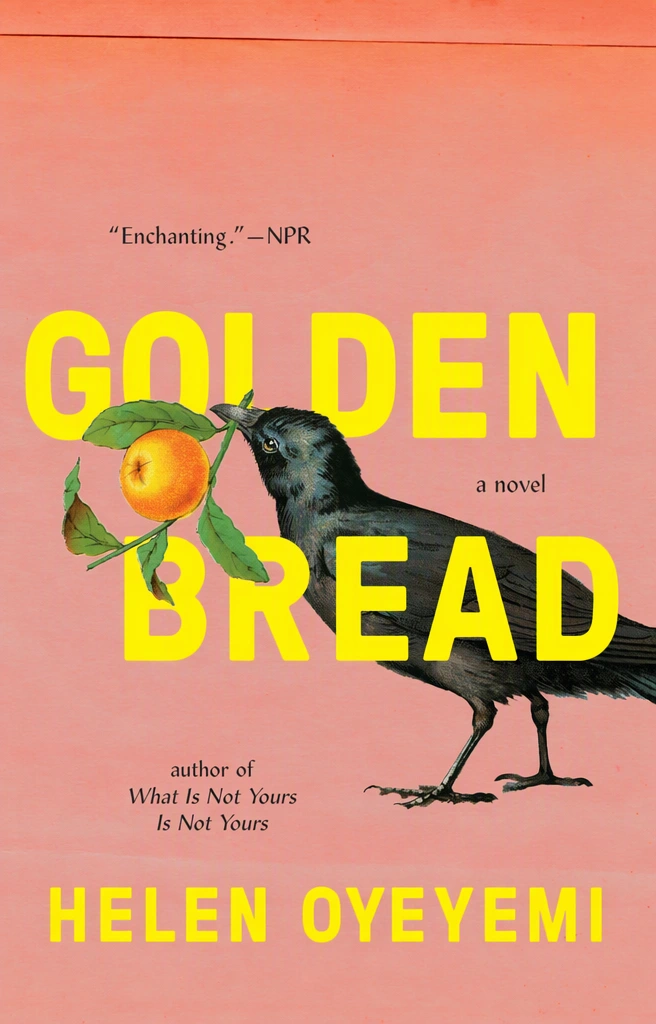
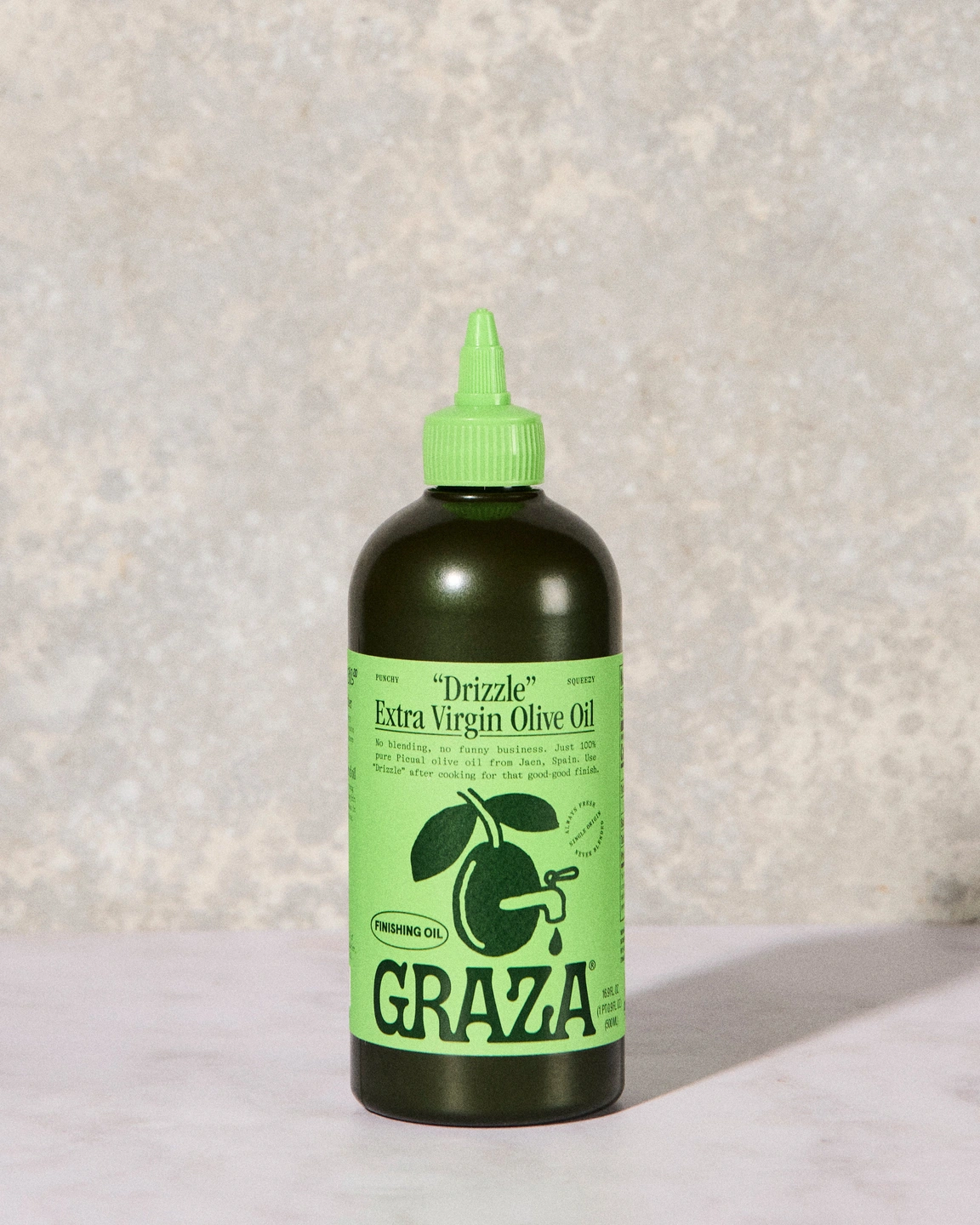
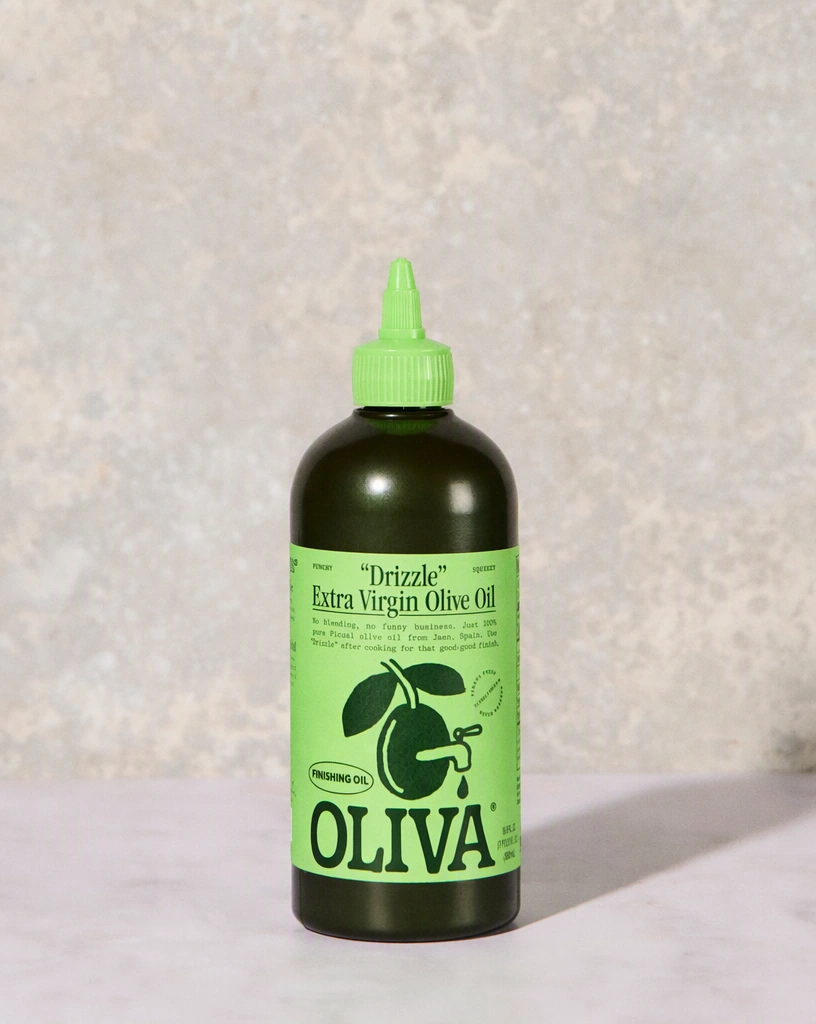
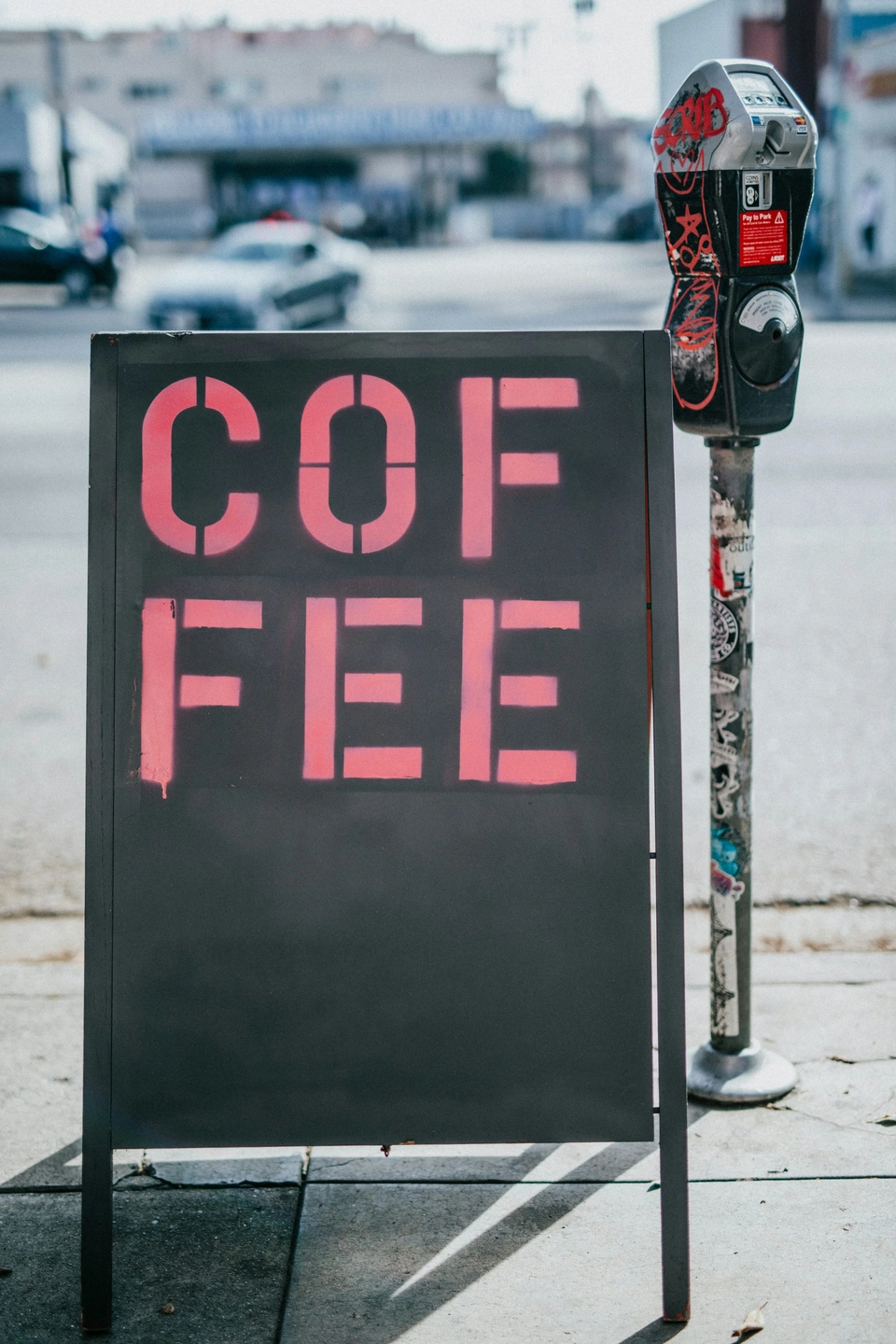
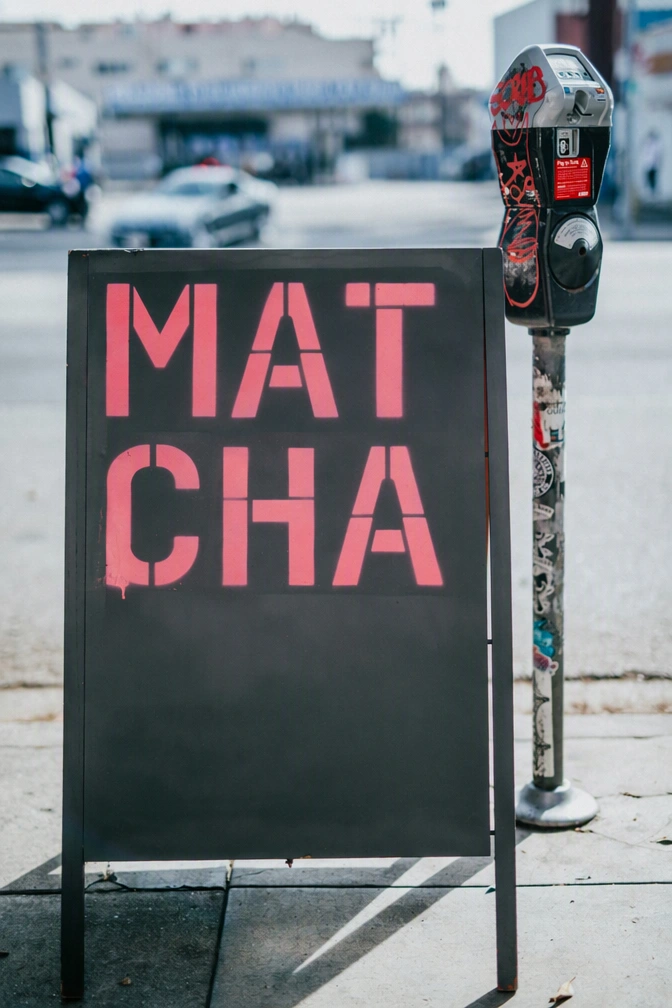

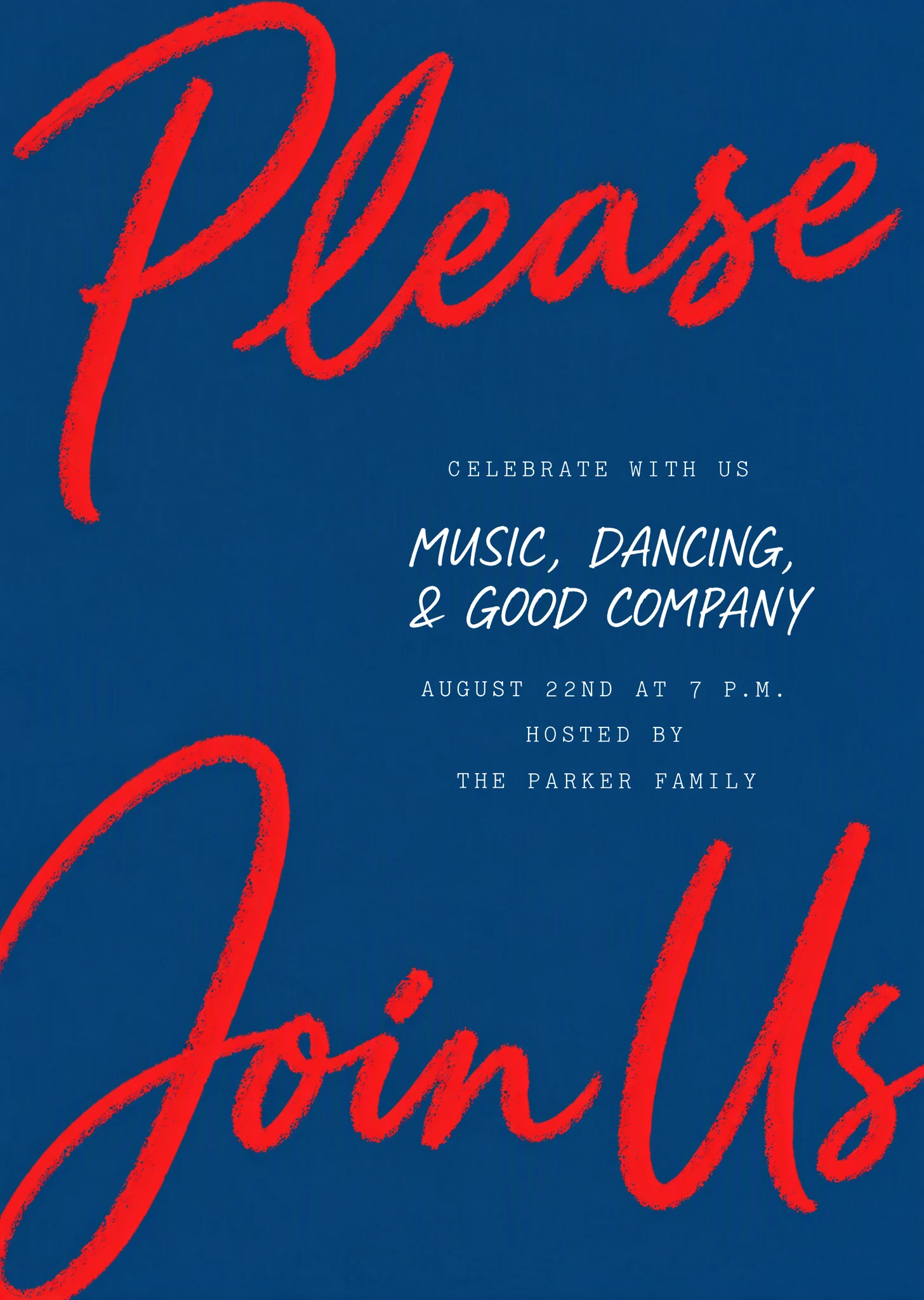
Cách sửa chữ trên ảnh
Ba bước từ lúc tải lên đến khi có ảnh hoàn chỉnh.
Tải ảnh lên
Đăng nhập bằng Google và tải lên ảnh PNG, JPG hoặc WebP tối đa 14 MiB. Tính năng nhận diện văn bản tự động tìm chữ; hãy tự thêm những dòng bị bỏ sót.
Nhập chữ mới
Nhập phần thay thế bên cạnh mỗi dòng bạn muốn đổi và giữ nguyên các dòng còn lại. Để trống ô Thay thế để xóa dòng đó.
Áp dụng và tải xuống
Ở 1K, áp dụng chỉnh sửa Tiêu chuẩn với giá 1 điểm, hoặc Chất lượng cao với giá 2 điểm khi nét chữ nhiều chi tiết; với 2K hoặc 4K, nút sẽ hiển thị tổng số điểm. So sánh kết quả với ảnh gốc, rồi tải xuống ảnh PNG.
Ứng dụng phổ biến
Chọn loại ảnh bạn đang xử lý.
Giữ nguyên font chữ
Thay đổi chữ mà vẫn giữ kiểu chữ, độ đậm và hiệu ứng gốc, không cần xác định font chữ.
Sửa chữ trong ảnh AI
Sửa chữ bị méo hoặc sai chính tả trong ảnh từ các công cụ tạo ảnh AI.
Đổi chữ trên poster
Cập nhật ngày, địa điểm, giá hoặc tiêu đề trên poster hay tờ rơi mà vẫn giữ thiết kế.
Sửa chữ trên ảnh sản phẩm
Thay đổi chữ trên bao bì, nhãn và sản phẩm in trong ảnh sản phẩm của chính bạn.
Chỉnh sửa ảnh chụp màn hình
Chỉnh sửa chữ trong ảnh chụp màn hình ứng dụng và website cho mockup, tài liệu và các buổi duyệt thiết kế.
Giữ nguyên nền
Thay chữ nằm trên ảnh chụp, bề mặt có kết cấu hoặc đồ vật mà không đụng đến mọi thứ xung quanh.
Công cụ khác
Mọi công cụ đều mở trong cùng một trình chỉnh sửa. Chỉnh sửa tốn điểm; đọc văn bản thì miễn phí.
Dịch chữ trên ảnh
Chuyển chữ trong ảnh sang một trong 35 ngôn ngữ, viết lại theo phong cách tương tự.
Xóa chữ trên ảnh
Xóa chữ khỏi ảnh chụp hoặc hình đồ họa và tái tạo phần nền phía sau.
Chèn chữ vào ảnh
Viết chữ mới vào ảnh để chữ trông như được in, sơn hoặc phát sáng trên một bề mặt trong khung cảnh.
Chuyển ảnh thành văn bản
Sao chép chữ từ ảnh chụp, ảnh chụp màn hình hoặc bản scan thành văn bản thuần túy, hoàn toàn miễn phí.
Chuyển PDF thành văn bản
Sao chép văn bản từ PDF, kể cả trang đã scan, thành văn bản thuần túy, hoàn toàn miễn phí.
Chuyển ảnh thành Excel
Đọc bảng từ ảnh chụp, ảnh chụp màn hình hoặc bản scan và tải xuống dưới dạng bảng tính, hoàn toàn miễn phí.
Chuyển ảnh thành Word
Chuyển văn bản trong ảnh chụp, ảnh chụp màn hình hoặc bản scan thành tài liệu Word, hoàn toàn miễn phí.
Tạo alt text
Nhận alt text ngắn và alt text dài cho mọi ảnh, bằng 35 ngôn ngữ, hoàn toàn miễn phí.
Câu hỏi thường gặp
Làm cách nào để chỉnh sửa văn bản trong ảnh?
Tải ảnh lên, thay đổi văn bản được nhận diện, rồi chọn Áp dụng thay đổi.
Văn bản mới có khớp với phong cách gốc không?
Ảnh của bạn định hướng nét chữ, kích thước, màu sắc và kết cấu của phần thay thế. Việc khớp phong cách diễn ra tự động, nên bạn không cần nhận diện hoặc chọn phông chữ. Kết quả có thể khác nhau, nhất là với nét chữ đặc biệt hoặc nền nhiều chi tiết.
Tôi có thể chỉ đổi một từ không?
Có. Chỉ thay đổi phần thay thế bạn muốn và giữ nguyên các mục khác. Nếu một từ bị bỏ sót hoặc nhận diện sai, hãy sửa mục Văn bản gốc hoặc dùng Thêm văn bản để tự nhập các từ.
Làm cách nào để xóa văn bản?
Để trống ô Thay thế cho các từ bạn muốn xóa, rồi chọn Áp dụng thay đổi. Hình ảnh xung quanh sẽ định hướng cách lấp đầy vùng đó.
Tiêu chuẩn và Chất lượng cao khác nhau thế nào?
Tiêu chuẩn là lựa chọn nhanh hơn cho các chỉnh sửa thường ngày. Chọn Chất lượng cao cho nét chữ phức tạp và chi tiết tinh tế hơn. Kết quả có thể khác nhau ở cả hai chế độ, vì vậy hãy kiểm tra ảnh hoàn tất.
Tôi có thể tải lên và tải xuống loại tệp nào?
Tải lên ảnh PNG, JPG hoặc WebP tối đa 14 MiB. Ảnh đã chỉnh sửa được tải xuống dưới dạng PNG, và ảnh gốc vẫn được lưu trong Ảnh của tôi.