Sửa chữ trong ảnh do AI tạo ra
Một bức ảnh AI có thể ưng ý ở mọi điểm, chỉ trừ phần chữ: tiêu đề poster toàn chữ cái bịa ra, nhãn mockup gần như đúng chính tả, một tấm biển đọc lên chỉ là những ký tự vô nghĩa. Các công cụ tạo ảnh AI thường viết sai hoặc làm méo chữ. Nếu bạn làm poster, mockup sản phẩm hay bài đăng mạng xã hội bằng AI, bạn có thể sửa chữ trong ảnh do AI tạo ra mà vẫn giữ bố cục mình đã ưng ý.
Hoặc thả ảnh vào đây. PNG, JPG hoặc WebP, tối đa 14 MiB.
Ảnh của bạn vẫn nằm trên thiết bị này cho đến khi bạn đăng nhập.
Đăng nhập bằng Google để tải ảnh lên. Lượt chỉnh sửa Tiêu chuẩn đầu tiên của bạn miễn phí và có dấu chìm.
Ví dụ
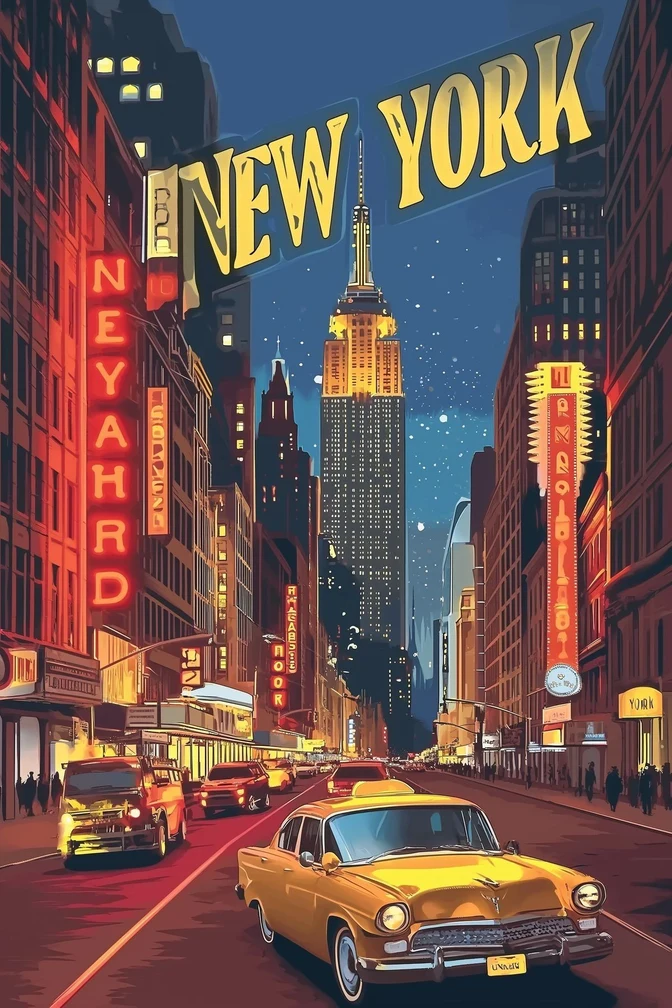
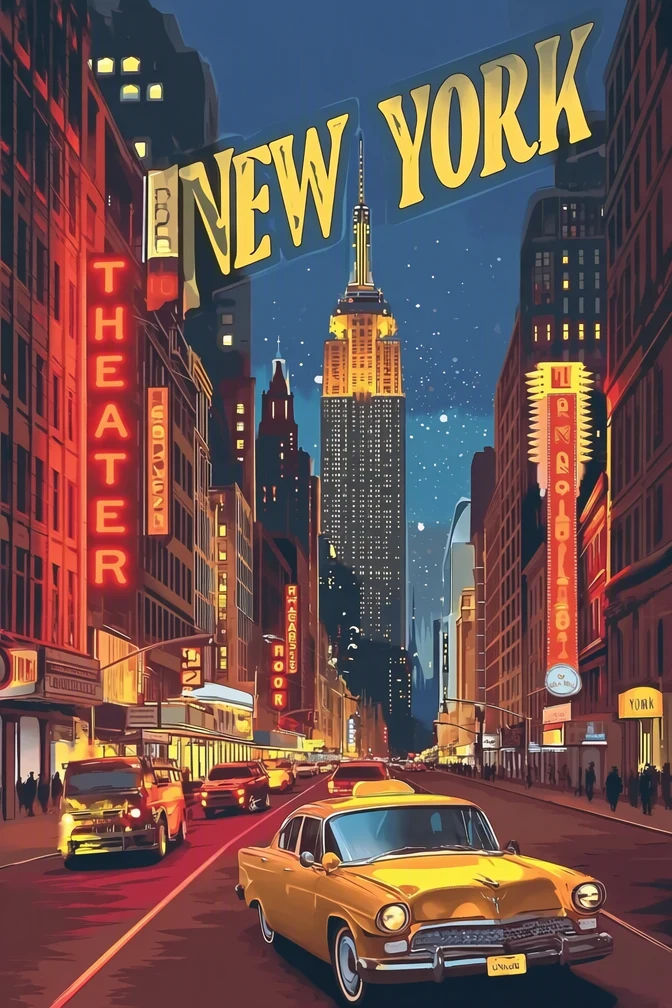
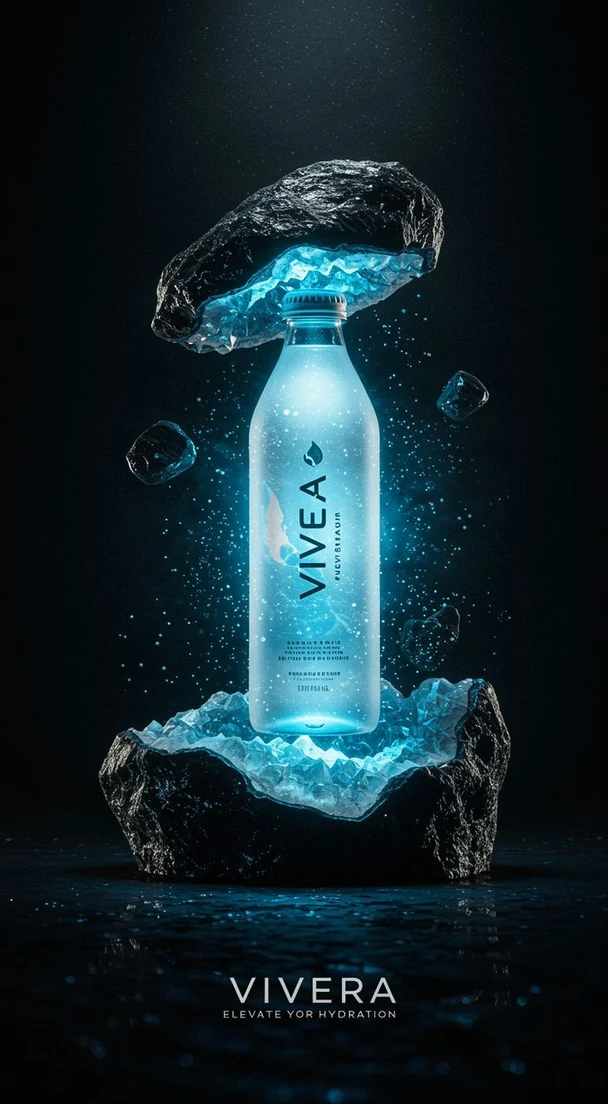
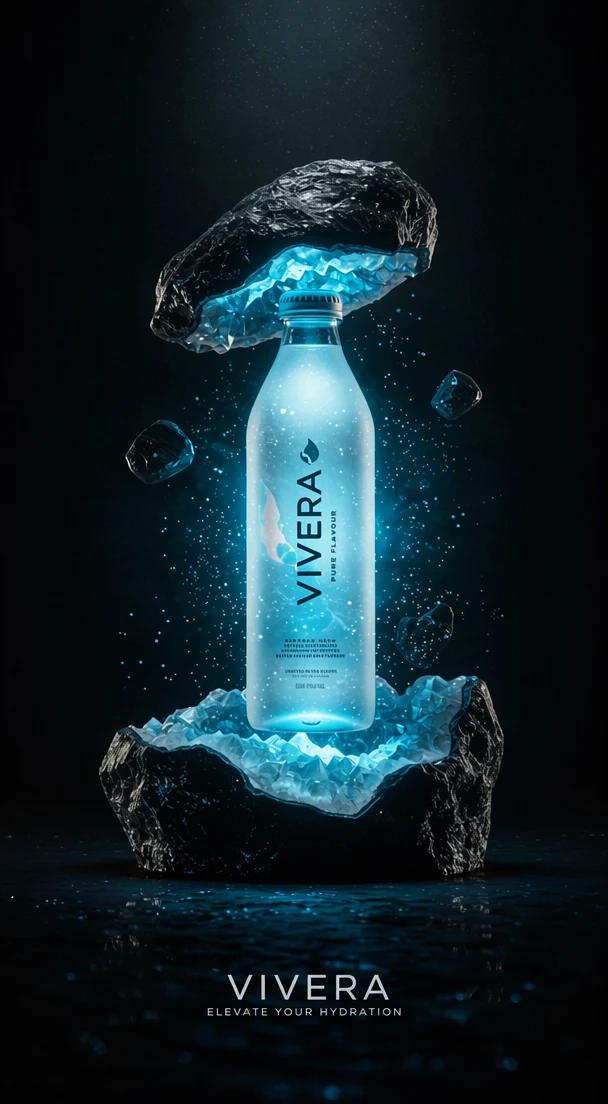
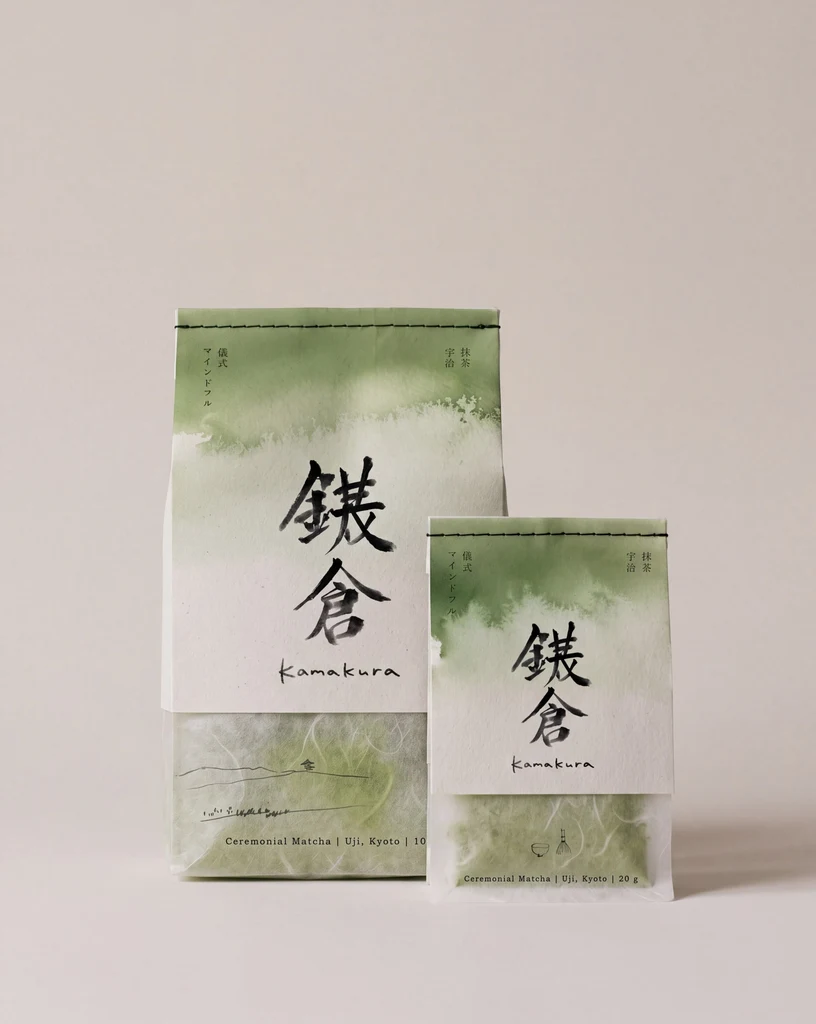
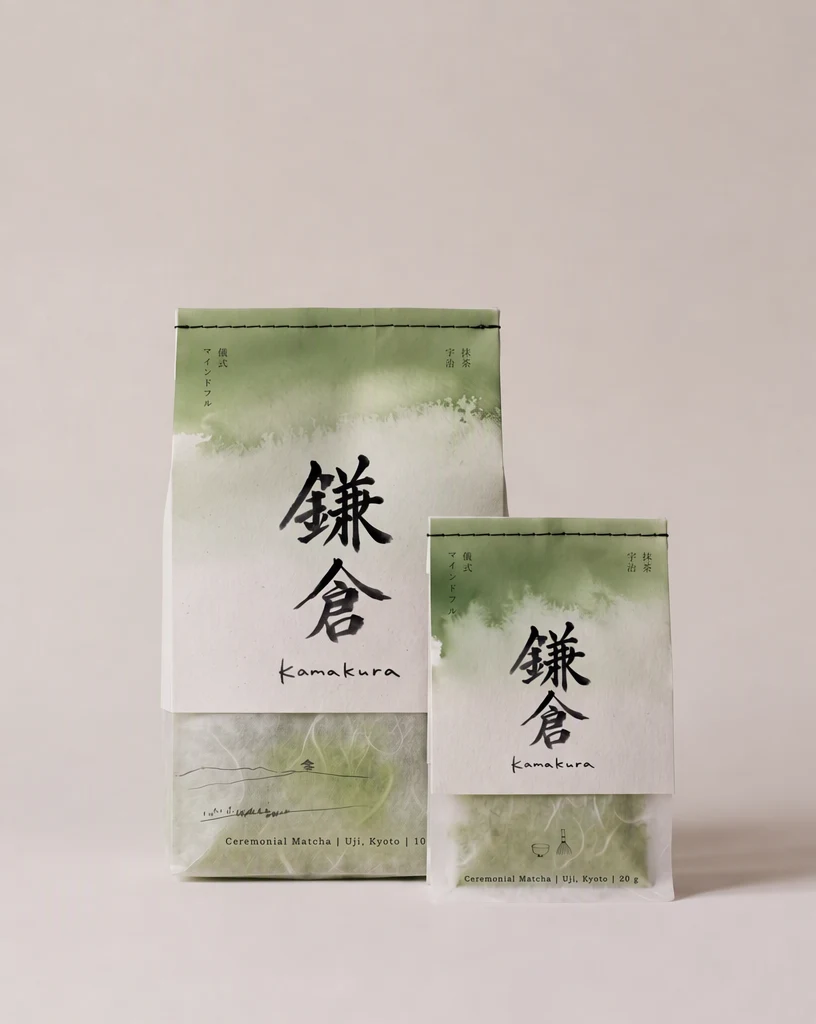
Cách sử dụng
Tải lên ảnh đã tạo
Hãy tải ảnh xuống từ công cụ tạo ảnh của bạn, rồi tải lên hoặc dán vào. Tệp PNG, JPG và WebP tối đa 14 MiB đều dùng được, và liên kết trực tiếp tới tệp ảnh cũng vậy.
Làm cho mỗi mục “Ảnh gốc” khớp với ảnh
Chữ bị méo có thể bị đọc kỳ lạ, bị tách thành nhiều mảnh hoặc bị bỏ qua. Hãy sửa từng mục “Ảnh gốc” cho khớp với những gì bạn nhìn thấy càng sát càng tốt, và dùng “Thêm văn bản” cho dòng nào bị sót.
Nhập những chữ bạn muốn viết
Trong mỗi ô “Thay thế”, hãy nhập nội dung bạn định viết đúng như nó cần hiển thị. Hãy cố giữ độ dài gần bằng đoạn chữ bị méo, vì chữ mới được đặt vào cùng một khoảng trống.
Chọn Chất lượng cao cho kiểu chữ cách điệu
Với chữ phát sáng, chữ crôm, chữ 3D hoặc chữ sơn, hãy dùng Chất lượng cao (2 điểm), mức dành cho nét chữ phức tạp, nhiều chi tiết. Nhãn đơn giản có thể dùng Tiêu chuẩn (1 điểm), nhanh hơn. Với gói trả phí, bạn còn có thể chọn 2K hoặc 4K: ở 2K, Chất lượng cao dùng 5 điểm và Tiêu chuẩn dùng 2 điểm; ở 4K lần lượt là 7 điểm và 3 điểm.
Đọc kỹ từng từ đã sửa
Chọn “Áp dụng thay đổi”, so sánh bằng thanh trượt, rồi đọc từng dòng đã sửa theo từng chữ cái. Lỗi chính tả rất dễ bị bỏ qua khi bản thân kiểu chữ trông có vẻ thuyết phục.
Chữ AI bị méo trông như thế nào
Bức ảnh có thể đúng hệt như bạn yêu cầu trong khi chữ trên poster, nhãn, mặt tiền cửa hàng hay áo thun thì không. Trước khi tải lên, hãy xem lướt cả ảnh và ghi lại mọi chỗ có chữ cùng nội dung mỗi chỗ cần ghi. Chữ bị méo có thể có nhiều dạng:
- Từ gần đúng: một chữ cái bị đổi, bị lặp hoặc bị thiếu.
- Chữ cái bịa ra: những hình trông như chữ viết nhưng không phải ký tự thật.
- Từ bắt đầu đúng rồi biến thành vô nghĩa giữa chừng.
- Chữ ở hậu cảnh trên biển nhỏ, gáy sách hoặc nhãn, toàn các chữ cái giống thật.
Giúp tính năng nhận diện đọc được chữ bị méo
Vì các chữ cái bị méo, tính năng nhận diện có thể đọc chúng thành những cách viết kỳ lạ, tách một từ thành nhiều mục ngắn hoặc bỏ qua chúng. Mục “Ảnh gốc” là cách trình chỉnh sửa biết cần thay những chữ nào, nên hãy làm cho mỗi mục khớp với ảnh sát nhất mà bạn đọc được. Với những hình không phải ký tự thật, hãy nhập các chữ cái gần giống nhất mà bạn nhìn thấy.
Nếu một từ bị méo hiện thành nhiều mục, hãy sửa mục đầu tiên để phần “Ảnh gốc” của nó chứa cả từ bị méo đúng như ảnh hiển thị, và nhập từ bạn định viết vào ô “Thay thế” của nó. Giữ nguyên các mảnh còn lại: những mục bạn không đổi không nằm trong lần chỉnh sửa.
Nếu một dòng bị bỏ sót, hãy chọn “Thêm văn bản”, nhập vào ô “Ảnh gốc” những gì dòng chữ bị méo trông có vẻ ghi, và đặt chữ bạn định viết vào ô “Thay thế”.
Chọn chữ thay thế
Với ảnh AI, không có tệp thiết kế nào lưu văn bản đúng, nên ô “Thay thế” là nơi đầu tiên cách viết đúng đi vào bức ảnh. Hãy chép tên, khẩu hiệu và thông tin sản phẩm từ văn bản đã được duyệt của chính bạn thay vì gõ lại theo trí nhớ, và đối chiếu kết quả với chính văn bản đó.
Đoạn chữ bị méo đã chiếm một chỗ trong bố cục, và phần thay thế phải vừa chỗ đó. Nếu ảnh chỉ chừa đủ chỗ cho một từ ngắn, hãy chọn từ ngắn. Nhét một cụm dài vào cùng khoảng trống có thể làm chữ nhỏ lại hoặc chen sát nhau.
Nếu ảnh được cho là hiển thị tiếng Nhật, tiếng Hàn hay một hệ chữ khác, hãy nhập đúng các ký tự định dùng vào ô “Thay thế” và nhờ một người đọc thành thạo kiểm tra kết quả. Ký tự có thể trông thuyết phục với người không đọc được ngôn ngữ đó mà vẫn sai.
Trước khi đăng ảnh
Sửa chữ trong ảnh do AI tạo ra chỉ thay đổi câu chữ, không thay đổi cách ảnh được tạo ra. Nếu một nền tảng, sàn thương mại, nhà xuất bản hay khách hàng yêu cầu phải công khai hoặc gắn nhãn ảnh do AI tạo ra, hãy tuân thủ quy định đó cho cả bản đã sửa.
Nếu ảnh là bản mockup cho một sản phẩm, sự kiện hay biển hiệu có thật, hãy đối chiếu chữ đã sửa với nội dung cuối cùng đã được duyệt, vì mọi người có thể hiểu mockup đó là sản phẩm thật.
Câu hỏi thường gặp
Nên sửa chữ hay tạo lại ảnh?
Hãy sửa chữ khi bạn hài lòng với bức ảnh và chỉ phần chữ sai, vì lần chỉnh sửa được thiết kế để đổi phần chữ và không động đến bố cục. Hãy tạo lại ảnh khi chính bố cục cần thay đổi, ví dụ khi không còn chỗ cho những chữ bạn cần, hoặc khi chữ che mất một phần chủ thể.
Ảnh được tạo bằng công cụ AI nào có quan trọng không?
Không. EditText.ai làm việc với tệp ảnh chứ không phụ thuộc vào công cụ tạo ảnh, nên ảnh từ Midjourney, ChatGPT, Gemini, Ideogram hay công cụ khác đều đi qua cùng các bước. Điều quan trọng là bản thân tệp: PNG, JPG hoặc WebP, không lớn hơn 14 MiB. Nếu công cụ của bạn lưu ở định dạng khác, hãy chuyển ảnh sang một trong các định dạng này trước khi tải lên.
Tôi nên làm gì với chữ nhỏ bị méo ở hậu cảnh?
Hoặc cho nó những chữ thật, hoặc xóa nó. Chữ nhỏ ở hậu cảnh, như chữ trên biển ở xa hay gáy sách, có thể không được nhận diện, nên hãy nhập chúng bằng “Thêm văn bản” trước. Để thay, hãy nhập chữ bạn định viết; để xóa, hãy để trống ô “Thay thế” của nó, và phần ảnh xung quanh sẽ làm cơ sở để lấp vùng đó. Với chữ quá nhỏ không đọc được, xóa đi có thể là lựa chọn đơn giản hơn.
Tôi có thể sửa chữ trên đồ vật trong cảnh, như cốc hay áo thun, không?
Được. Chữ trên đồ vật trong một cảnh AI được chỉnh sửa giống hệt một tiêu đề. Hãy kiểm tra xem chữ mới có theo bề mặt mà nó nằm trên đó hay không, như độ cong của chiếc cốc, nếp gấp của áo hay độ dốc của mái hiên cửa hàng, và có giữ cùng ánh sáng hay không. Bề mặt cong và có kết cấu cần được xem kỹ nhất, và Chất lượng cao là mức nên chọn cho chúng.
Nếu chữ đã sửa vẫn có một chữ cái sai thì sao?
Trước tiên hãy kiểm tra ô “Thay thế”, vì lỗi gõ ở đó cũng sẽ xuất hiện trong ảnh. Nếu những gì bạn nhập là đúng nhưng vẫn có một chữ cái ra sai, hãy thử Chất lượng cao hoặc một cách diễn đạt ngắn hơn, rồi so sánh lại. Kết quả có thể khác nhau, nên hãy đọc từng từ đã sửa trong ảnh PNG đã tải xuống trước khi đăng hoặc gửi ảnh.
Thử với ảnh của bạn
Hoặc thả ảnh vào đây. PNG, JPG hoặc WebP, tối đa 14 MiB.
Ảnh của bạn vẫn nằm trên thiết bị này cho đến khi bạn đăng nhập.
Đăng nhập bằng Google để tải ảnh lên. Lượt chỉnh sửa Tiêu chuẩn đầu tiên của bạn miễn phí và có dấu chìm.