Text in einem KI-generierten Bild korrigieren
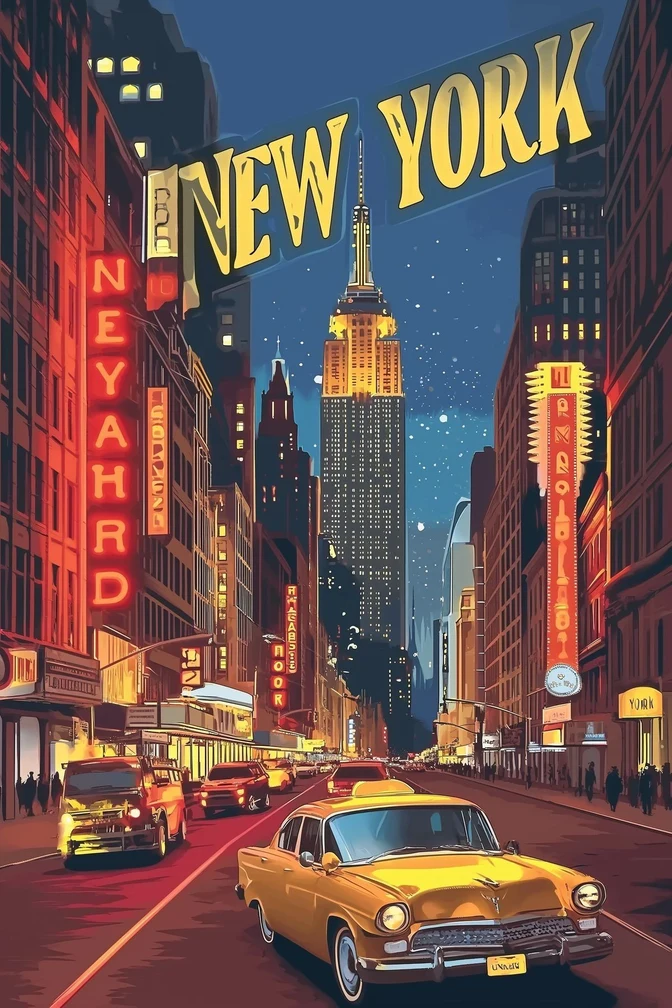
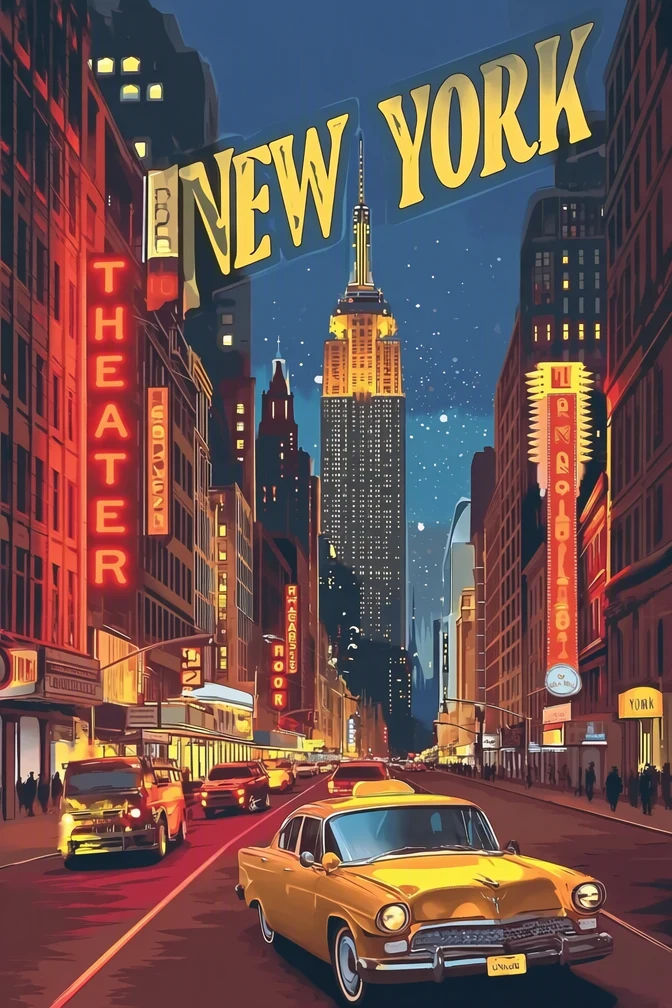
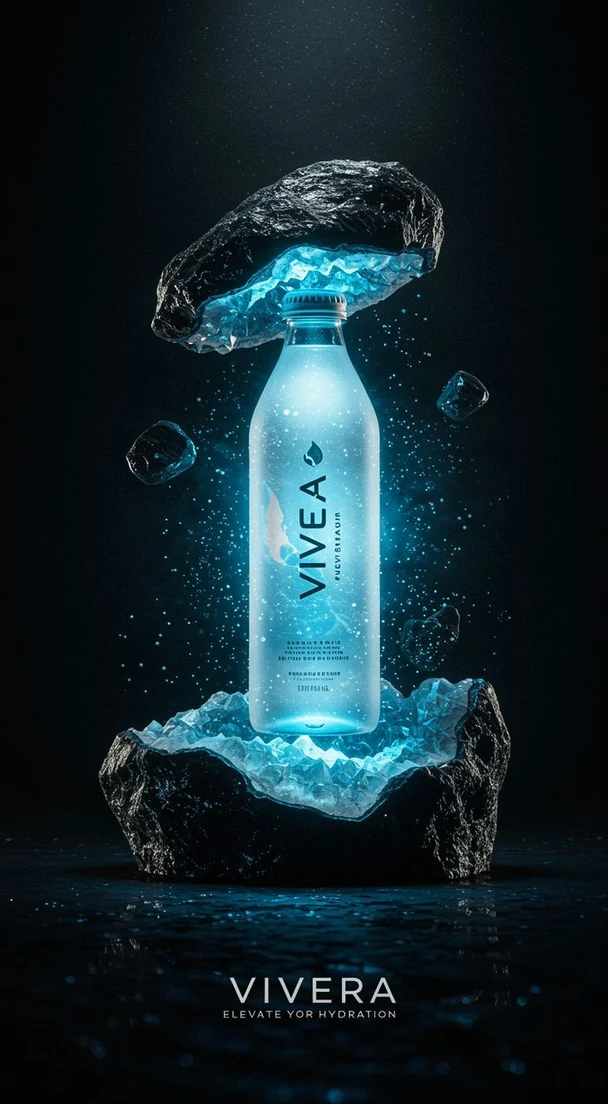
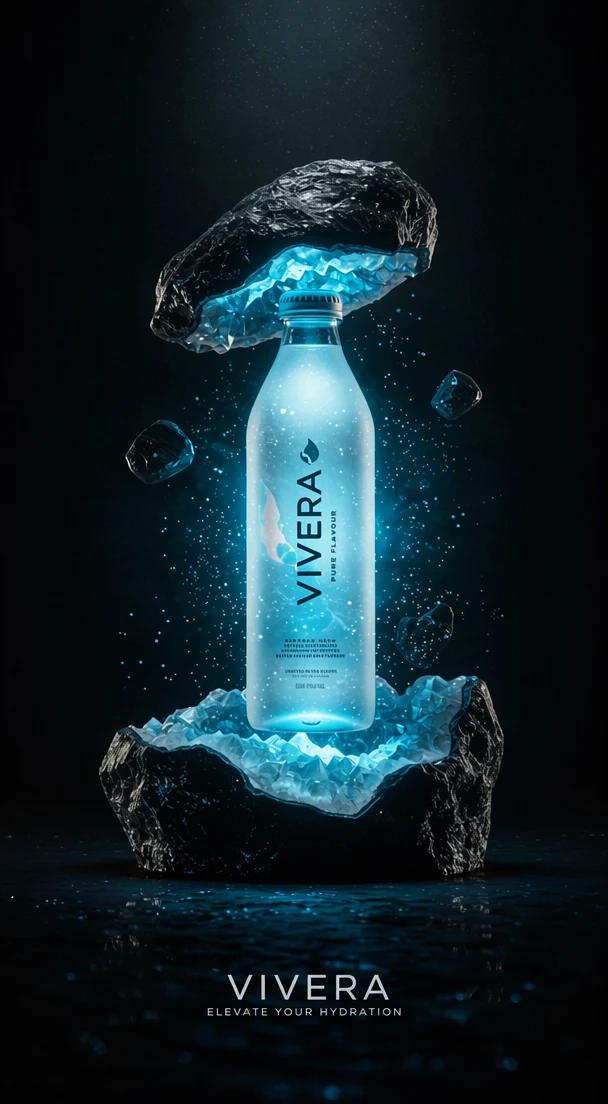
Ein KI-Bild kann in jeder Hinsicht stimmen – nur die Wörter nicht: eine Poster-Überschrift mit erfundenen Buchstaben, ein Mockup-Etikett, das fast richtig geschrieben ist, ein Schild, das wie Kauderwelsch aussieht. KI-Bildgeneratoren schreiben Schriftzüge oft falsch oder machen sie unleserlich. Wenn du mit KI Poster, Produkt-Mockups oder Social-Media-Beiträge erstellst, kannst du Text in einem KI-generierten Bild korrigieren und die Komposition behalten, die dir schon gefällt.
Oder ziehe ein Bild hierher. PNG, JPG oder WebP, bis zu 14 MiB.
Dein Bild bleibt auf diesem Gerät, bis du dich anmeldest.
Melde dich zum Hochladen mit Google an. Deine erste Standard-Bearbeitung ist kostenlos und enthält ein Wasserzeichen.
Beispiele
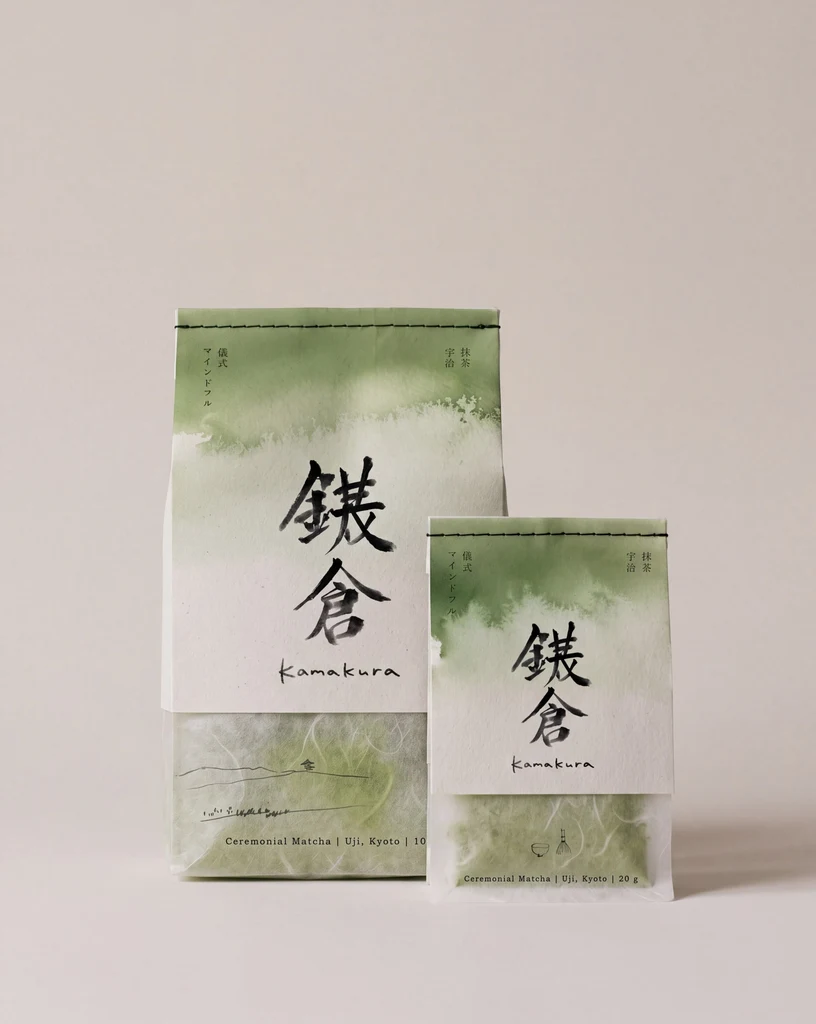
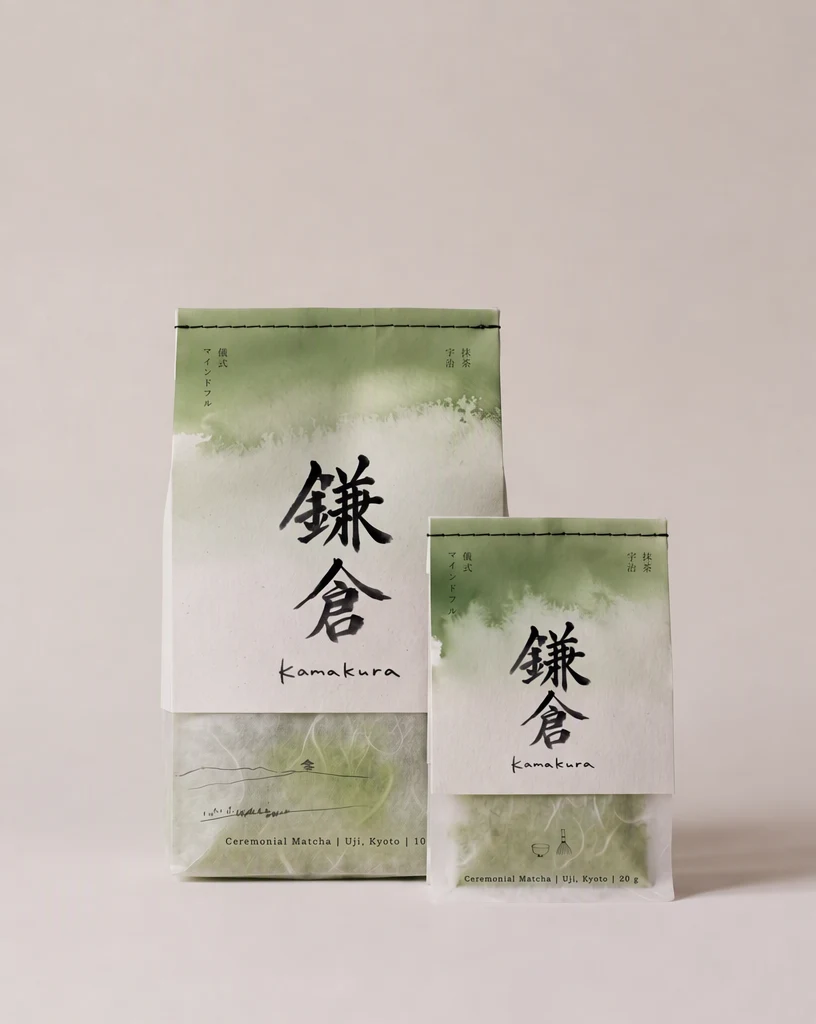
So funktioniert’s
Das generierte Bild hochladen
Lade das Bild aus deinem Generator herunter und lade es dann hoch oder füge es ein. PNG-, JPG- und WebP-Dateien bis 14 MiB funktionieren, ebenso ein direkter Link zur Bilddatei.
Jeden Originaleintrag an das Bild angleichen
Unleserliche Buchstaben werden unter Umständen seltsam gelesen, in Stücke geteilt oder übersprungen. Bearbeite jeden Originaleintrag so, dass er möglichst genau dem entspricht, was du siehst, und nutze „Text hinzufügen“ für jede Zeile, die übersehen wurde.
Die gemeinten Wörter eingeben
Gib in jedem Feld „Ersetzung“ die beabsichtigte Formulierung genau so ein, wie sie lauten soll. Strebe ungefähr dieselbe Länge wie beim unleserlichen Text an, denn die neuen Wörter kommen an dieselbe Stelle.
Für stilisierte Schriftzüge Hohe Qualität wählen
Für leuchtende, verchromte, dreidimensionale oder gemalte Buchstaben nimmst du Hohe Qualität (2 Credits), die Stufe für detailreiche, komplexe Schriftzüge. Schlichte Beschriftungen kannst du mit Standard (1 Credit) bearbeiten, das ist schneller. Mit einem kostenpflichtigen Abo kannst du auch in 2K oder 4K bearbeiten: Bei 2K verbraucht Hohe Qualität 5 Credits und Standard 2 Credits, bei 4K Hohe Qualität 7 Credits und Standard 3 Credits.
Jedes korrigierte Wort lesen
Wähle „Änderungen anwenden“, vergleiche mit dem Vergleichsregler und lies dann jede korrigierte Zeile Buchstabe für Buchstabe. Ein Rechtschreibfehler wird leicht übersehen, wenn der Schriftzug selbst überzeugend aussieht.
So sehen unleserliche KI-Schriftzüge aus
Das Bild kann genau das zeigen, was du dir gewünscht hast, während die Wörter auf einem Poster, einem Etikett, einem Schaufenster oder einem T-Shirt falsch sind. Gehe das Bild vor dem Hochladen durch und notiere jede Stelle, an der Text erscheint, und was dort stehen soll. Unleserliche Schriftzüge gibt es in mehreren Formen:
- Fast richtige Wörter: ein Buchstabe vertauscht, verdoppelt oder fehlend.
- Erfundene Buchstaben: Formen, die wie Schrift aussehen, aber keine echten Zeichen sind.
- Wörter, die richtig anfangen und mittendrin zu Unsinn werden.
- Hintergrundtext auf kleinen Schildern, Buchrücken oder Etiketten, der mit ähnlich aussehenden Buchstaben gefüllt ist.
Der Texterkennung beim Lesen unleserlicher Wörter helfen
Weil die Buchstaben unleserlich sind, liest die Texterkennung sie womöglich als merkwürdige Schreibweisen, teilt ein Wort in mehrere kurze Einträge auf oder überspringt sie. Über den Originaleintrag weiß der Editor, welche Wörter er ersetzen soll; gleiche daher jeden so genau wie möglich an das an, was du im Bild lesen kannst. Wo die Formen keine echten Zeichen sind, tippe die nächstliegenden Buchstaben, die du erkennst.
Kommt ein unleserliches Wort als mehrere Einträge zurück, bearbeite den ersten Eintrag so, dass sein „Original“ das ganze unleserliche Wort enthält, wie das Bild es zeigt, und trage das gemeinte Wort in sein Feld „Ersetzung“ ein. Lasse die anderen Teile, wie sie sind: Einträge, die du nicht änderst, gehören nicht zur Bearbeitung.
Wurde eine Zeile übersprungen, wähle „Text hinzufügen“, gib im Feld „Original“ ein, was die unleserliche Zeile zu sagen scheint, und trage die gemeinten Wörter im Feld „Ersetzung“ ein.
Die Ersatzwörter auswählen
Bei einem KI-Bild gibt es keine Designdatei, die den richtigen Text enthält; das Feld „Ersetzung“ ist daher die erste Stelle, an der die richtige Schreibweise ins Bild gelangt. Kopiere Namen, Slogans und Produktangaben aus deinem eigenen freigegebenen Text, statt sie aus dem Gedächtnis neu zu tippen, und prüfe das Ergebnis anhand desselben Textes.
Der unleserliche Text nimmt in der Komposition bereits einen Platz ein, und der Ersatz muss dort hineinpassen. Wenn das Bild Platz für ein kurzes Wort lässt, wähle ein kurzes Wort. Wird eine lange Wendung in denselben Platz gequetscht, können die Buchstaben schrumpfen oder gedrängt wirken.
Soll das Bild Japanisch, Koreanisch oder eine andere Schrift zeigen, gib die gemeinten Zeichen im Feld „Ersetzung“ ein und bitte jemanden, der die Sprache fließend liest, das Ergebnis zu prüfen. Zeichen können für jemanden, der die Sprache nicht liest, überzeugend aussehen und trotzdem falsch sein.
Bevor du das Bild veröffentlichst
Wenn du Text in einem KI-generierten Bild korrigierst, änderst du die Wörter, nicht die Art, wie das Bild entstanden ist. Verlangen eine Plattform, ein Marktplatz, ein Verlag oder deine Kundschaft, dass KI-generierte Bilder offengelegt oder gekennzeichnet werden, gilt diese Regel auch für die korrigierte Version.
Ist das Bild ein Mockup für ein echtes Produkt, eine echte Veranstaltung oder ein echtes Schild, prüfe den korrigierten Text anhand des endgültigen, freigegebenen Wortlauts, denn Menschen könnten das Mockup für die Wirklichkeit halten.
Häufig gestellte Fragen
Soll ich den Text korrigieren oder das Bild neu generieren?
Korrigiere den Text, wenn dir das Bild gefällt und nur die Wörter falsch sind, denn die Bearbeitung soll den Schriftzug ändern und die Komposition in Ruhe lassen. Generiere neu, wenn sich das Layout selbst ändern muss, etwa wenn kein Platz für die Wörter ist, die du brauchst, oder wenn der Schriftzug einen Teil des Motivs verdeckt.
Spielt es eine Rolle, welcher KI-Generator das Bild erstellt hat?
Nein. EditText.ai arbeitet mit der Bilddatei, nicht mit dem Generator; ein Bild von Midjourney, ChatGPT, Gemini, Ideogram oder einem anderen Tool durchläuft daher dieselben Schritte. Entscheidend ist die Datei selbst: PNG, JPG oder WebP, nicht größer als 14 MiB. Speichert dein Generator ein anderes Format, wandle das Bild vor dem Hochladen in eines davon um.
Was mache ich mit winzigem, unleserlichem Text im Hintergrund?
Gib ihm entweder echte Wörter oder entferne ihn. Kleiner Hintergrundtext, etwa Schrift auf entfernten Schildern oder Buchrücken, wird womöglich nicht erkannt; füge ihn daher zuerst über „Text hinzufügen“ ein. Um ihn zu ersetzen, gib die gemeinten Wörter ein; um ihn zu entfernen, lasse das Feld „Ersetzung“ leer – das Bild darum herum bestimmt, wie die Fläche gefüllt wird. Bei Schrift, die zu klein zum Lesen ist, kann das Entfernen die einfachere Wahl sein.
Kann ich Schriftzüge auf Gegenständen in der Szene korrigieren, etwa auf einer Tasse oder einem T-Shirt?
Ja. Schriftzüge auf Gegenständen in einer KI-Szene werden genauso bearbeitet wie eine Überschrift. Prüfe, ob die neuen Wörter der Fläche folgen, auf der sie sitzen – etwa der Wölbung einer Tasse, den Falten eines Shirts oder der Schräge einer Ladenmarkise –, und ob sie dieselbe Beleuchtung behalten. Gewölbte und strukturierte Flächen verdienen den genauesten Blick; dafür ist Hohe Qualität die richtige Stufe.
Was ist, wenn im korrigierten Text immer noch ein Buchstabe falsch ist?
Prüfe zuerst das Feld „Ersetzung“, denn ein Tippfehler dort erscheint auch im Bild. Ist das, was du getippt hast, richtig, aber ein Buchstabe ist trotzdem falsch herausgekommen, probiere Hohe Qualität oder eine kürzere Formulierung und vergleiche dann erneut. Die Ergebnisse können variieren; lies daher jedes korrigierte Wort im heruntergeladenen PNG, bevor du das Bild veröffentlichst oder verschickst.
Probiere es mit deinem eigenen Bild
Oder ziehe ein Bild hierher. PNG, JPG oder WebP, bis zu 14 MiB.
Dein Bild bleibt auf diesem Gerät, bis du dich anmeldest.
Melde dich zum Hochladen mit Google an. Deine erste Standard-Bearbeitung ist kostenlos und enthält ein Wasserzeichen.