Szöveg javítása MI-vel generált képen
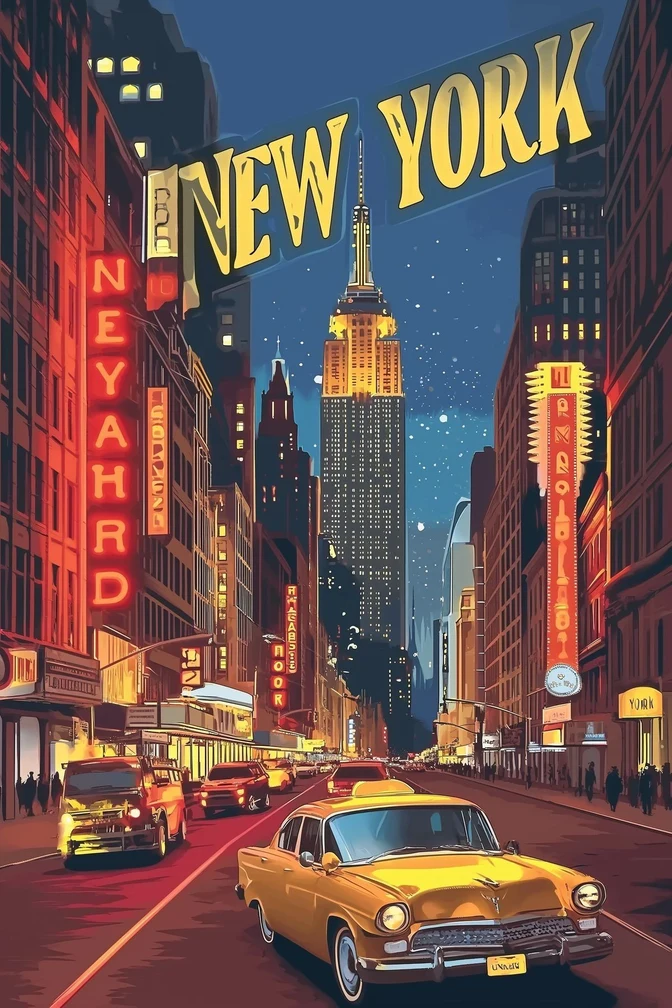
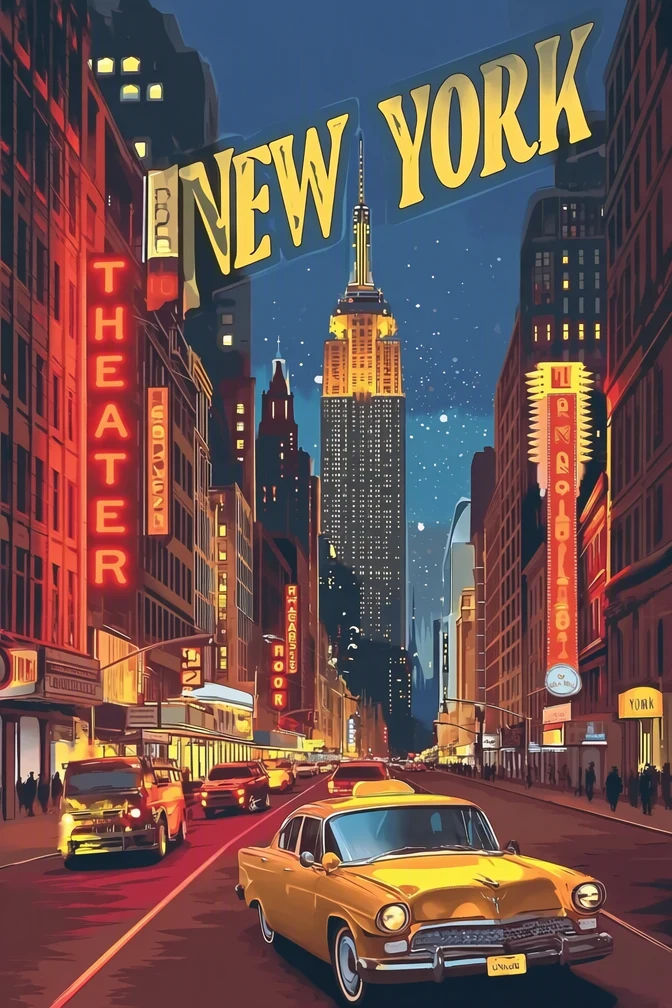
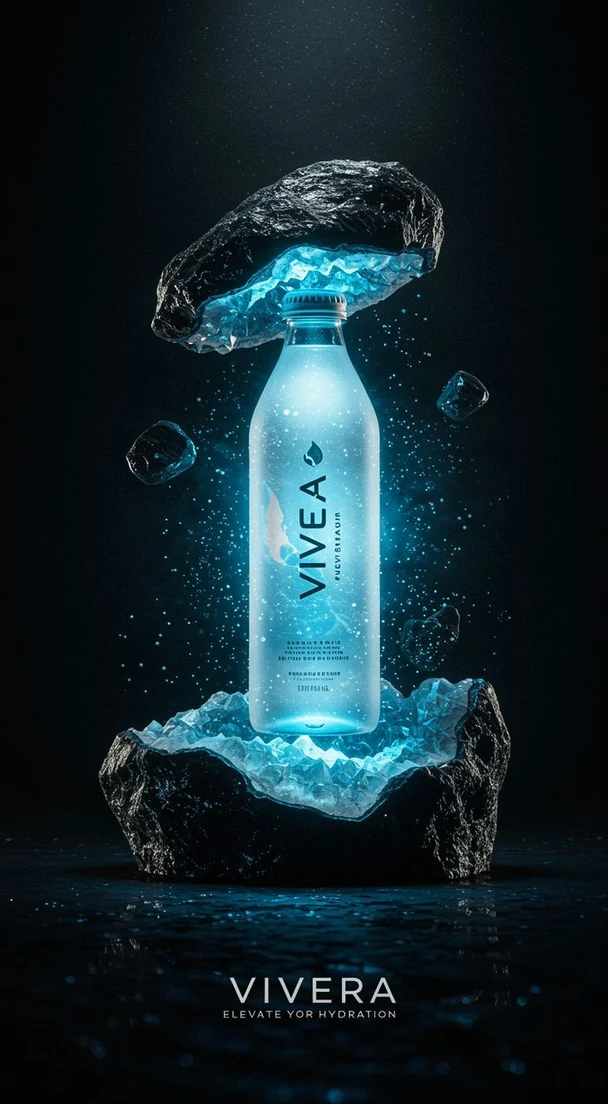
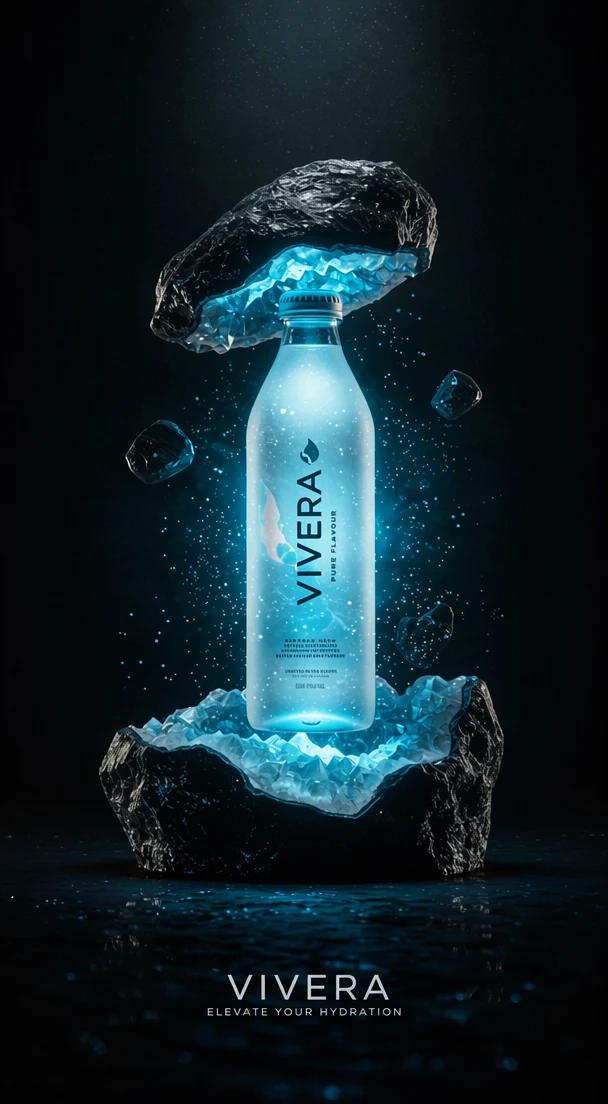
Egy MI-kép lehet minden szempontból jó, kivéve a szavakat: egy plakátcím kitalált betűkkel, egy mockupcímke, amely majdnem helyesen van leírva, egy tábla, amelynek felirata értelmetlen halandzsa. Az MI-képgenerátorok gyakran elírják vagy összekuszálják a feliratokat. Ha MI-vel készítesz plakátokat, termékmockupokat vagy közösségimédia-bejegyzéseket, kijavíthatod egy MI-vel generált kép szövegét, és megtarthatod a kompozíciót, amelyet már megszerettél.
Vagy húzz ide egy képet. PNG, JPG vagy WebP, legfeljebb 14 MiB.
A képed ezen a készüléken marad, amíg be nem jelentkezel.
A feltöltéshez jelentkezz be Google-fiókkal. Az első normál szerkesztésed ingyenes, és vízjelet tartalmaz.
Példák
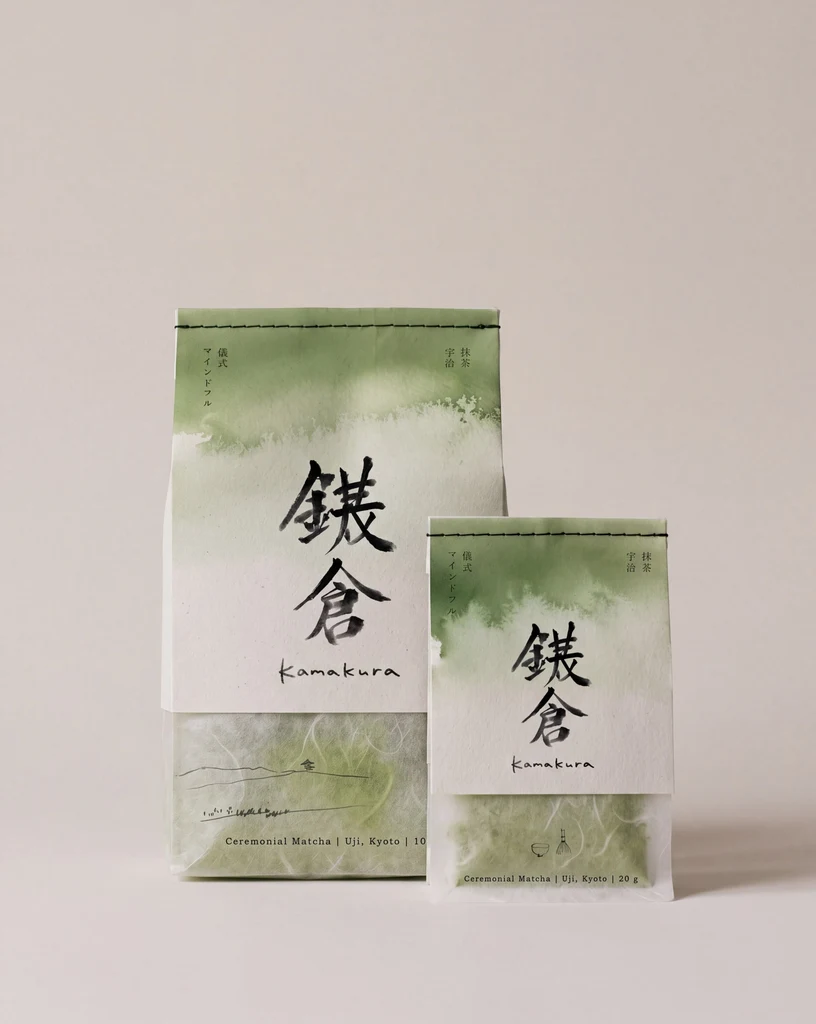
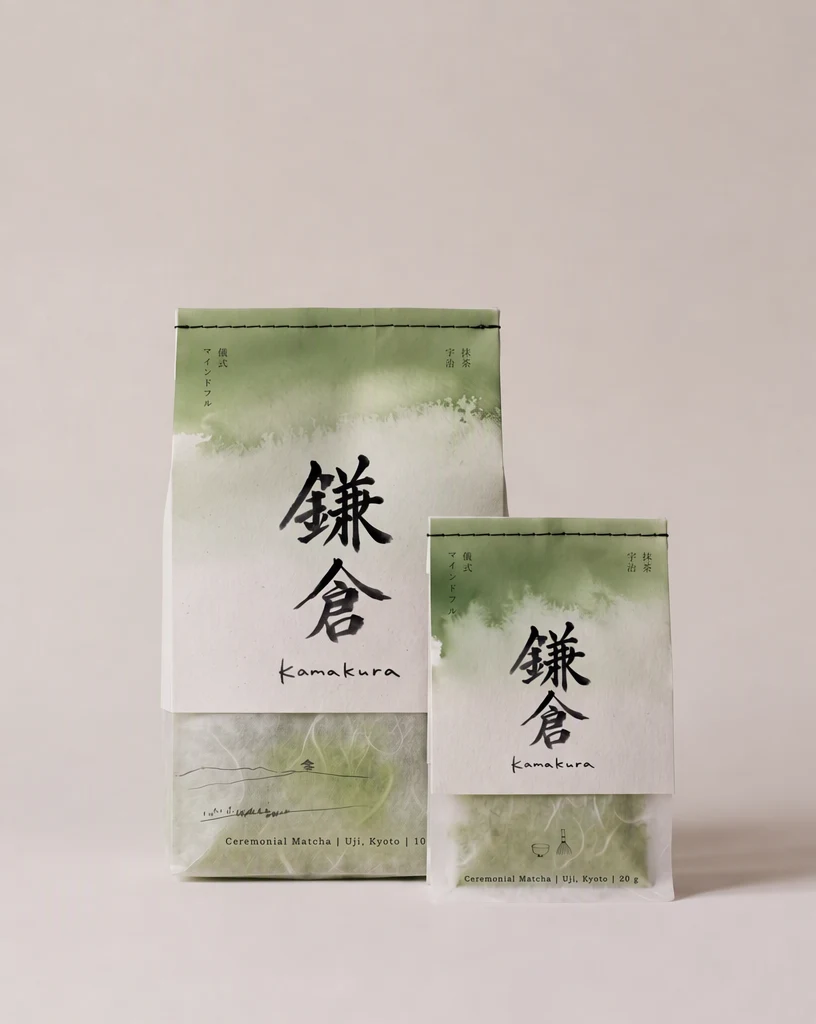
Hogyan működik?
Töltsd fel a generált képet
Töltsd le a képet a generátorból, majd töltsd fel vagy illeszd be. A legfeljebb 14 MiB méretű PNG-, JPG- és WebP-fájlok működnek, és a képfájlra mutató közvetlen hivatkozás is.
Az egyes „Eredeti” bejegyzéseket igazítsd a képhez
A torz betűket a szövegfelismerés furcsán olvashatja be, darabokra bonthatja vagy ki is hagyhatja. Szerkeszd az egyes „Eredeti” bejegyzéseket úgy, hogy a lehető legjobban megegyezzenek azzal, amit látsz, a kimaradt sorokhoz pedig használd a „Szöveg hozzáadása” lehetőséget.
Írd be a szavakat, amelyeket valójában szántál
Minden „Csere” mezőbe pontosan úgy írd be a szánt szöveget, ahogyan olvasni szeretnéd. Törekedj nagyjából a torz szöveggel azonos hosszúságra, mert az új szavak ugyanabba a térbe kerülnek.
Stilizált betűkhöz válaszd a „Kiváló minőséget”
Világító, krómhatású, 3D-s vagy festett betűkhöz használd a „Kiváló minőséget” (2 kredit), amely a részletes, összetett betűkhöz való. Az egyszerű feliratokhoz elég a „Normál” (1 kredit), amely gyorsabb. Fizetős csomaggal 2K vagy 4K felbontást is választhatsz: 2K-ban a „Kiváló minőség” ára 5 kredit, a „Normál” ára 2 kredit, 4K-ban pedig 7 kredit, illetve 3 kredit.
Olvasd el az összes javított szót
Válaszd a „Módosítások alkalmazása” lehetőséget, hasonlítsd össze a csúszkával, majd olvasd el az egyes javított sorokat betűről betűre. Egy helyesírási hibát könnyű figyelmen kívül hagyni, ha maga a betűkép meggyőzőnek tűnik.
Hogyan néz ki a torz MI-felirat
A kép pontosan az lehet, amit kértél, miközben a plakáton, a címkén, az üzlet kirakatán vagy a pólón lévő szavak nem. Feltöltés előtt nézd végig a képet, és jegyezd fel, hol jelenik meg szöveg, és mit kellene mondania. A torz betűk többféle formát ölthetnek:
- Majdnem helyes szavak, amelyekben egy betű el van cserélve, meg van kettőzve, vagy hiányzik.
- Kitalált betűk: olyan formák, amelyek írásnak látszanak, de nem valódi karakterek.
- Szavak, amelyek helyesen kezdődnek, majd valahol a közepén értelmetlenné válnak.
- Háttérszöveg apró táblákon, könyvgerinceken vagy címkéken, betűkre emlékeztető alakzatokkal kitöltve.
Hogyan segíts a szövegfelismerésnek a torz szavak beolvasásában
Mivel a betűk torzak, a szövegfelismerés furcsa írásmódként olvashatja be őket, egy szót több rövid bejegyzésre bonthat, vagy ki is hagyhatja őket. Az „Eredeti” bejegyzésből tudja a szerkesztő, mely szavakat kell lecserélni, ezért mindegyiket igazítsd a képhez úgy, ahogy a legjobban le tudod olvasni. Ha az alakzatok nem valódi karakterek, írd be a hozzájuk legközelebb álló betűket, amelyeket látsz.
Ha egy torz szó több bejegyzésként jön vissza, szerkeszd az első bejegyzést úgy, hogy az „Eredeti” mezője a teljes torz szót tartalmazza, ahogyan a kép mutatja, a „Csere” mezőjébe pedig írd be a szánt szót. A többi darabot hagyd változatlanul: a nem módosított bejegyzések nem részei a szerkesztésnek.
Ha egy sort kihagyott a rendszer, válaszd a „Szöveg hozzáadása” lehetőséget, az „Eredeti” mezőbe írd be, amit a torz sor látszólag mond, a „Csere” mezőbe pedig a szánt szavakat.
A csereszöveg kiválasztása
Egy MI-képnél nincs olyan dizájnfájl, amely a helyes szöveget tartalmazná, ezért a „Csere” mező az első hely, ahol a helyes írásmód bekerül a képbe. A neveket, szlogeneket és termékadatokat a saját, jóváhagyott szövegedből másold át, ne emlékezetből gépeld be újra, az eredményt pedig ugyanezzel a szöveggel vesd össze.
A torz szöveg már elfoglal egy helyet a kompozícióban, és a csereszövegnek el kell férnie ott. Ha a kép egy rövid szónak hagy helyet, válassz rövid szót. Egy hosszú kifejezés ugyanabba a térbe szorítása összezsugoríthatja vagy összezsúfolhatja a betűket.
Ha a képnek japán, koreai vagy más írásrendszerű szöveget kell mutatnia, a „Csere” mezőbe írd be a szánt karaktereket, és kérj meg egy folyékonyan olvasó embert, hogy ellenőrizze az eredményt. A karakterek meggyőzőnek tűnhetnek annak, aki nem olvassa a nyelvet, és mégis hibásak lehetnek.
Mielőtt közzéteszed a képet
Az MI-vel generált kép szövegének javítása a szavakat változtatja meg, nem azt, hogy hogyan készült a kép. Ha egy platform, piactér, kiadó vagy megrendelő előírja, hogy az MI-vel generált képeket fel kell tüntetni vagy meg kell jelölni, ezt a szabályt a javított változatra is tartsd be.
Ha a kép egy valódi termék, rendezvény vagy tábla mockupja, ellenőrizd a javított szöveget a végleges, jóváhagyott szöveggel, mert az emberek a mockupot valódinak vehetik.
Gyakori kérdések
Javítsam a szöveget, vagy generáljam újra a képet?
Akkor javítsd a szöveget, ha elégedett vagy a képpel, és csak a szavak hibásak, mert a szerkesztés a betűket hivatott megváltoztatni, a kompozíciót pedig érintetlenül hagyni. Akkor generálj újra, ha magának az elrendezésnek kell megváltoznia, például ha nincs hely a szükséges szavaknak, vagy ha a felirat eltakarja a téma egy részét.
Számít, melyik MI-generátor készítette a képet?
Nem. Az EditText.ai a képfájllal dolgozik, nem a generátorral, ezért a Midjourney, ChatGPT, Gemini, Ideogram vagy más eszköz képe ugyanazokon a lépéseken megy át. A fájl számít: PNG, JPG vagy WebP, legfeljebb 14 MiB. Ha a generátorod más formátumban ment, feltöltés előtt alakítsd át a képet ezek egyikére.
Mit tegyek az apró, torz háttérszöveggel?
Vagy adj neki valódi szavakat, vagy távolítsd el. Az apró háttérszöveget, például a távoli táblák vagy könyvgerincek feliratát a szövegfelismerés nem biztos, hogy felismeri, ezért először add hozzá a „Szöveg hozzáadása” lehetőséggel. A lecseréléshez írd be a szánt szavakat; az eltávolításhoz hagyd üresen a „Csere” mezőjét, és a körülötte lévő kép szabja meg, hogyan töltődik ki a terület. A túl kicsi, olvashatatlan feliratoknál az eltávolítás lehet az egyszerűbb választás.
Javíthatom a jelenetben lévő tárgyakon, például egy bögrén vagy egy pólón lévő feliratot?
Igen. Az MI-jelenetben lévő tárgyak feliratát ugyanúgy szerkesztheted, mint egy címet. Ellenőrizd, hogy az új szavak követik-e a felületet, amelyen állnak, például egy bögre ívét, egy ing redőit vagy egy üzlet napellenzőjének lejtését, és hogy ugyanolyan megvilágítást kapnak. A görbült és textúrás felületeket érdemes a legalaposabban megnézni, és ezekhez a „Kiváló minőséget” érdemes választani.
Mi van, ha a javított szövegben még mindig téves betű van?
Először a „Csere” mezőt ellenőrizd, mert az ottani elírás a képen is megjelenik. Ha amit beírtál, helyes, de egy betű mégis rosszul sikerült, próbáld ki a „Kiváló minőséget” vagy egy rövidebb szöveget, majd hasonlítsd össze újra. Az eredmények eltérhetnek, ezért a kép közzététele vagy elküldése előtt olvasd el az összes javított szót a letöltött PNG-ben.
Próbáld ki a saját képeden
Vagy húzz ide egy képet. PNG, JPG vagy WebP, legfeljebb 14 MiB.
A képed ezen a készüléken marad, amíg be nem jelentkezel.
A feltöltéshez jelentkezz be Google-fiókkal. Az első normál szerkesztésed ingyenes, és vízjelet tartalmaz.