Ret tekst i et AI-genereret billede
Et AI-billede kan være rigtigt på alle måder undtagen ordene: en plakatoverskrift med opfundne bogstaver, en mockup-etiket, der er næsten stavet rigtigt, et skilt, der læses som volapyk. AI-billedgeneratorer staver ofte forkert eller laver uforståelige bogstaver. Hvis du laver plakater, produktmockups eller opslag til sociale medier med AI, kan du rette teksten i et AI-genereret billede og beholde den komposition, du allerede er glad for.
Eller slip et billede her. PNG, JPG eller WebP, op til 14 MiB.
Dit billede forbliver på denne enhed, indtil du logger ind.
Log ind med Google for at uploade. Din første Standard-redigering er gratis og indeholder et vandmærke.
Eksempler
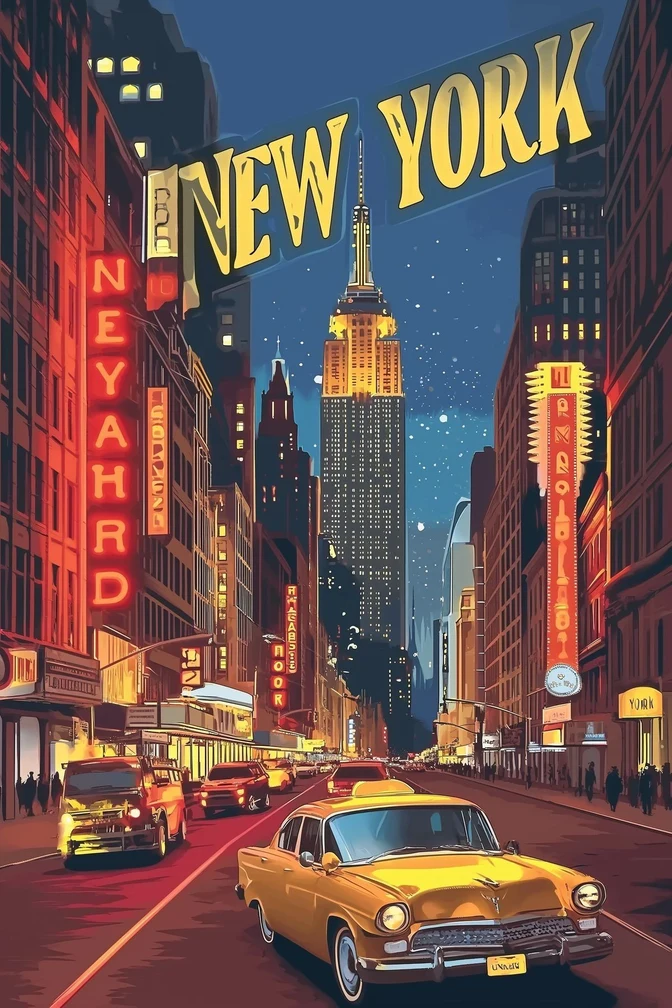
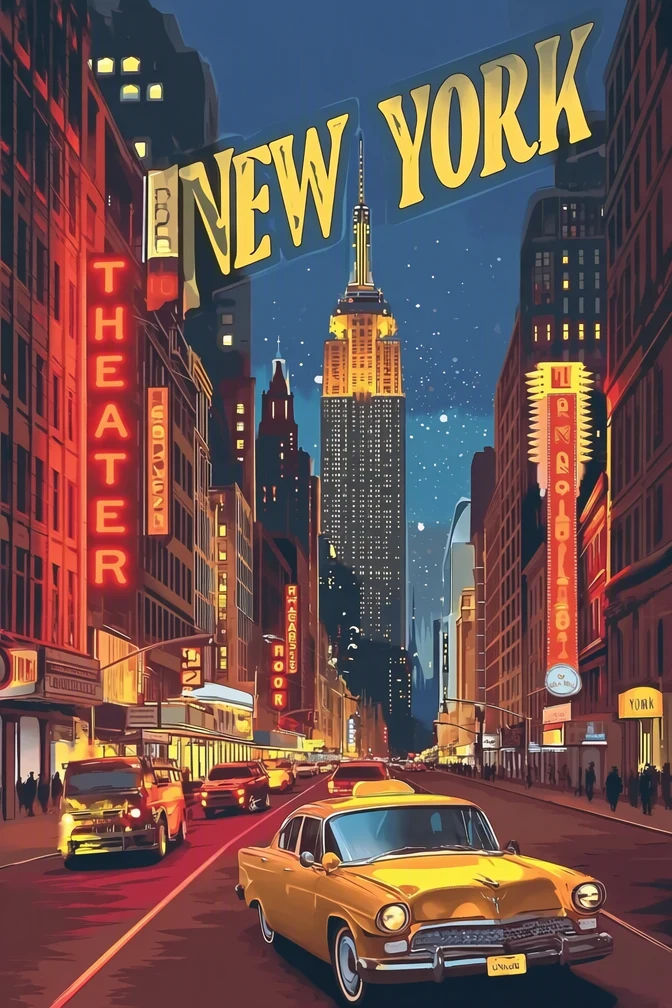
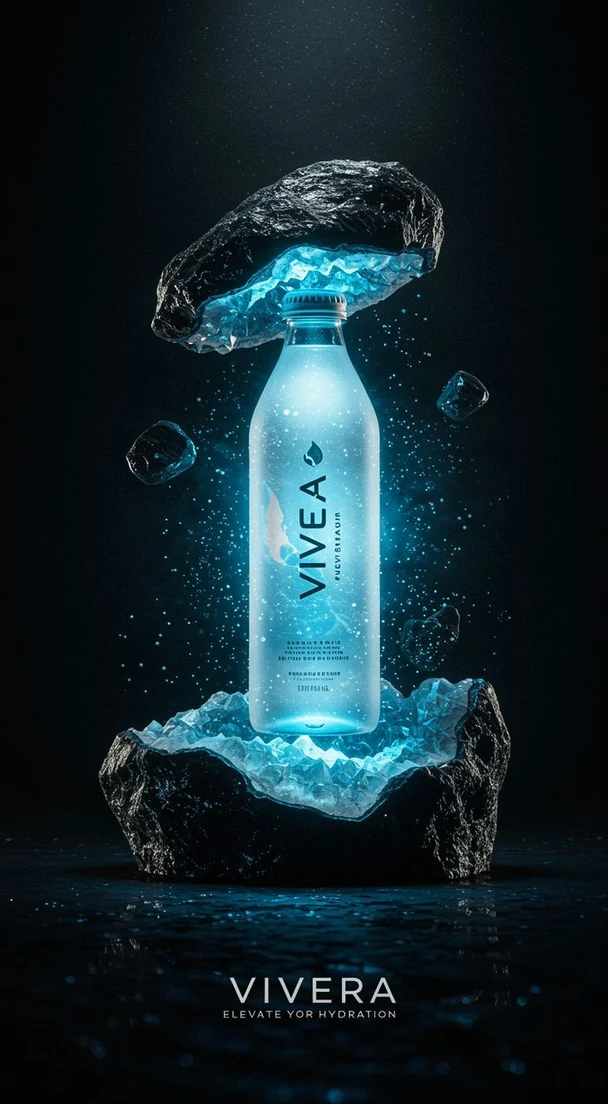
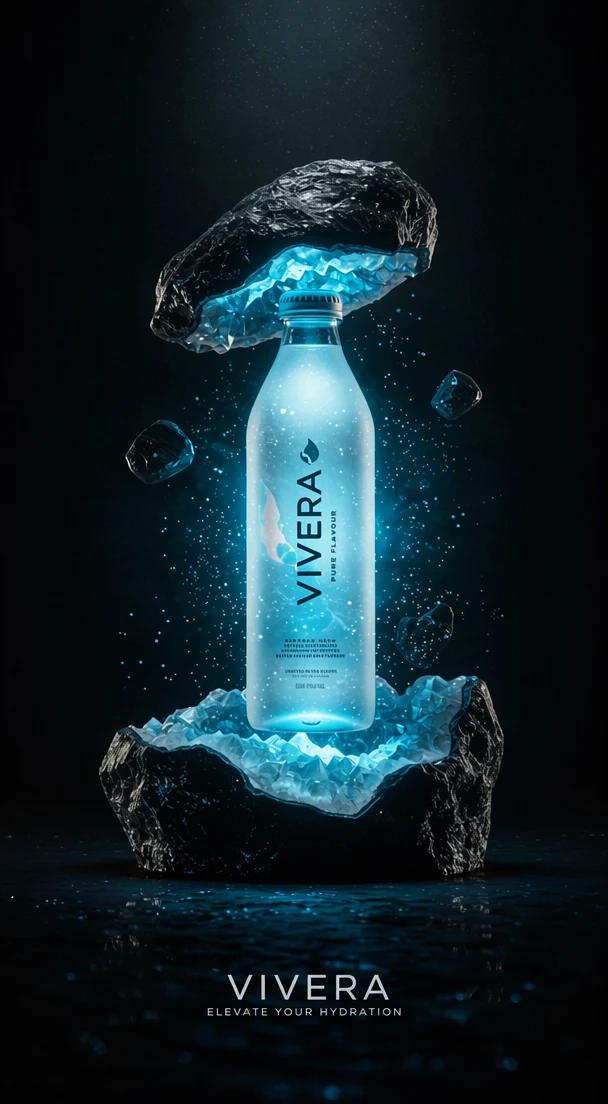
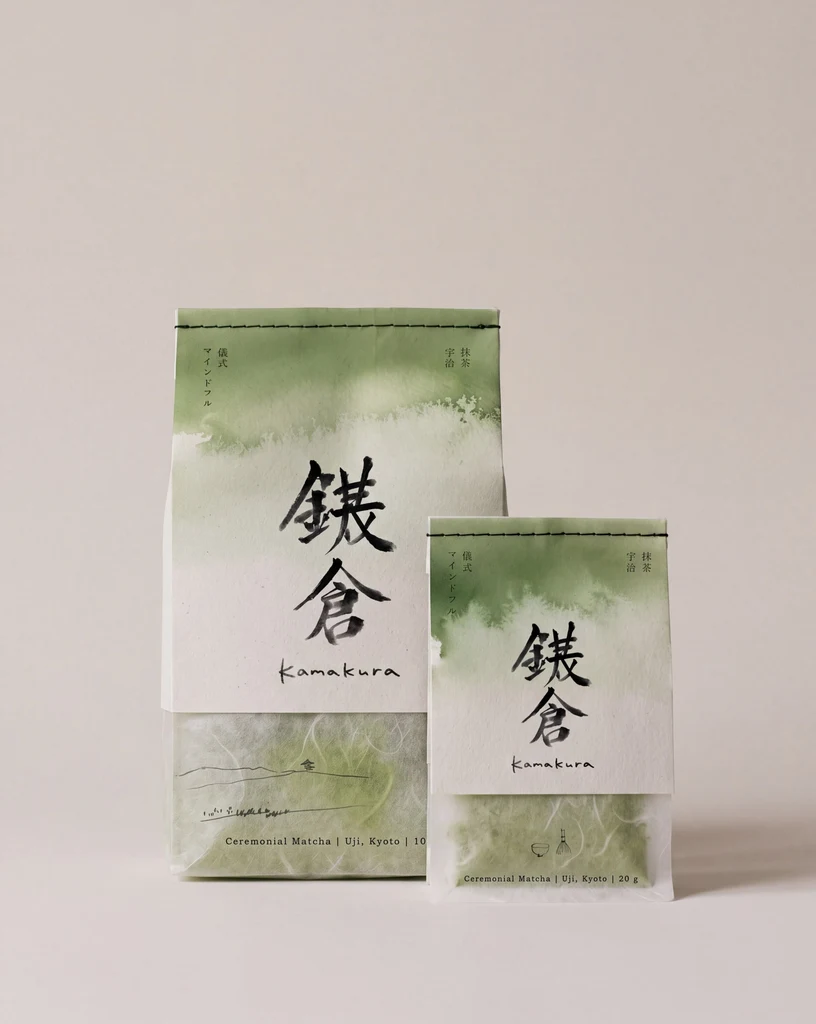
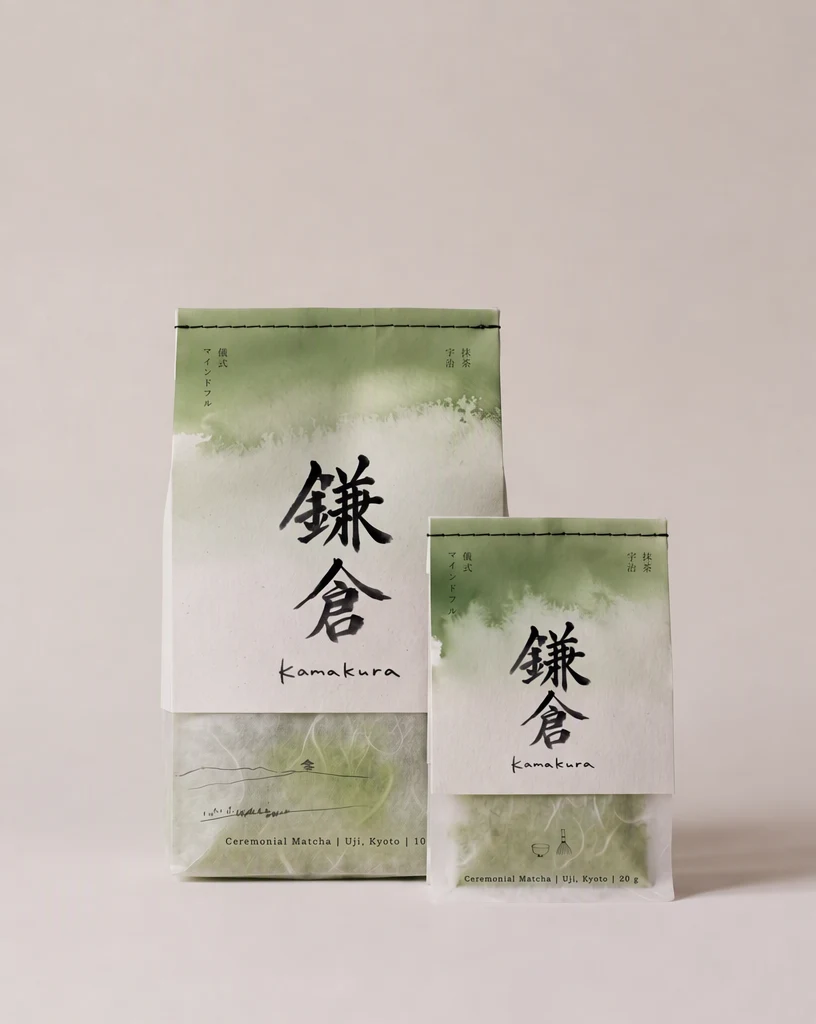
Sådan virker det
Upload det genererede billede
Download billedet fra din generator, og upload det, eller indsæt det. PNG-, JPG- og WebP-filer på op til 14 MiB kan bruges, og det kan et direkte link til billedfilen også.
Få hvert »Original«-felt til at stemme med billedet
Uforståelige bogstaver kan blive læst mærkeligt, delt op i stykker eller sprunget over. Ret hvert »Original«-felt, så det ligger så tæt på det, du ser, som muligt, og brug »Tilføj tekst« til linjer, der er blevet overset.
Skriv de ord, du mente
Skriv den tilsigtede tekst i hvert felt »Erstatning« præcis, som den skal stå. Sigt efter omtrent samme længde som den uforståelige tekst, for de nye ord skal ind på den samme plads.
Vælg høj kvalitet til stiliserede bogstaver
Til lysende, kromede, 3D- eller malede bogstaver skal du bruge høj kvalitet (2 kreditter), niveauet til detaljerede, komplekse bogstaver. Enkle etiketter kan bruge Standard (1 kredit), som er hurtigere. Med et betalt abonnement kan du også vælge 2K eller 4K: 2K bruger 5 kreditter med høj kvalitet og 2 kreditter med Standard, og 4K bruger 7 kreditter og 3 kreditter.
Læs hvert rettet ord
Vælg »Anvend ændringer«, tjek resultatet med sammenligningsskyderen, og læs derefter hver rettet linje bogstav for bogstav. En stavefejl er let at overse, når selve bogstaverne ser overbevisende ud.
Sådan ser uforståelige AI-bogstaver ud
Billedet kan være præcis, som du bad om, mens ordene på en plakat, en etiket, en butiksfacade eller en T-shirt ikke er det. Gennemgå billedet, før du uploader, og notér hvert sted, hvor der står tekst, og hvad hver tekst skal sige. Uforståelige bogstaver kan optræde i flere former:
- Næsten rigtige ord: ét bogstav er byttet om, fordoblet eller mangler.
- Opfundne bogstaver: former, der ligner skrift, men ikke er rigtige tegn.
- Ord, der starter rigtigt og bliver til volapyk undervejs.
- Baggrundstekst på små skilte, bogrygge eller etiketter, fyldt med tegn, der ligner bogstaver.
Sådan hjælper du tekstgenkendelsen med at læse uforståelige ord
Fordi bogstaverne er uforståelige, kan tekstgenkendelsen læse dem som mærkelige stavemåder, dele ét ord op i flere korte felter eller springe dem over. Det er gennem feltet »Original«, at editoren ved, hvilke ord der skal erstattes, så få hvert felt til at stemme med billedet, så godt du kan læse det. Hvor formerne ikke er rigtige tegn, skriver du de nærmeste bogstaver, du kan se.
Hvis ét uforståeligt ord kommer tilbage som flere felter, så ret det første felt, således at dets »Original« indeholder hele det uforståelige ord, som billedet viser det, og skriv det tilsigtede ord i dets felt »Erstatning«. Lad de øvrige stykker være, som de er: Felter, du ikke ændrer, er ikke en del af redigeringen.
Hvis en linje blev sprunget over, så vælg »Tilføj tekst«, skriv i feltet »Original«, hvad den uforståelige linje ser ud til at sige, og skriv de tilsigtede ord i feltet »Erstatning«.
Sådan vælger du erstatningsordene
Med et AI-billede findes der ingen designfil med den rigtige tekst, så feltet »Erstatning« er det første sted, den rigtige stavemåde kommer ind i billedet. Kopiér navne, slogans og produktoplysninger fra din egen godkendte tekst i stedet for at skrive dem ind igen efter hukommelsen, og tjek resultatet mod den samme tekst.
Den uforståelige tekst optager allerede en plads i kompositionen, og erstatningen skal passe ind dér. Hvis billedet kun levner plads til et kort ord, så vælg et kort ord. Presser du en lang sætning ind på samme plads, kan bogstaverne blive mindre eller stå for tæt.
Hvis billedet skal vise japansk, koreansk eller et andet skriftsystem, så skriv de tilsigtede tegn i feltet »Erstatning«, og bed en, der læser sproget flydende, om at tjekke resultatet. Tegn kan se overbevisende ud for en, der ikke kan sproget, og alligevel være forkerte.
Før du offentliggør billedet
Når du retter tekst i et AI-genereret billede, ændrer du ordene, ikke hvordan billedet er blevet til. Hvis en platform, en markedsplads, en udgiver eller en kunde kræver, at AI-genererede billeder oplyses eller mærkes, så følg den regel også for den rettede version.
Hvis billedet er en mockup af et rigtigt produkt, event eller skilt, så tjek den rettede tekst mod den endeligt godkendte ordlyd, for folk kan komme til at opfatte mockuppen som det virkelige.
Ofte stillede spørgsmål
Skal jeg rette teksten eller generere billedet igen?
Ret teksten, når du er tilfreds med billedet, og det kun er ordene, der er forkerte, for redigeringen er lavet til at ændre bogstaverne og lade kompositionen være i fred. Generér igen, når selve layoutet skal ændres, fx når der ikke er plads til de ord, du har brug for, eller når bogstaverne dækker en del af motivet.
Betyder det noget, hvilken AI-generator der har lavet billedet?
Nej. EditText.ai arbejder med billedfilen, ikke med generatoren, så et billede fra Midjourney, ChatGPT, Gemini, Ideogram eller et andet værktøj går gennem de samme trin. Det, der betyder noget, er selve filen: PNG, JPG eller WebP på højst 14 MiB. Gemmer din generator i et andet format, så konvertér billedet til et af disse, før du uploader det.
Hvad skal jeg gøre ved lille, uforståelig tekst i baggrunden?
Giv den enten rigtige ord, eller fjern den. Lille baggrundstekst, fx skrift på fjerne skilte eller bogrygge, bliver måske ikke genkendt, så tilføj den først med »Tilføj tekst«. Skal den erstattes, så skriv de tilsigtede ord; skal den fjernes, så lad dens felt »Erstatning« stå tomt, og billedet omkring den styrer, hvordan området udfyldes. For bogstaver, der er for små til at kunne læses, kan det være det enkleste at fjerne dem.
Kan jeg rette bogstaver på genstande i motivet, fx et krus eller en T-shirt?
Ja. Bogstaver på genstande i en AI-scene redigeres på samme måde som en overskrift. Tjek, at de nye ord følger den overflade, de sidder på, fx rundingen på et krus, folderne i en skjorte eller hældningen på en butiksmarkise, og at de har samme lys. Buede og strukturerede overflader fortjener det nøjeste eftersyn, og høj kvalitet er det niveau, du bør vælge til dem.
Hvad hvis den rettede tekst stadig har et forkert bogstav?
Tjek først feltet »Erstatning«, for en tastefejl dér kommer også til at stå i billedet. Hvis det, du skrev, er rigtigt, men et bogstav alligevel kom forkert ud, så prøv høj kvalitet eller en kortere formulering, og sammenlign igen. Resultaterne kan variere, så læs hvert rettet ord i den downloadede PNG, før du offentliggør eller sender billedet.
Prøv med dit eget billede
Eller slip et billede her. PNG, JPG eller WebP, op til 14 MiB.
Dit billede forbliver på denne enhed, indtil du logger ind.
Log ind med Google for at uploade. Din første Standard-redigering er gratis og indeholder et vandmærke.