修复 AI 生成图片中的文字乱码
AI 生成的图片可能样样都对,唯独文字不对:海报标题里是凭空捏造的字母,样机标签上的单词几乎拼对了,招牌上写的是一串乱码。AI 图像生成工具常常会把文字拼错或写乱。如果您用 AI 制作海报、产品样机或社交媒体帖子,就可以修复 AI 生成图片中的文字,并保留您已经满意的构图。
或将图片拖放到此处。PNG、JPG 或 WebP,不超过 14 MiB。
登录之前,您的图片会一直保留在此设备上。
使用 Google 登录后即可上传。您的第一次标准编辑免费,结果带水印。
示例
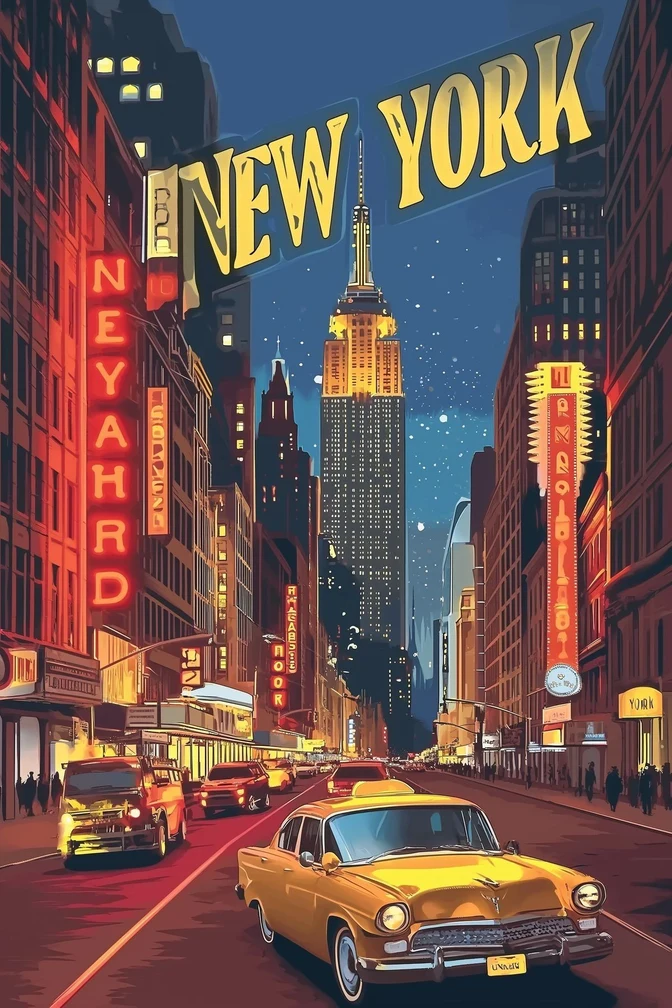
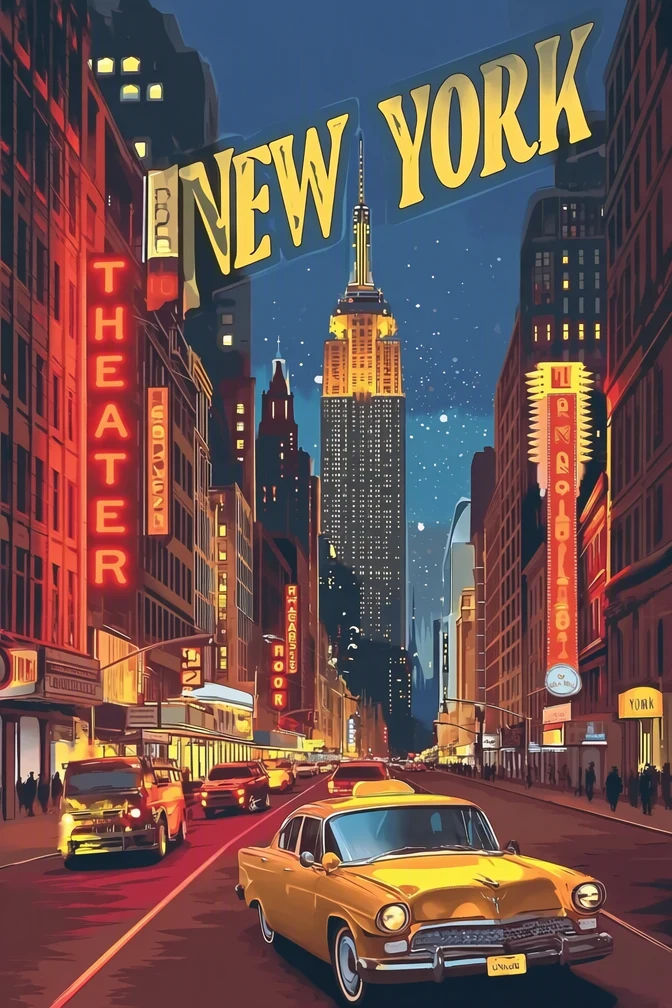
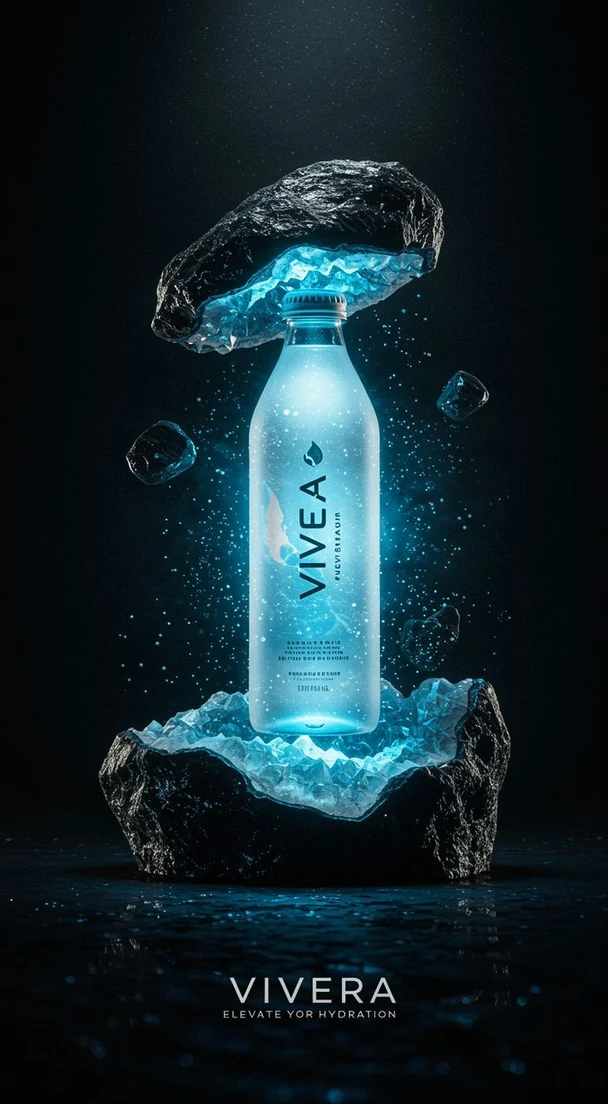
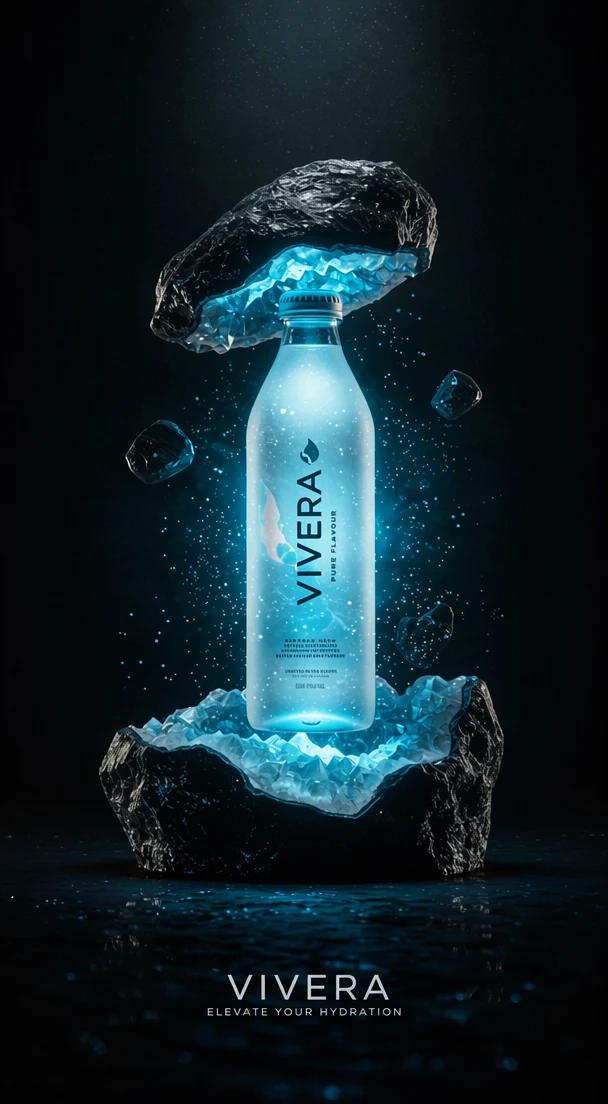
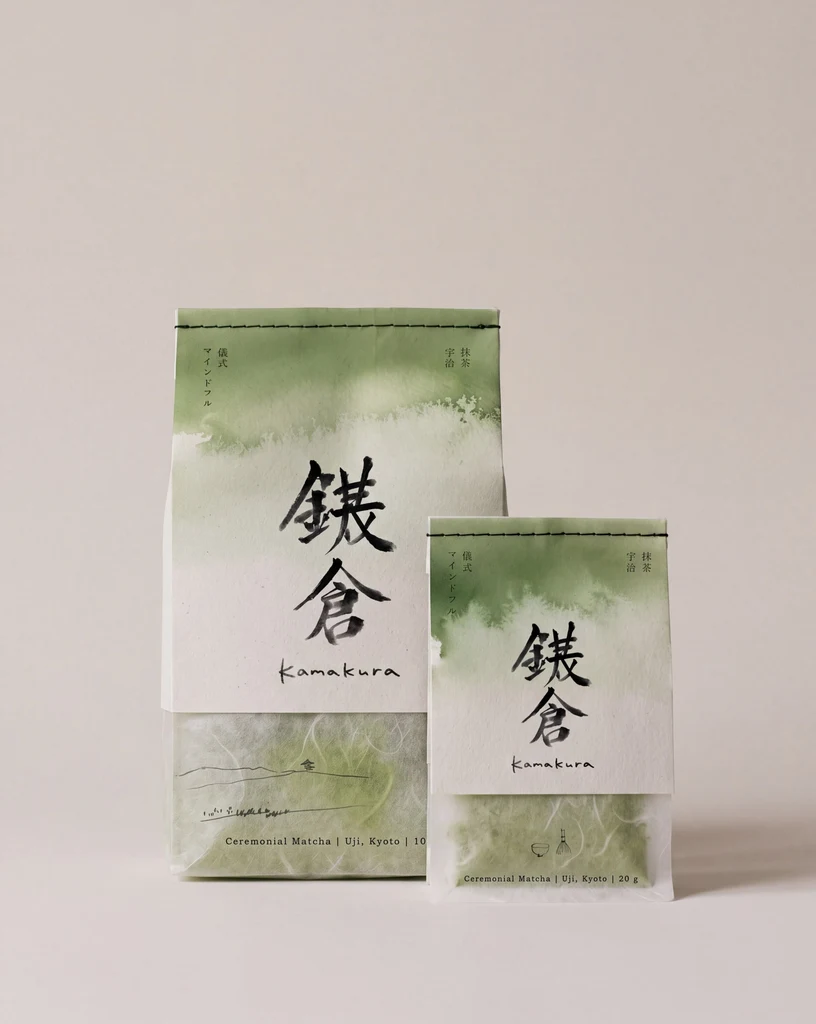
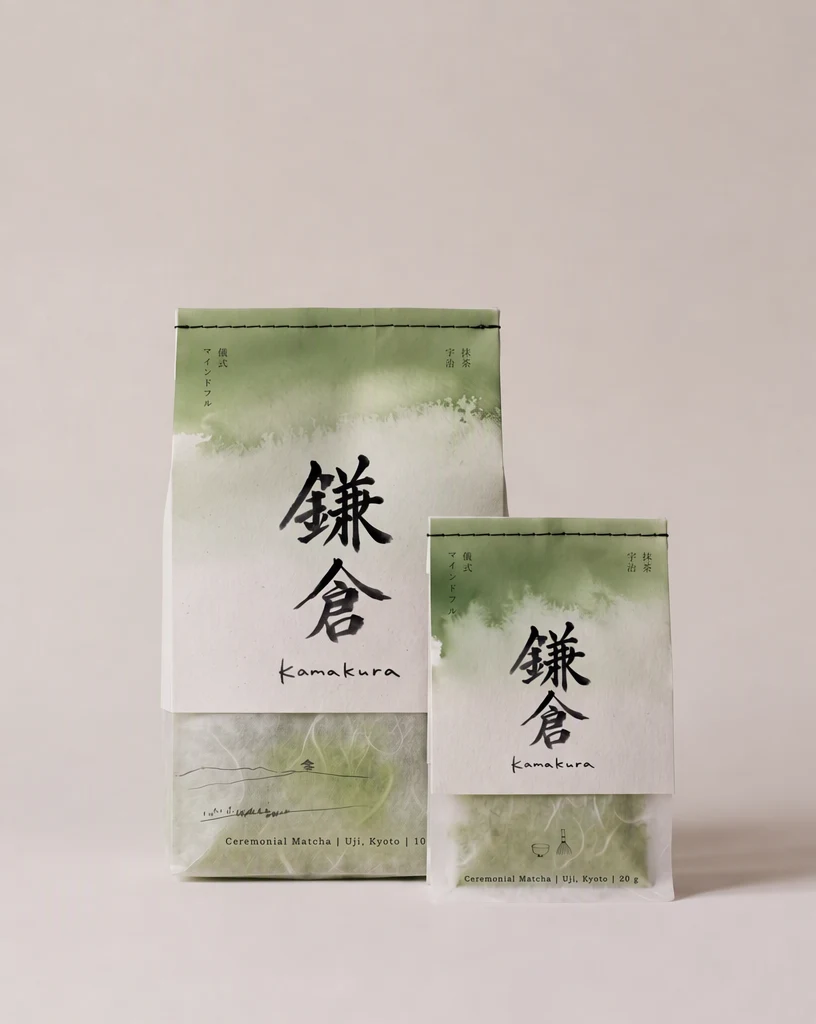
使用方法
上传生成的图片
先从生成工具里下载图片,再上传或粘贴进来。支持不超过 14 MiB 的 PNG、JPG 和 WebP 文件,也可以使用图片文件的直链。
让每个“原始内容”栏与图片一致
乱码文字可能被识别得很奇怪、被拆成几段,或被直接跳过。请把每个“原始内容”栏改成尽量贴近您所见到的样子,漏掉的行则用“添加文字”补上。
输入您原本想要的文字
在每个“替换”栏中,按最终想呈现的样子输入文字。长度尽量与乱码文字相近,因为新文字会放进同样大小的空间里。
风格化的字形请选择高质量
发光、镀铬、3D 或彩绘的字母,请使用高质量(2 积分),这一档位面向细节丰富的复杂字形。简单的标签可以用标准(1 积分),速度更快。付费套餐还可选择 2K 或 4K:2K 下高质量消耗 5 积分、标准消耗 2 积分,4K 下高质量消耗 7 积分、标准消耗 3 积分。
逐个检查改正后的单词
点击“应用更改”,用对比滑块查看效果,然后逐个字母读一遍每个改正后的行。字形本身看起来很逼真时,拼写错误很容易被忽略。
AI 乱码文字都有哪些表现
画面可能完全符合您的要求,海报、标签、店面或 T 恤上的文字却不对。上传之前,请把整张图过一遍,记下每一处出现文字的位置,以及每处应该写什么。乱码文字可能有以下几种形式:
- 几乎正确的单词:某个字母被替换、重复或缺失。
- 凭空捏造的字母:看起来像文字,其实不是真正的字符。
- 开头正确、写到一半变成胡言乱语的单词。
- 小招牌、书脊或标签等背景中的文字,全是形似字母的图形。
帮助文字识别读懂乱码文字
由于字母本身是乱的,文字识别可能把它们读成古怪的拼写,把一个单词拆成几个很短的条目,或直接跳过。编辑器靠“原始内容”栏来判断要替换哪些文字,所以请让每个条目尽量贴近您读到的图片内容。如果那些形状并不是真正的字符,就输入您能看到的最接近的字母。
如果一个乱码单词被识别成了好几个条目,请修改第一个条目,让它的“原始内容”写入图片中完整的乱码单词,并在它的“替换”栏中输入想要的单词。其余几段保持不变:没有改动的条目不会参与这次编辑。
如果某一行被跳过了,请点击“添加文字”,在“原始内容”栏中输入这行乱码看起来写的是什么,并在“替换”栏中填入想要的文字。
选择替换用的文字
AI 图片没有存放正确文字的设计文件,所以“替换”栏就是正确拼写进入画面的第一个地方。名称、标语和产品信息,请从您自己已审定的文本中复制,而不要凭记忆重新输入,并对照同一份文本检查结果。
乱码文字已经在构图中占据了一块位置,替换后的文字必须放得进去。如果画面只留出了放一个短词的空间,就选择短词。把很长的短语塞进同样的空间,可能让字母变小或挤在一起。
如果图片要呈现的是日文、韩文或其他文字,请在“替换”栏中输入想要的字符,并请熟悉该语言的人检查结果。对不懂该语言的人来说,字符可能看起来很像样,实际上却是错的。
发布图片之前
修复 AI 生成图片中的文字,改变的只是文字,不会改变这张图片是如何制作出来的。如果平台、电商平台、出版方或客户要求披露或标注 AI 生成的图片,修改后的版本同样要遵守这一规定。
如果图片是真实产品、活动或招牌的样机,请对照最终审定的文字检查改正后的文字,因为人们可能会把样机当成真品。
常见问题
该修复文字,还是重新生成图片?
对画面满意、只有文字不对时,修复文字更合适,因为这种编辑的作用是改变字形,而不动构图。如果版面本身需要改变,例如没有地方放下您需要的文字,或文字遮住了主体的一部分,就重新生成。
图片由哪个 AI 生成工具制作有影响吗?
没有影响。EditText.ai 处理的是图片文件,与生成工具无关,所以来自 Midjourney、ChatGPT、Gemini、Ideogram 或其他工具的图片,步骤都相同。重要的是文件本身:PNG、JPG 或 WebP,且不超过 14 MiB。如果您的生成工具保存为其他格式,请先转换成其中一种再上传。
背景里很小的乱码文字该怎么处理?
要么换成真正的文字,要么直接去除。背景中的小字,例如远处招牌或书脊上的文字,可能不会被识别出来,所以请先用“添加文字”输入。要替换,就输入想要的文字;要去除,就把对应的“替换”栏留空,该区域会参照周围的画面来填补。对于小到看不清的字,直接去除可能更简单。
可以修复场景中物体上的文字吗,比如马克杯或 T 恤?
可以。AI 场景中物体上的文字,编辑方式与标题相同。请检查新文字是否贴合它所在的表面,例如杯身的弧度、衬衫的褶皱或店铺遮阳篷的倾斜,并保持相同的光照。曲面和有纹理的表面最值得仔细看,应选择高质量。
改正后的文字里仍有写错的字母怎么办?
请先检查“替换”栏,因为那里的错别字同样会出现在图片里。如果您输入的没错、某个字母却仍然写错了,请试试高质量或更短的措辞,然后再次对比。结果可能有所差异,所以在发布或发送图片之前,请在下载的 PNG 中读一遍每个改正后的单词。
用您自己的图片试试
或将图片拖放到此处。PNG、JPG 或 WebP,不超过 14 MiB。
登录之前,您的图片会一直保留在此设备上。
使用 Google 登录后即可上传。您的第一次标准编辑免费,结果带水印。