AI 이미지 한글 깨짐 수정하기
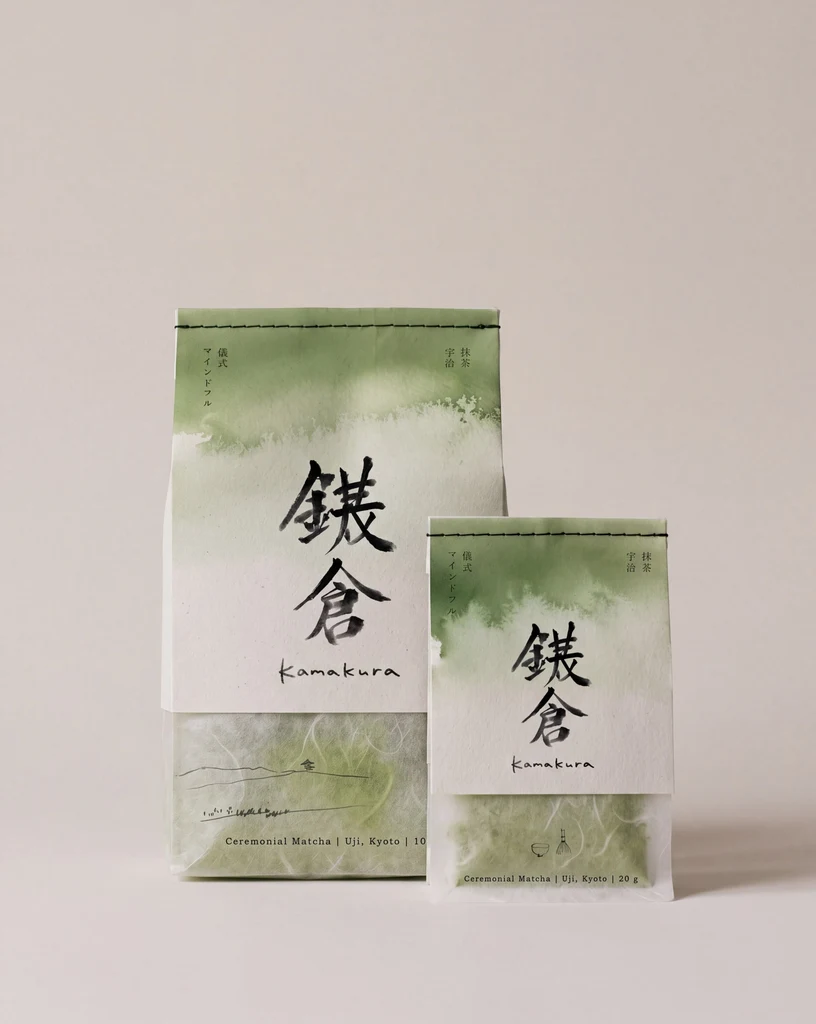
AI 이미지는 글자만 빼고 모든 면에서 마음에 들 수 있습니다. 존재하지 않는 글자가 그려진 포스터 제목, 철자가 거의 맞는 목업 라벨, 알아볼 수 없는 문자로 가득한 간판이 그런 예입니다. AI 이미지 생성기는 글자의 철자를 틀리게 쓰거나 깨뜨리는 일이 많습니다. AI로 포스터, 제품 목업, 소셜 게시물을 만든다면 이미 마음에 드는 구도는 그대로 두고 AI 이미지 속 글자를 수정할 수 있습니다.
또는 이미지를 여기에 끌어다 놓으세요. PNG, JPG 또는 WebP, 최대 14 MiB.
로그인하기 전까지 이미지는 이 기기를 벗어나지 않습니다.
업로드하려면 Google로 로그인하세요. 첫 일반 편집은 무료이며 워터마크가 포함됩니다.
예시
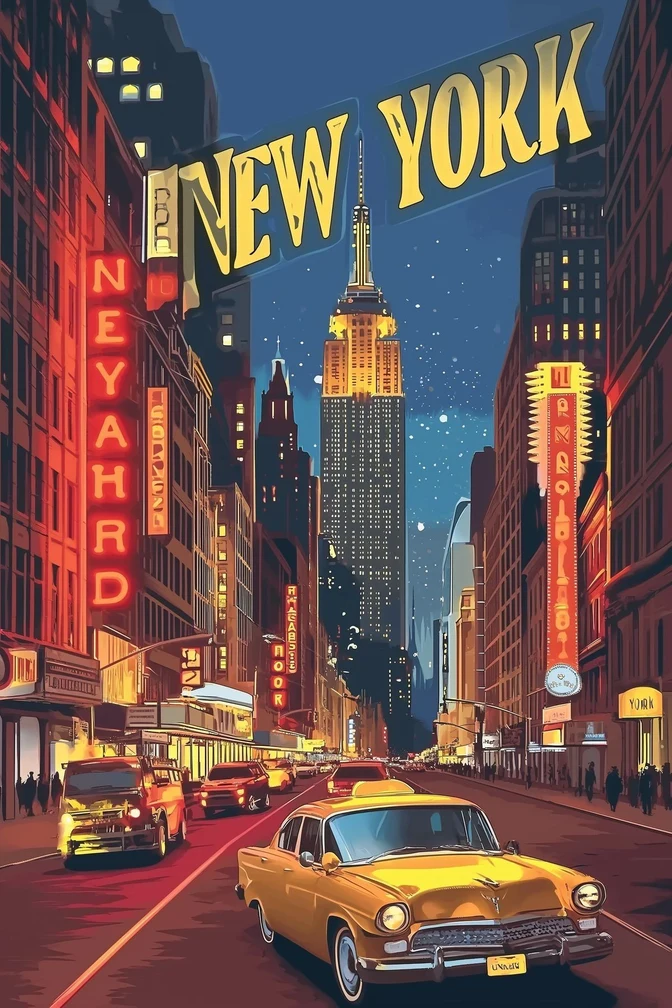
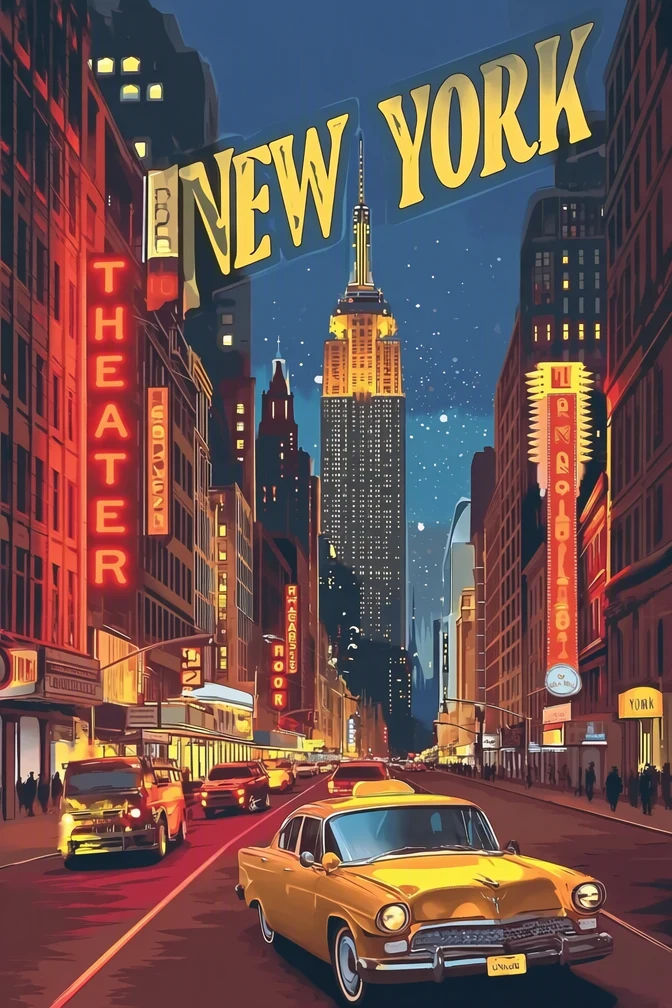
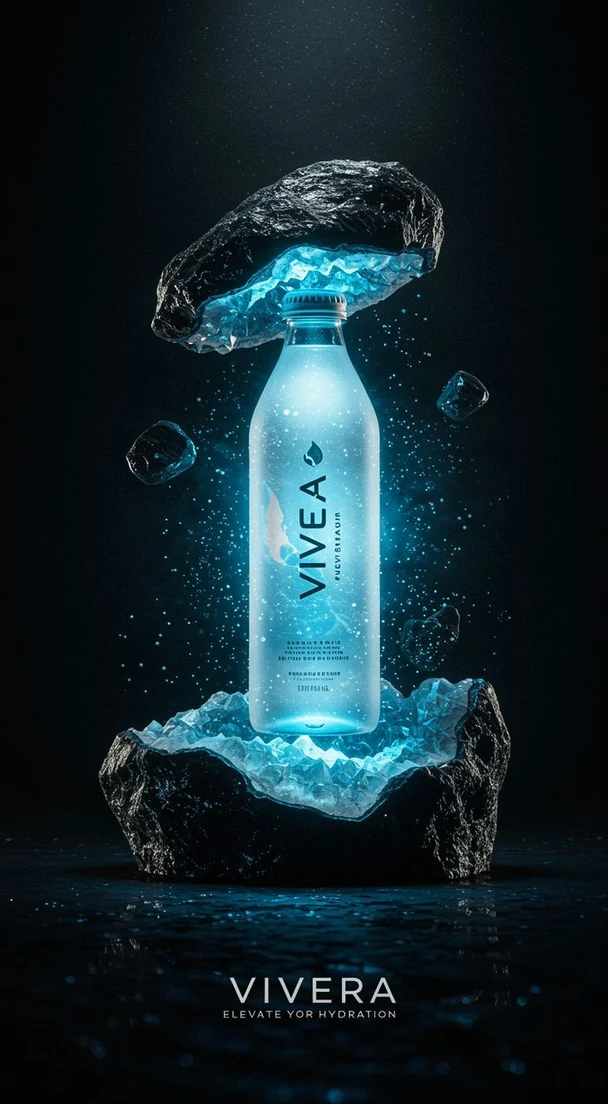
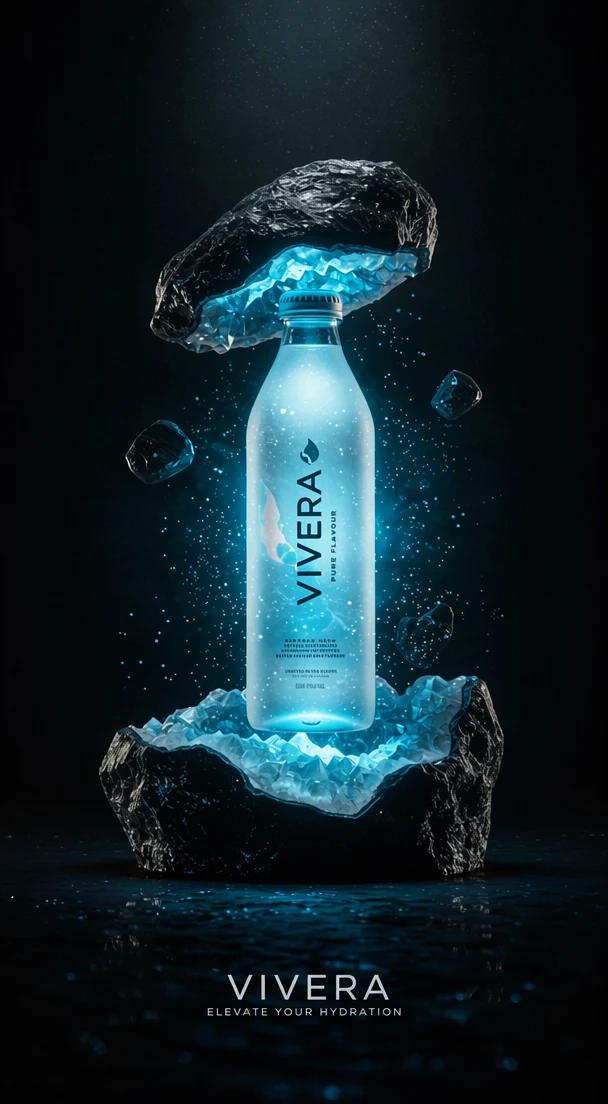
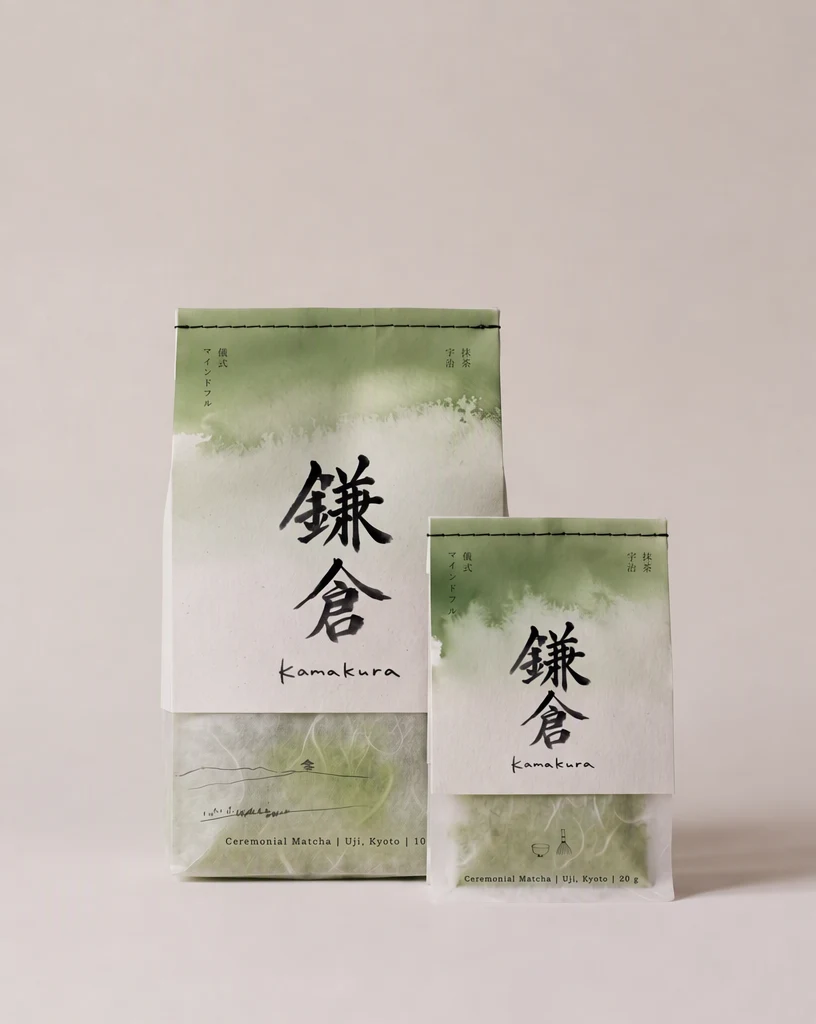
사용 방법
생성한 이미지 업로드
생성기에서 이미지를 다운로드한 뒤 업로드하거나 붙여넣으세요. 최대 14 MiB의 PNG, JPG, WebP 파일을 사용할 수 있고, 이미지 파일의 직접 링크도 사용할 수 있습니다.
각 ‘원본’ 항목을 이미지와 일치시키기
깨진 글자는 이상하게 읽히거나, 여러 조각으로 나뉘거나, 건너뛰어질 수 있습니다. 각 ‘원본’ 항목을 눈에 보이는 모습과 최대한 가깝게 고치고, 놓친 줄은 ‘텍스트 추가’로 입력하세요.
의도한 문구 입력
각 ‘바꿀 문구’ 칸에 의도한 문구를 읽혀야 하는 그대로 정확히 입력하세요. 새 문구가 같은 공간에 들어가므로 깨진 글자와 길이를 비슷하게 맞추세요.
스타일이 강한 글자에는 고품질 선택
빛나는 글자, 크롬 글자, 3D 글자, 페인트로 그린 글자에는 섬세하고 복잡한 글자를 위한 고품질(2크레딧)을 사용하세요. 평범한 라벨에는 더 빠른 일반(1크레딧)을 쓸 수 있습니다. 유료 요금제에서는 2K나 4K로도 편집할 수 있으며, 2K에서는 고품질 5크레딧, 일반 2크레딧이 사용되고 4K에서는 고품질 7크레딧, 일반 3크레딧이 사용됩니다.
고친 단어 모두 읽어 보기
‘변경 사항 적용’을 선택하고 슬라이더로 비교한 뒤, 고친 줄을 한 글자씩 읽어 보세요. 글자 모양 자체가 그럴듯해 보이면 철자 오류를 놓치기 쉽습니다.
AI가 만든 깨진 글자의 모습
그림은 요청한 그대로인데 포스터, 라벨, 매장 외관, 티셔츠 위의 글자만 그렇지 않을 수 있습니다. 업로드하기 전에 이미지를 훑어보며 글자가 나타나는 곳을 모두 찾고 각각 무슨 내용이어야 하는지 적어 두세요. 깨진 글자는 다음과 같은 여러 형태로 나타납니다.
- 거의 맞는 단어: 글자 하나가 바뀌었거나, 중복되었거나, 빠져 있습니다.
- 만들어 낸 글자: 글씨처럼 보이지만 실제 문자가 아닌 모양.
- 올바르게 시작했다가 중간부터 무의미한 글자로 바뀌는 단어.
- 작은 간판, 책등, 라벨에 있는 배경 속 글자로, 비슷하게 생긴 글자들로 채워져 있습니다.
텍스트 감지가 깨진 글자를 읽도록 돕기
글자가 깨져 있어서 텍스트 감지가 이상한 철자로 읽거나, 한 단어를 여러 개의 짧은 항목으로 나누거나, 건너뛸 수 있습니다. ‘원본’ 항목은 편집기가 어떤 단어를 바꿀지 아는 기준이므로, 각 항목을 읽을 수 있는 한 이미지와 가장 가깝게 맞추세요. 실제 문자가 아닌 모양이라면 보이는 것 중 가장 비슷한 글자를 입력하세요.
깨진 단어 하나가 여러 항목으로 나뉘어 나타나면, 첫 번째 항목의 ‘원본’에 이미지에 보이는 깨진 단어 전체가 들어가도록 고치고 그 항목의 ‘바꿀 문구’ 칸에 의도한 단어를 입력하세요. 나머지 조각은 그대로 두세요. 바꾸지 않은 항목은 편집에 포함되지 않습니다.
건너뛴 줄이 있다면 ‘텍스트 추가’를 선택하고, ‘원본’ 칸에 깨진 줄에 쓰인 것처럼 보이는 내용을, ‘바꿀 문구’ 칸에 의도한 문구를 입력하세요.
바꿀 문구 정하기
AI 이미지에는 올바른 텍스트가 담긴 디자인 파일이 없으므로, ‘바꿀 문구’ 칸이 올바른 철자가 그림에 처음 들어오는 곳입니다. 이름, 슬로건, 제품 정보는 기억에 의존해 다시 입력하지 말고 직접 승인한 원문에서 복사하고, 결과도 같은 원문과 대조하세요.
깨진 글자는 이미 구도 안에서 자리를 차지하고 있고, 바꿀 문구는 그 자리에 들어가야 합니다. 이미지에 짧은 단어가 들어갈 만큼의 여유만 있다면 짧은 단어를 고르세요. 긴 문구를 같은 공간에 억지로 넣으면 글자가 작아지거나 빽빽해질 수 있습니다.
이미지에 일본어, 한국어 등 다른 문자가 나와야 한다면 ‘바꿀 문구’ 칸에 의도한 문자를 입력하고, 그 언어를 잘 읽는 사람에게 결과를 확인해 달라고 하세요. 그 언어를 읽지 못하는 사람 눈에는 그럴듯해 보여도 틀린 문자일 수 있습니다.
이미지를 게시하기 전에
AI 이미지 속 글자를 고치면 문구가 바뀔 뿐, 이미지를 만든 방식이 바뀌지는 않습니다. 플랫폼, 마켓플레이스, 출판사, 고객사가 AI 생성 이미지의 공개나 표시를 요구한다면 수정한 버전에도 그 규정을 따르세요.
이미지가 실제 제품, 행사, 간판의 목업이라면 사람들이 목업을 실물로 받아들일 수 있으므로, 고친 글자를 최종 승인된 문구와 대조해 확인하세요.
자주 묻는 질문
글자를 고쳐야 하나요, 아니면 이미지를 다시 생성해야 하나요?
그림은 마음에 드는데 글자만 잘못됐다면 글자를 고치세요. 이 편집은 글자만 바꾸고 구도는 그대로 두도록 만들어져 있습니다. 필요한 문구가 들어갈 자리가 없거나 글자가 피사체 일부를 가리는 경우처럼 레이아웃 자체를 바꿔야 한다면 다시 생성하세요.
어떤 AI 생성기로 만든 이미지인지가 중요한가요?
아니요. EditText.ai는 생성기가 아니라 이미지 파일을 대상으로 작동하므로, Midjourney, ChatGPT, Gemini, Ideogram 등 어떤 도구에서 만든 이미지든 같은 단계를 거칩니다. 중요한 것은 파일 자체로, 14 MiB 이하의 PNG, JPG 또는 WebP여야 합니다. 생성기가 다른 형식으로 저장한다면 업로드하기 전에 이 중 하나로 변환하세요.
배경의 아주 작은 깨진 글자는 어떻게 하나요?
실제 단어를 넣어 주거나 지우세요. 멀리 있는 간판이나 책등의 글씨처럼 작은 배경 글자는 감지되지 않을 수 있으니 먼저 ‘텍스트 추가’로 입력하세요. 바꾸려면 의도한 문구를 입력하고, 지우려면 ‘바꿀 문구’를 비워 두세요. 그러면 주변 이미지를 바탕으로 해당 영역이 채워집니다. 읽을 수 없을 만큼 작은 글자는 지우는 쪽이 더 간단할 수 있습니다.
머그컵이나 티셔츠처럼 장면 속 사물에 있는 글자도 고칠 수 있나요?
네. AI가 만든 장면 속 사물에 있는 글자도 제목과 같은 방식으로 편집합니다. 새 문구가 머그컵의 곡면, 셔츠의 주름, 가게 차양의 경사처럼 놓인 표면을 따르는지, 같은 조명을 유지하는지 확인하세요. 곡면과 질감이 있는 표면은 가장 꼼꼼히 살펴야 하며, 이런 경우에는 고품질을 선택하세요.
고친 글자에 여전히 틀린 글자가 있으면 어떻게 하나요?
먼저 ‘바꿀 문구’ 칸을 확인하세요. 거기에 오타가 있으면 그림에도 그대로 나타납니다. 입력한 내용은 맞는데 글자 하나가 틀리게 나왔다면 고품질을 사용하거나 더 짧은 문구를 시도한 뒤 다시 비교하세요. 결과는 달라질 수 있으니 이미지를 게시하거나 보내기 전에 다운로드한 PNG에서 고친 단어를 모두 읽어 보세요.
직접 올린 이미지로 해 보세요
또는 이미지를 여기에 끌어다 놓으세요. PNG, JPG 또는 WebP, 최대 14 MiB.
로그인하기 전까지 이미지는 이 기기를 벗어나지 않습니다.
업로드하려면 Google로 로그인하세요. 첫 일반 편집은 무료이며 워터마크가 포함됩니다.