Corriger le texte d’une image générée par IA
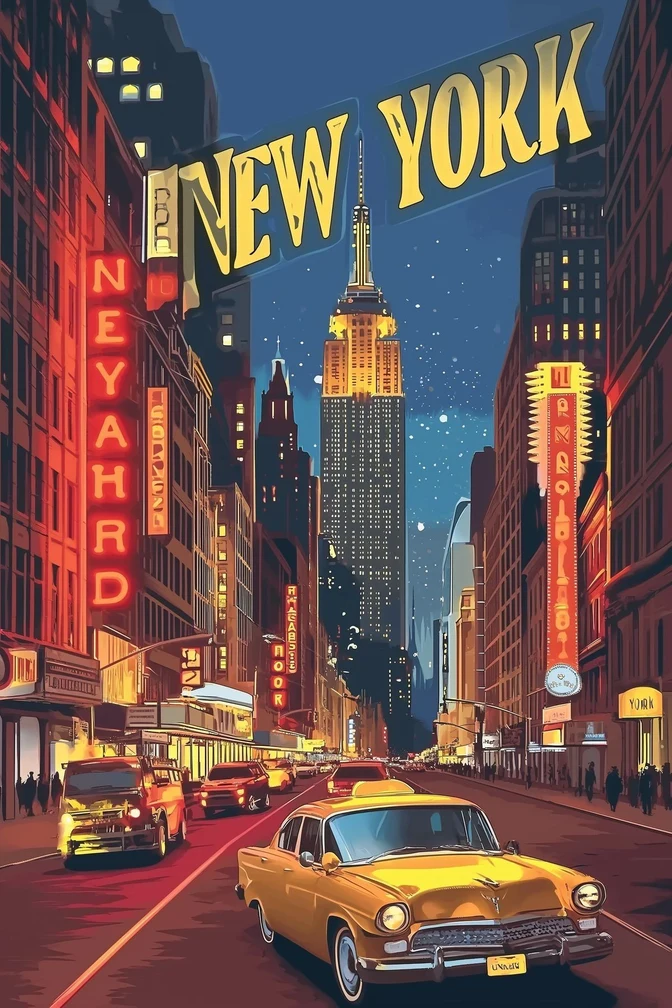
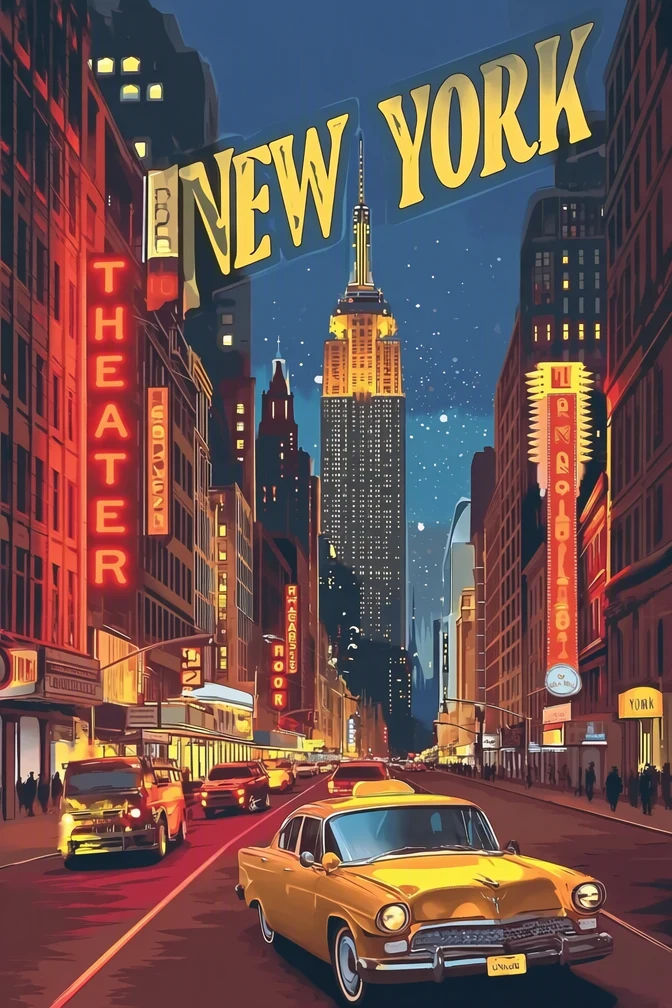
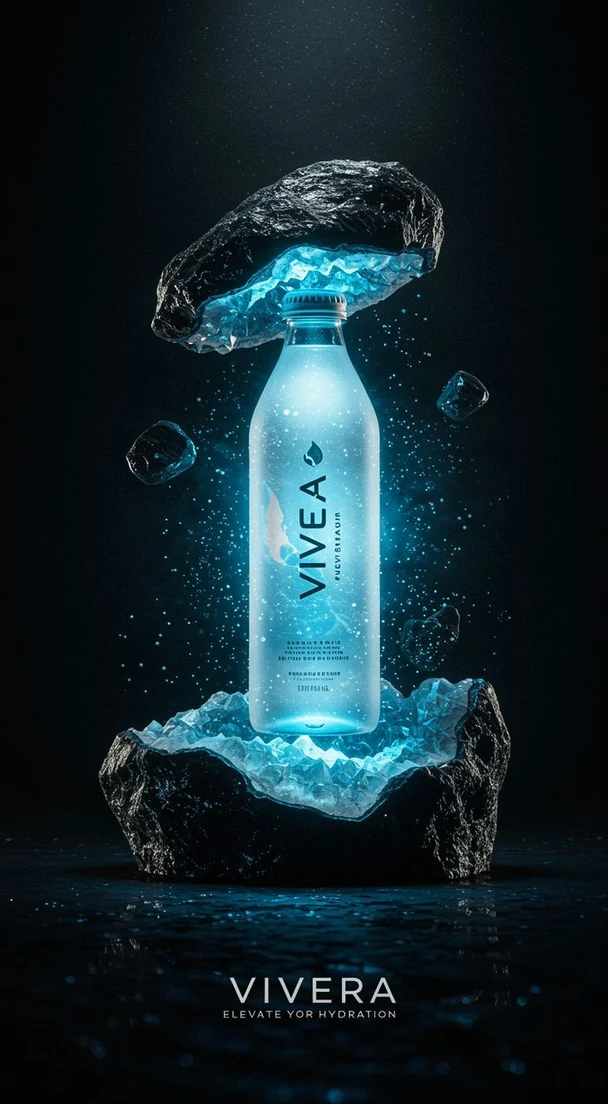
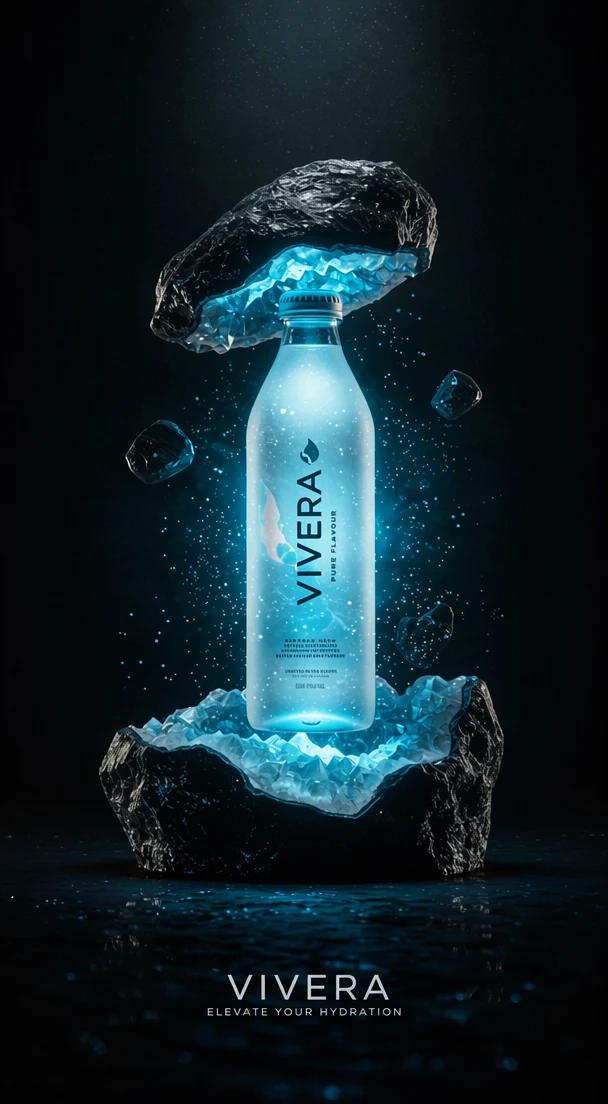
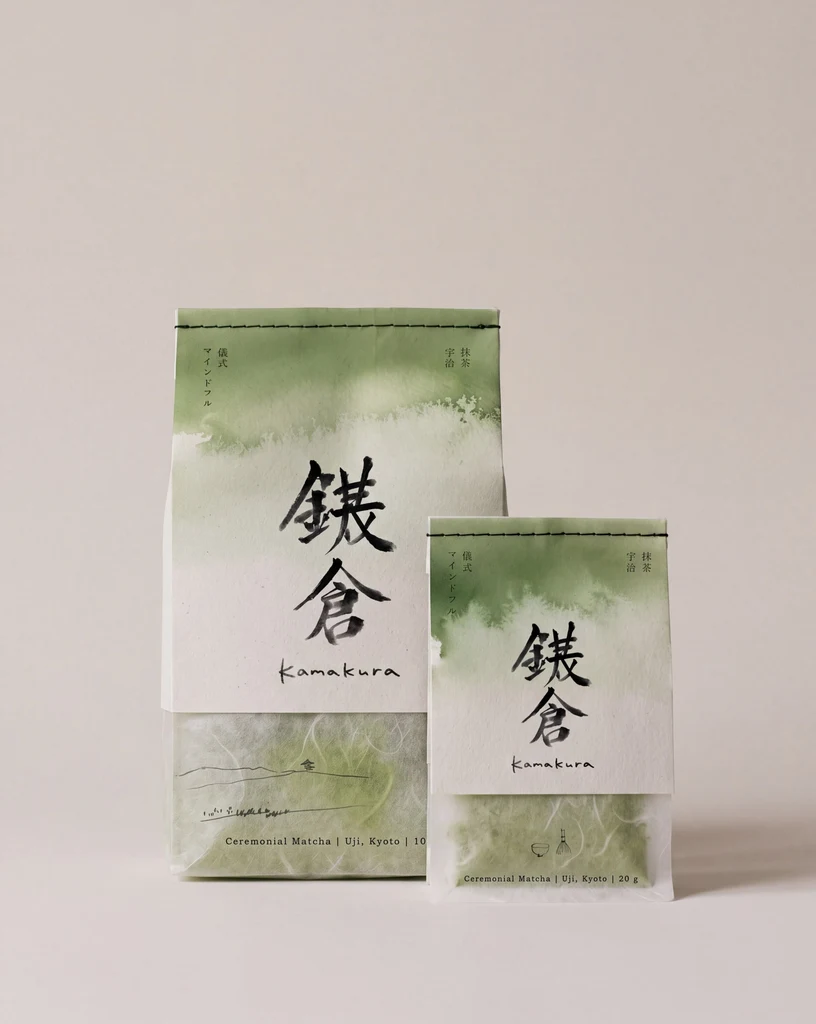
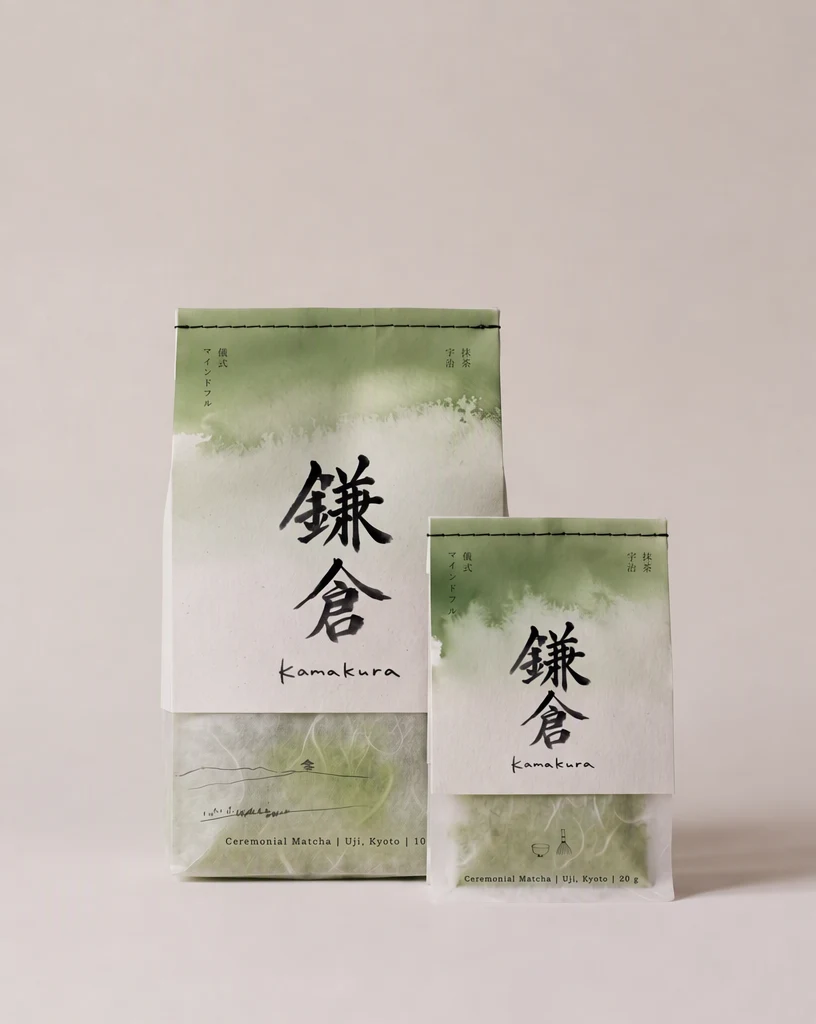
Une image IA peut être réussie en tout point, sauf pour les mots : un titre d’affiche aux lettres inventées, une étiquette de maquette presque bien orthographiée, un panneau qui n’est que du charabia. Les générateurs d’images IA orthographient souvent mal le lettrage ou le rendent illisible. Si vous créez avec l’IA des affiches, des maquettes de produit ou des publications pour les réseaux sociaux, vous pouvez corriger le texte d’une image générée par IA tout en gardant la composition qui vous plaît déjà.
Ou déposez une image ici. PNG, JPG ou WebP, jusqu’à 14 MiB.
Votre image reste sur cet appareil jusqu’à votre connexion.
Connectez-vous avec Google pour importer. Votre première retouche Standard est gratuite et comporte un filigrane.
Exemples
Comment ça marche
Importer l’image générée
Téléchargez l’image depuis votre générateur, puis importez-la ou collez-la. Les fichiers PNG, JPG et WebP jusqu’à 14 MiB conviennent, tout comme un lien direct vers le fichier image.
Faire correspondre chaque champ « Original » à l’image
Des lettres illisibles peuvent être lues de travers, découpées en morceaux ou ignorées. Modifiez chaque champ « Original » pour qu’il corresponde au mieux à ce que vous voyez, et utilisez « Ajouter du texte » pour toute ligne manquée.
Saisir les mots voulus
Dans chaque champ « Remplacement », saisissez la formulation voulue exactement comme elle doit se lire. Visez à peu près la même longueur que le texte illisible, car les nouveaux mots prennent la même place.
Choisir la Haute qualité pour un lettrage stylisé
Pour des lettres lumineuses, chromées, en 3D ou peintes, utilisez la Haute qualité (2 crédits), le niveau prévu pour les lettrages détaillés et complexes. Les étiquettes simples peuvent se contenter de Standard (1 crédit), plus rapide. Avec un forfait payant, vous pouvez aussi choisir le 2K ou le 4K : en 2K, le coût est de 5 crédits en Haute qualité et de 2 crédits en Standard ; en 4K, il est respectivement de 7 crédits et de 3 crédits.
Lire chaque mot corrigé
Sélectionnez « Appliquer les modifications », comparez avec le curseur de comparaison, puis lisez chaque ligne corrigée lettre par lettre. Une faute d’orthographe passe facilement inaperçue quand le lettrage lui-même paraît convaincant.
À quoi ressemble un lettrage IA illisible
L’image peut être exactement celle que vous avez demandée, alors que les mots d’une affiche, d’une étiquette, d’une devanture ou d’un T-shirt ne sont pas ceux attendus. Avant d’importer, parcourez l’image et notez chaque endroit où du texte apparaît ainsi que ce qu’il devrait dire. Un lettrage illisible peut prendre plusieurs formes :
- Des mots presque justes : une lettre échangée, doublée ou manquante.
- Des lettres inventées : des formes qui ressemblent à de l’écriture mais ne sont pas de vrais caractères.
- Des mots qui commencent bien et dégénèrent en charabia en cours de route.
- Du texte d’arrière-plan sur de petites enseignes, des dos de livres ou des étiquettes, rempli de fausses lettres qui ressemblent à de vraies.
Aider la détection à lire des mots déformés
Comme les lettres sont déformées, la détection peut les lire sous des orthographes étranges, découper un mot en plusieurs entrées courtes ou les ignorer. Le champ « Original » indique à l’éditeur quels mots remplacer : faites donc correspondre chacun à l’image au plus près de ce que vous pouvez lire. Quand les formes ne sont pas de vrais caractères, saisissez les lettres les plus proches que vous voyez.
Si un seul mot déformé ressort sous forme de plusieurs entrées, modifiez la première pour que son champ « Original » contienne le mot déformé en entier, tel que l’image le montre, et saisissez le mot voulu dans son champ « Remplacement ». Laissez les autres morceaux tels quels : les entrées que vous ne modifiez pas ne font pas partie de la retouche.
Si une ligne a été ignorée, sélectionnez « Ajouter du texte », saisissez dans le champ « Original » ce que la ligne déformée semble dire, puis placez les mots voulus dans le champ « Remplacement ».
Choisir les mots de remplacement
Avec une image IA, il n’existe aucun fichier de design contenant le bon texte : le champ « Remplacement » est donc le premier endroit où la bonne orthographe entre dans l’image. Copiez les noms, les slogans et les informations produit depuis votre propre texte validé plutôt que de les retaper de mémoire, et comparez le résultat avec ce même texte.
Le texte déformé occupe déjà une place dans la composition, et le remplacement doit y tenir. Si l’image n’a de place que pour un mot court, choisissez un mot court. Faire entrer une longue phrase dans le même espace peut réduire les lettres ou les serrer les unes contre les autres.
Si l’image doit montrer du japonais, du coréen ou une autre écriture, saisissez les caractères voulus dans le champ « Remplacement » et demandez à un lecteur qui maîtrise la langue de vérifier le résultat. Des caractères peuvent paraître convaincants à quelqu’un qui ne lit pas la langue et être pourtant incorrects.
Avant de publier l’image
Corriger le texte d’une image générée par IA change les mots, pas la manière dont l’image a été créée. Si une plateforme, une marketplace, un éditeur ou un client exige que les images générées par IA soient signalées ou étiquetées, appliquez aussi cette règle à la version corrigée.
Si l’image est une maquette d’un produit, d’un événement ou d’une enseigne réels, comparez le texte corrigé avec la formulation finale validée, car on peut prendre la maquette pour la réalité.
Questions fréquentes
Faut-il corriger le texte ou générer à nouveau l’image ?
Corrigez le texte quand l’image vous convient et que seuls les mots sont faux, car la retouche est conçue pour changer le lettrage sans toucher à la composition. Générez à nouveau quand la mise en page elle-même doit changer, par exemple s’il n’y a pas de place pour les mots dont vous avez besoin, ou si le lettrage cache une partie du sujet.
Le générateur d’IA qui a créé l’image a-t-il de l’importance ?
Non. EditText.ai travaille sur le fichier image, pas sur le générateur : une image issue de Midjourney, ChatGPT, Gemini, Ideogram ou d’un autre outil suit les mêmes étapes. Ce qui compte, c’est le fichier lui-même : PNG, JPG ou WebP, de 14 MiB maximum. Si votre générateur enregistre dans un autre format, convertissez l’image dans l’un de ceux-ci avant de l’importer.
Que faire d’un tout petit texte illisible à l’arrière-plan ?
Donnez-lui de vrais mots ou supprimez-le. Un petit texte d’arrière-plan, comme l’écriture sur des enseignes lointaines ou des dos de livres, peut ne pas être détecté : saisissez-le d’abord avec « Ajouter du texte ». Pour le remplacer, saisissez les mots voulus ; pour le supprimer, laissez son champ « Remplacement » vide, et l’image autour guide la façon dont la zone est comblée. Pour un lettrage trop petit pour être lu, le supprimer peut être le choix le plus simple.
Puis-je corriger le lettrage d’objets de la scène, comme une tasse ou un T-shirt ?
Oui. Le lettrage des objets d’une scène IA se modifie de la même façon qu’un titre. Vérifiez que les nouveaux mots suivent la surface sur laquelle ils reposent, comme la courbure d’une tasse, les plis d’un T-shirt ou l’inclinaison d’un store de boutique, et qu’ils gardent le même éclairage. Les surfaces courbes et texturées méritent l’examen le plus attentif, et la Haute qualité est le niveau à choisir pour elles.
Et si le texte corrigé contient encore une lettre fausse ?
Vérifiez d’abord le champ « Remplacement » : une faute de frappe à cet endroit apparaît aussi dans l’image. Si ce que vous avez saisi est juste mais qu’une lettre est tout de même ressortie fausse, essayez la Haute qualité ou une formulation plus courte, puis comparez à nouveau. Les résultats peuvent varier : lisez chaque mot corrigé dans le PNG téléchargé avant de publier ou d’envoyer l’image.
Essayez avec votre propre image
Ou déposez une image ici. PNG, JPG ou WebP, jusqu’à 14 MiB.
Votre image reste sur cet appareil jusqu’à votre connexion.
Connectez-vous avec Google pour importer. Votre première retouche Standard est gratuite et comporte un filigrane.