Modifiez le texte de n’importe quelle image
Importer une image- Essai gratuit
- Aucune police à choisir
- Vos images restent privées
Pas d’image ?Essayez l’un de ces exemples
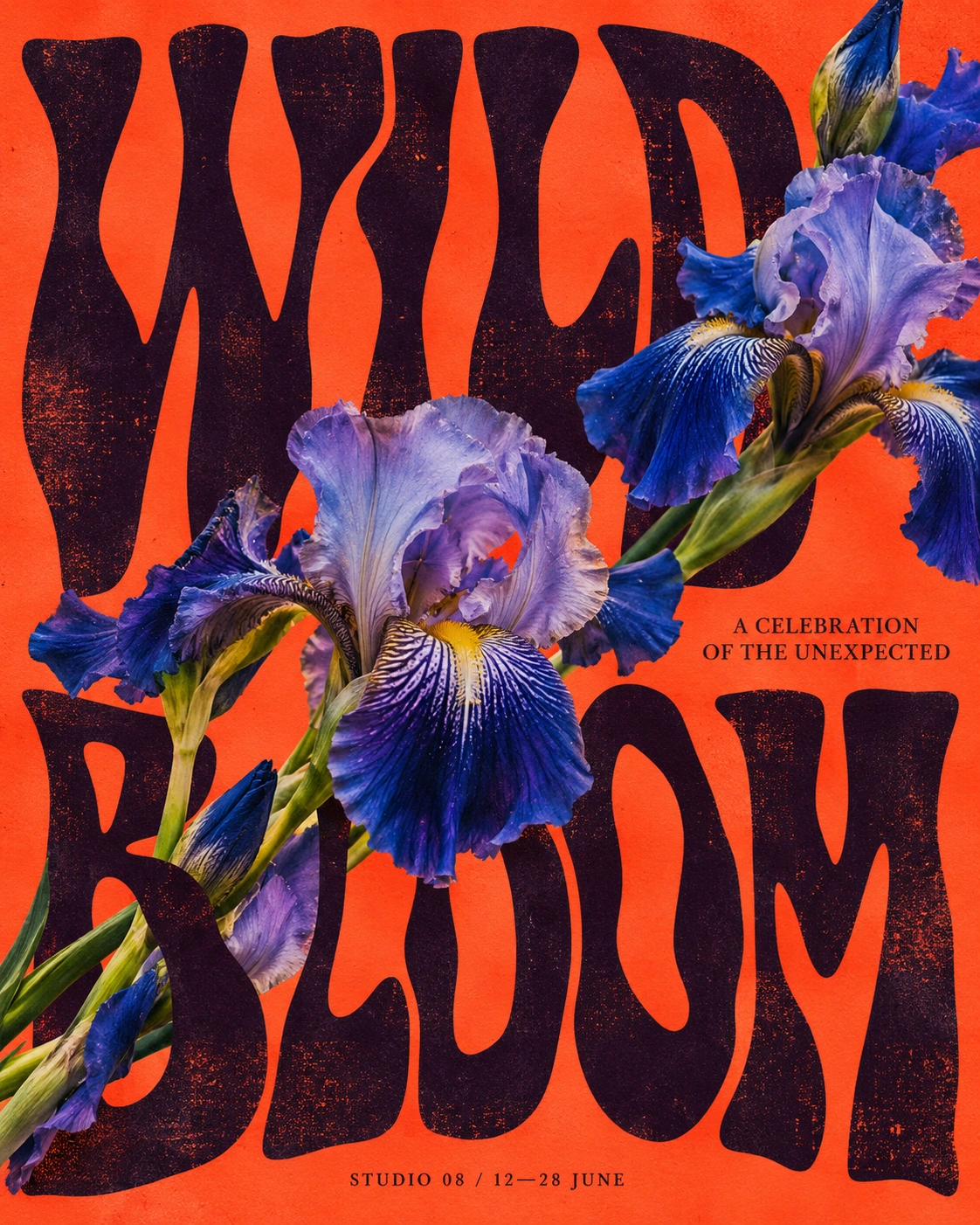
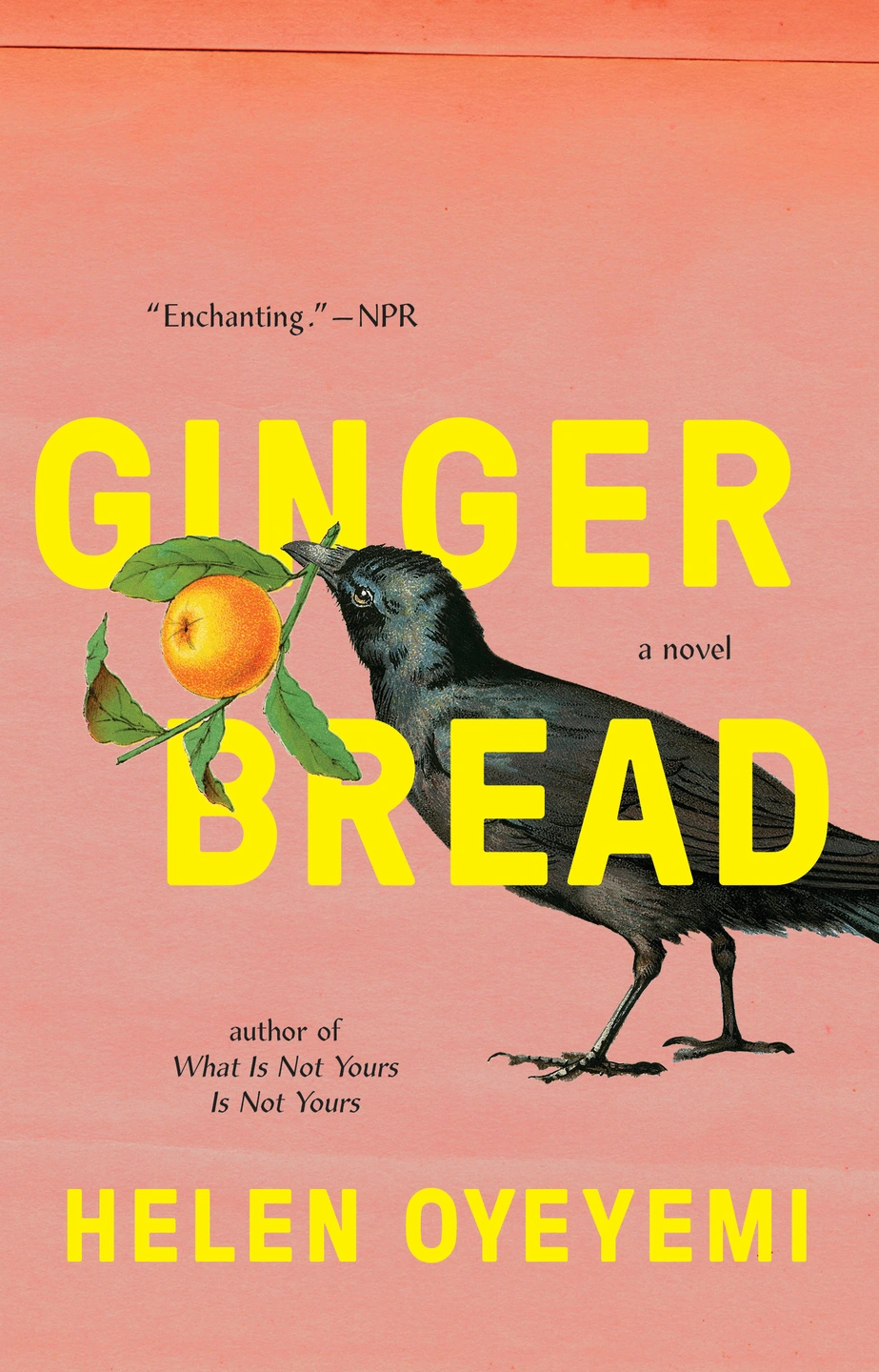
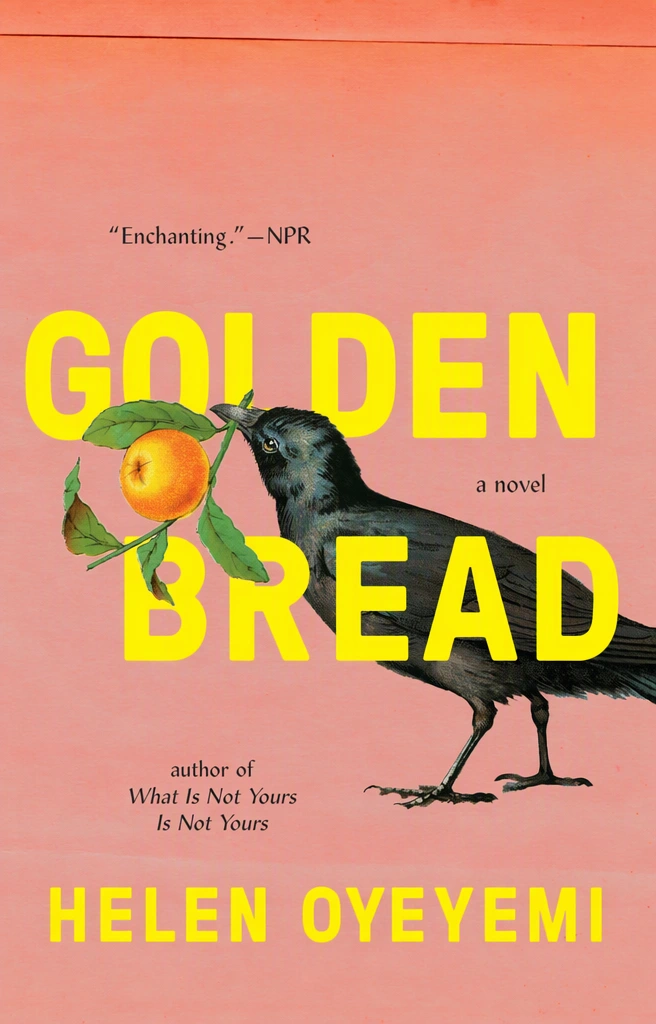
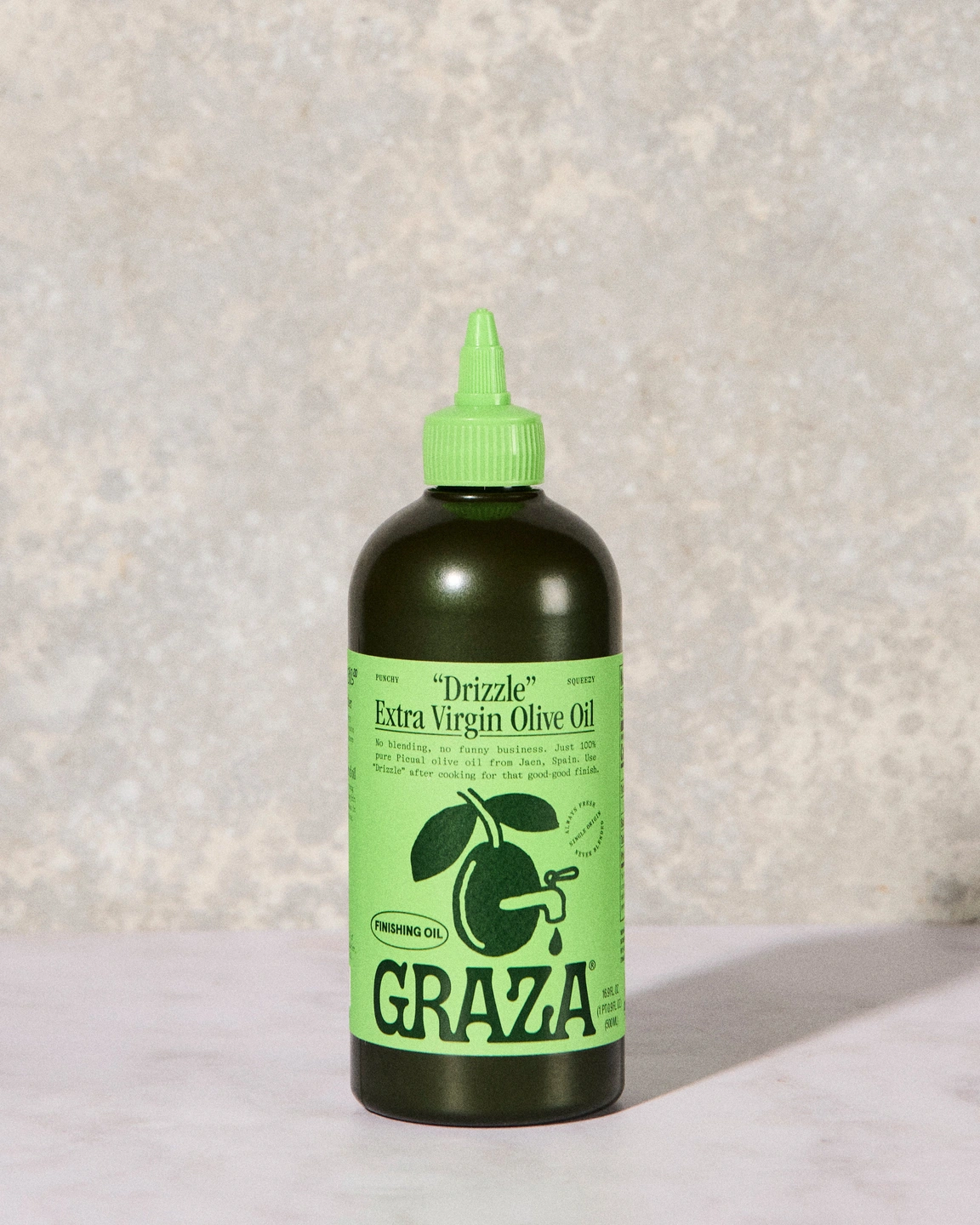
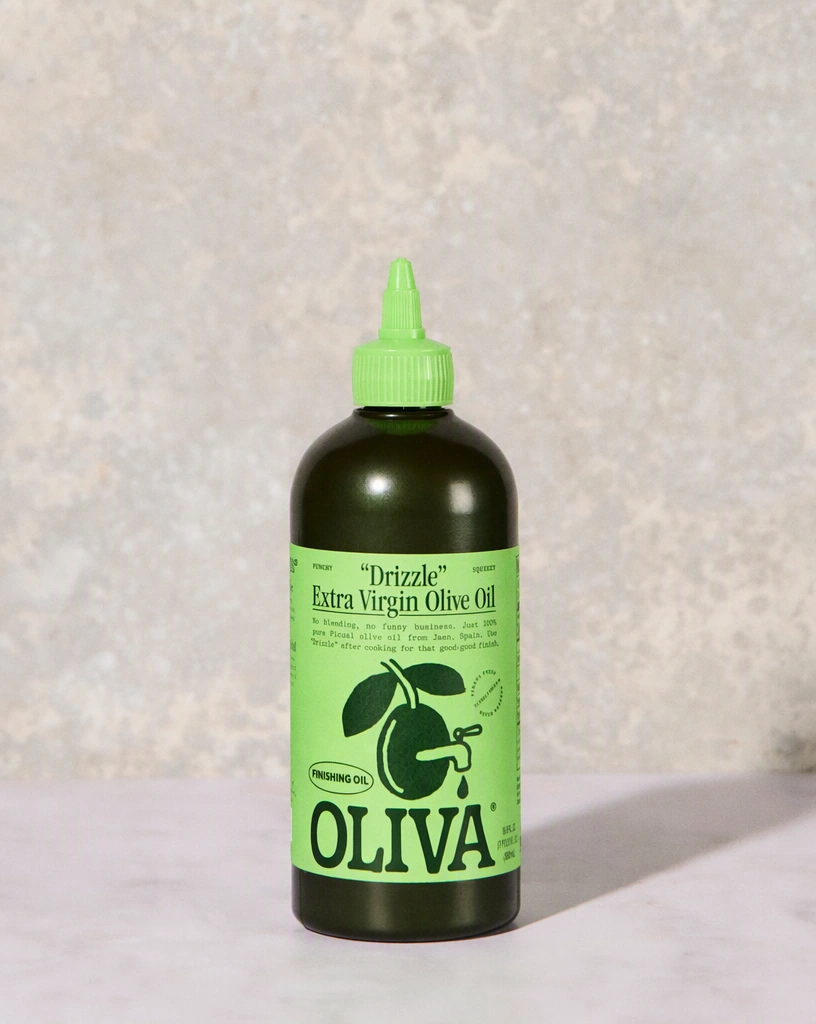
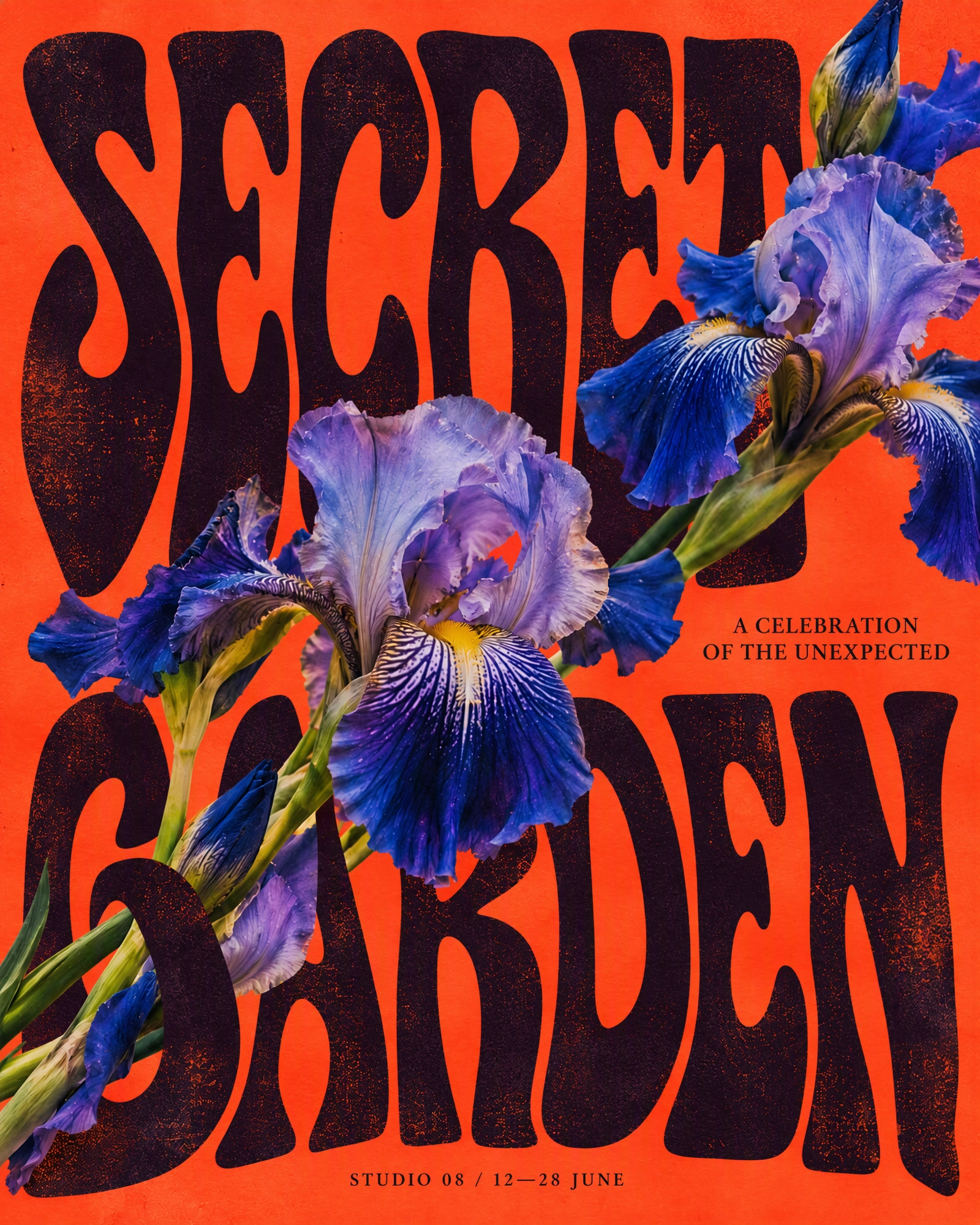 AvantAprès
Découvrez ce que vous pouvez changer.
Faites glisser pour comparer l’image originale et retouchée.
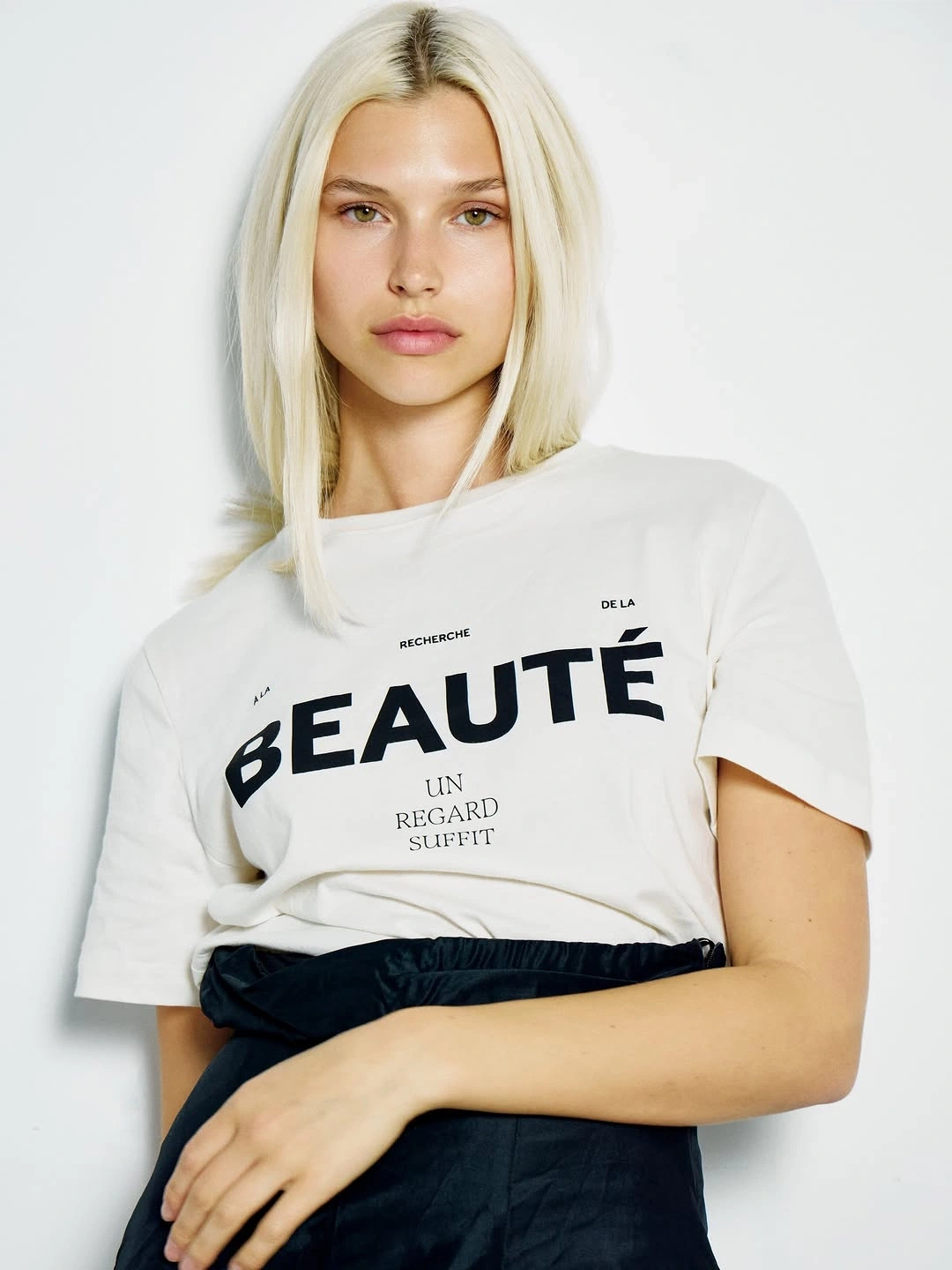
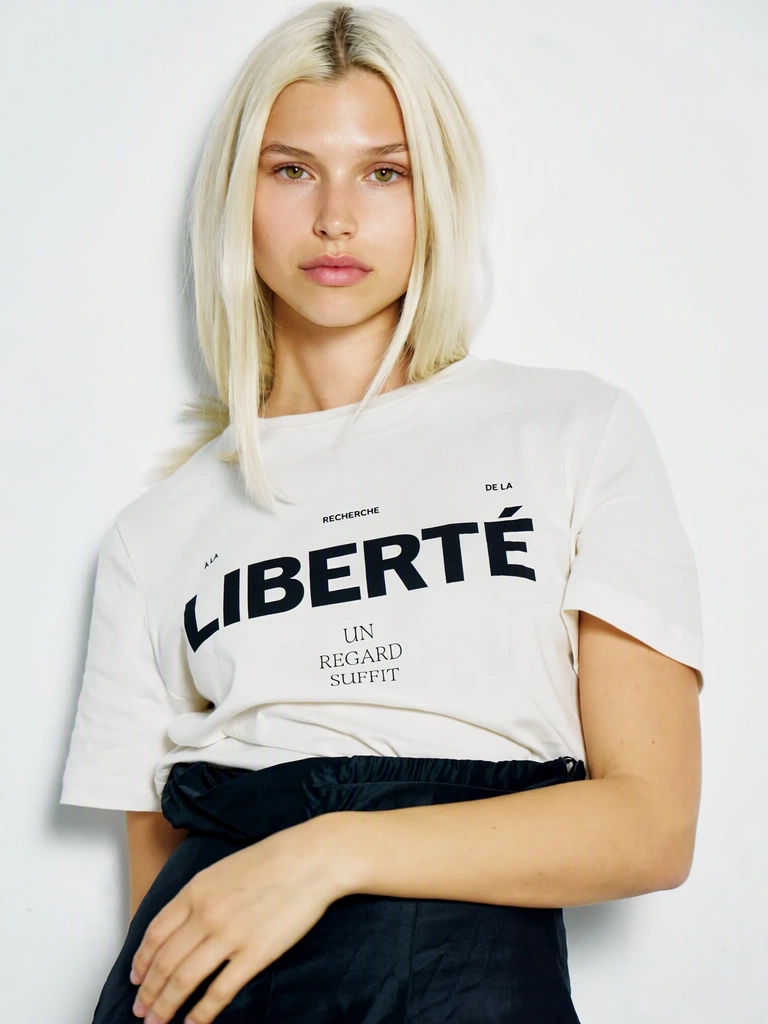
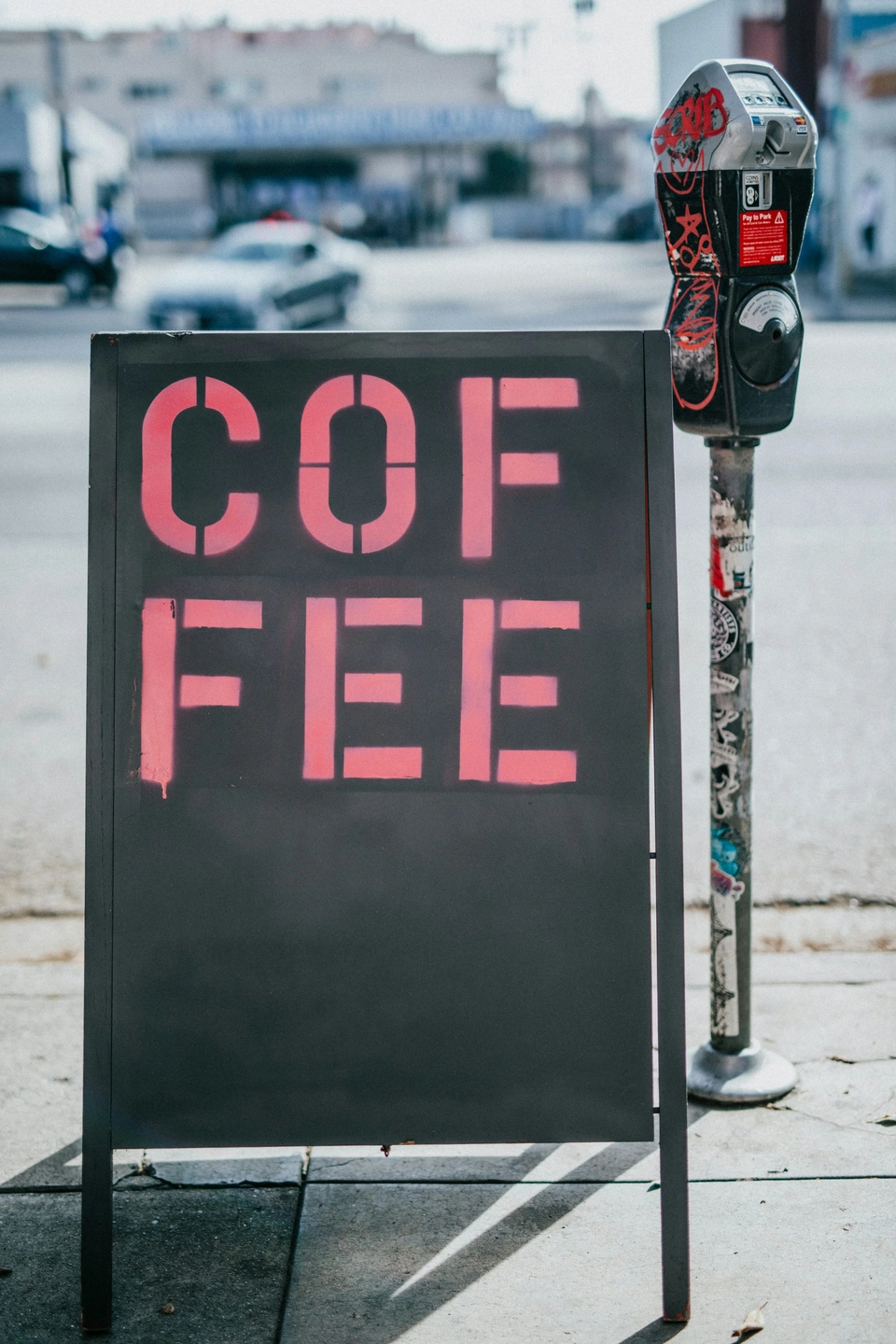
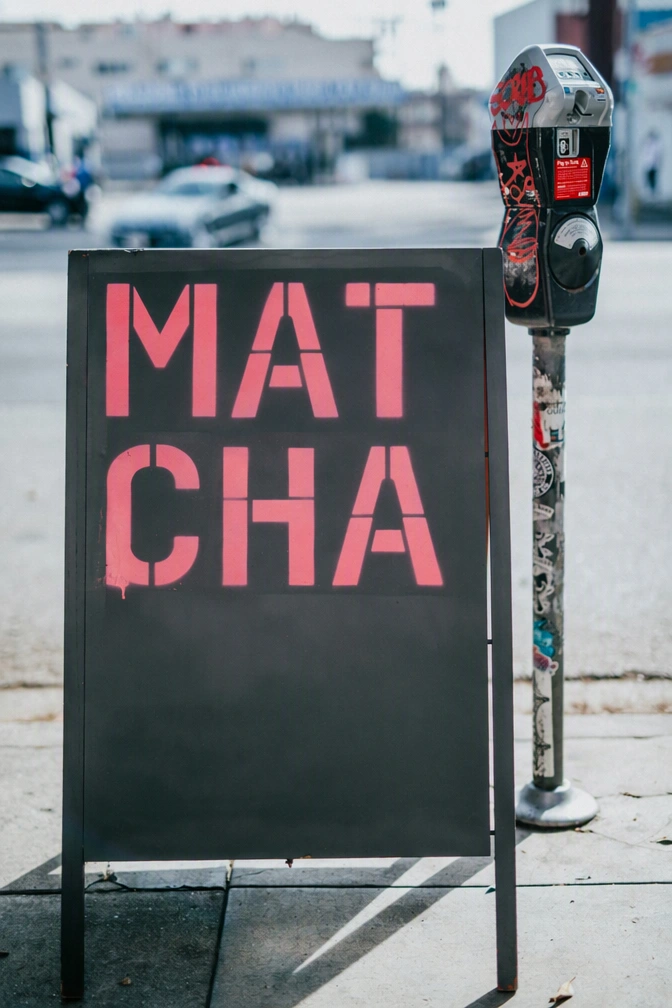

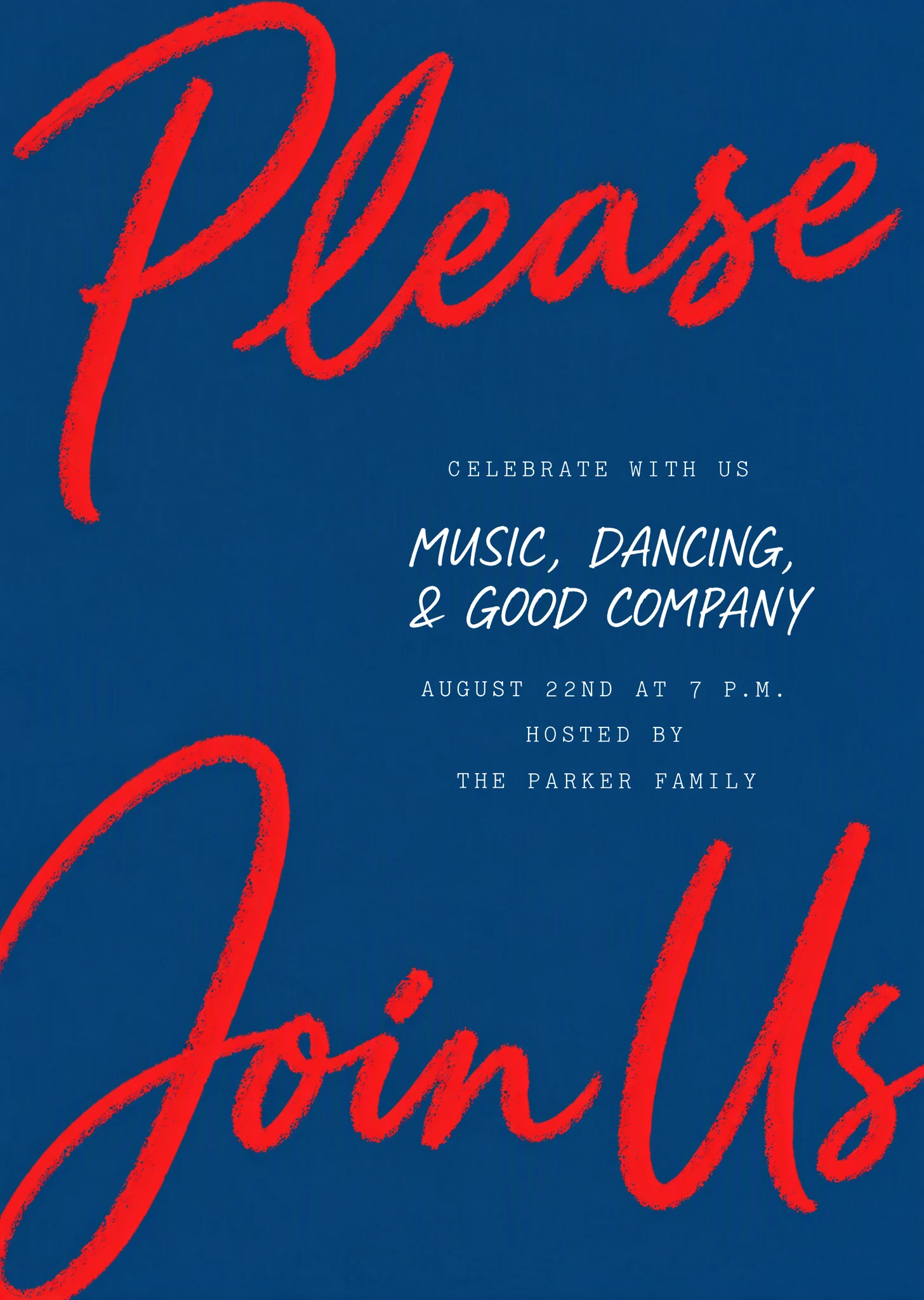
Comment modifier le texte d’une image
Trois étapes, de l’import à l’image finale.
Importer votre image
Connectez-vous avec Google et importez un fichier PNG, JPG ou WebP de 14 MiB maximum. La détection du texte trouve les mots automatiquement ; ajoutez les lignes qu’elle a manquées.
Saisir les nouveaux mots
Écrivez le remplacement à côté de chaque ligne à modifier et laissez les autres telles quelles. Laissez un remplacement vide pour supprimer cette ligne.
Appliquer et télécharger
En 1K, appliquez une retouche Standard pour 1 crédit, ou en Haute qualité pour 2 crédits si le lettrage est détaillé ; en 2K ou 4K, le bouton affiche le total. Comparez le résultat avec l’original, puis téléchargez un PNG.
Usages courants
Choisissez le type d’image sur lequel vous travaillez.
Garder la même police
Changez les mots en gardant la typographie, la graisse et les effets d’origine, sans avoir à identifier la police.
Corriger le texte des images IA
Réparez les lettrages illisibles ou mal orthographiés des images créées par des générateurs d’images IA.
Modifier le texte d’une affiche
Mettez à jour la date, le lieu, le prix ou le titre d’une affiche ou d’un flyer en conservant son design.
Modifier le texte d’une photo produit
Changez le texte des emballages, des étiquettes et des produits imprimés sur vos propres photos produit.
Éditeur de captures d’écran
Modifiez le texte des captures d’écran d’apps et de sites web pour des maquettes, de la documentation et des revues de design.
Garder l’arrière-plan
Remplacez le texte posé sur une photo, une texture ou un objet : tout ce qui l’entoure reste intact.
Autres outils
Chaque outil s’ouvre dans le même éditeur. Les retouches utilisent des crédits ; la lecture du texte est gratuite.
Traduire le texte d’une image
Traduisez les mots d’une image vers l’une des 35 langues, réécrits dans un style assorti.
Supprimer le texte d’une image
Effacez des mots d’une photo ou d’un visuel et reconstruisez le fond derrière eux.
Ajouter du texte sur une photo
Écrivez de nouveaux mots dans une photo pour qu’ils paraissent imprimés, peints ou lumineux sur une surface de la scène.
Image en texte
Copiez les mots d’une photo, d’une capture d’écran ou d’un scan sous forme de texte brut, gratuitement.
PDF en texte
Copiez le texte d’un PDF, y compris de pages numérisées, sous forme de texte brut, gratuitement.
Image en Excel
Lisez un tableau à partir d’une photo, d’une capture d’écran ou d’un scan, et téléchargez-le sous forme de feuille de calcul, gratuitement.
Image en Word
Transformez le texte d’une photo, d’une capture d’écran ou d’un scan en document Word, gratuitement.
Générateur de texte alternatif
Obtenez un texte alternatif court et un texte alternatif long pour toute image, en 35 langues, gratuitement.
Questions fréquentes
Comment modifier le texte d’une image ?
Importez une image, modifiez le texte détecté, puis sélectionnez Appliquer les modifications.
Le nouveau texte conservera-t-il le style original ?
Votre image guide le lettrage, la taille, la couleur et la texture du remplacement. L’adaptation est automatique : aucune police à identifier ou sélectionner. Les résultats peuvent varier, notamment avec un lettrage inhabituel ou un arrière-plan détaillé.
Puis-je ne changer qu’un mot ?
Oui. Modifiez uniquement le remplacement souhaité et laissez les autres entrées inchangées. Si un mot manque ou a été mal lu, corrigez le champ Original ou utilisez Ajouter du texte pour le saisir.
Comment supprimer du texte ?
Laissez le champ Remplacement vide pour les mots à supprimer, puis sélectionnez Appliquer les modifications. L’image environnante guide le remplissage de la zone.
Quelle différence entre les qualités Standard et Haute ?
Standard est l’option rapide pour les retouches courantes. Choisissez Haute qualité pour les lettrages complexes et les détails fins. Les résultats peuvent varier dans les deux cas : vérifiez l’image finale.
Quels fichiers puis-je importer et télécharger ?
Importez une image PNG, JPG ou WebP de 14 MiB maximum. L’image retouchée est téléchargée au format PNG et l’original reste enregistré dans Mes images.