Bewerk tekst in elke afbeelding
Afbeelding uploaden- Probeer het gratis
- Je hoeft geen lettertype te kiezen
- Je afbeeldingen blijven privé
Geen afbeelding?Probeer een van deze
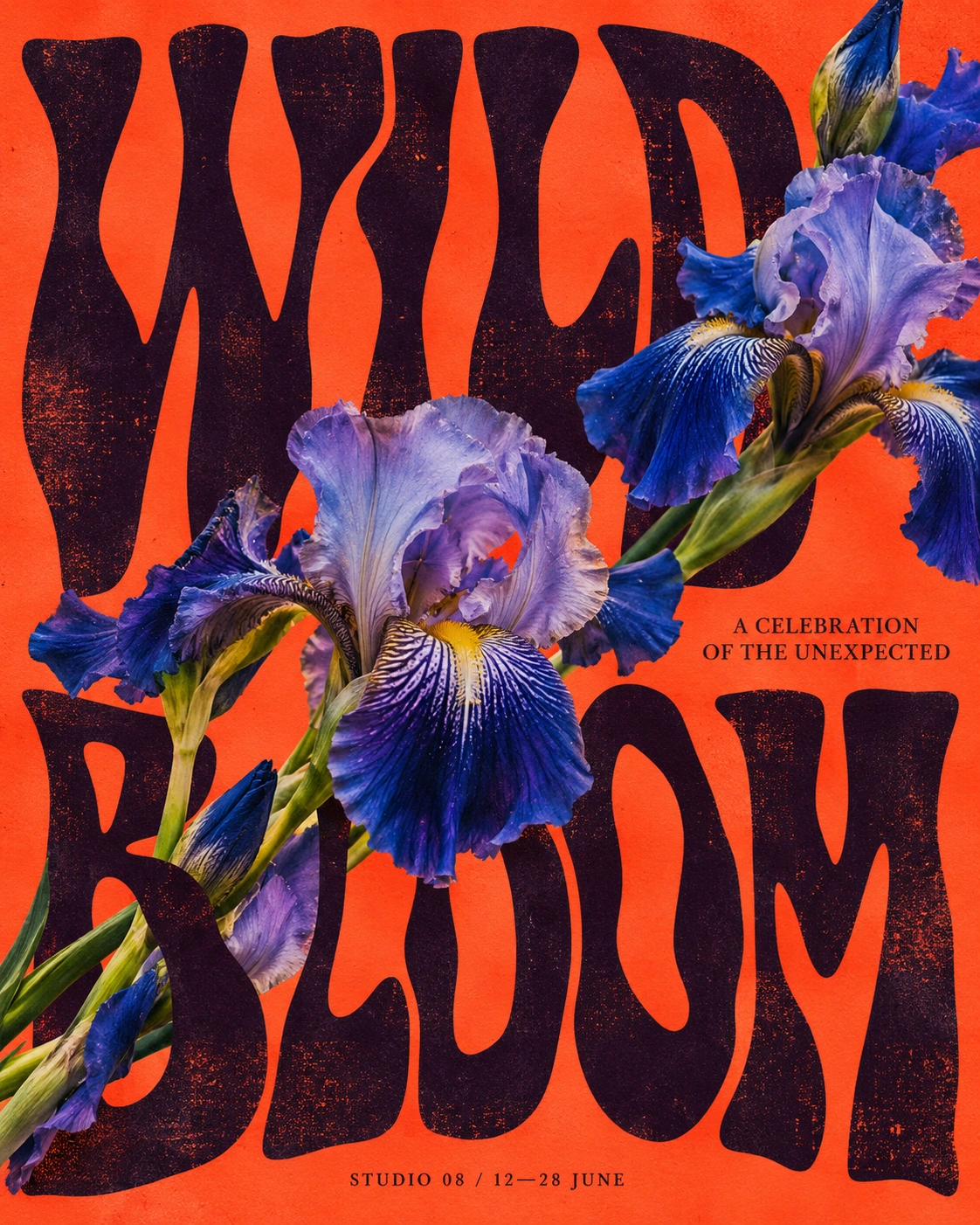
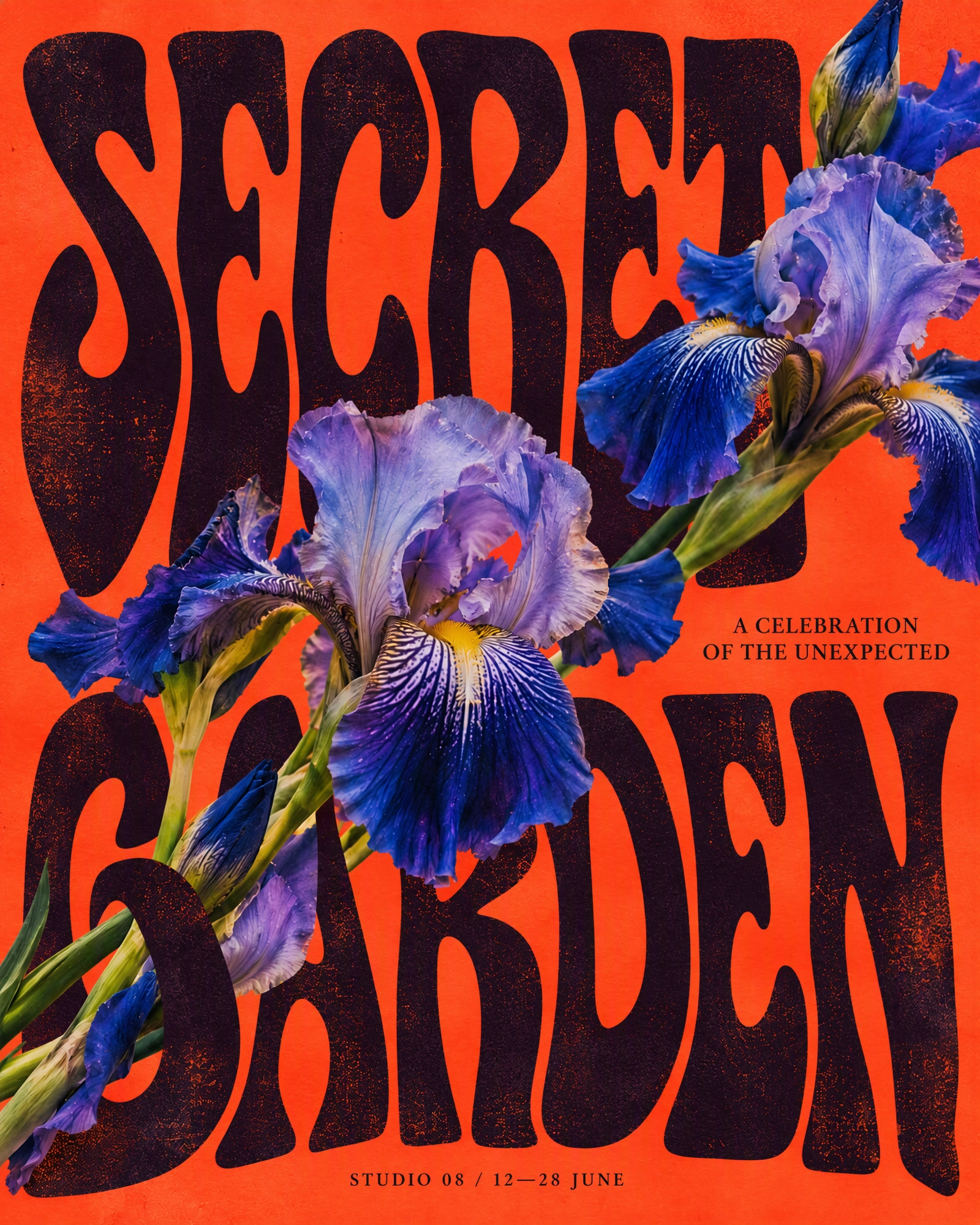 VoorNa
Ontdek wat je kunt veranderen.
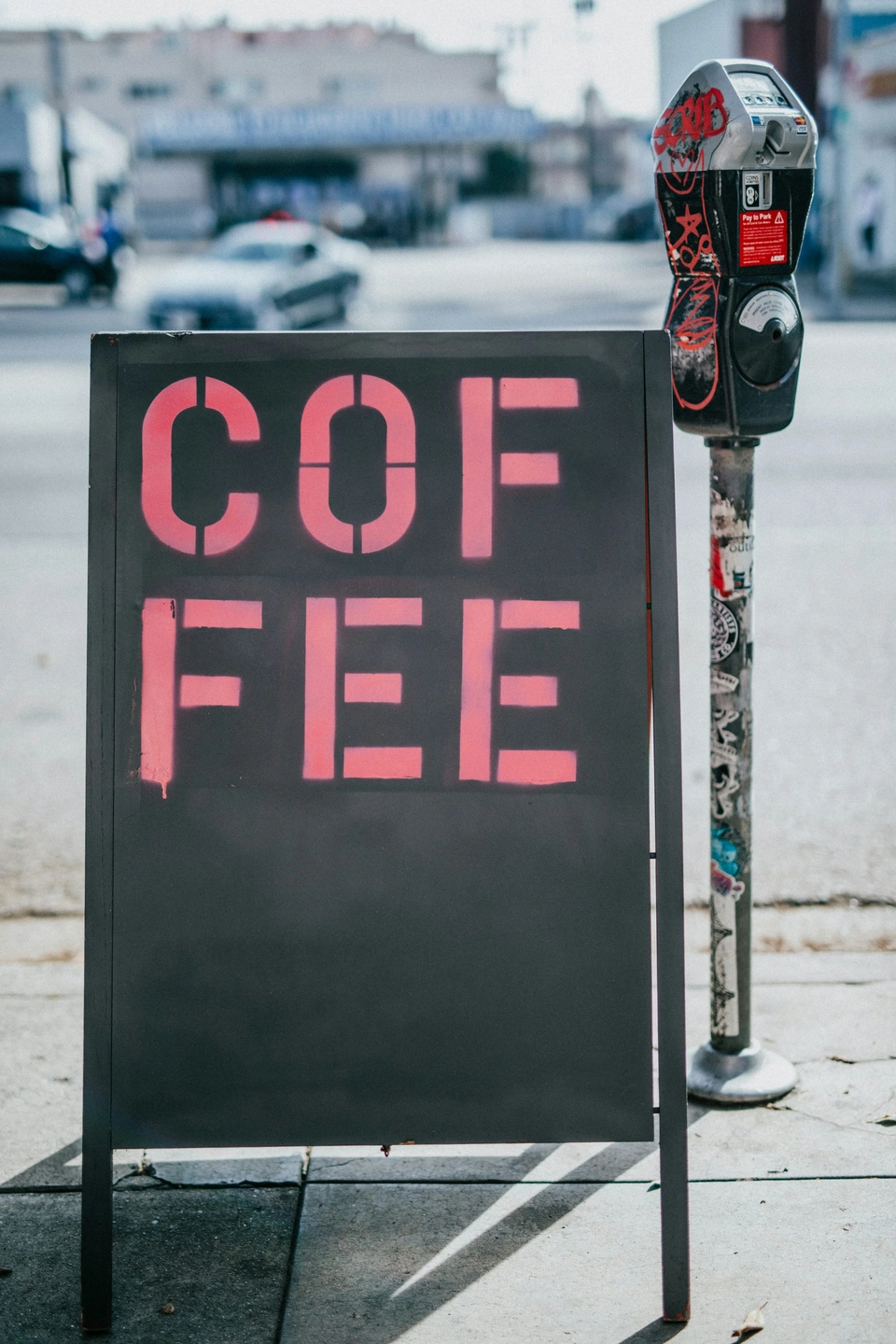
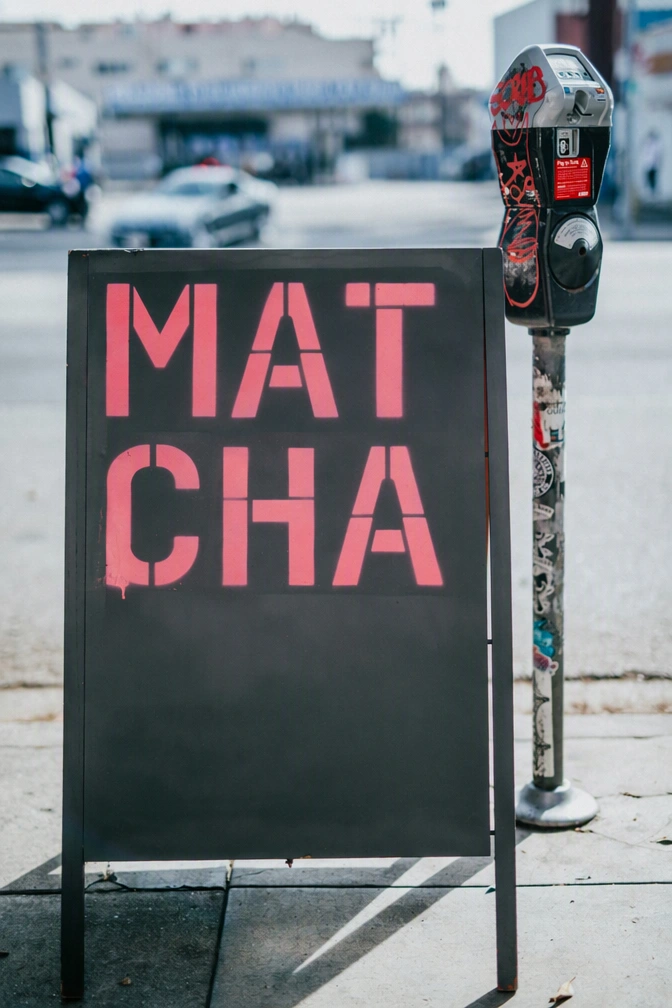
Sleep om de oorspronkelijke en bewerkte afbeelding te vergelijken.
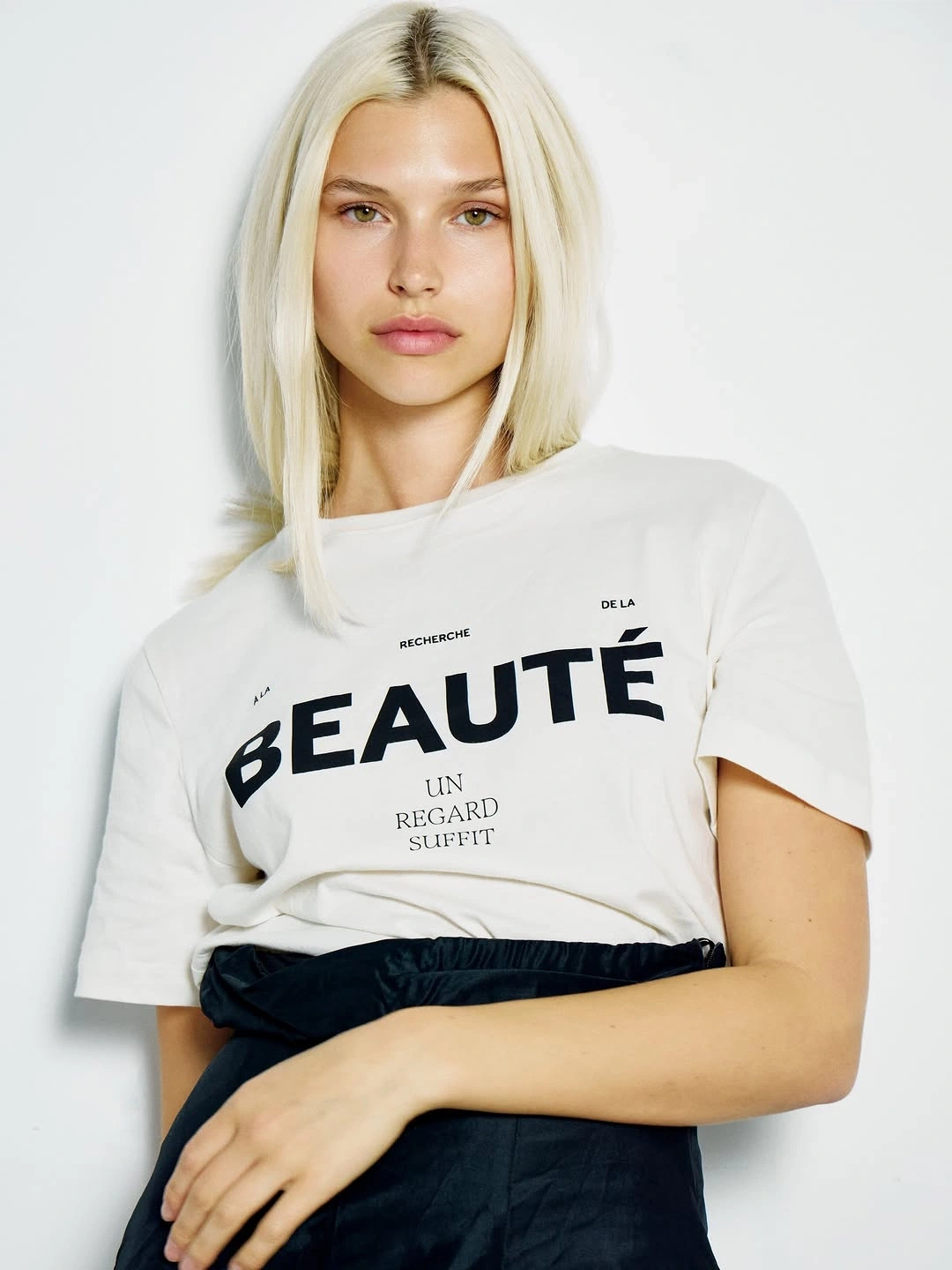
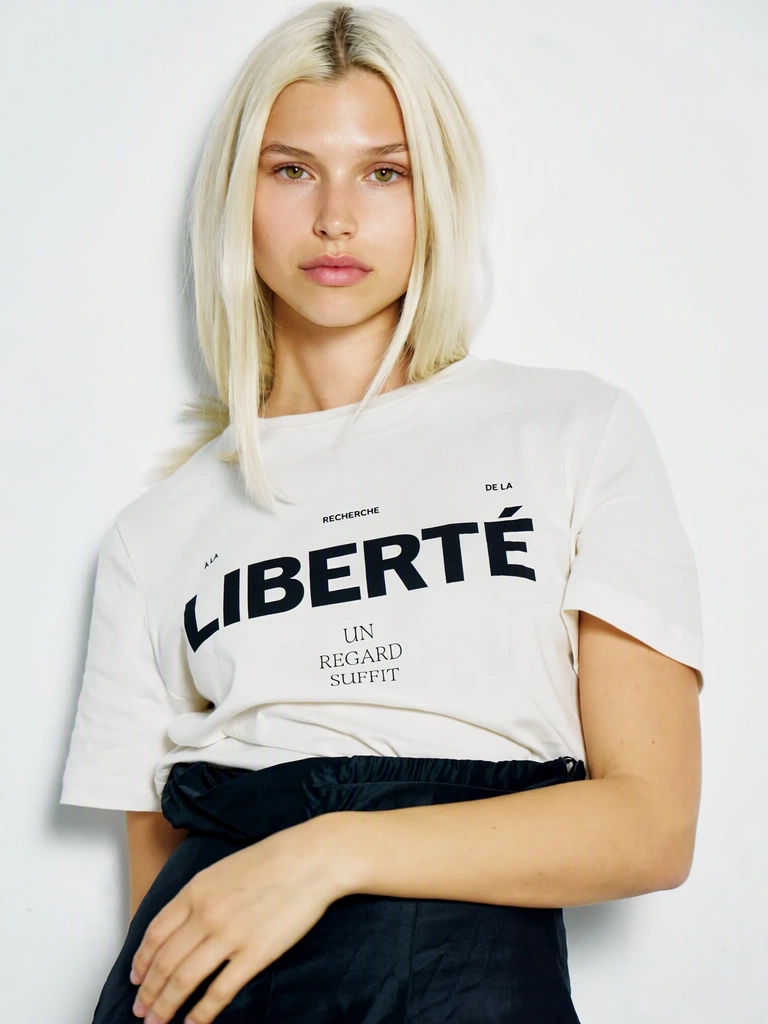
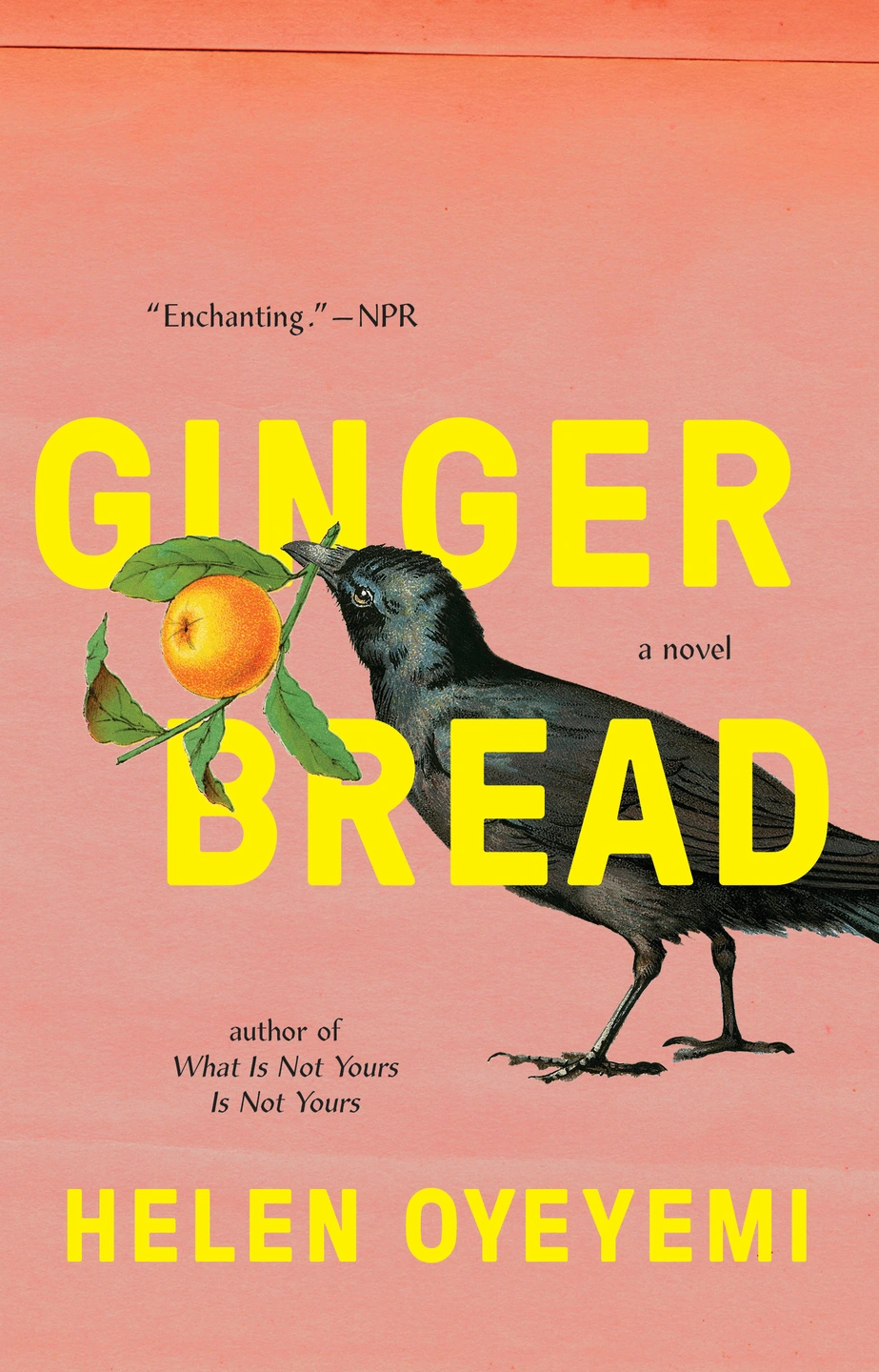
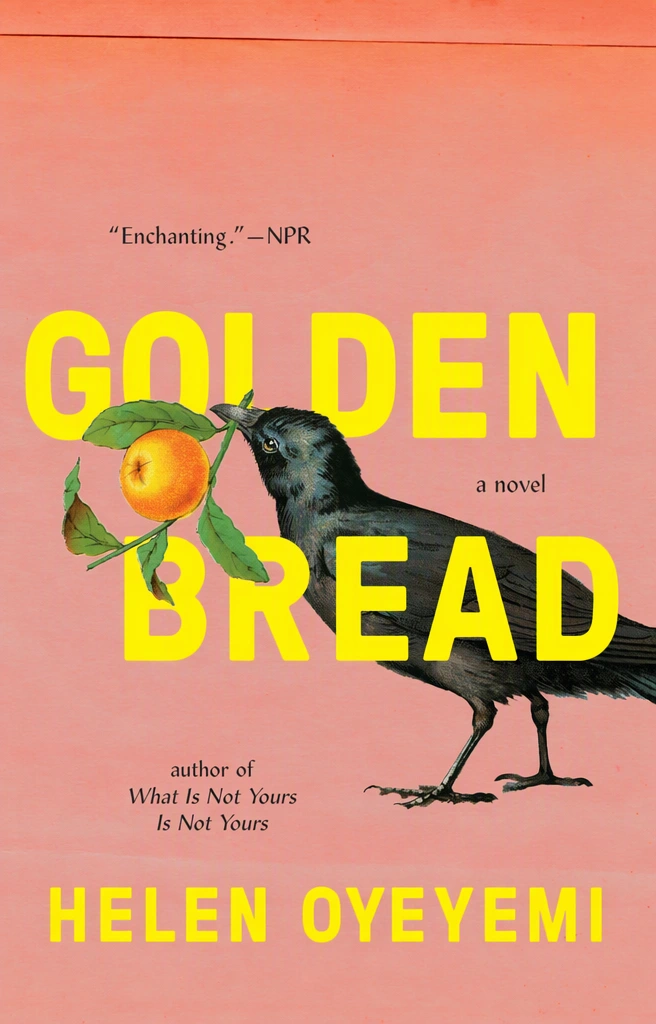
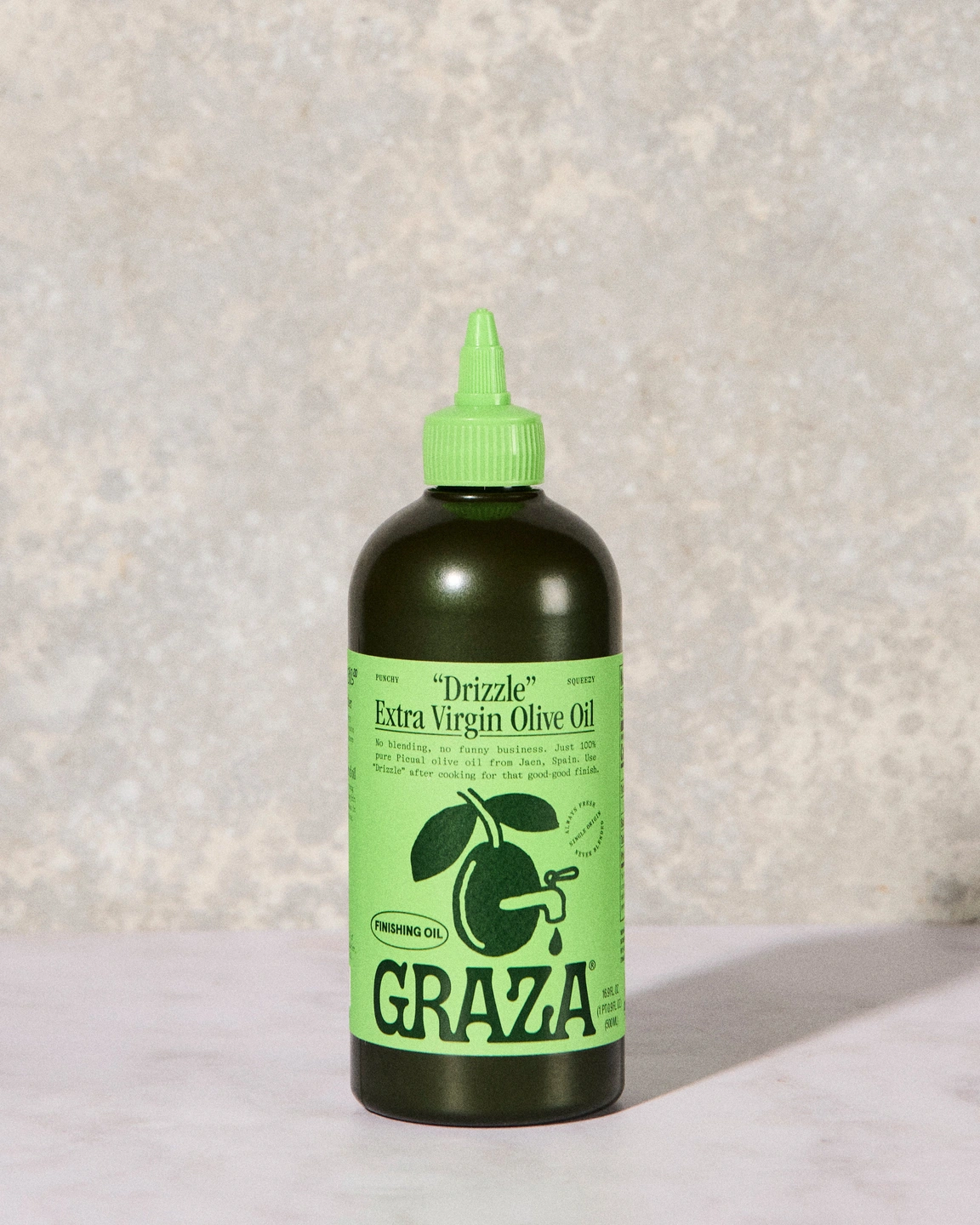
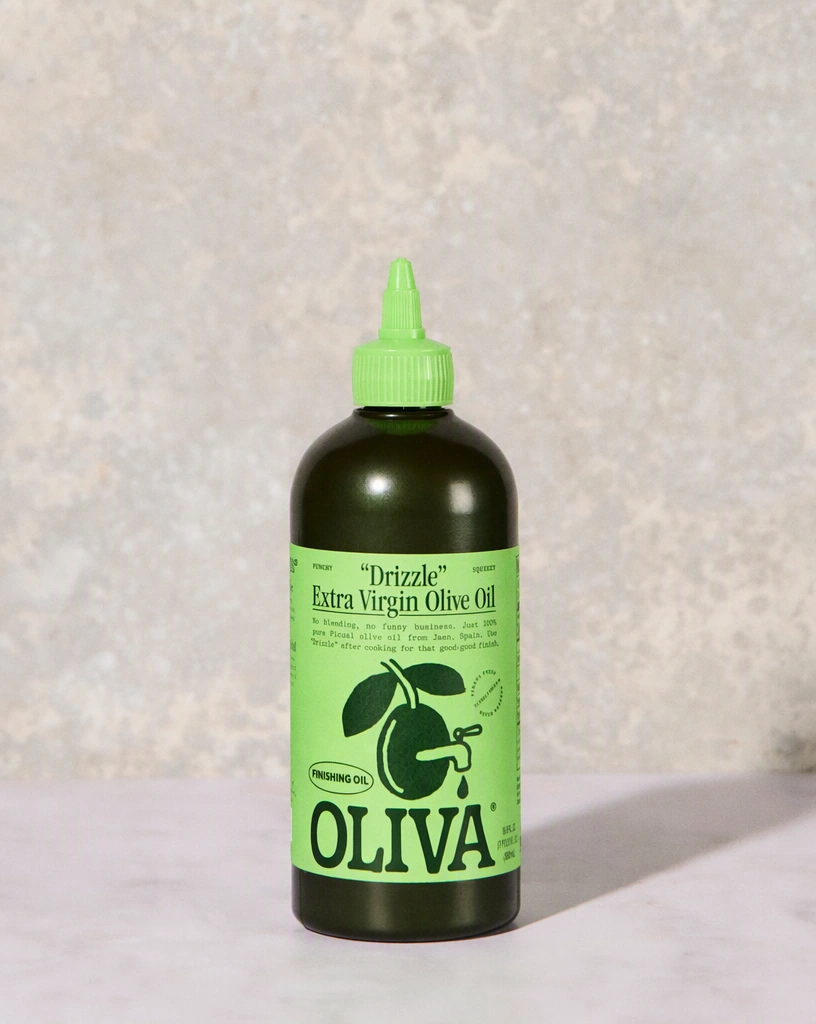
Zo bewerk je tekst in een afbeelding
In drie stappen van upload naar een kant-en-klare afbeelding.
Upload je afbeelding
Log in met Google en upload een PNG-, JPG- of WebP-afbeelding tot 14 MiB. De tekstherkenning vindt de woorden automatisch; voeg zelf regels toe die zijn gemist.
Typ de nieuwe tekst
Vul de vervanging in naast elke regel die je wilt wijzigen en laat de rest staan. Laat een vervanging leeg om die regel te verwijderen.
Toepassen en downloaden
Pas de wijzigingen bij 1K toe als Standaard-bewerking voor 1 credit, of in Hoge kwaliteit voor 2 credits als de letters veel details hebben; bij 2K of 4K toont de knop het totaal. Vergelijk het resultaat met het origineel en download daarna een PNG.
Populaire toepassingen
Kies het soort afbeelding waarmee je werkt.
Hetzelfde lettertype behouden
Verander de woorden en behoud het oorspronkelijke lettertype, de letterdikte en de effecten, zonder dat je het lettertype hoeft te herkennen.
Tekst in AI-afbeeldingen corrigeren
Herstel onleesbare of verkeerd gespelde letters in afbeeldingen van AI-beeldgenerators.
Tekst op posters wijzigen
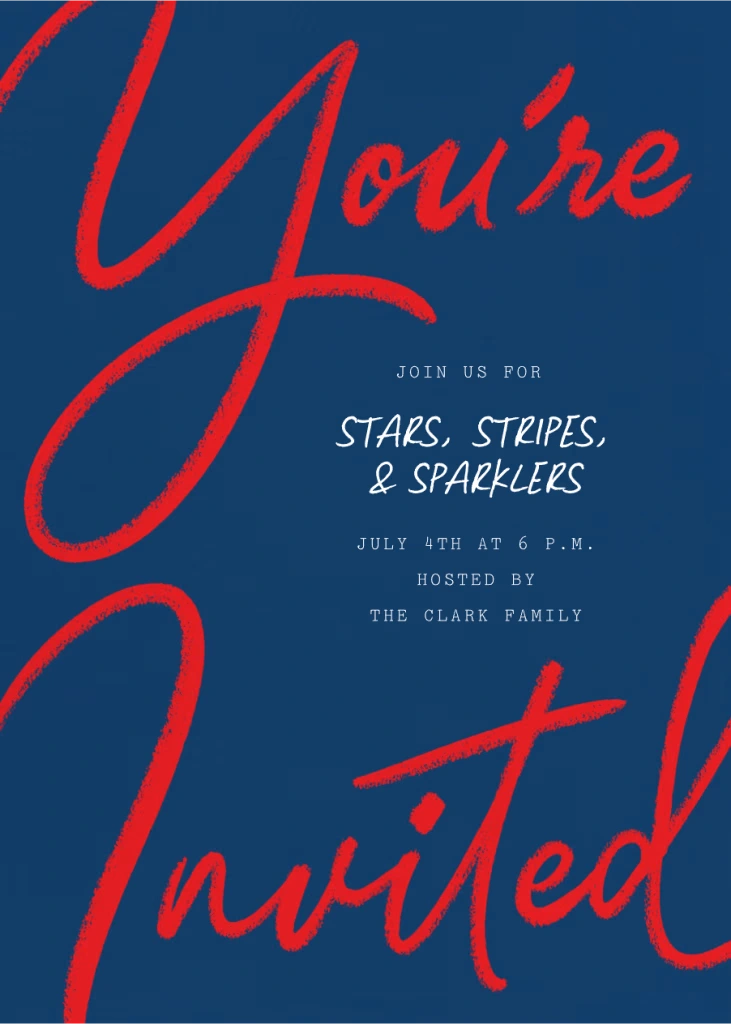
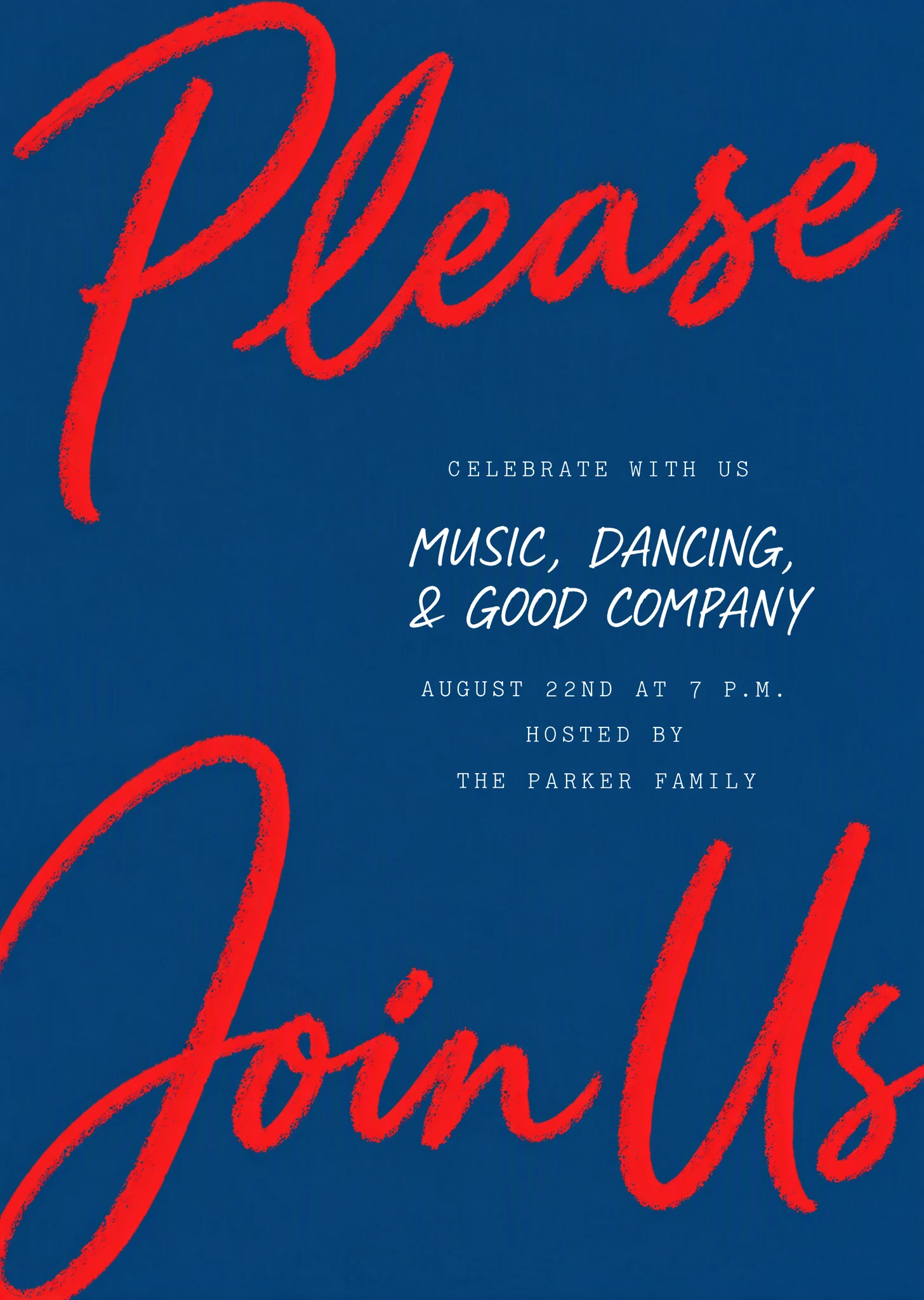
Pas de datum, locatie, prijs of kop op een poster of flyer aan en behoud het ontwerp.
Tekst op productfoto's bewerken
Verander de tekst op verpakkingen, etiketten en bedrukte producten in je eigen productfoto's.
Screenshoteditor
Bewerk de tekst in screenshots van apps en websites voor mock-ups, documentatie en designreviews.
Achtergrond behouden
Vervang tekst op foto's, texturen of objecten terwijl alles eromheen onaangeroerd blijft.
Andere tools
Elke tool opent in dezelfde editor. Bewerkingen kosten credits; tekst lezen is gratis.
Tekst in afbeelding vertalen
Vertaal de woorden in een afbeelding naar een van 35 talen; de vertaling komt in een passende stijl terug in de afbeelding.
Tekst uit afbeelding verwijderen
Wis woorden uit een foto of ontwerp en reconstrueer de achtergrond erachter.
Tekst aan foto toevoegen
Zet nieuwe woorden op een foto, zodat ze eruitzien alsof ze op een oppervlak in de scène zijn gedrukt, geschilderd of verlicht.
Afbeelding naar tekst
Kopieer de woorden uit een foto, screenshot of scan als platte tekst, helemaal gratis.
PDF naar tekst
Kopieer de tekst uit een PDF, ook uit gescande pagina's, als platte tekst, helemaal gratis.
Afbeelding naar Excel
Lees een tabel uit een foto, screenshot of scan en download hem als spreadsheet, helemaal gratis.
Afbeelding naar Word
Zet de tekst in een foto, screenshot of scan om in een Word-document, helemaal gratis.
Alt-tekstgenerator
Krijg een korte en een lange alt-tekst voor elke afbeelding, in 35 talen, helemaal gratis.
Veelgestelde vragen
Hoe bewerk ik tekst in een afbeelding?
Upload een afbeelding, wijzig de herkende tekst en kies Wijzigingen toepassen.
Past de nieuwe tekst bij de oorspronkelijke stijl?
Je afbeelding bepaalt de letterstijl, grootte, kleur en textuur van de vervanging. De afstemming gebeurt automatisch; je hoeft geen lettertype te herkennen of te kiezen. Resultaten kunnen variëren, vooral bij ongebruikelijke letters of gedetailleerde achtergronden.
Kan ik maar één woord wijzigen?
Ja. Wijzig alleen de gewenste vervanging en laat de andere items staan. Als een woord ontbreekt of verkeerd is herkend, pas dan het item Origineel aan of vul het zelf in via Tekst toevoegen.
Hoe verwijder ik tekst?
Laat het veld Vervanging leeg voor de woorden die je wilt verwijderen en kies Wijzigingen toepassen. Het gebied wordt ingevuld op basis van de omliggende afbeelding.
Wat is het verschil tussen Standaard en Hoge kwaliteit?
Standaard is de snellere optie voor dagelijkse bewerkingen. Kies Hoge kwaliteit voor ingewikkelde letters en fijnere details. Resultaten kunnen bij beide opties variëren, dus controleer de uiteindelijke afbeelding.
Welke bestanden kan ik uploaden en downloaden?
Upload een PNG-, JPG- of WebP-afbeelding tot 14 MiB. Je bewerkte afbeelding wordt als PNG gedownload en het origineel blijft opgeslagen in Mijn afbeeldingen.