Her görseldeki metni düzenleyin
Görsel yükle- Ücretsiz deneyin
- Yazı tipi seçmeniz gerekmez
- Görselleriniz size özel kalır
Görseliniz yok mu?Bunlardan birini deneyin
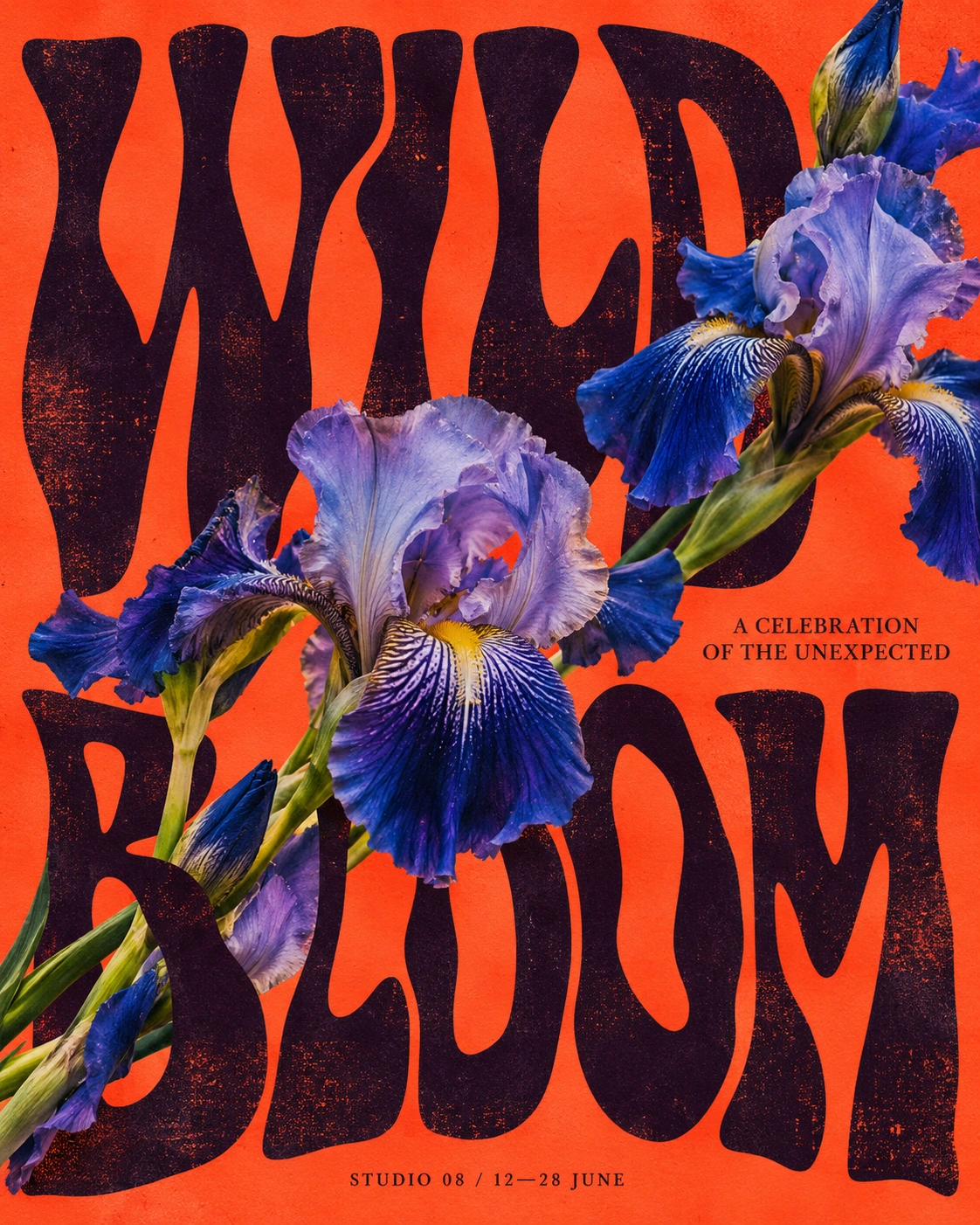
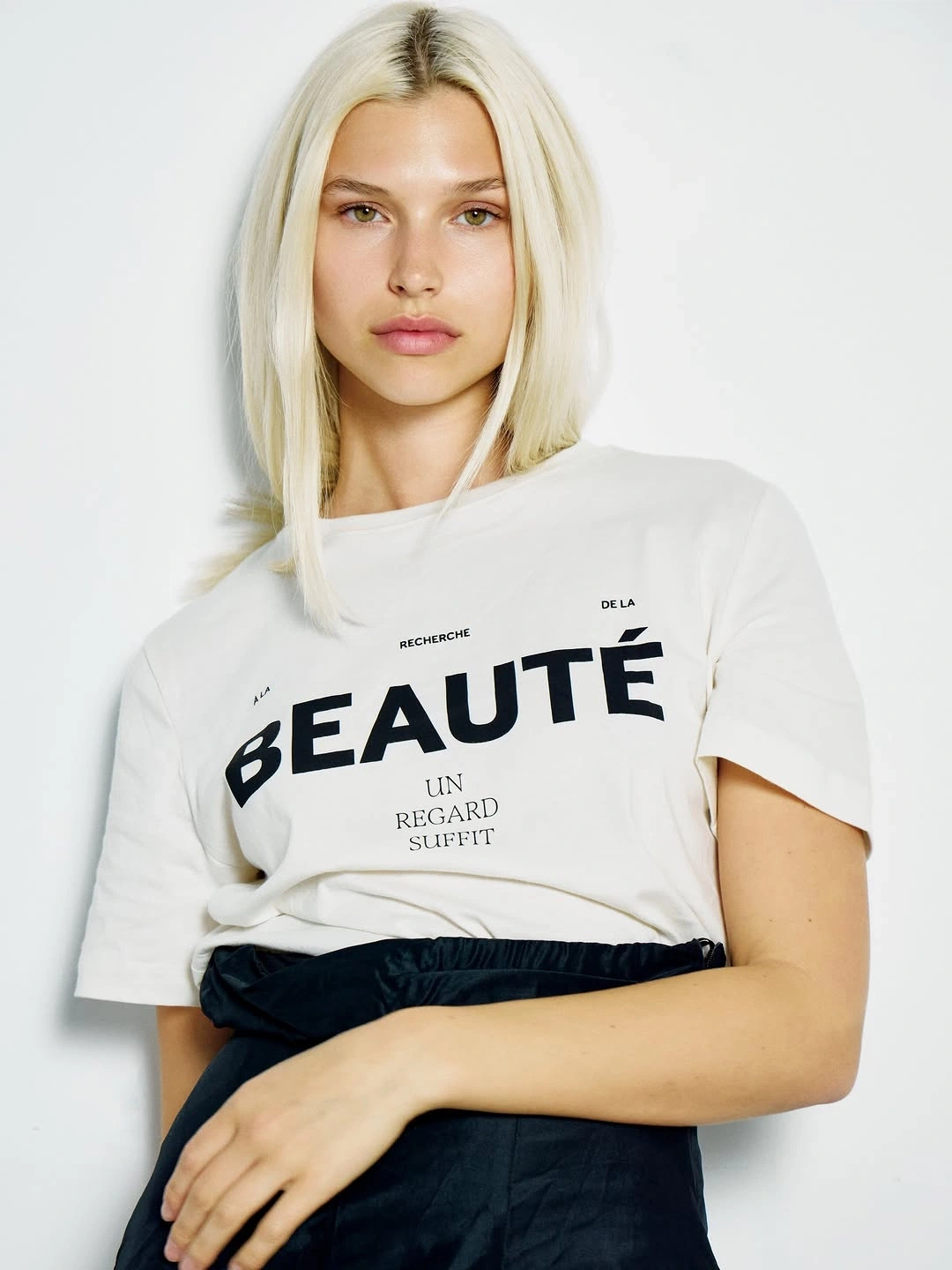
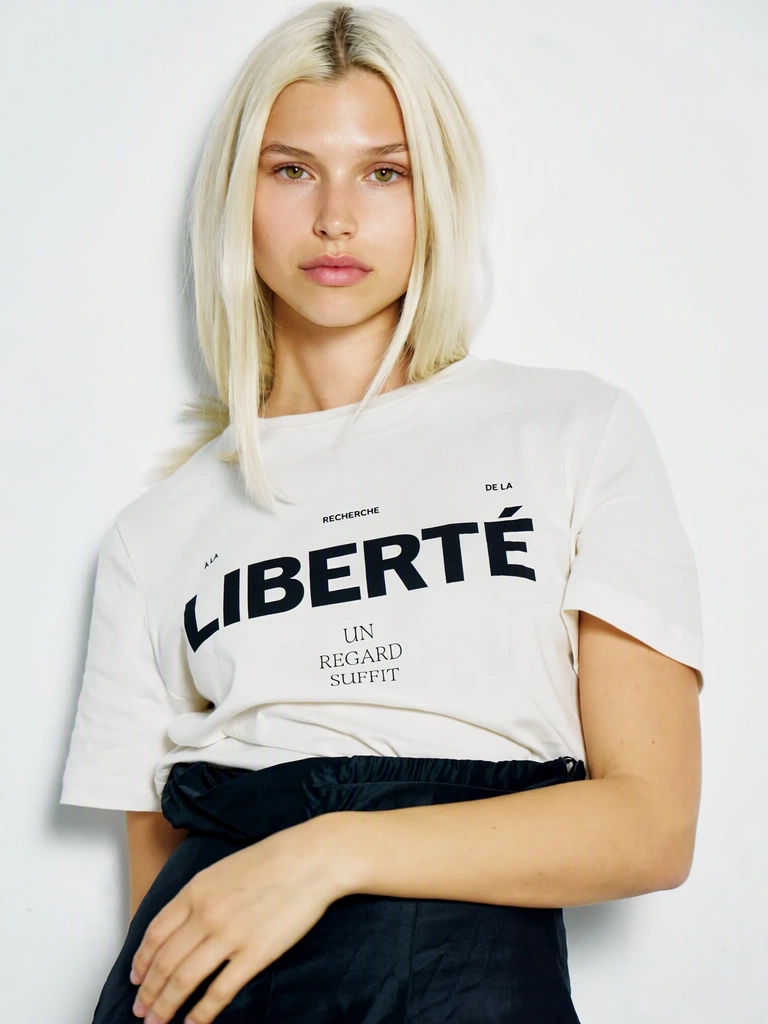
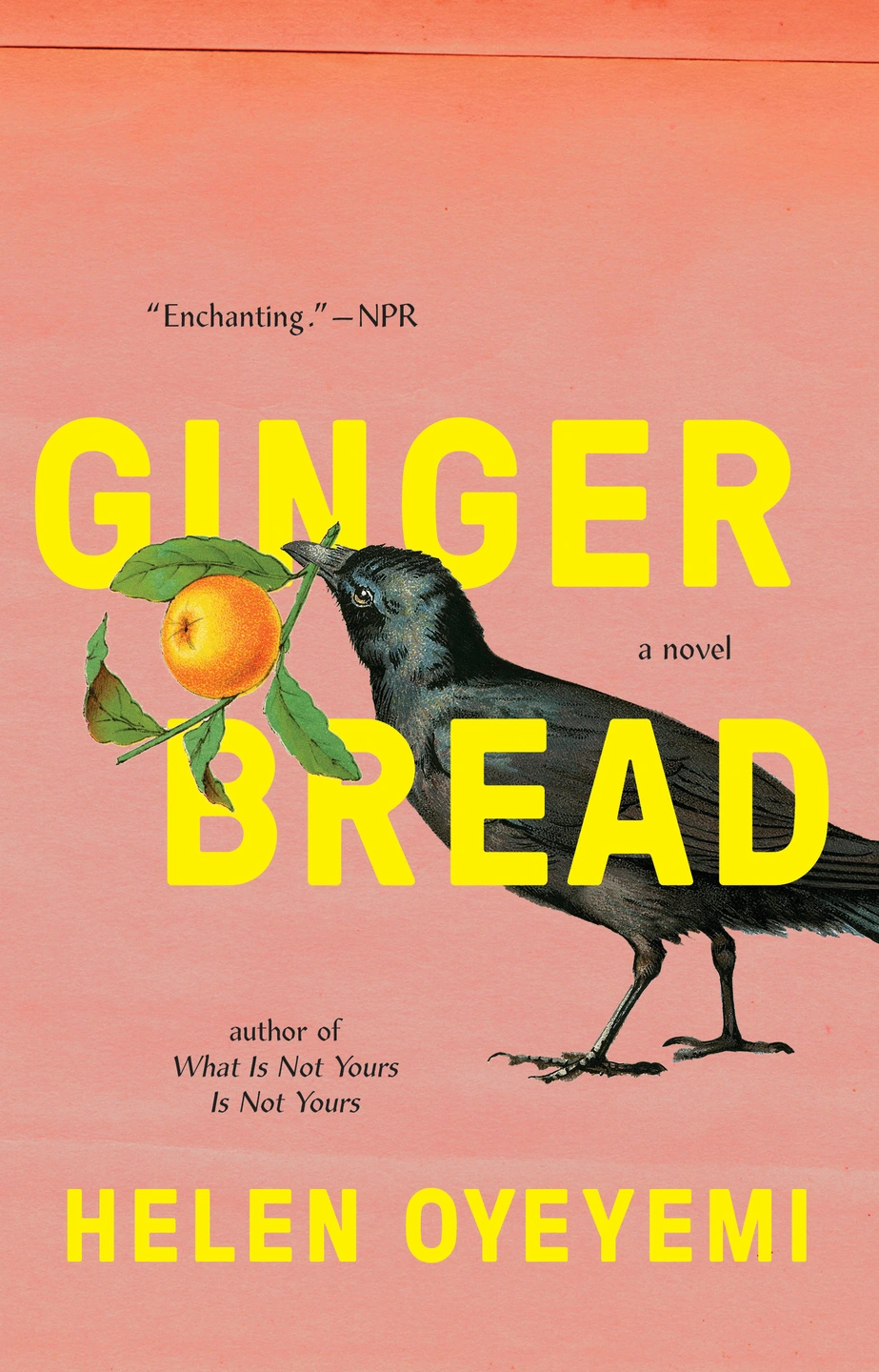
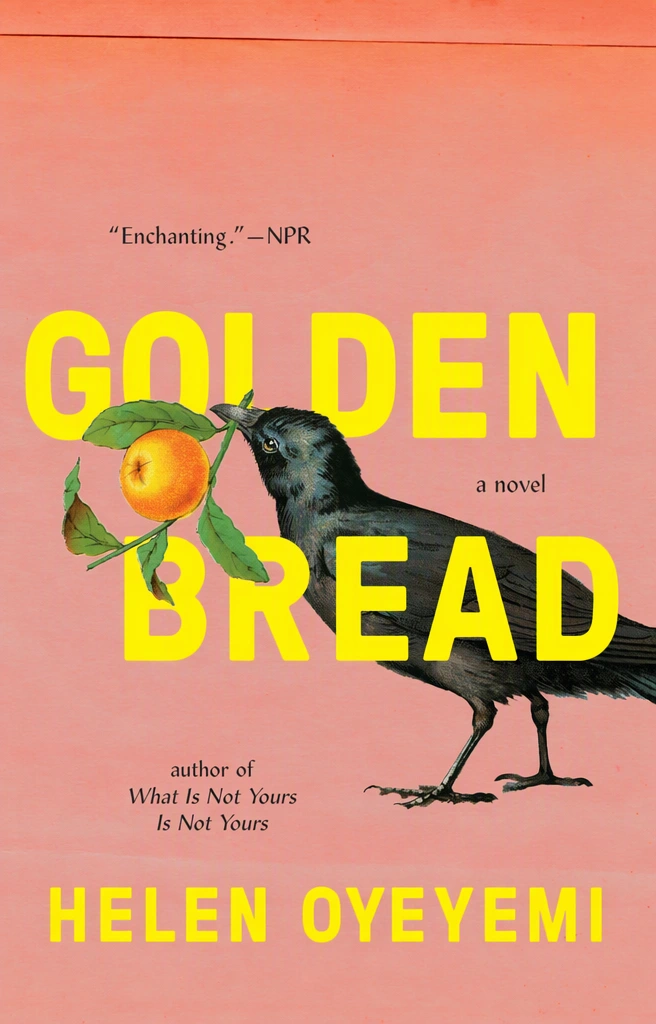
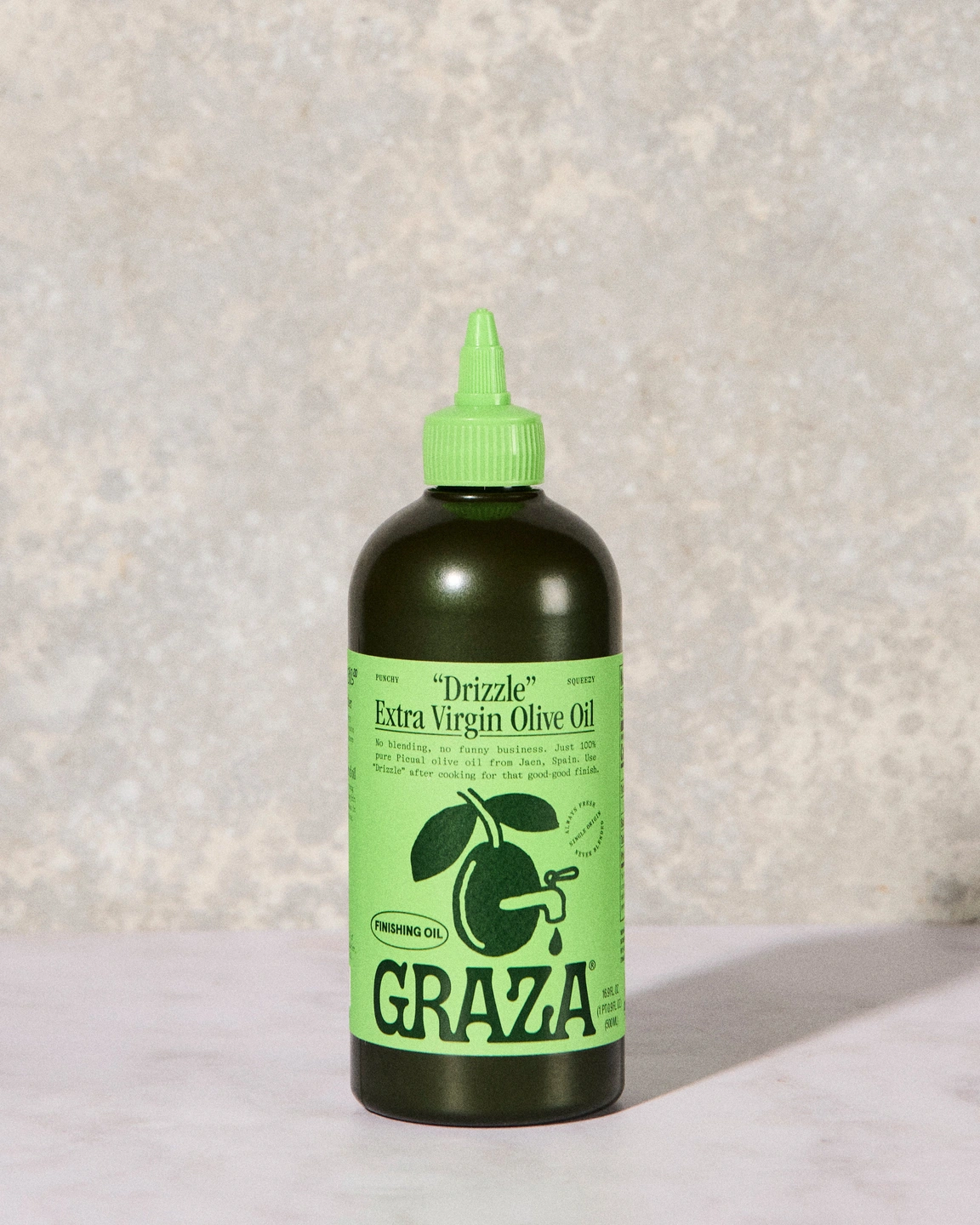
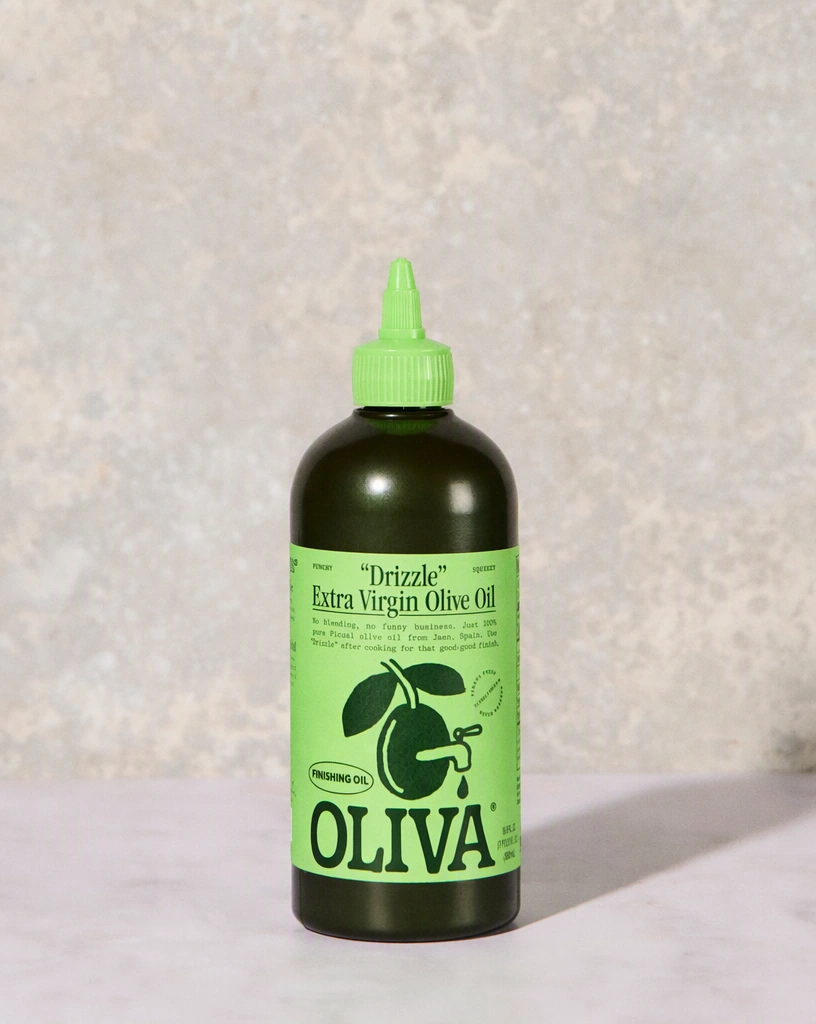
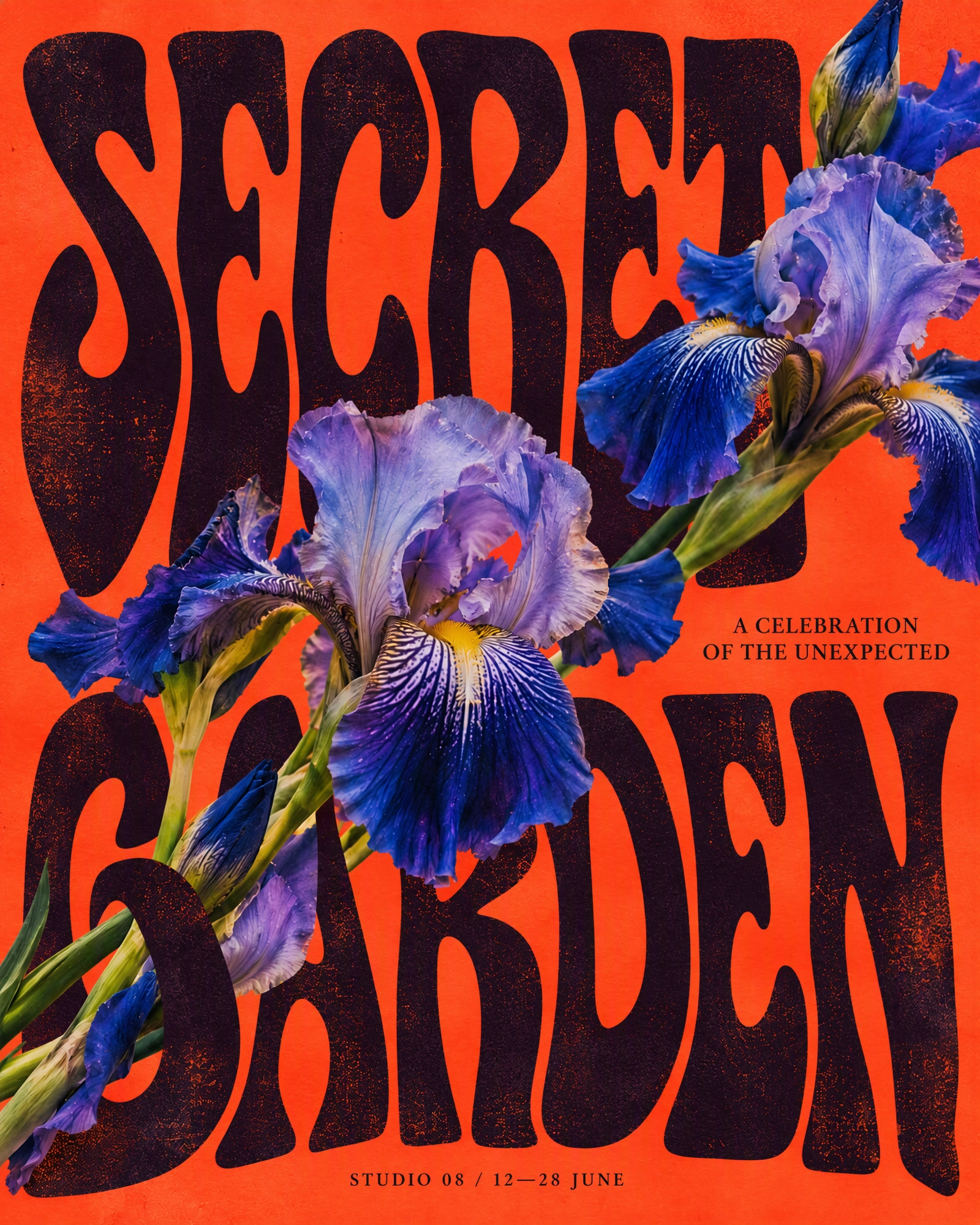 ÖnceSonra
Neleri değiştirebileceğinizi görün.
Orijinal ve düzenlenmiş görseli karşılaştırmak için sürükleyin.
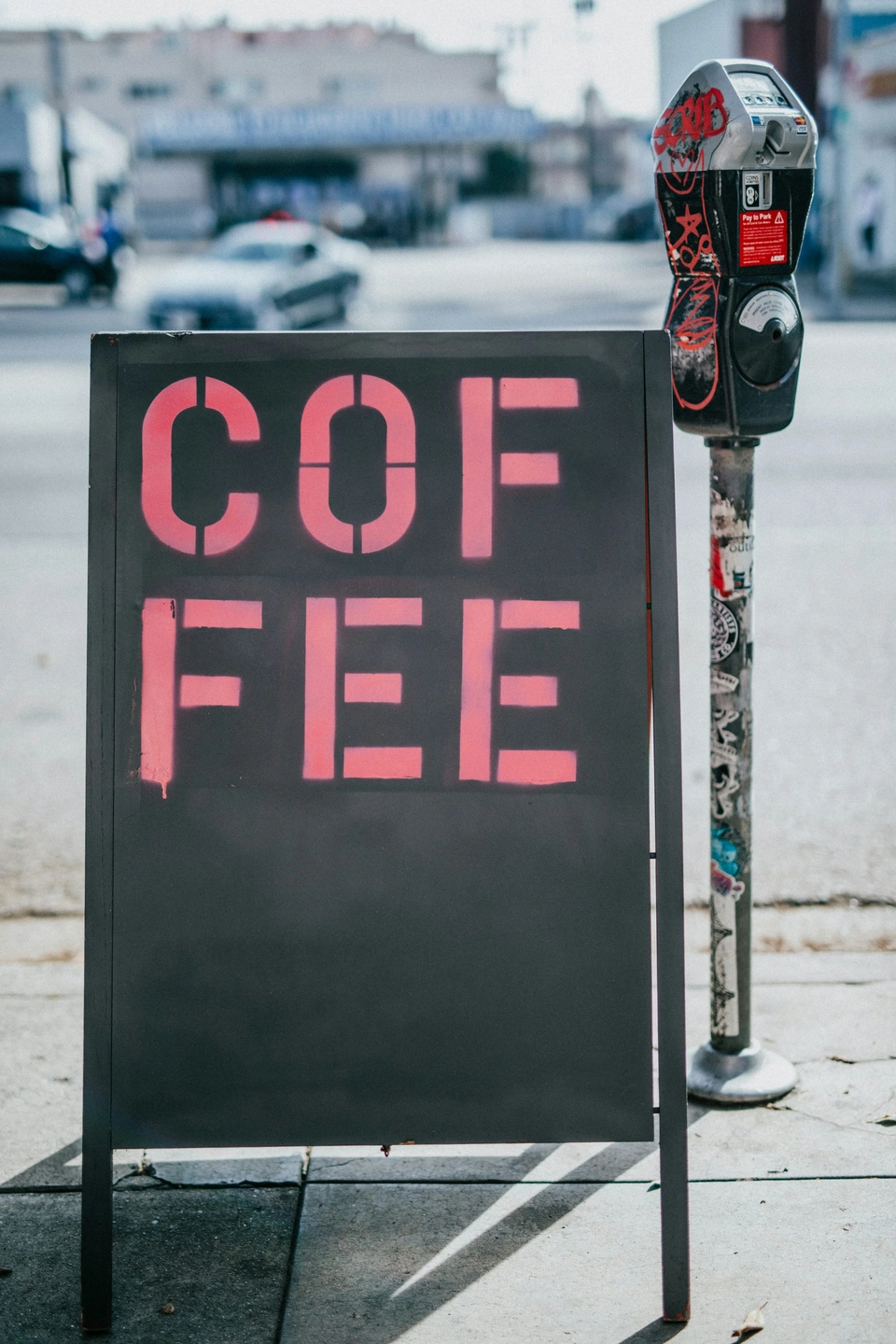
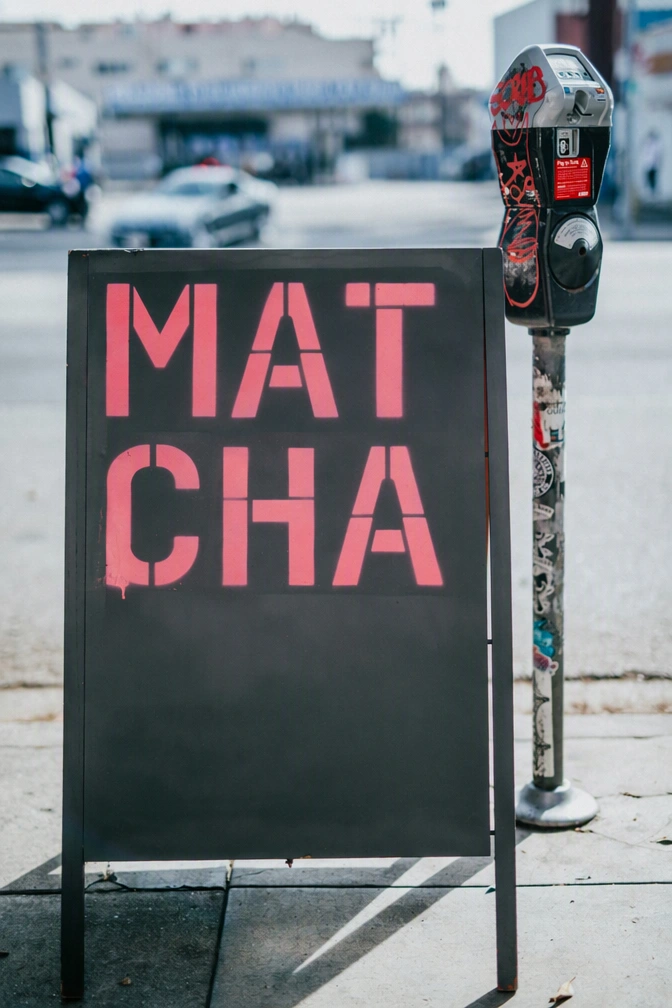

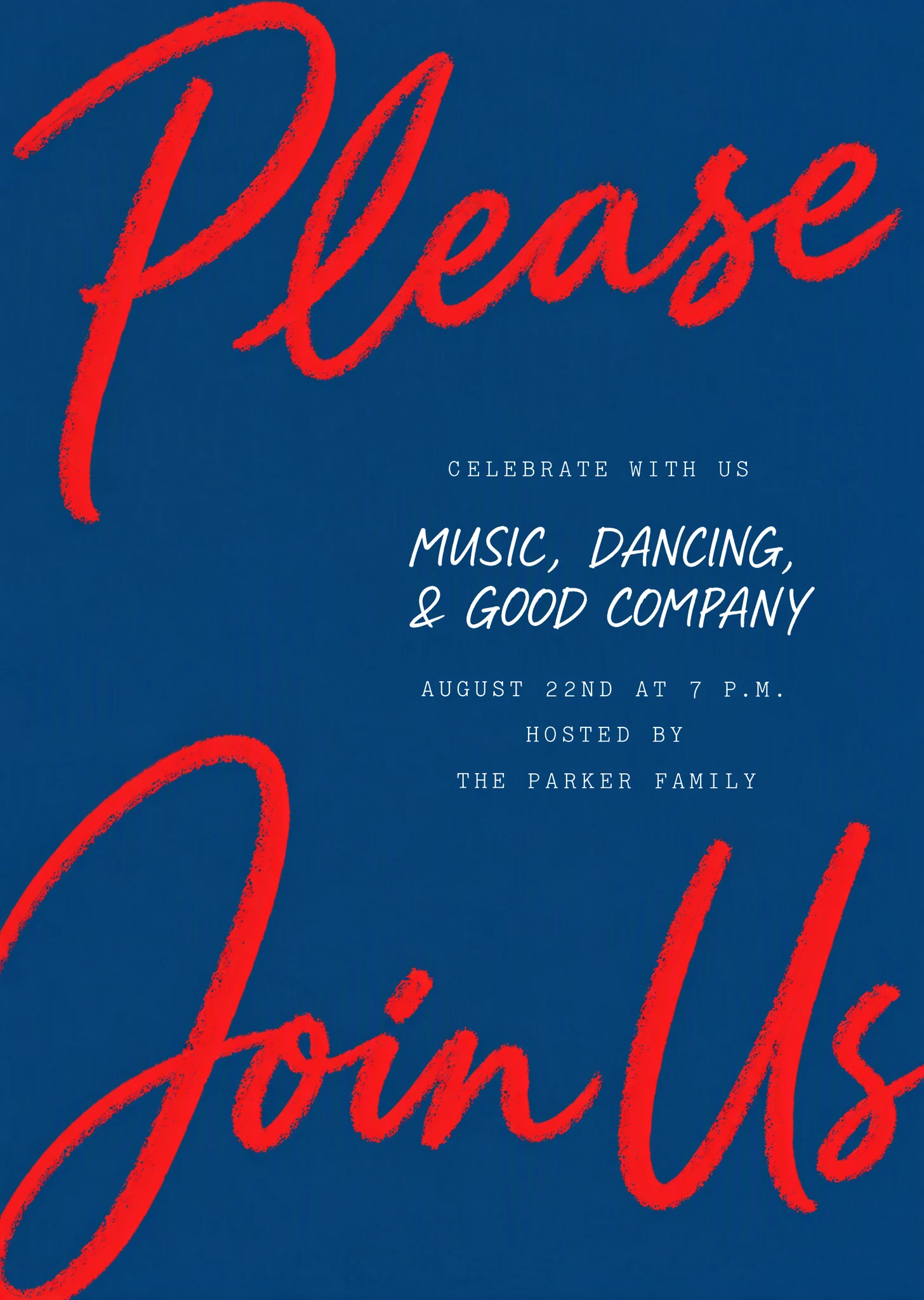
Resimdeki yazı nasıl değiştirilir
Yüklemeden bitmiş görsele üç adım.
Görselinizi yükleyin
Google ile giriş yapın ve 14 MiB'ye kadar bir PNG, JPG veya WebP görseli yükleyin. Metin algılama kelimeleri otomatik olarak bulur; gözden kaçan satırları siz ekleyin.
Yeni kelimeleri yazın
Değiştirmek istediğiniz her satırın yanına yeni metni yazın, diğerlerini olduğu gibi bırakın. Bir satırı kaldırmak için yeni metnini boş bırakın.
Uygula ve indir
1K çözünürlükte Standard düzenleme olarak 1 kredi karşılığında ya da harfler ayrıntılıysa yüksek kalitede 2 kredi karşılığında uygulayın; 2K veya 4K için toplam tutar düğmede görünür. Sonucu orijinalle karşılaştırın, ardından PNG olarak indirin.
Popüler kullanım alanları
Üzerinde çalıştığınız görsel türünü seçin.
Aynı yazı tipini koruma
Kelimeleri değiştirin; yazı tipini bulmanıza gerek kalmadan orijinal yazı karakteri, kalınlık ve efektler korunur.
Yapay zekâ görsellerindeki yazıyı düzeltme
Yapay zekâ görsel oluşturucularıyla üretilmiş görsellerdeki bozuk veya yanlış yazılmış harfleri düzeltin.
Afiş yazısını değiştirme
Afiş veya el ilanlarındaki tarihi, mekânı, fiyatı ya da başlığı tasarımı bozmadan güncelleyin.
Ürün fotoğrafındaki yazıyı düzenleme
Kendi ürün fotoğraflarınızdaki ambalaj, etiket ve baskılı ürünlerin üzerindeki yazıları değiştirin.
Ekran görüntüsü düzenleyici
Mockup, dokümantasyon ve tasarım incelemeleri için uygulama ve web sitesi ekran görüntülerindeki yazıyı düzenleyin.
Arka planı koruma
Fotoğraf, doku veya nesnelerin üzerindeki yazıyı değiştirin; çevresindeki her şey olduğu gibi kalır.
Diğer araçlar
Her araç aynı düzenleyicide açılır. Düzenlemeler kredi kullanır; metin okumak ücretsizdir.
Resimdeki yazıyı çevirme
Görseldeki kelimeleri 35 dilden birine çevirin; çeviri uyumlu bir stille yeniden yazılır.
Resimden yazı silme
Bir fotoğraf veya grafikteki kelimeleri silin ve altlarında kalan arka planı yeniden oluşturun.
Fotoğrafa yazı ekleme
Fotoğrafa yeni kelimeler yazın; sahnedeki bir yüzeye basılmış, boyanmış ya da ışıkla aydınlatılmış gibi görünsün.
Resimden yazıya
Bir fotoğraftaki, ekran görüntüsündeki veya taramadaki kelimeleri düz metin olarak ücretsiz kopyalayın.
PDF'den yazıya
Bir PDF'deki metni, taranmış sayfalar dahil, düz metin olarak ücretsiz kopyalayın.
Resimden Excel'e
Bir fotoğraftaki, ekran görüntüsündeki ya da taramadaki tabloyu okuyun ve elektronik tablo olarak ücretsiz indirin.
Resimden Word'e
Bir fotoğraftaki, ekran görüntüsündeki ya da taramadaki metni ücretsiz bir Word belgesine dönüştürün.
Alt metin oluşturucu
Her görsel için 35 dilde kısa ve uzun alt metin alın, ücretsiz.
Sık sorulan sorular
Bir görseldeki metni nasıl düzenlerim?
Bir görsel yükleyin, algılanan metni değiştirin ve Değişiklikleri uygula'yı seçin.
Yeni metin orijinal stile uyacak mı?
Görseliniz yeni metnin harflerini, boyutunu, rengini ve dokusunu belirler. Eşleştirme otomatik yapılır; yazı tipini bulmanız veya seçmeniz gerekmez. Özellikle alışılmadık harflerde ya da ayrıntılı arka planlarda sonuçlar değişebilir.
Yalnızca bir kelimeyi değiştirebilir miyim?
Evet. Yalnızca istediğiniz yeni metni değiştirin, diğer alanları olduğu gibi bırakın. Bir kelime atlandıysa veya yanlış okunduysa Orijinal metin alanını düzeltin ya da kelimeleri kendiniz girmek için Metin ekle'yi kullanın.
Metni nasıl kaldırırım?
Kaldırmak istediğiniz kelimeler için Yeni metin alanını boş bırakıp Değişiklikleri uygula'yı seçin. Alanın nasıl doldurulacağını çevresindeki görsel belirler.
Standard ile yüksek kalite arasındaki fark nedir?
Standard, günlük düzenlemeler için daha hızlı seçenektir. Daha karmaşık harfler ve ince ayrıntılar için yüksek kaliteyi seçin. Her iki seçenekte de sonuçlar değişebilir; bitmiş görseli kontrol edin.
Hangi dosyaları yükleyip indirebilirim?
14 MiB'ye kadar PNG, JPG veya WebP görseli yükleyin. Düzenlenmiş görseliniz PNG olarak indirilir ve orijinaliniz Görsellerim'de kayıtlı kalır.