Редагуйте текст на будь-якому зображенні
Завантажити зображення- Спробуйте безкоштовно
- Шрифт підбирати не потрібно
- Ваші зображення залишаються приватними
Немає зображення?Спробуйте один із прикладів
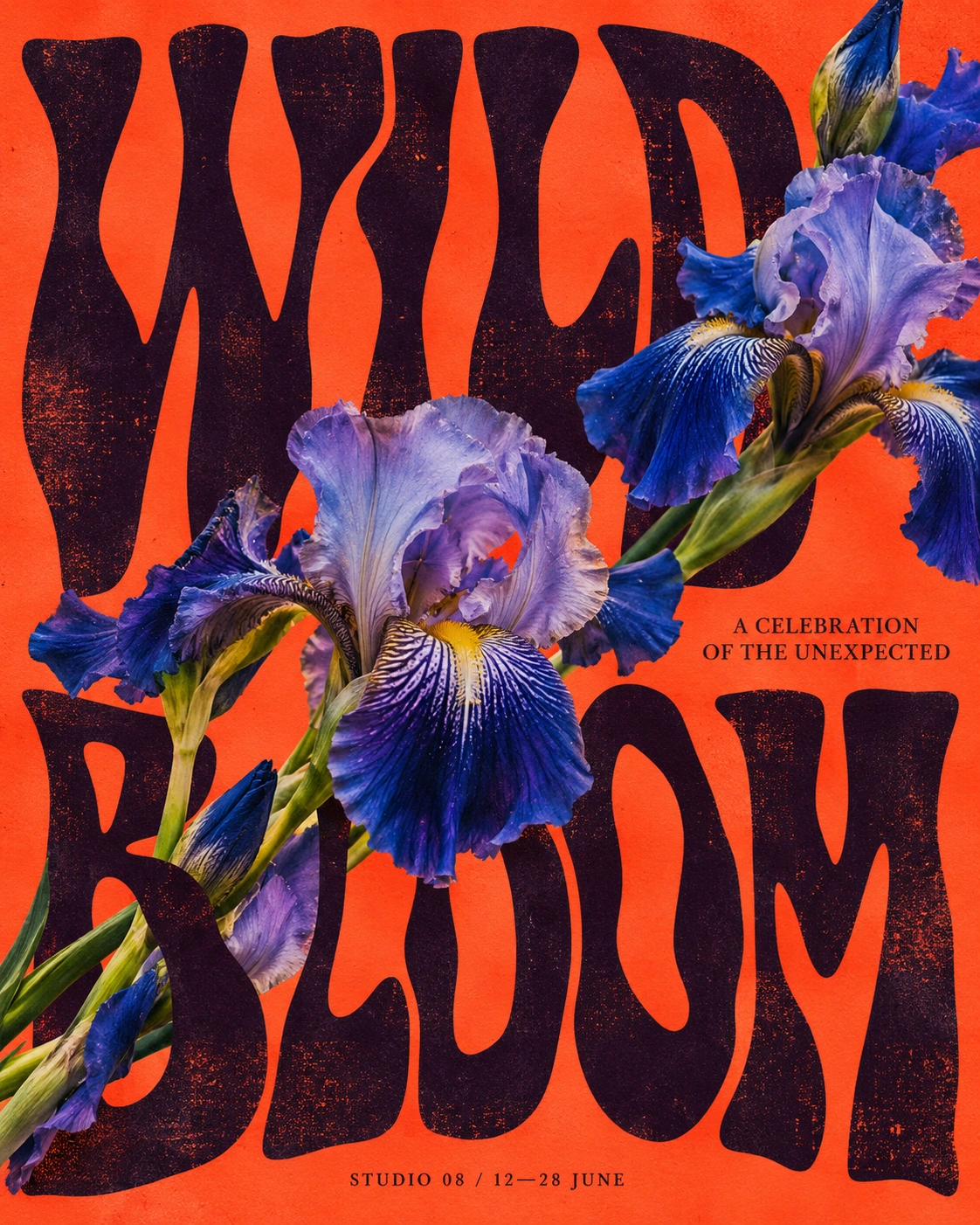
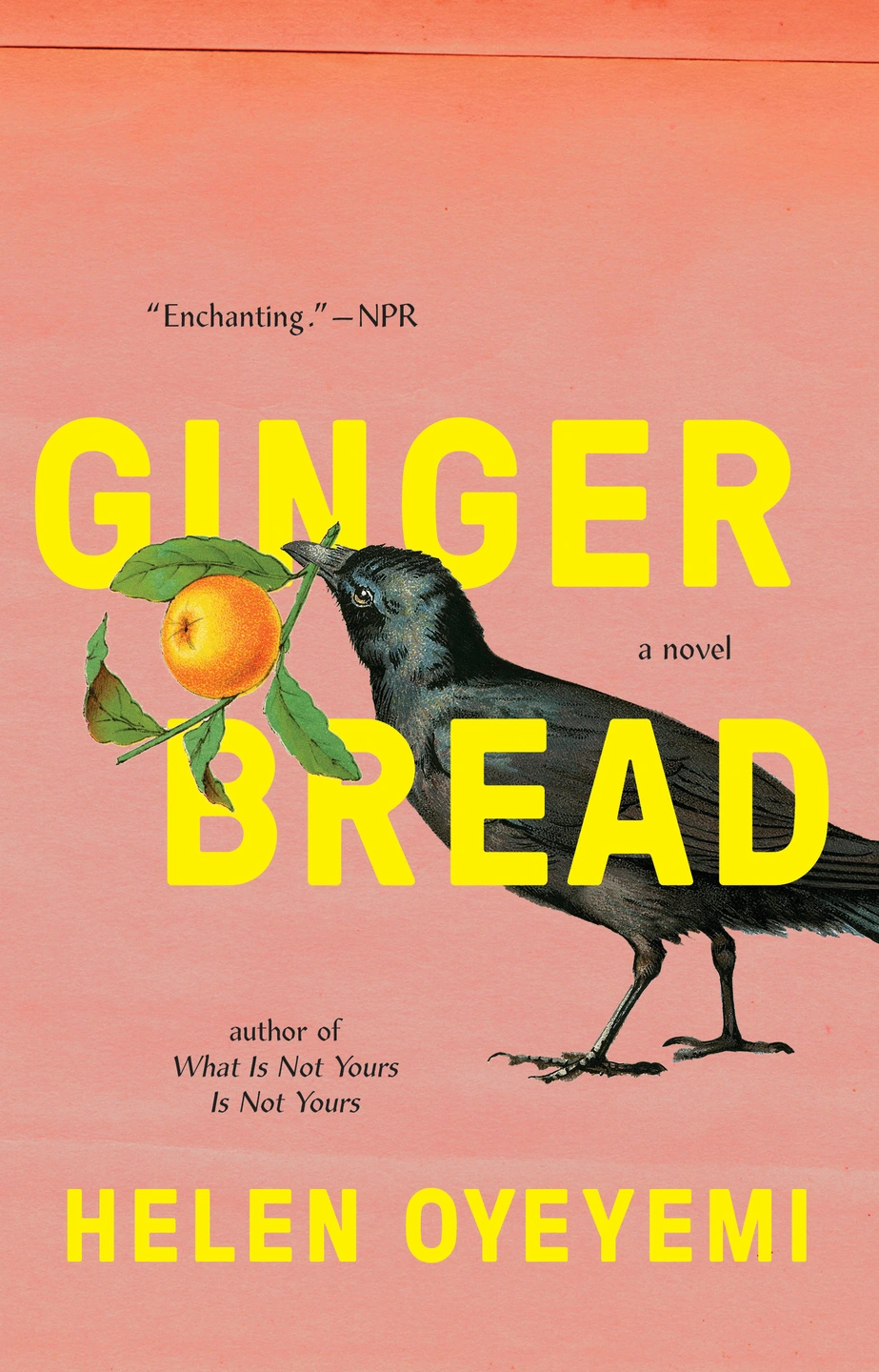
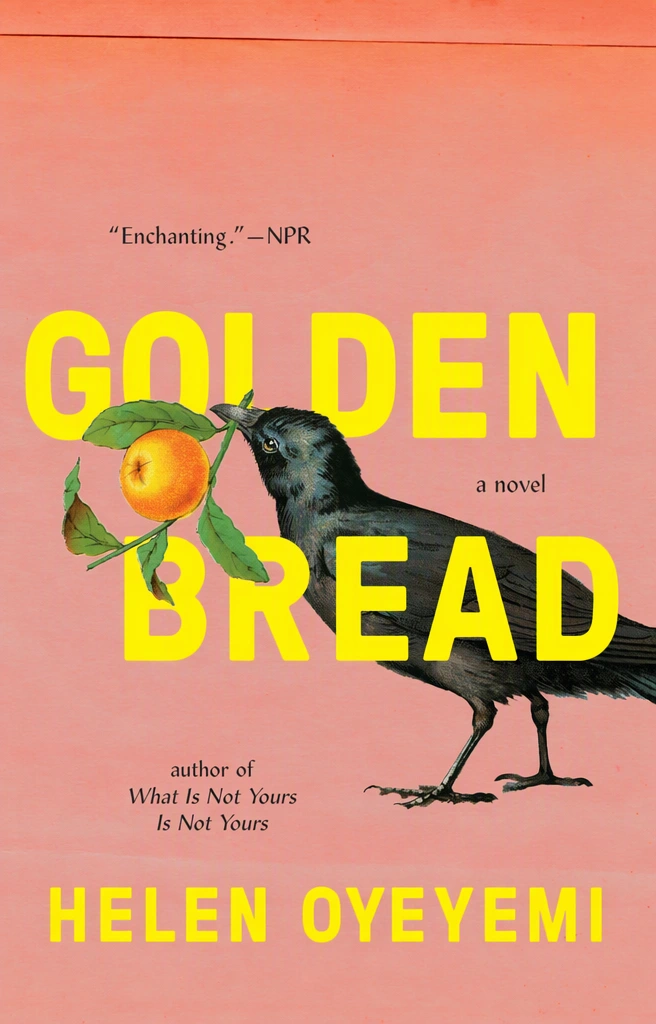
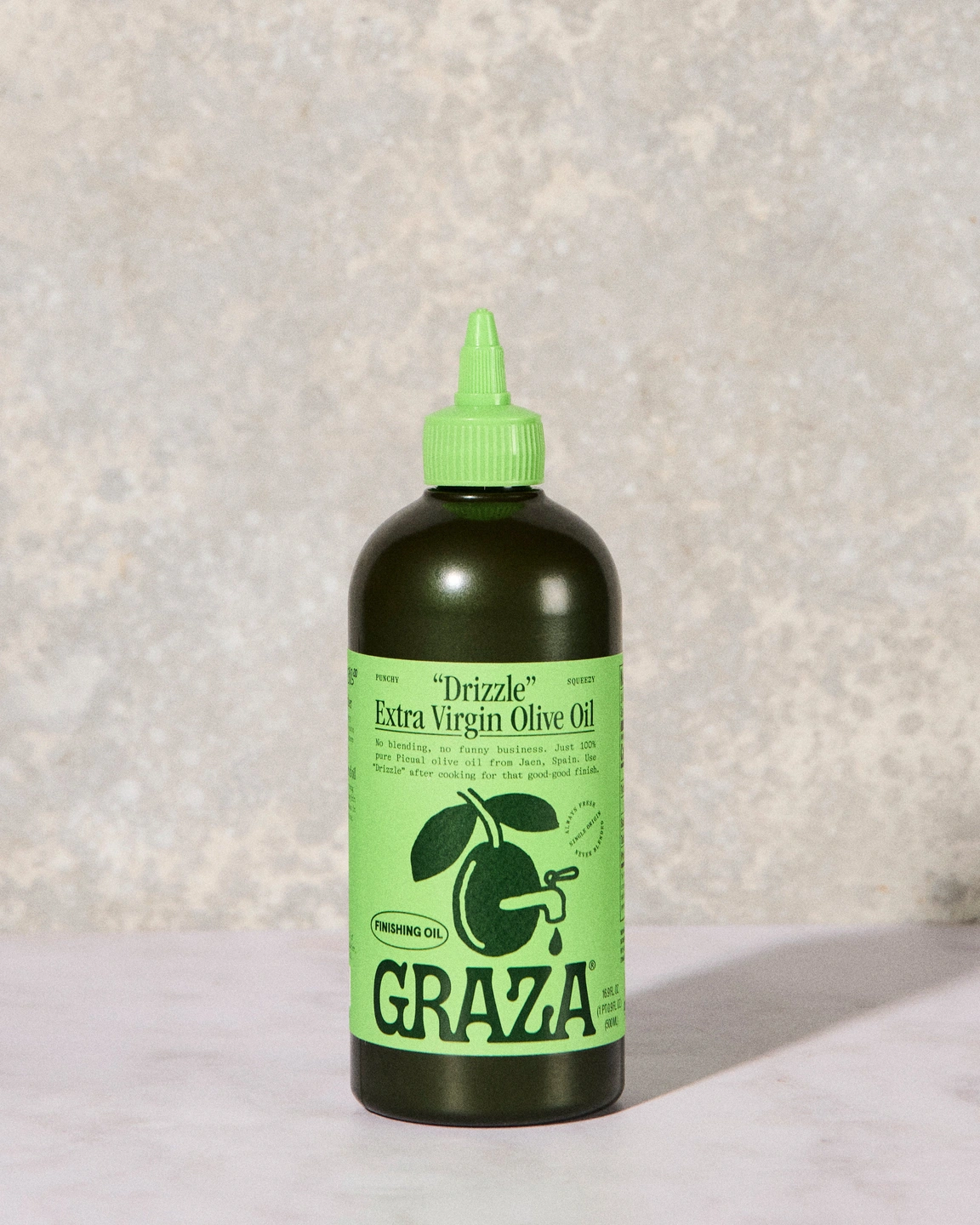
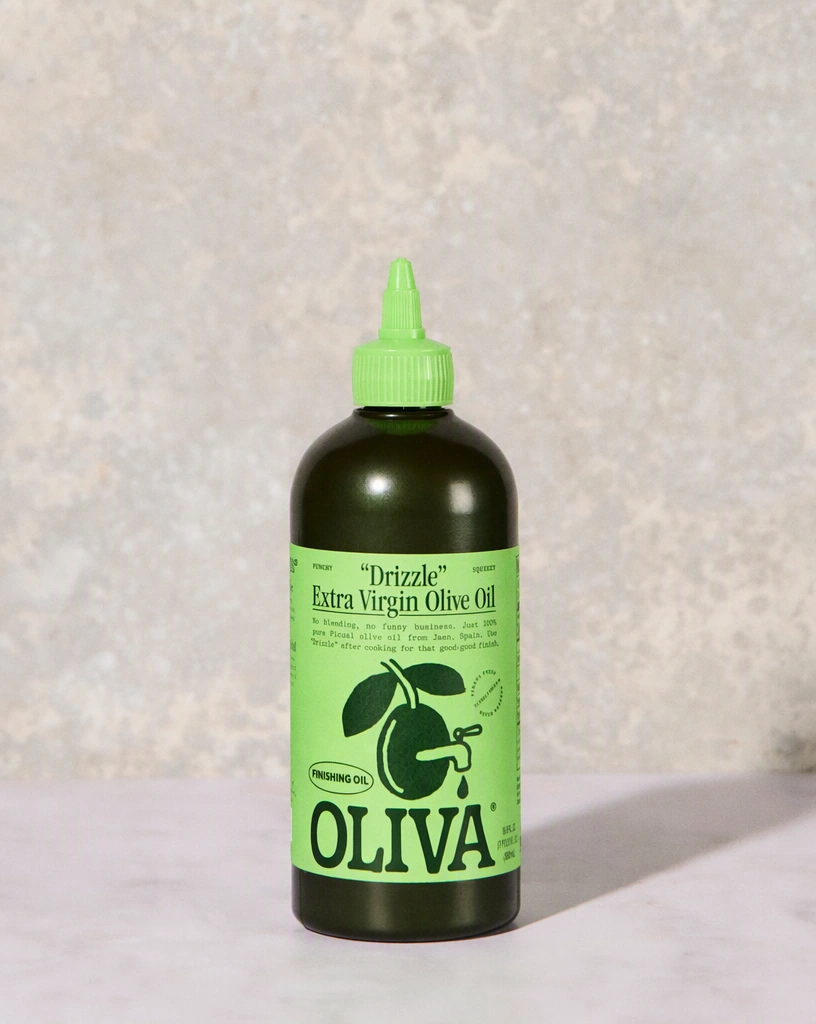
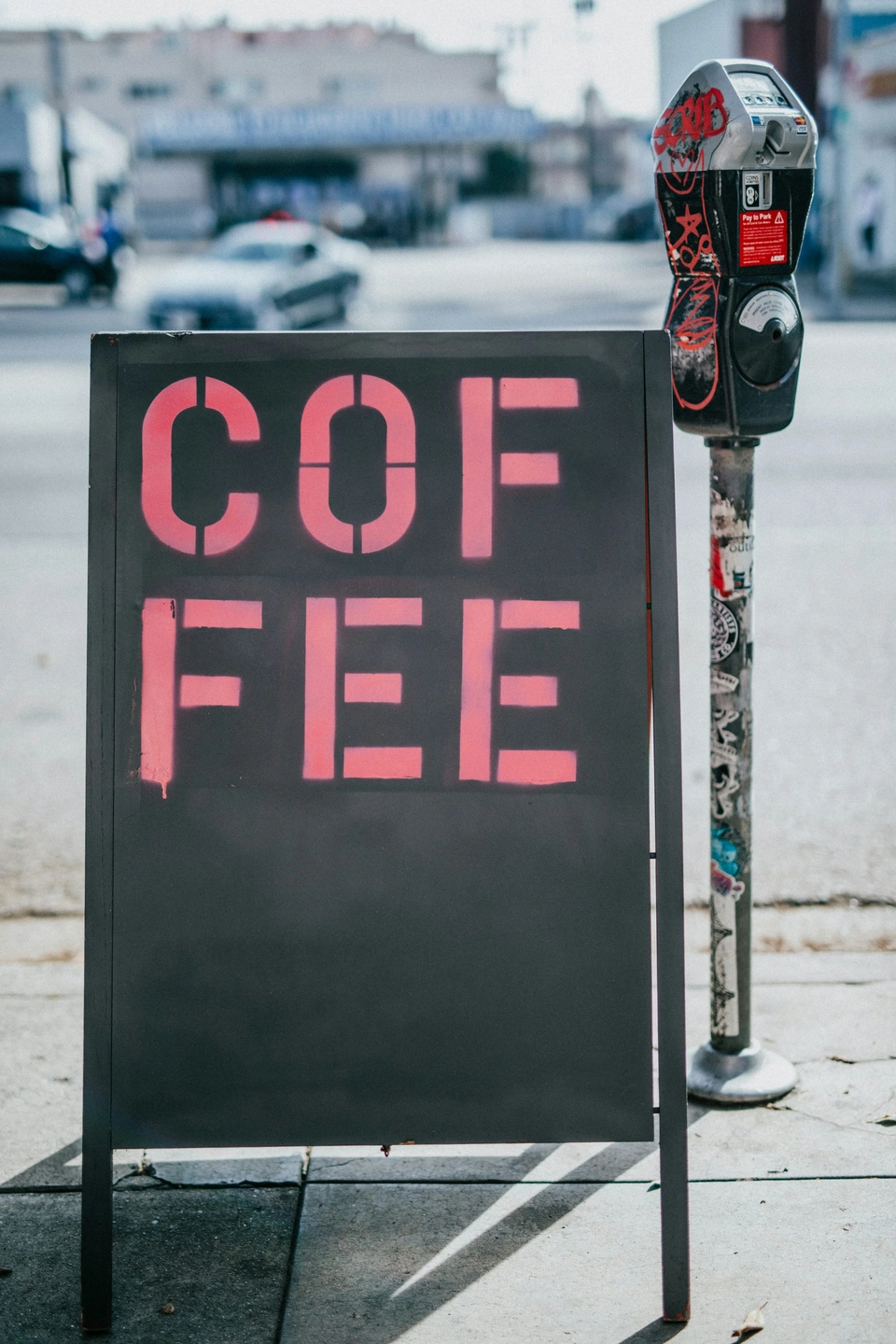
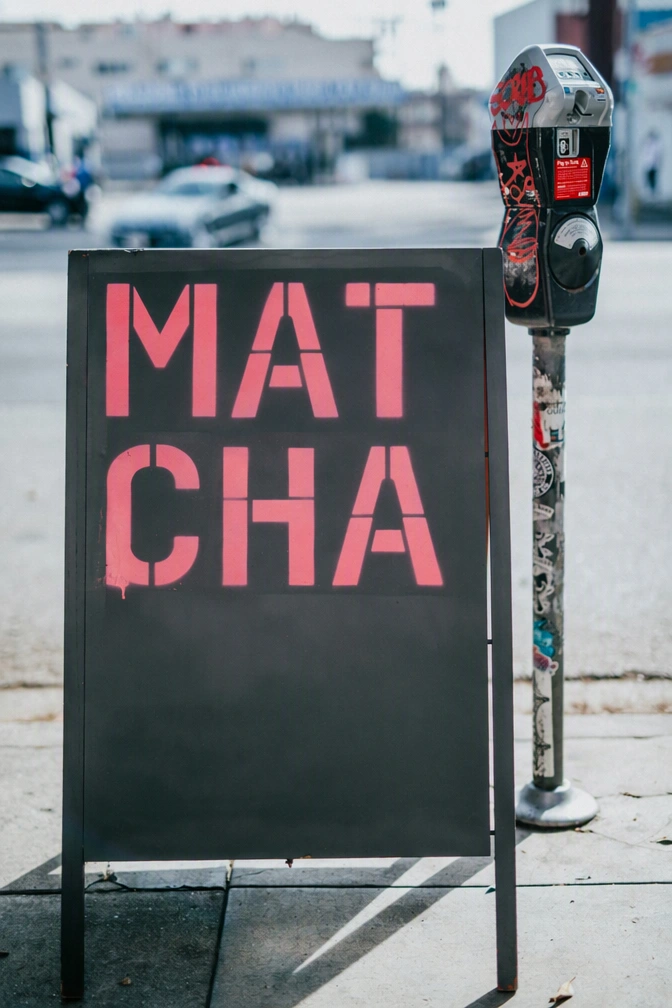
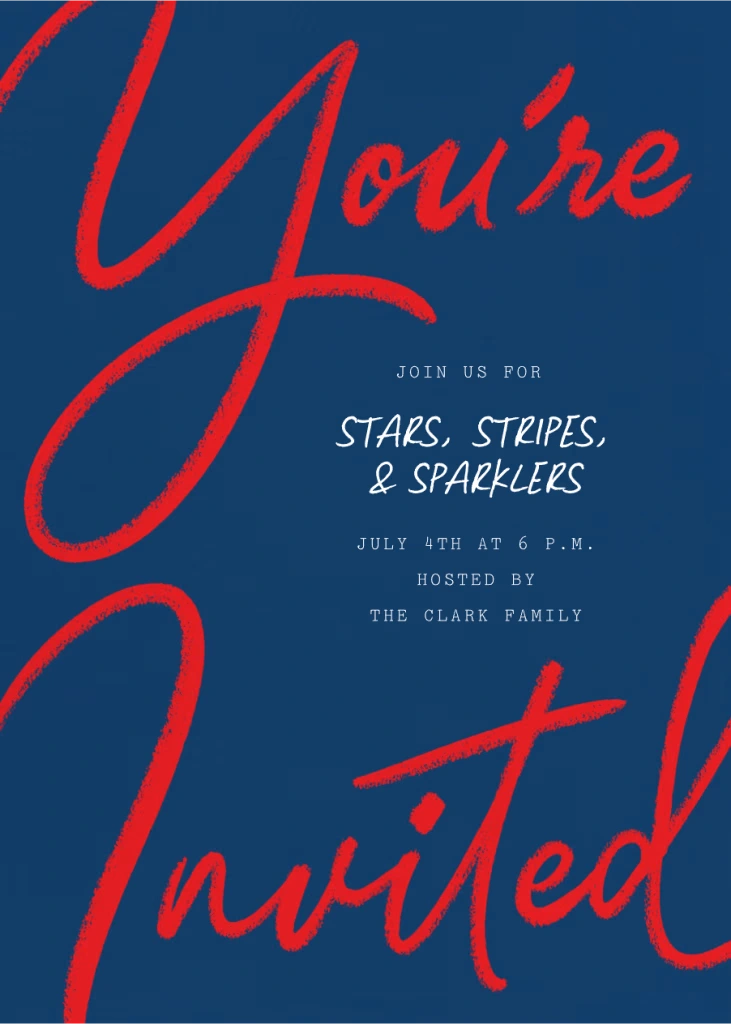
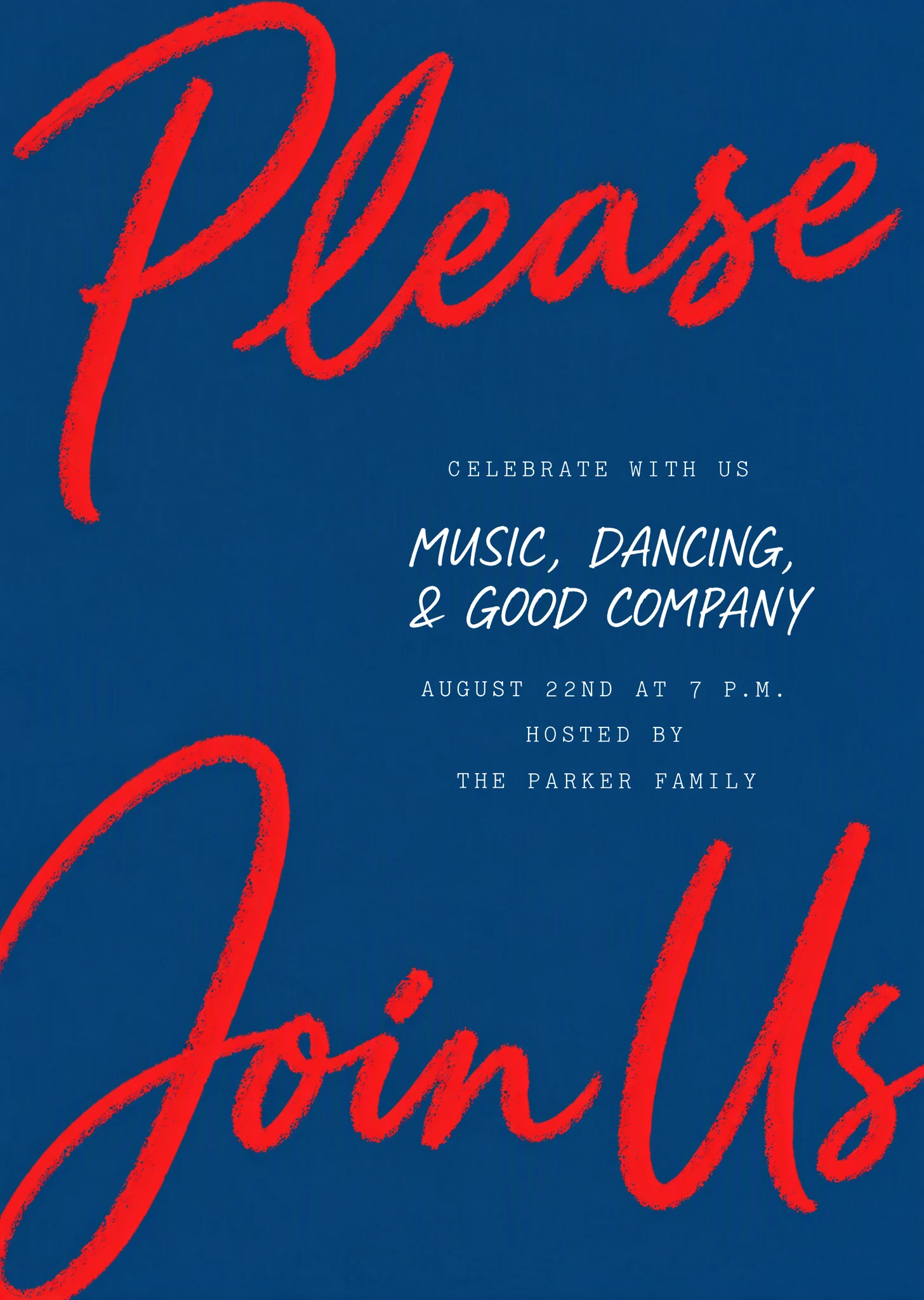
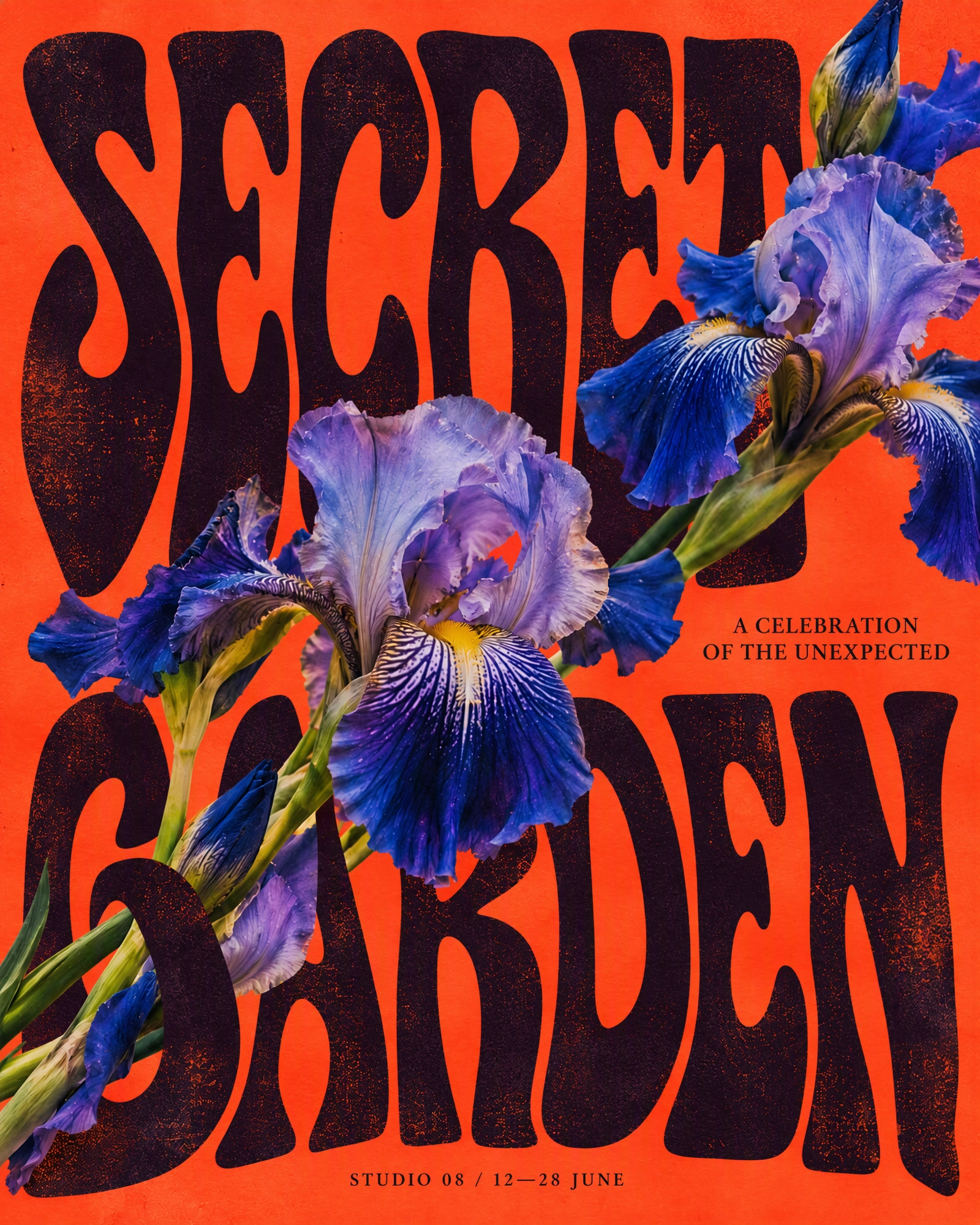 ДоПісля
Подивіться, що можна змінити.
Перетягуйте повзунок, щоб порівняти оригінал і результат.
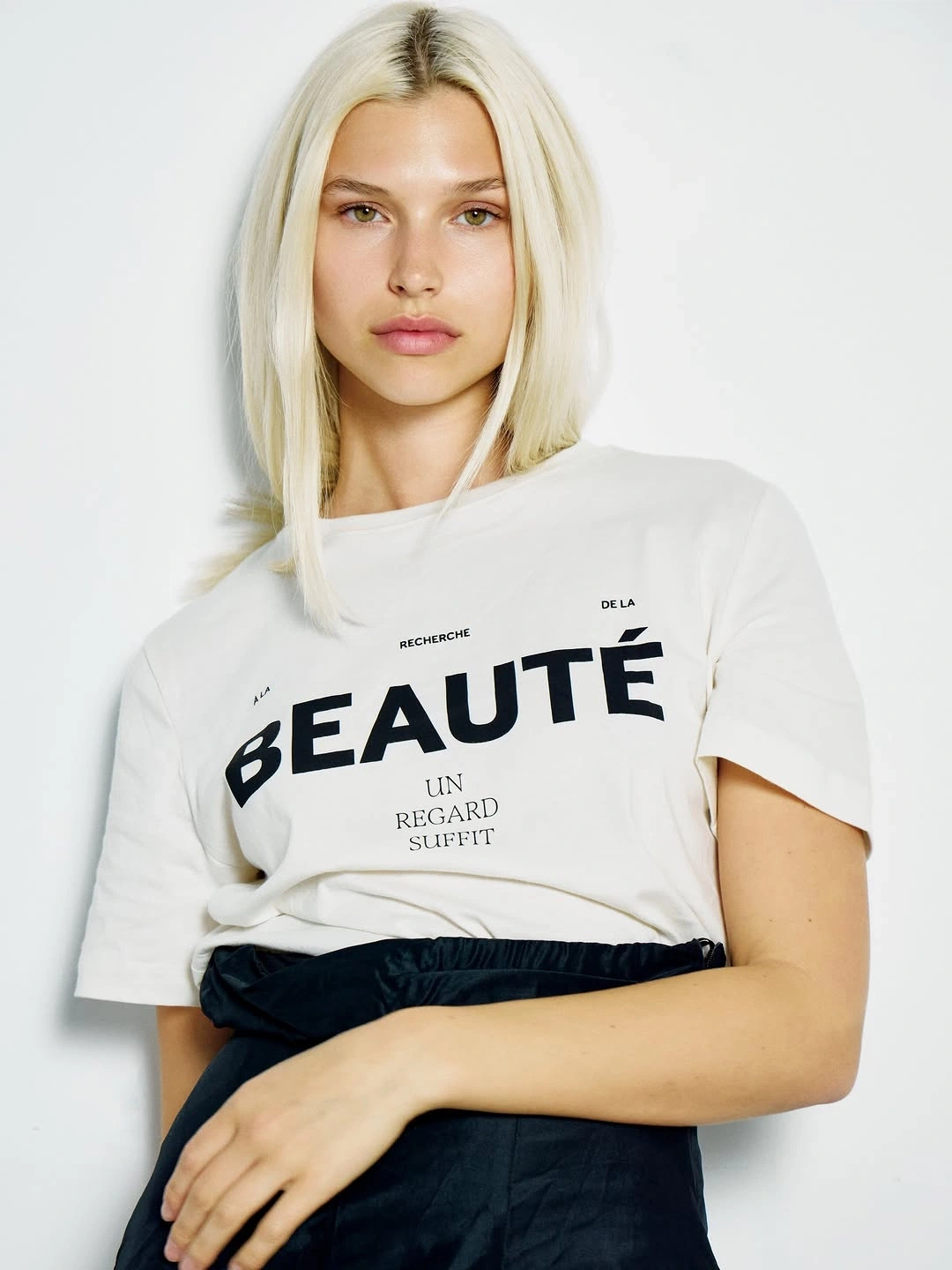
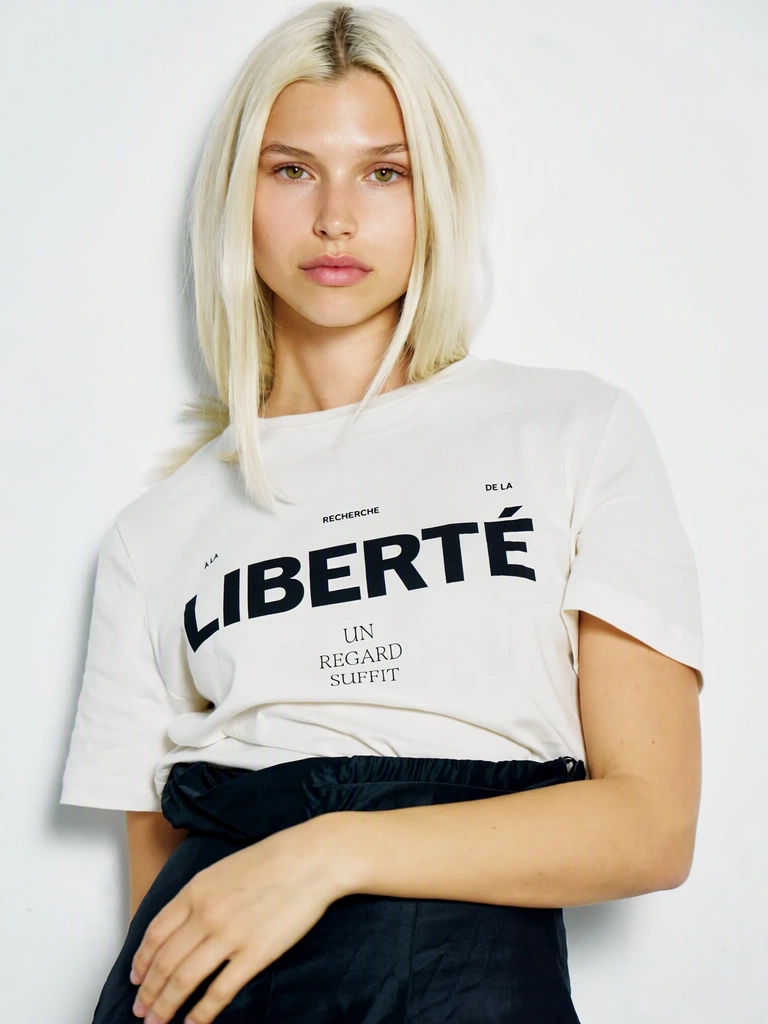
Як змінити текст на фото
Три кроки від завантаження до готового зображення.
Завантажте зображення
Увійдіть через Google і завантажте PNG, JPG або WebP розміром до 14 MiB. Текст розпізнається автоматично; пропущені рядки додайте вручну.
Введіть нові слова
Напишіть заміну поруч із кожним рядком, який треба змінити, а решту залиште як є. Залиште заміну порожньою, щоб видалити рядок.
Застосувати й завантажити
У 1K застосуйте редагування звичайної якості за 1 кредит або високої — за 2 кредити, якщо в написах багато дрібних деталей; для 2K або 4K підсумкову вартість показано на кнопці. Порівняйте результат з оригіналом і завантажте PNG.
Популярні завдання
Виберіть тип зображення, з яким працюєте.
Зберегти оригінальний шрифт
Змінюйте слова зі збереженням гарнітури, насиченості та ефектів оригінального шрифту — визначати сам шрифт не потрібно.
Виправити текст на ШІ-зображеннях
Виправляйте спотворені написи й помилки на зображеннях, створених ШІ-генераторами.
Змінити текст на постері
Оновіть дату, місце, ціну чи заголовок на постері або флаєрі, зберігши його дизайн.
Змінити текст на фото товару
Змінюйте текст на упаковці, етикетках і друкованій продукції на фото власних товарів.
Редактор скриншотів
Змінюйте текст на скриншотах застосунків і сайтів для макетів, документації та дизайн-рев’ю.
Зберегти фон
Замінюйте текст поверх фото, текстур або предметів, а все довкола залишається незмінним.
Інші інструменти
Усі інструменти відкриваються в одному редакторі. Редагування витрачає кредити, а розпізнавання тексту безкоштовне.
Перекласти текст на картинці
Перекладайте слова на картинці будь-якою з 35 мов — переклад впишеться в зображення в схожому стилі.
Видалити текст з картинки
Стирайте написи з фото чи графіки й відновлюйте фон під ними.
Додати текст на фото
Вписуйте нові слова у фото так, щоб вони виглядали надрукованими, намальованими чи підсвіченими на поверхні в кадрі.
Зображення в текст
Скопіюйте слова з фото, скриншота чи скана як простий текст — безкоштовно.
PDF у текст
Скопіюйте текст із PDF, зокрема зі сканованих сторінок, як простий текст — безкоштовно.
Зображення в Excel
Розпізнайте таблицю з фото, скриншота чи скана та завантажте її як електронну таблицю, безкоштовно.
Зображення в Word
Перетворіть текст із фото, скриншота чи скана на документ Word, безкоштовно.
Генератор alt-тексту
Отримайте короткий і довгий alt-текст для будь-якого зображення 35 мовами, безкоштовно.
Поширені запитання
Як редагувати текст на зображенні?
Завантажте зображення, змініть розпізнаний текст і натисніть «Застосувати зміни».
Чи відповідатиме новий текст початковому стилю?
Зображення визначає стиль літер, розмір, колір і текстуру заміни. Узгодження відбувається автоматично, тож визначати або вибирати шрифт не потрібно. Результати можуть відрізнятися, особливо для незвичних написів або складного тла.
Чи можна змінити лише одне слово?
Так. Змініть лише потрібну заміну, а решту записів залиште без змін. Якщо слово пропущено або розпізнано неправильно, виправте оригінальний текст або введіть його через «Додати текст».
Як видалити текст?
Залиште поле «Заміна» порожнім для слів, які потрібно видалити, і натисніть «Застосувати зміни». Ділянка заповнюється з урахуванням навколишнього зображення.
Чим відрізняються звичайна та висока якість?
Звичайна якість — швидший варіант для щоденних завдань. Виберіть високу якість для складних написів і дрібних деталей. Результати можуть відрізнятися в обох режимах, тому перевіряйте готове зображення.
Які файли можна завантажувати й отримувати?
Завантажте PNG, JPG або WebP розміром до 14 MiB. Відредаговане зображення завантажується як PNG, а оригінал залишається в розділі «Мої зображення».