Виправити одруківку на зображенні
Якщо ви помітили слово з помилкою, пропущену літеру чи неправильне число вже після експорту графіки, вихідний файл дизайну для виправлення не потрібен. Ця сторінка — для дизайнерів, менеджерів соцмереж і організаторів заходів, які хочуть виправити одруківку на зображенні, змінивши лише цей рядок і залишивши макет як є.
Або перетягніть зображення сюди. PNG, JPG або WebP, до 14 MiB.
Ваше зображення залишається на цьому пристрої, доки ви не увійдете.
Щоб завантажити файл, увійдіть через Google. Перше редагування з якістю «Звичайна» безкоштовне й містить водяний знак.
Приклади


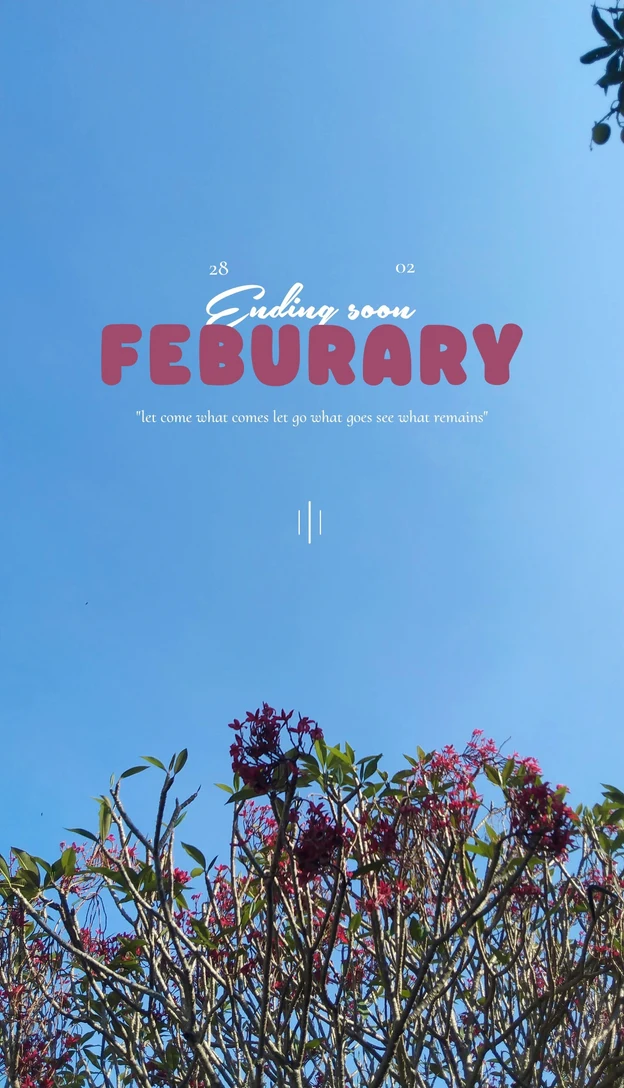
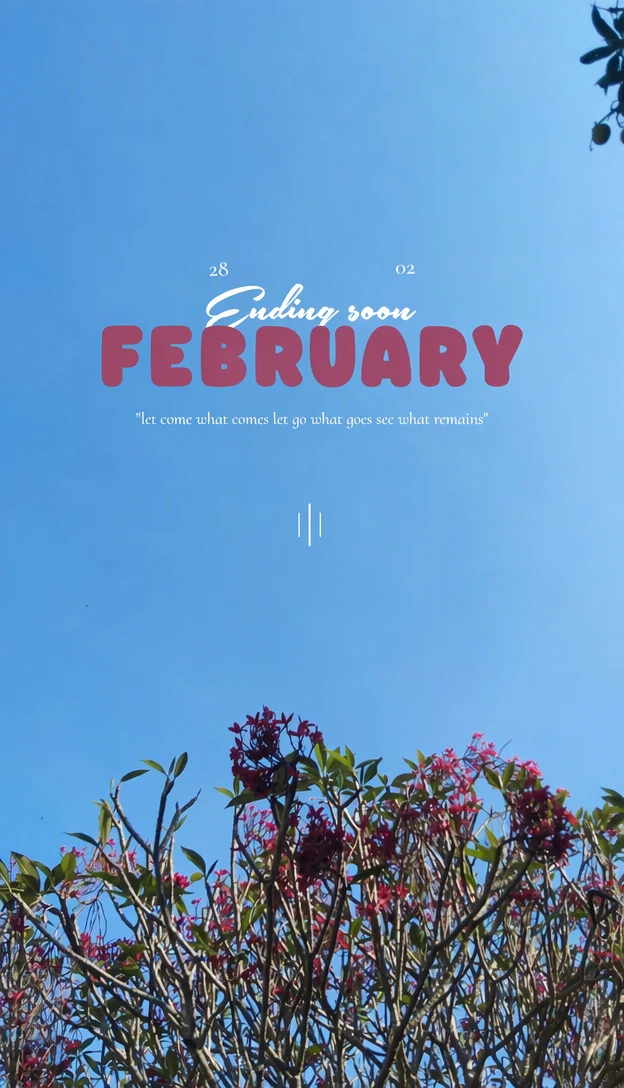
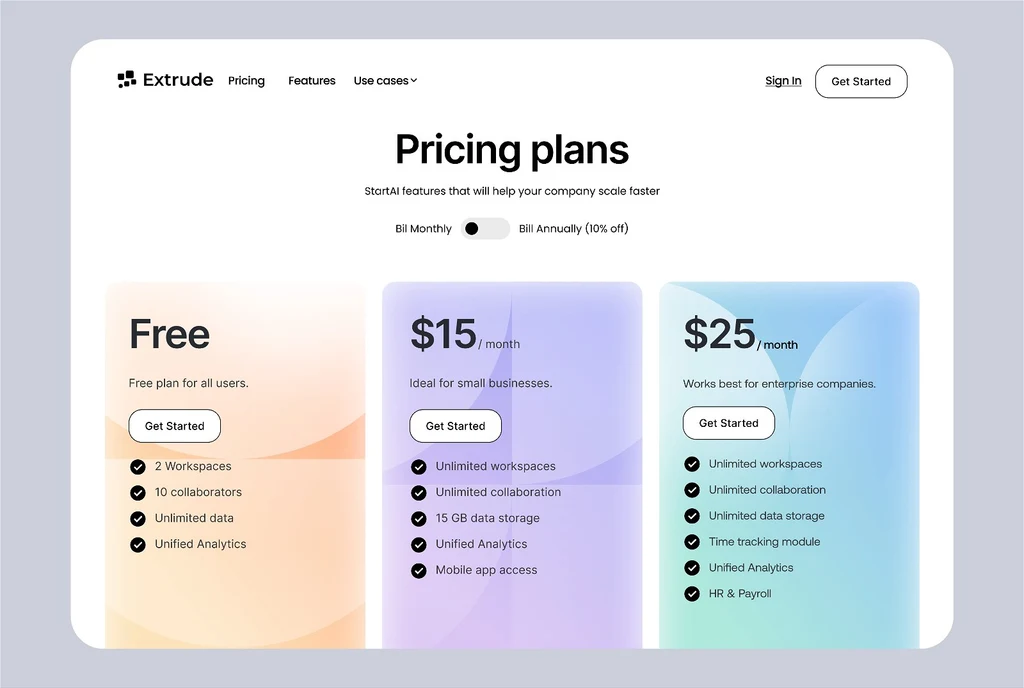
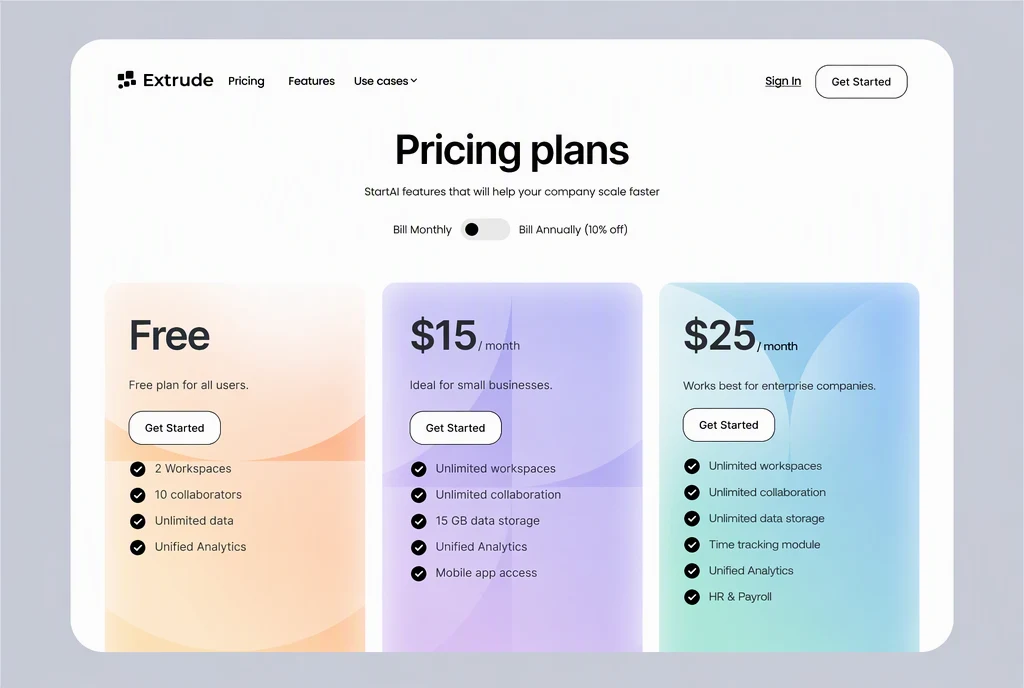
Як це працює
Завантажте готову графіку
Завантажте той самий файл PNG, JPG або WebP, яким збиралися поділитися, розміром до 14 MiB, або вставте зображення з буфера обміну.
Знайдіть запис із помилкою
Знайдіть запис «Оригінал» для рядка з одруківкою. Він має показувати рядок точно так, як на зображенні, разом із помилкою. Якщо розпізнавання прочитало його інакше, спершу виправте запис.
Виправте лише неправильні літери
У полі «Заміна» цього рядка виправте слово з помилкою, а решту рядка залиште точно такою, як вона є зараз, зі збереженням великих літер, пробілів і розділових знаків.
Залиште правильні рядки без змін
Не передруковуйте рядки, які вже правильні. Навіть інший апостроф чи зайвий пропуск змушує вважати рядок зміненим, а кожен змінений рядок перемальовується.
Вичитайте, застосуйте й порівняйте
Ще раз прочитайте виправлений рядок, потім натисніть «Застосувати зміни». За допомогою повзунка порівняння переконайтеся, що змінилася лише одруківка, і завантажте PNG.
Одна помилка — один змінений рядок
Щоб виправити одруківку на зображенні, яке, можливо, вже затверджене, чіпайте якнайменше. Кожен змінений рядок перемальовується, а значок, роздільна лінія чи ціна поруч можуть зміститися разом із ним. Коли виправляєте один рядок, інші заголовки, ціни та значки не потрапляють у редагування.
Розпізнаний текст показано по рядках, а не по словах. Фраза, що переходить на другий рядок, чи слово з переносом, розбите на два рядки, можуть з’явитися як два записи; тоді виправте частину в кожному. Якщо та сама помилка трапляється в двох місцях, наприклад у заголовку та в футері, кожне місце має власний запис і потребує власного виправлення. Одне редагування може охопити обидва.
Одруківки, що змінюють довжину рядка
Заміна однієї неправильної літери на іншу зберігає довжину рядка — це найпростіший випадок. Інші одруківки роблять виправлений рядок довшим або коротшим. Їх потім слід перевірити уважніше, зокрема чи рядок і далі вирівняний з текстом навколо:
- Пропущена літера чи слово робить рядок довшим, тому літери можуть стати трохи тісніше, щоб поміститися в те саме місце.
- Подвоєне слово, як-от «на на», робить його коротшим, а фон навколо проміжку підказує, як його заповнити.
- Число з більшою чи меншою кількістю цифр, наприклад час або номер телефону на вашому власному флаєрі, теж змінює ширину.
Вичитайте перед застосуванням
Кожна спроба витрачає кредити, а помилка в полі «Заміна» потрапить на зображення. Перш ніж натиснути «Застосувати зміни», перевірте поле «Заміна» за такими пунктами:
- Написання скопійовано із затвердженого тексту, а не введено по пам’яті.
- Автовиправлення на вашому пристрої, яке під час введення може підставити інше слово.
- Апострофи, дефіси та лапки в тому самому стилі, що й решта дизайну.
- Схожі символи, як-от 0 і O чи 5 і S, у часі, цінах та номерах телефонів.
- Літери з діакритичними знаками в іменах і назвах місць, як-от é чи ñ.
Дрібний текст і фінальна перевірка
Одруківки легко пропустити в найдрібнішому тексті: у футері, підписі чи дрібному шрифті під ціною. Розпізнавання теж може пропустити або неправильно прочитати малі рядки. Якщо рядка з одруківкою немає в списку, додайте його через «Додати текст»: «Оригінал» — це рядок, як він виглядає на зображенні, з помилкою, а «Заміна» — виправлений рядок.
Після застосування порівняйте виправлене слово із сусідніми. Якщо воно здається важчим, легшим або має інші інтервали, переконайтеся, що запис «Оригінал» точно збігався із зображенням, і спробуйте ще раз, вибравши «Висока якість». Перегляньте PNG у повному розмірі, перш ніж графіка піде в друк або знову з’явиться в мережі, адже дрібні відмінності там помітніші.
Поширені запитання
Чому в записі «Оригінал» уже правильне написання?
Розпізнавання може прочитати слово з помилкою як те слово, яким воно мало бути. Тоді «Оригінал» і «Заміна» збігаються, і редактору нічого змінювати. Змініть запис «Оригінал» так, щоб він точно збігався із зображенням, разом з одруківкою, а правильне написання внесіть у поле «Заміна». Потім, як зазвичай, натисніть «Застосувати зміни».
Чи достатньо «Звичайна» для виправлення однієї літери?
Невелике виправлення простим шрифтом — це саме те повсякденне редагування, для якого підходить «Звичайна» (1 кредит), до того ж вона швидша. Перейдіть на «Висока якість» (2 кредити), якщо одруківка в рукописних чи декоративних написах, у дуже дрібному тексті або в літерах із тонкими деталями, як-от тонкі засічки. Результати можуть відрізнятися за обох варіантів, тому уважно порівняйте виправлений рядок. У платних планах також доступні 2K і 4K: у 2K «Звичайна» коштує 2 кредити, а «Висока якість» — 5 кредитів; у 4K — 3 кредити і 7 кредитів відповідно.
Чи можна виправити помилку в імені на власному дизайні?
Так. Ім’я спікера на графіці заходу чи ім’я учасника команди в дописі в соцмережах виправляється, як і будь-яке інше слово. Візьміть правильне написання в самої людини або із затвердженого джерела й перевірте діакритичні знаки, великі літери та дефіси, адже імена легко написати майже правильно. Це стосується ваших власних дизайнів, а не документів чи офіційних записів.
Після застосування виявилася ще одна одруківка. Що робити?
Починайте з оригінального файлу, а не з виправленої копії: завантажте його знову й виправте обидва рядки за одне редагування. Одне редагування може змінити кілька рядків за ті самі кредити, а зображення проходить одну обробку замість двох, тож у деталей поруч менше шансів зсунутися. Ще раз перевірте перше виправлення в новому результаті.
Чи потрібен платний план, щоб виправити одну одруківку?
Щоб користуватися виправленою графікою без водяного знака — так. Після входу через Google ваш обліковий запис містить одне безкоштовне редагування з якістю «Звичайна», і в такому результаті буде водяний знак EditText — цього достатньо, щоб побачити, як виглядає виправлення. Платні плани дають змогу підписникам прибирати водяний знак. Найменший план коштує $9 на місяць за 10 кредитів і щомісяця поновлюється до скасування.
Спробуйте на власному зображенні
Або перетягніть зображення сюди. PNG, JPG або WebP, до 14 MiB.
Ваше зображення залишається на цьому пристрої, доки ви не увійдете.
Щоб завантажити файл, увійдіть через Google. Перше редагування з якістю «Звичайна» безкоштовне й містить водяний знак.