Poprawianie literówki na obrazie
Gdy po wyeksportowaniu grafiki zauważysz błędnie napisane słowo, brakującą literę lub zły numer, do poprawki nie potrzebujesz pliku projektu. Ta strona jest dla projektantów, osób prowadzących media społecznościowe i organizatorów wydarzeń, którzy chcą poprawić literówkę na obrazie, zmieniając tylko ten jeden wiersz i zostawiając układ bez zmian.
Lub upuść obraz tutaj. PNG, JPG lub WebP, do 14 MiB.
Twój obraz pozostaje na tym urządzeniu, dopóki się nie zalogujesz.
Zaloguj się przez Google, aby przesłać plik. Pierwsza edycja standardowa jest bezpłatna i zawiera znak wodny.
Przykłady


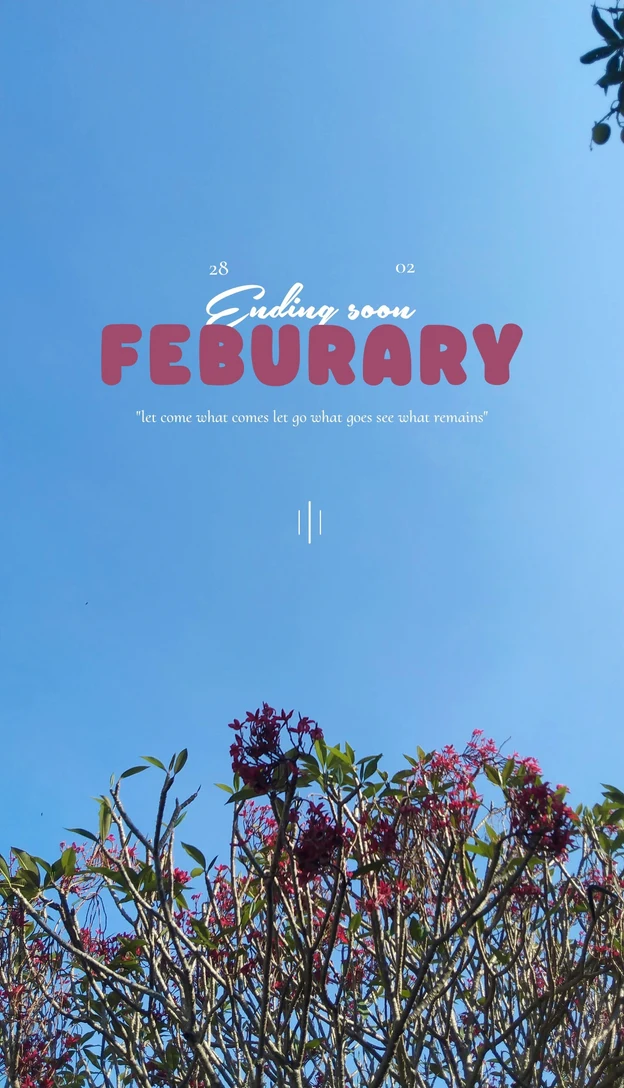
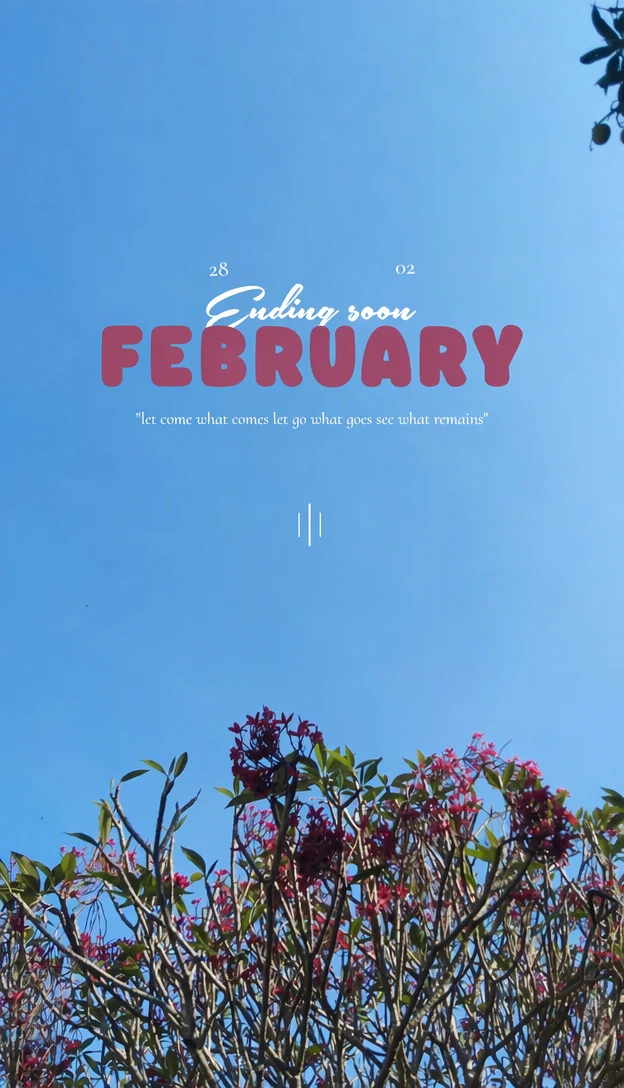
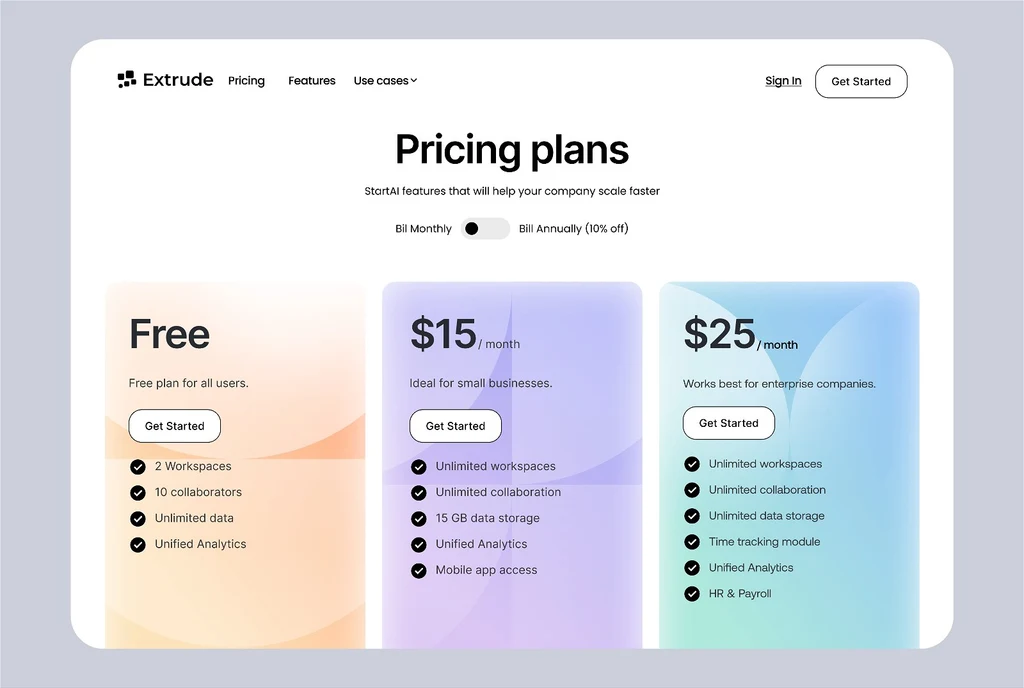
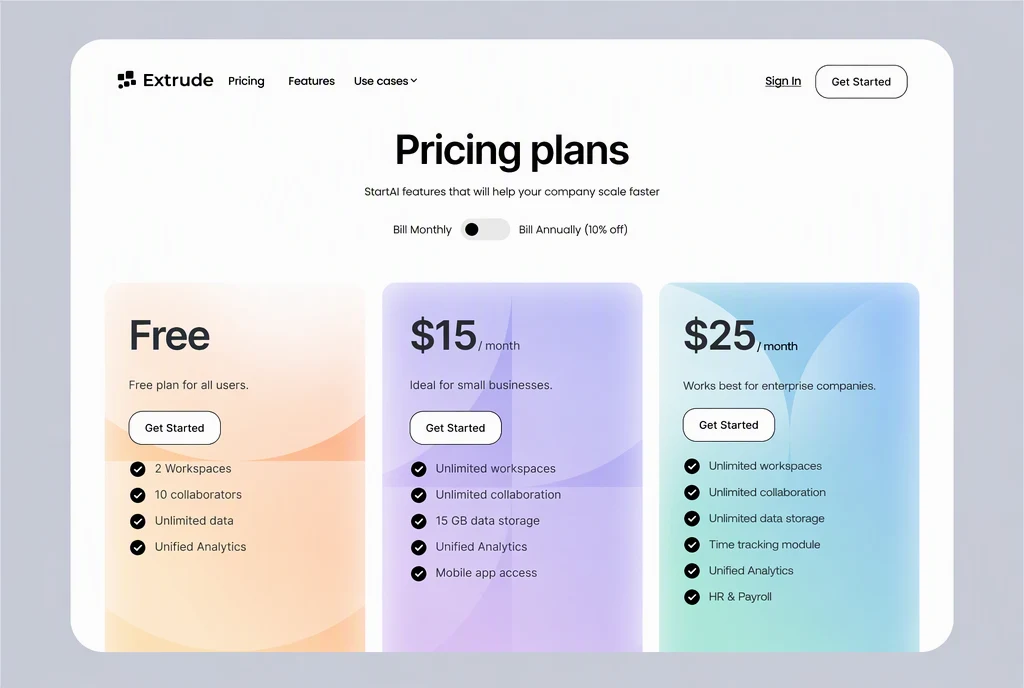
Jak to działa
Prześlij gotową grafikę
Prześlij dokładnie ten plik PNG, JPG lub WebP (do 14 MiB), który miał zostać udostępniony, albo wklej obraz ze schowka.
Znajdź wpis z błędem
Znajdź wpis „Oryginał” dla wiersza z literówką. Powinien pokazywać wiersz dokładnie tak jak obraz, razem z błędem. Jeśli wykrywanie tekstu odczytało go inaczej, najpierw popraw wpis.
Popraw tylko błędne litery
W polu „Zamiennik” tego wiersza popraw błędnie napisane słowo, a resztę wiersza zostaw dokładnie taką, jaka jest, łącznie z wielkimi literami, odstępami i interpunkcją.
Poprawne wiersze zostaw bez zmian
Nie przepisuj wierszy, które są już poprawne. Nawet inny apostrof albo dodatkowa spacja sprawia, że wiersz zostaje uznany za zmieniony, a każdy zmieniony wiersz jest rysowany od nowa.
Sprawdź pisownię, zastosuj zmiany i porównaj
Przeczytaj poprawiony wiersz jeszcze raz, a potem wybierz „Zastosuj zmiany”. Suwakiem porównania upewnij się, że zmieniła się tylko literówka, i pobierz plik PNG.
Jeden błąd, jeden zmieniony wiersz
Aby poprawić literówkę na obrazie, który mógł już zostać zatwierdzony, zmieniaj jak najmniej. Każdy zmieniony wiersz jest rysowany od nowa, a ikona, linia podziału lub cena tuż obok mogą przesunąć się razem z nim. Gdy poprawiasz jeden wiersz, pozostałe nagłówki, ceny i ikony w ogóle nie biorą udziału w edycji.
Wykryty tekst jest wypisany wiersz po wierszu, a nie słowo po słowie. Fraza zawijająca się do drugiego wiersza albo wyraz podzielony dywizem na dwa wiersze może pojawić się jako dwa wpisy; w takim razie popraw część w każdym z nich. Jeśli ta sama literówka występuje w dwóch miejscach, na przykład w nagłówku i w stopce, każde miejsce ma własny wpis i wymaga osobnej poprawki. Jedna edycja może objąć oba.
Literówki zmieniające długość wiersza
Zamiana jednej błędnej litery na inną zachowuje długość wiersza i jest najprostszym przypadkiem. Inne literówki sprawiają, że poprawiony wiersz jest dłuższy lub krótszy. Takie przypadki wymagają później dokładniejszego przyjrzenia się, także temu, czy wiersz nadal jest wyrównany z otaczającym tekstem:
- Brakująca litera lub słowo wydłuża wiersz, więc litery mogą stanąć nieco ciaśniej, aby zmieścić się w tym samym miejscu.
- Podwojone słowo, na przykład „i i”, skraca wiersz, a tło wokół luki wyznacza sposób jej wypełnienia.
- Liczba z inną liczbą cyfr, na przykład godzina albo numer telefonu na własnej ulotce, również zmienia szerokość.
Sprawdź pisownię przed zastosowaniem zmian
Każda próba zużywa kredyty, a błąd w polu „Zamiennik” pojawi się na obrazie. Zanim wybierzesz „Zastosuj zmiany”, sprawdź w polu „Zamiennik” następujące rzeczy:
- Pisownia skopiowana z zatwierdzonego tekstu, a nie wpisana z pamięci.
- Autokorekta na urządzeniu, która podczas pisania może podmienić słowo na inne.
- Apostrofy, dywizy i cudzysłowy w tym samym stylu co reszta projektu.
- Podobnie wyglądające znaki, takie jak 0 i O czy 5 i S, w godzinach, cenach i numerach telefonów.
- Litery ze znakami diakrytycznymi w imionach, nazwiskach i nazwach miejsc, takie jak é lub ñ.
Drobny druk i ostatnia kontrola
Literówki łatwo przeoczyć w najmniejszym tekście: stopce, podpisie czy drobnym druku pod ceną. Małe wiersze mogą też zostać pominięte lub błędnie odczytane przez wykrywanie tekstu. Jeśli wiersza z literówką brakuje na liście, dodaj go przez „Dodaj tekst”: w polu „Oryginał” wpisz wiersz tak, jak wygląda na obrazie, razem z błędem, a w polu „Zamiennik” – wiersz poprawiony.
Po zastosowaniu zmian porównaj poprawione słowo z sąsiednimi słowami. Jeśli wygląda na cięższe, lżejsze lub inaczej rozmieszczone, upewnij się, że wpis „Oryginał” dokładnie odpowiadał obrazowi, a następnie spróbuj ponownie z opcją „Wysoka jakość”. Obejrzyj plik PNG w pełnym rozmiarze, zanim grafika trafi do druku albo z powrotem do internetu, bo tam drobne różnice łatwiej zauważyć.
Często zadawane pytania
Dlaczego wpis „Oryginał” pokazuje już poprawną pisownię?
Wykrywanie tekstu potrafi odczytać błędnie napisane słowo jako to, które miało być. Wtedy „Oryginał” i „Zamiennik” są takie same, więc edytor nie ma czego zmieniać. Zmień wpis „Oryginał” tak, aby dokładnie odpowiadał obrazowi, razem z literówką, a poprawną pisownię wpisz w polu „Zamiennik”. Potem wybierz „Zastosuj zmiany” jak zwykle.
Czy jakość standardowa wystarczy do poprawienia jednej litery?
Drobna poprawka w prostym kroju pisma to właśnie codzienna edycja, do której służy jakość standardowa (1 kredyt) – jest przy tym szybsza. Przełącz się na „Wysoka jakość” (2 kredyty), jeśli literówka znajduje się w piśmie kaligraficznym lub ozdobnym, w bardzo małym tekście albo w literach z drobnymi szczegółami, takimi jak cienkie szeryfy. W obu przypadkach wyniki mogą się różnić, więc dokładnie porównaj poprawiony wiersz. Płatne plany pozwalają też edytować w 2K lub 4K: w 2K jakość standardowa kosztuje 2 kredyty, a wysoka jakość 5 kredytów, natomiast w 4K odpowiednio 3 kredyty i 7 kredytów.
Czy mogę poprawić błędnie zapisane imię lub nazwisko na własnym projekcie?
Tak. Nazwisko prelegenta na grafice wydarzenia albo imię członka zespołu w poście w mediach społecznościowych poprawia się jak każde inne słowo. Skopiuj poprawną pisownię od samej osoby lub z zatwierdzonego źródła i sprawdź znaki diakrytyczne, wielkie litery i dywizy, bo imiona i nazwiska łatwo zapisać prawie dobrze, ale jednak błędnie. Dotyczy to Twoich własnych projektów, a nie dokumentów ani zapisów.
Co zrobić, gdy po zastosowaniu zmian zauważę drugą literówkę?
Zacznij od pliku oryginalnego, a nie od poprawionej kopii: prześlij go ponownie i popraw oba wiersze w jednej edycji. Jedna edycja może zmienić kilka wierszy za tyle samo kredytów, a obraz przechodzi przez jedną edycję zamiast dwóch, co zmniejsza ryzyko przesunięcia sąsiednich szczegółów. Sprawdź jeszcze raz pierwszą poprawkę w nowym wyniku.
Czy do poprawienia jednej literówki potrzebny jest płatny plan?
Jeśli chcesz używać poprawionej grafiki bez znaku wodnego – tak. Po zalogowaniu się przez Google Twoje konto obejmuje jedną bezpłatną edycję. Jest to edycja standardowa, a jej wynik zawiera znak wodny EditText, co wystarcza, by zobaczyć, jak wygląda poprawka. Płatne plany pozwalają subskrybentom usunąć znak wodny. Najmniejszy plan kosztuje $9 miesięcznie za 10 kredytów i odnawia się co miesiąc do czasu anulowania.
Wypróbuj na własnym obrazie
Lub upuść obraz tutaj. PNG, JPG lub WebP, do 14 MiB.
Twój obraz pozostaje na tym urządzeniu, dopóki się nie zalogujesz.
Zaloguj się przez Google, aby przesłać plik. Pierwsza edycja standardowa jest bezpłatna i zawiera znak wodny.