Elírás javítása képen
Ha a grafika exportálása után veszel észre egy elírt szót, egy hiányzó betűt vagy egy téves számot, a javításhoz nincs szükséged a dizájnfájlra. Ez az oldal tervezőknek, közösségimédia-menedzsereknek és rendezvényszervezőknek szól, akik úgy szeretnének kijavítani egy elírást egy képen, hogy csak azt az egy sort módosítják, az elrendezést pedig érintetlenül hagyják.
Vagy húzz ide egy képet. PNG, JPG vagy WebP, legfeljebb 14 MiB.
A képed ezen a készüléken marad, amíg be nem jelentkezel.
A feltöltéshez jelentkezz be Google-fiókkal. Az első normál szerkesztésed ingyenes, és vízjelet tartalmaz.
Példák


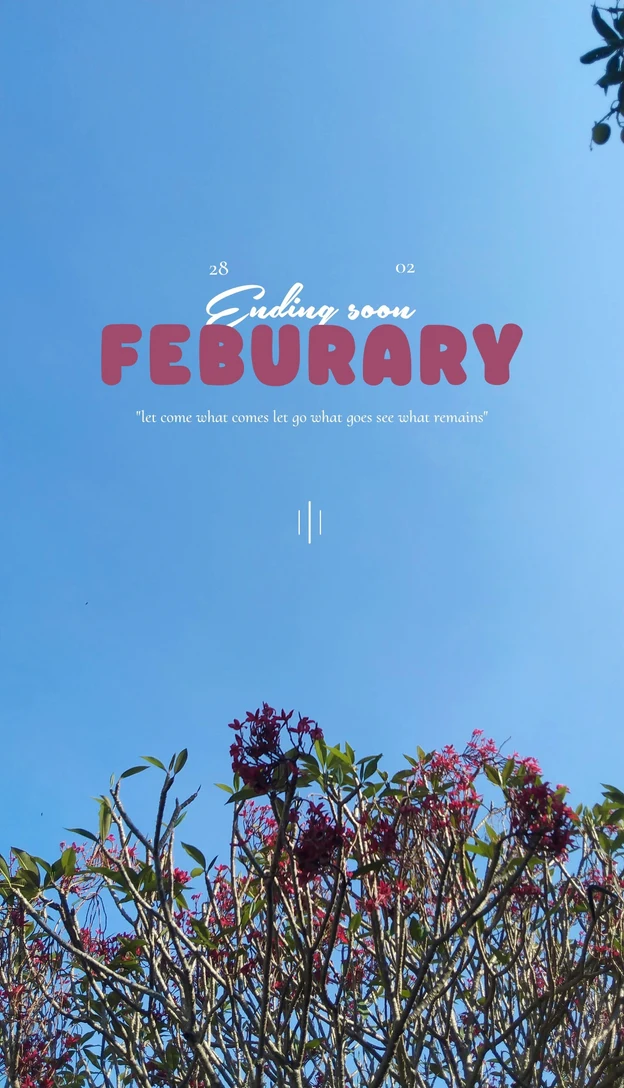
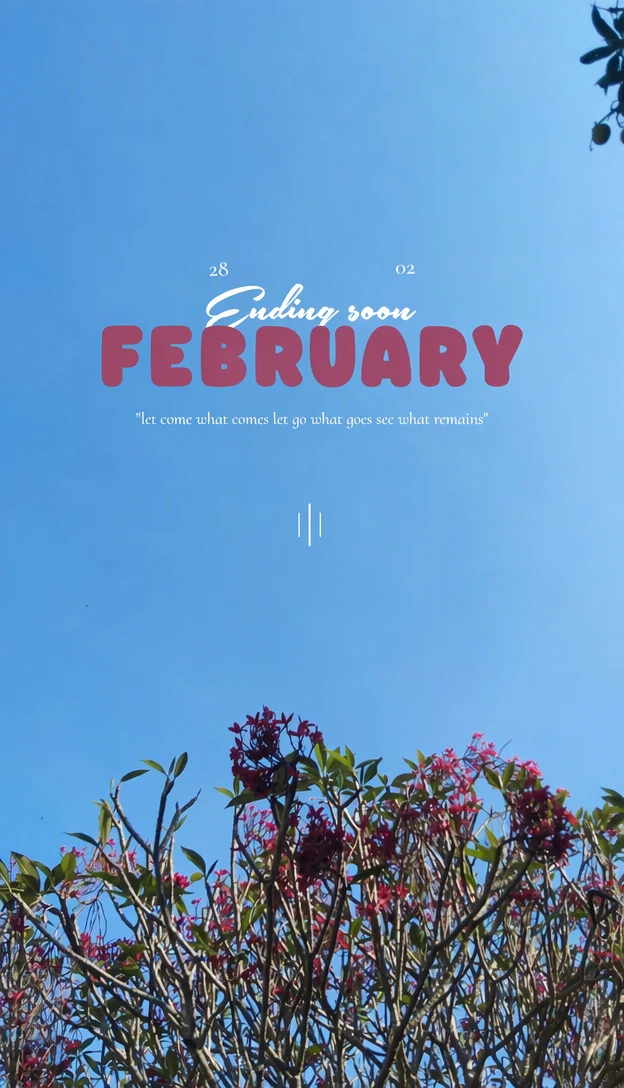


Hogyan működik?
Töltsd fel a kész grafikát
Töltsd fel pontosan azt a PNG-, JPG- vagy WebP-fájlt, amelyet meg akartál osztani (legfeljebb 14 MiB), vagy illeszd be a képet a vágólapról.
Keresd meg a hibás bejegyzést
Keresd meg az elírást tartalmazó sor „Eredeti” bejegyzését. Pontosan úgy kell mutatnia a sort, ahogy a kép, a hibával együtt. Ha a szövegfelismerés másként olvasta be, először a bejegyzést javítsd ki.
Csak a téves betűket javítsd ki
A sor „Csere” mezőjében javítsd ki az elírt szót, a sor többi részét pedig pontosan úgy hagyd, ahogy most olvasható, a nagybetűket, a szóközöket és az írásjeleket is beleértve.
A helyes sorokat hagyd pontosan úgy, ahogy vannak
Ne gépeld be újra azokat a sorokat, amelyek már helyesek. Már egy másik aposztróf vagy egy felesleges szóköz is módosítottnak számít, és minden módosított sor újrarajzolódik.
Olvasd át, alkalmazd és hasonlítsd össze
Olvasd át még egyszer a javított sort, majd válaszd a „Módosítások alkalmazása” lehetőséget. Az összehasonlító csúszkával győződj meg róla, hogy csak az elírás változott, majd töltsd le a PNG-t.
Egy hiba, egy módosított sor
Ha egy már jóváhagyott képen javítasz ki egy elírást, a lehető legkevesebbet érintsd. Minden módosított sor újrarajzolódik, és a mellette lévő ikon, elválasztóvonal vagy ár együtt elmozdulhat vele. Ha csak egyetlen sort javítasz, a többi cím, ár és ikon kimarad a szerkesztésből.
A felismert szöveg soronként szerepel a listában, nem szavanként. Egy második sorba tördelt kifejezés vagy egy két sorra elválasztott szó két bejegyzésként is megjelenhet; ilyenkor mindkét bejegyzésben javítsd ki a hozzá tartozó részt. Ha ugyanaz az elírás két helyen is szerepel, például a címben és a láblécben, mindkét helynek saját bejegyzése van, és saját javítást igényel. Egyetlen szerkesztés mindkettőt tartalmazhatja.
A sor hosszát megváltoztató elírások
Ha egy téves betűt egy másikra cserélsz, a sor hossza ugyanaz marad, ez a legegyszerűbb eset. Más elírások a javított sort hosszabbá vagy rövidebbé teszik. Ezeket utána alaposabban meg kell nézni, többek között azt, hogy a sor továbbra is igazodik-e a körülötte lévő szöveghez:
- Egy hiányzó betű vagy szó hosszabbá teszi a sort, ezért a betűk kicsit szorosabban állhatnak, hogy elférjenek ugyanabban a térben.
- Egy megkettőzött szó, például a „the the”, rövidebbé teszi a sort, a rés körüli háttér pedig meghatározza, hogyan töltődik ki.
- Ha egy szám több vagy kevesebb számjegyből áll, például egy időpont vagy egy telefonszám a saját szórólapodon, az is megváltoztatja a szélességet.
Olvasd át, mielőtt alkalmaznád
Minden próbálkozás krediteket használ fel, és a „Csere” mezőbe írt hiba meg fog jelenni a képen. Mielőtt a „Módosítások alkalmazása” lehetőséget választanád, a „Csere” mezőben ezeket ellenőrizd:
- A jóváhagyott szövegből átmásolt írásmód, nem emlékezetből begépelt.
- A készüléked automatikus javítása, amely gépelés közben másik szóra cserélhet.
- Aposztrófok, kötőjelek és idézőjelek a dizájn többi részével azonos stílusban.
- Hasonlóan kinéző karakterek, például a 0 és az O vagy az 5 és az S az időpontokban, árakban és telefonszámokban.
- Ékezetes betűk nevekben és helynevekben, például é vagy ñ.
Apró betűs rész és az utolsó ellenőrzés
Az elírások a legkisebb szövegekben a legkönnyebben elsiklanak: a láblécben, egy képaláírásban vagy az ár alatti apró betűs részben. A kis sorokat a szövegfelismerés is kihagyhatja vagy félreolvashatja. Ha az elírást tartalmazó sor hiányzik a listából, add hozzá a „Szöveg hozzáadása” lehetőséggel: az „Eredeti” mezőbe a képen látható sor kerül a hibával együtt, a „Csere” mezőbe pedig a javított sor.
Az alkalmazás után hasonlítsd össze a javított szót a mellette lévő szavakkal. Ha vastagabbnak, vékonyabbnak vagy más térközűnek tűnik, győződj meg róla, hogy az „Eredeti” bejegyzés pontosan megegyezett a képpel, majd próbáld újra a „Kiváló minőséggel”. Nézd meg a PNG-t teljes méretben, mielőtt a grafika nyomdába vagy vissza az internetre kerül, mert ott könnyebb észrevenni az apró eltéréseket.
Gyakori kérdések
Miért a helyes írásmódot mutatja már az „Eredeti” bejegyzés?
A szövegfelismerés az elírt szót úgy is beolvashatja, ahogyan helyesen kellett volna szerepelnie. Ilyenkor az „Eredeti” és a „Csere” megegyezik, így a szerkesztőnek nincs mit módosítania. Szerkeszd az „Eredeti” bejegyzést úgy, hogy pontosan egyezzen a képpel, az elírással együtt, a helyes írásmódot pedig add meg a „Csere” mezőben. Ezután szokás szerint válaszd a „Módosítások alkalmazása” lehetőséget.
Elég a „Normál” egy egybetűs javításhoz?
Egy egyszerű betűtípusban végzett apró javítás az a fajta mindennapi szerkesztés, amelyre a „Normál” (1 kredit) való, és gyorsabb is. Válts a „Kiváló minőségre” (2 kredit), ha az elírás kézírásos vagy díszes betűkben, nagyon apró szövegben, vagy finom részletű betűkben, például vékony talpakban van. Az eredmények mindkettőnél eltérhetnek, ezért alaposan hasonlítsd össze a javított sort. Fizetős csomaggal 2K vagy 4K felbontásban is szerkeszthetsz: 2K-ban a „Normál” ára 2 kredit, a „Kiváló minőség” ára 5 kredit, 4K-ban pedig 3 kredit, illetve 7 kredit.
Kijavíthatom egy elírt nevet a saját dizájnomon?
Igen. Egy előadó neve egy rendezvénygrafikán vagy egy csapattag neve egy közösségimédia-bejegyzésen ugyanúgy javítható, mint bármelyik más szó. A helyes írásmódot a személytől vagy egy jóváhagyott forrásból másold ki, és ellenőrizd az ékezeteket, a nagybetűket és a kötőjeleket, mert a neveket könnyű majdnem helyesen leírni. Ez a saját dizájnjaidra vonatkozik, nem dokumentumokra vagy nyilvántartásokra.
Az alkalmazás után találtam egy második elírást. Mit tegyek?
Az eredeti fájlból indulj ki, ne a javított másolatból: töltsd fel újra, és javítsd ki mindkét sort ugyanabban a szerkesztésben. Egy szerkesztés ugyanannyi kreditért több sort is módosíthat, a kép pedig két helyett egyetlen szerkesztésen megy át, így kevesebb esély van arra, hogy a közeli részletek elmozduljanak. Az új eredményben ellenőrizd újra az első javítást is.
Kell fizetős csomag egyetlen elírás kijavításához?
Ha a javított grafikát vízjel nélkül szeretnéd használni, igen. Miután bejelentkeztél Google-fiókkal, a fiókod tartalmaz egy ingyenes normál szerkesztést, az eredményen pedig EditText-vízjel szerepel; ez elég ahhoz, hogy lásd, hogyan néz ki a javítás. A fizetős csomagok előfizetői el tudják távolítani a vízjelet. A legkisebb csomag havi $9, 10 kreditért, és lemondásig havonta megújul.
Próbáld ki a saját képeden
Vagy húzz ide egy képet. PNG, JPG vagy WebP, legfeljebb 14 MiB.
A képed ezen a készüléken marad, amíg be nem jelentkezel.
A feltöltéshez jelentkezz be Google-fiókkal. Az első normál szerkesztésed ingyenes, és vízjelet tartalmaz.